
Das Samsung Galaxy Tab S9 ist ein idealer Reisebegleiter für Karten, Buchungen, Videoanrufe und zum Arbeiten von unterwegs. Beachten Sie jedoch, dass die eSIM-Einrichtung nur für die Mobilfunk-/5G-Version gilt. Bei reinen Wi-Fi-Modellen des Tab S9 werden diese SIM-Optionen nicht angezeigt.
In der aktuellen Samsung One UI erfolgt die Einrichtung der eSIM in der Regel über Einstellungen > Verbindungen > SIM-Manager > eSIM hinzufügen. Dieser Leitfaden beschreibt beide Möglichkeiten zur Installation einer iRoamly Reise-eSIM: durch Scannen des QR-Codes oder durch manuelle Eingabe des Aktivierungscodes.
Die QR-Code-Methode ist schneller, wenn Sie den Code auf einem anderen Bildschirm anzeigen können. Die manuelle Eingabe ist hilfreich, wenn sich der QR-Code nicht scannen lässt oder Sie die Einrichtung direkt auf demselben Gerät vornehmen.
Vorbereitungen vor der Einrichtung der iRoamly eSIM
Verbinden Sie Ihr Galaxy Tab S9 mit einem stabilen WLAN.
Stellen Sie sicher, dass es sich um ein Galaxy Tab S9 5G/Mobilfunkmodell handelt, das für die Nutzung einer eSIM freigeschaltet ist.
Halten Sie Ihren iRoamly QR-Code oder die manuellen Aktivierungsdaten bereit.
Installieren Sie die eSIM nach Möglichkeit 1–2 Tage vor Reiseantritt, aber prüfen Sie vorab die Tarifdetails.
Die Gültigkeit der iRoamly eSIM beginnt mit der Aktivierung. Überprüfen Sie für Ihre Reise genau, welcher Vorgang die Aktivierung auslöst, wie in Ihrem iRoamly-Tarif angegeben.
iRoamly Reise-eSIM-Tarife beinhalten möglicherweise keine Telefonie- oder SMS-Funktionen. Da die Verfügbarkeit von Anrufen/SMS je nach Tarif variiert, prüfen Sie bitte die spezifischen Tarifdetails.
Löschen Sie die eSIM nach der Installation nicht voreilig. Wenn Sie den Tarif noch nicht nutzen, deaktivieren Sie die Leitung, anstatt sie zu entfernen.
Allgemeine Einrichtungsschritte
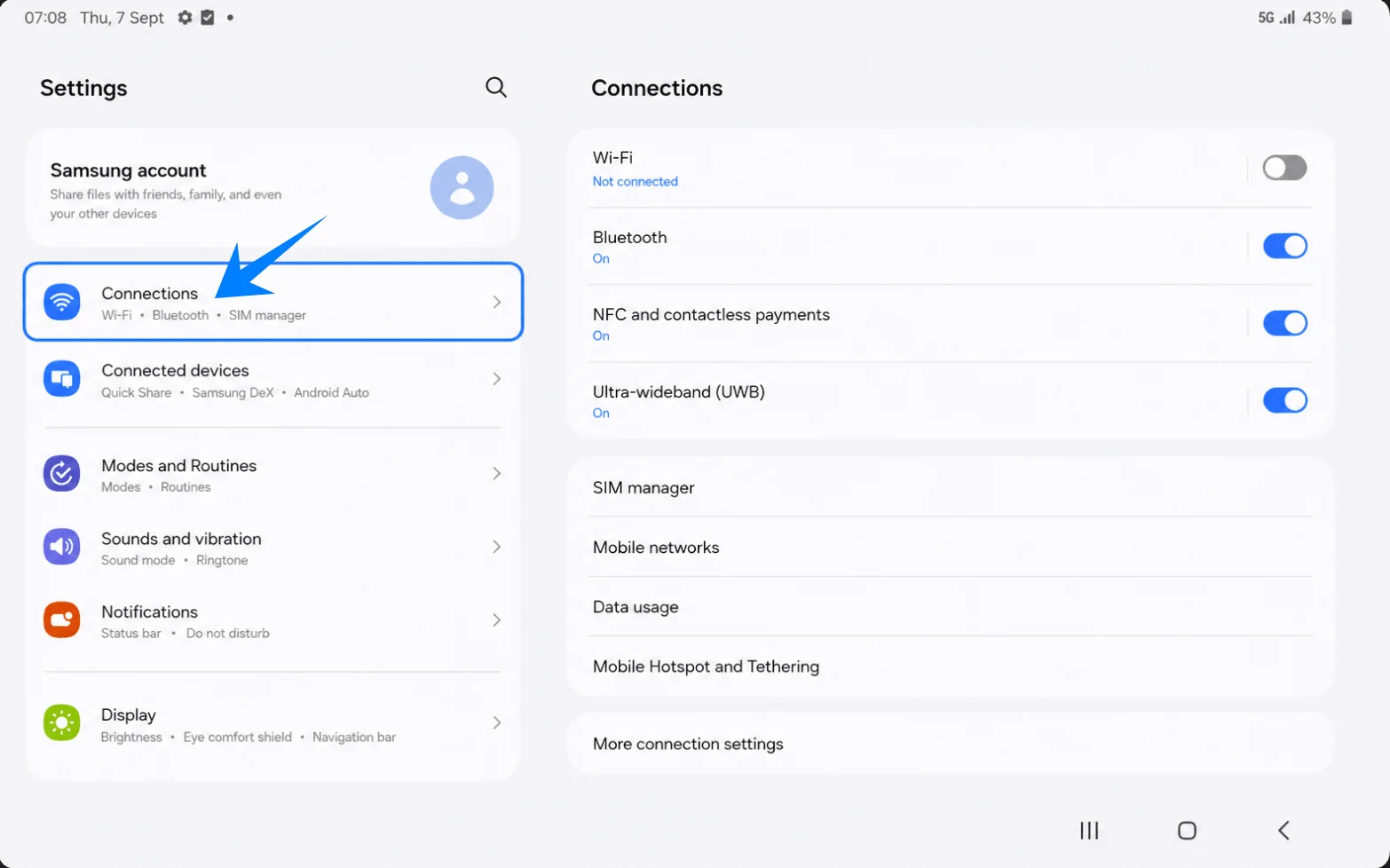
Öffnen Sie die Einstellungen und tippen Sie anschließend auf Verbindungen. Dort sollten Sie den Bereich für die Netzwerk- und SIM-Einstellungen finden.
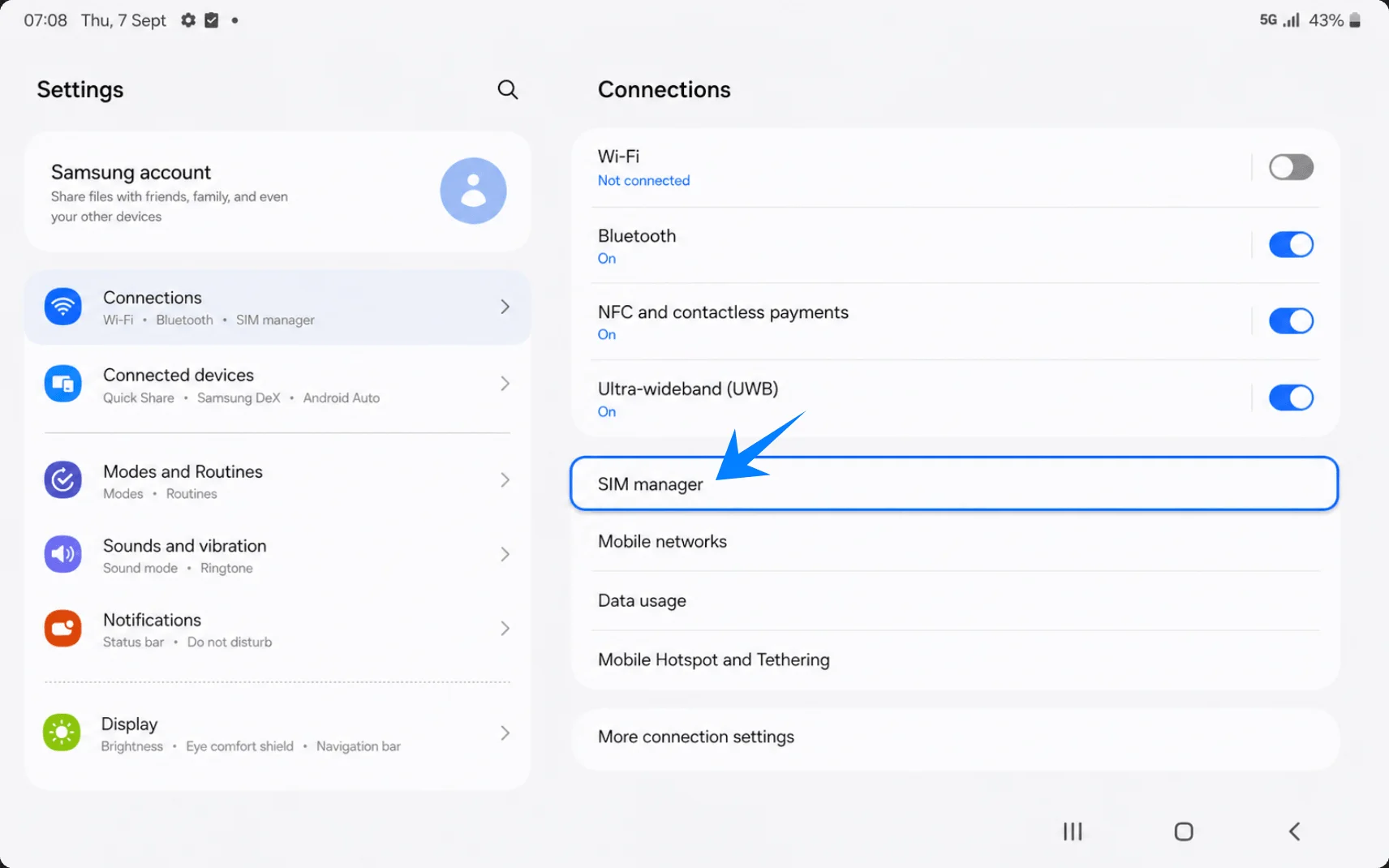
Tippen Sie auf SIM-Manager. Es öffnet sich die Seite, auf der Samsung Ihre physischen SIM-Karten, eSIMs und Optionen für mobile Daten auflistet.
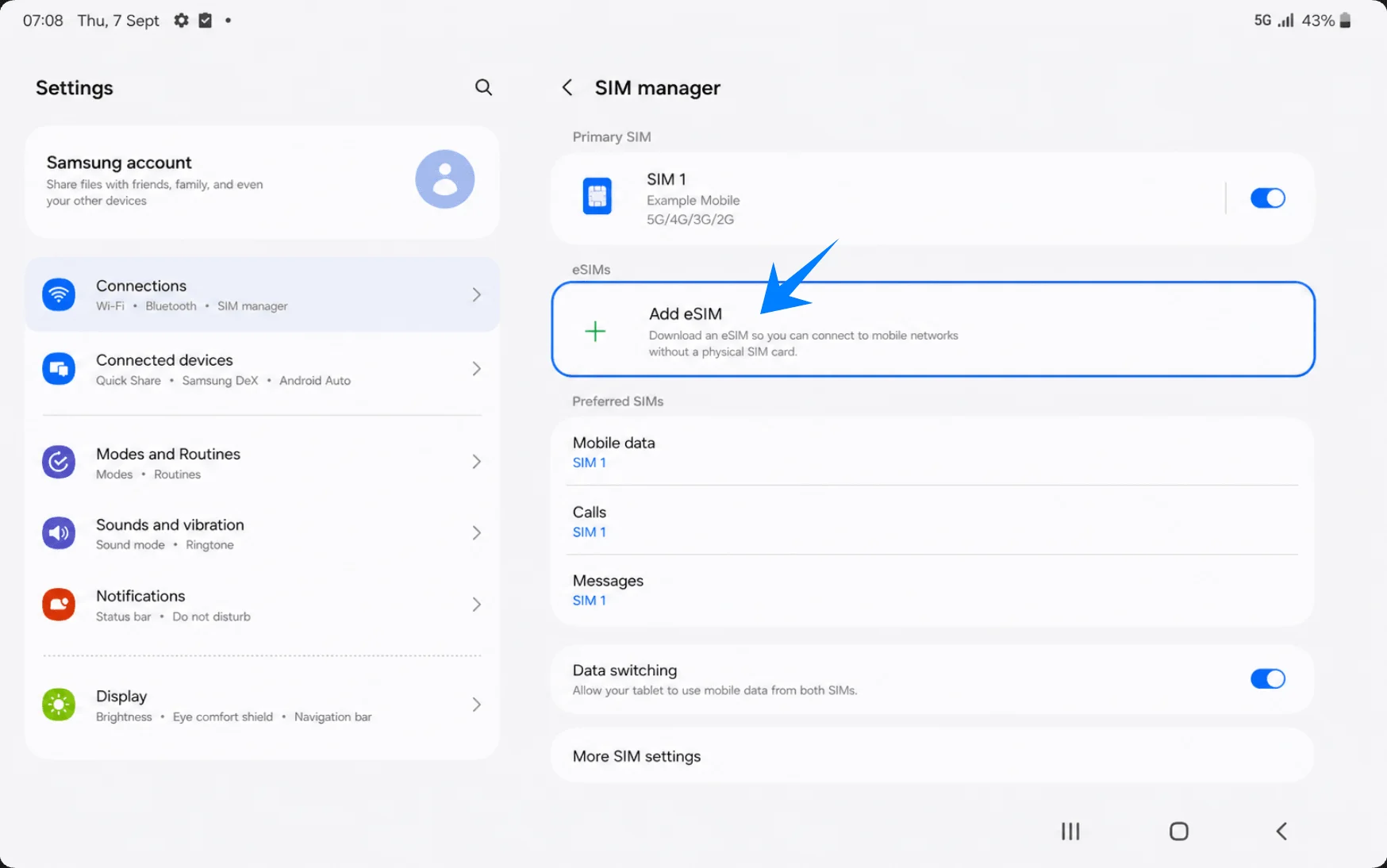
Tippen Sie auf eSIM hinzufügen. Das Tablet öffnet daraufhin den Samsung eSIM-Einrichtungsbildschirm.
Methode 1: Installation der iRoamly eSIM durch Scannen eines QR-Codes
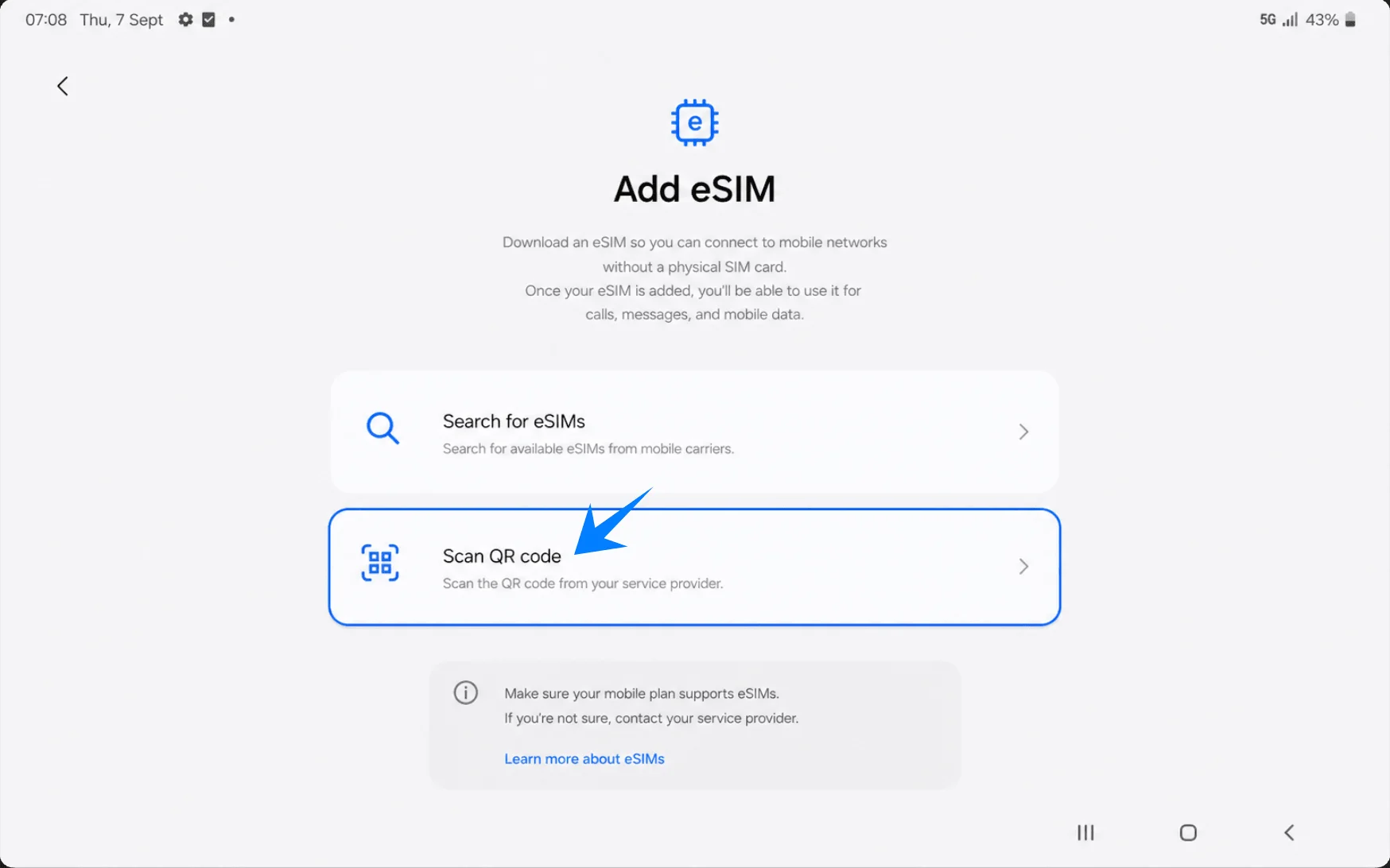
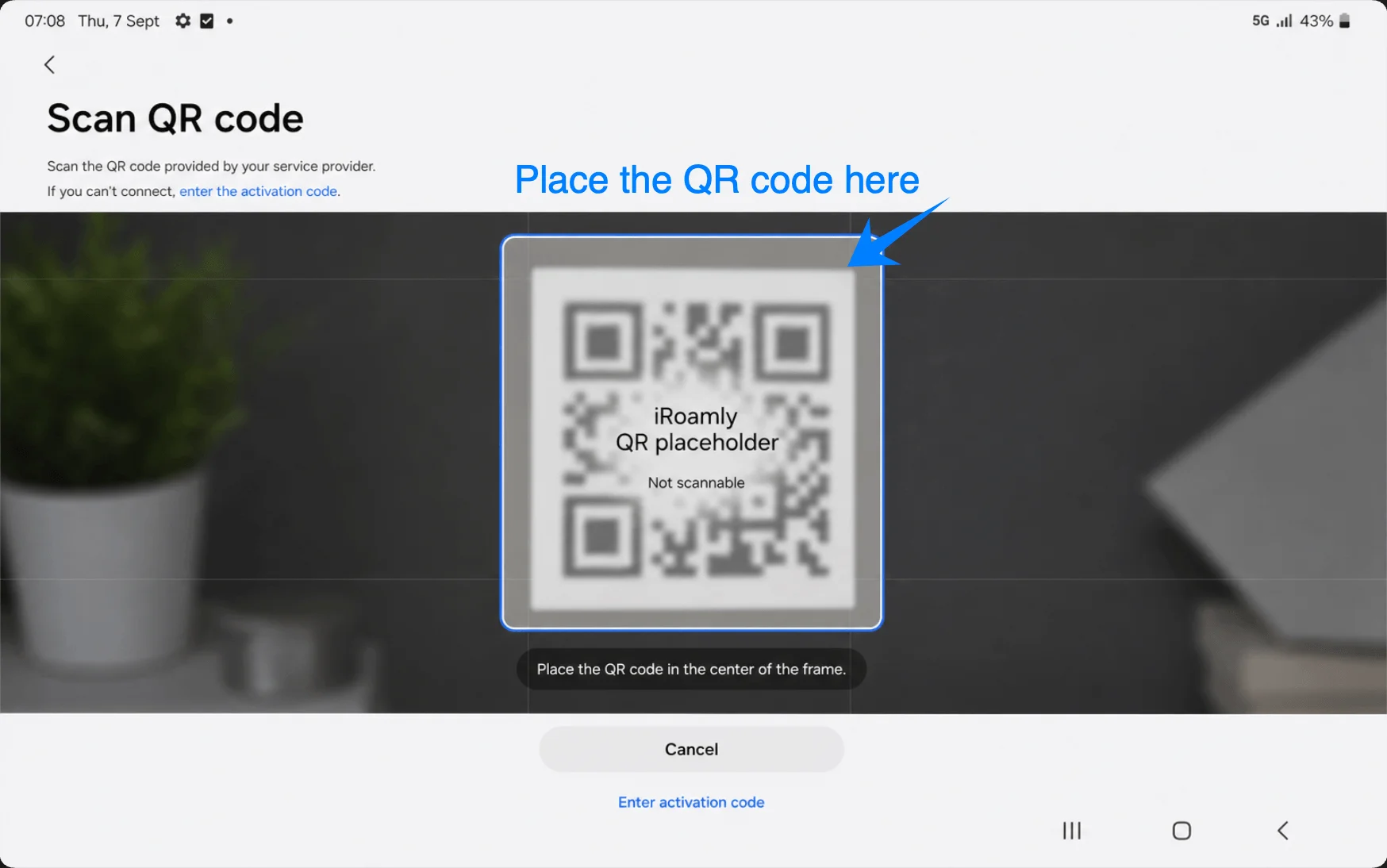
Tippen Sie auf dem Bildschirm „eSIM hinzufügen“ auf „QR-Code scannen“. Samsung öffnet daraufhin den QR-Scanner.
Richten Sie die Kamera des Tablets auf den iRoamly QR-Code. Halten Sie den Code innerhalb des Scan-Bereichs, bis das eSIM-Profil erkannt wird.
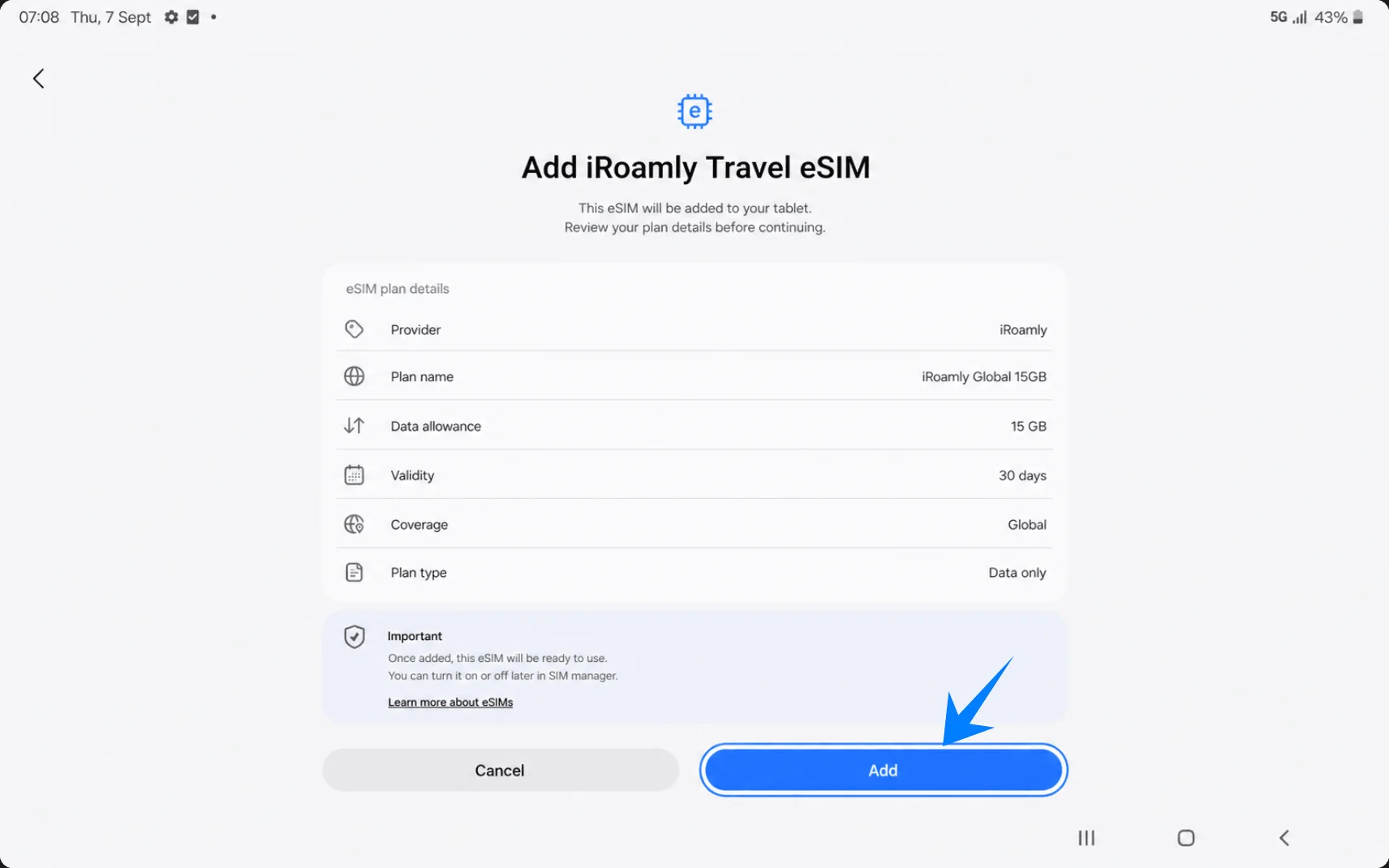
Wenn „iRoamly Reise-eSIM hinzufügen“ erscheint, tippen Sie auf „Hinzufügen“. Bleiben Sie mit dem WLAN verbunden, während das eSIM-Profil heruntergeladen wird.
Methode 2: Installation der iRoamly eSIM durch manuelle Eingabe
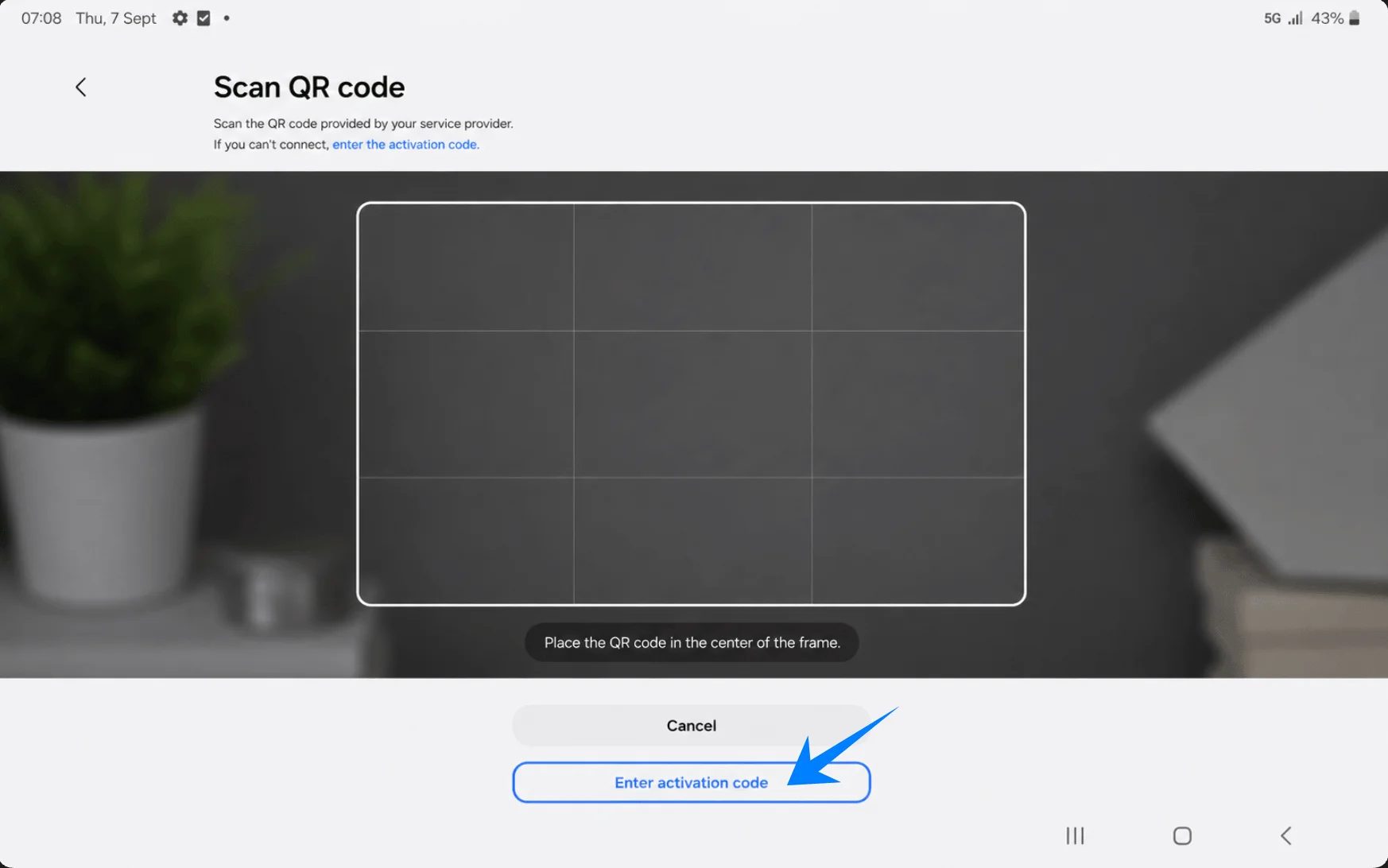
Öffnen Sie die Einstellungen, tippen Sie auf Verbindungen, tippen Sie auf SIM-Manager, tippen Sie auf eSIM hinzufügen und anschließend auf QR-Code scannen. Tippen Sie auf dem Scanner-Bildschirm auf Aktivierungscode eingeben.
Tippen Sie auf das Feld „Aktivierungscode“ und geben Sie den vollständigen Aktivierungscode von iRoamly ein. Bei Samsung One UI verwendet diese manuelle Methode ein einziges Feld für den Aktivierungscode und nicht separate Felder für die SM-DP+-Adresse und den Aktivierungscode.
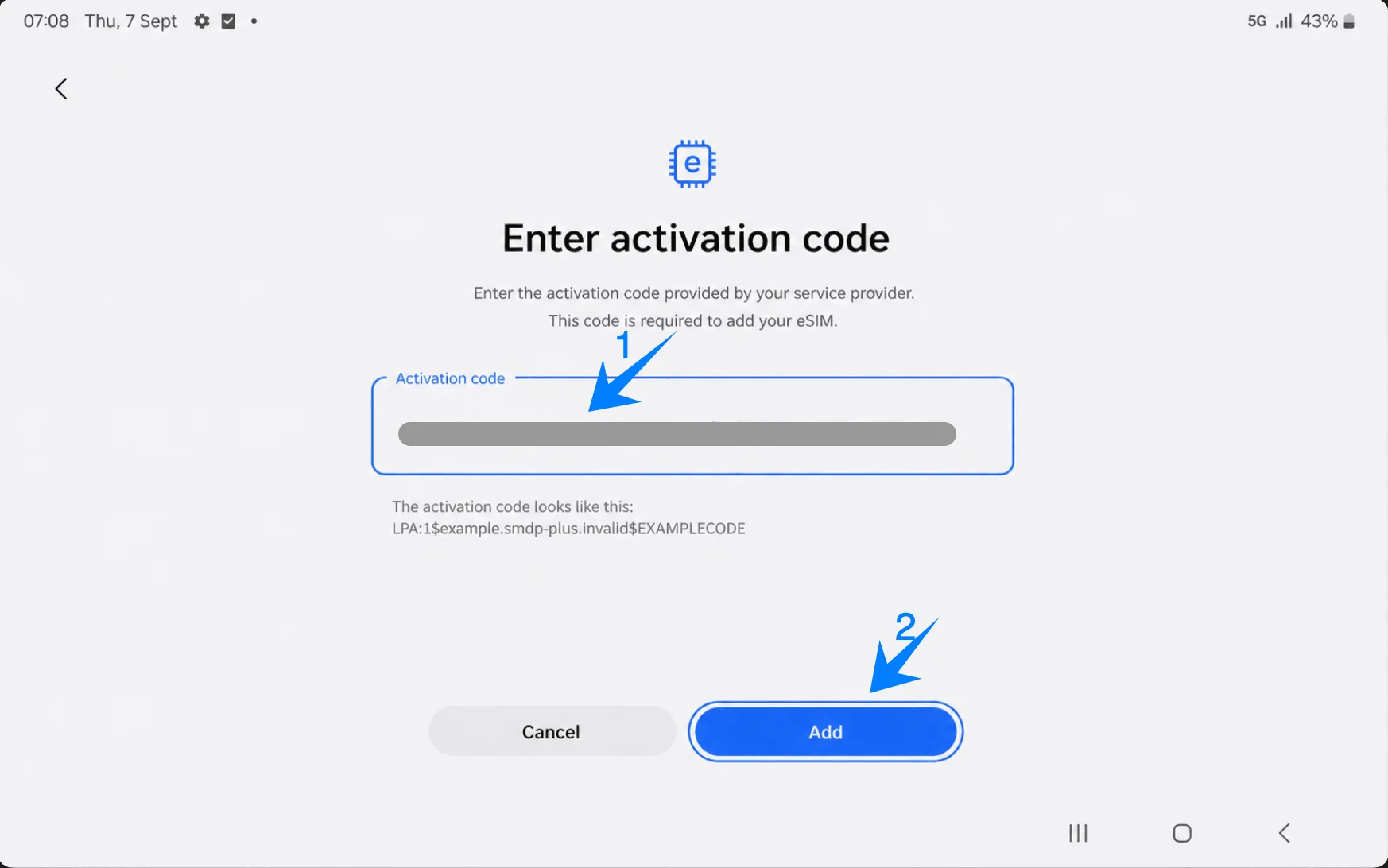
Tippen Sie auf Hinzufügen. Lassen Sie das Tablet mit dem WLAN verbunden, bis Samsung den Download des iRoamly eSIM-Profils abgeschlossen hat.
So bestätigen Sie, dass die iRoamly eSIM installiert wurde
Gehen Sie zurück zu Einstellungen > Verbindungen > SIM-Manager. Bestätigen Sie, dass die iRoamly Travel eSIM im Bereich eSIM angezeigt wird und der Schalter aktiviert ist.
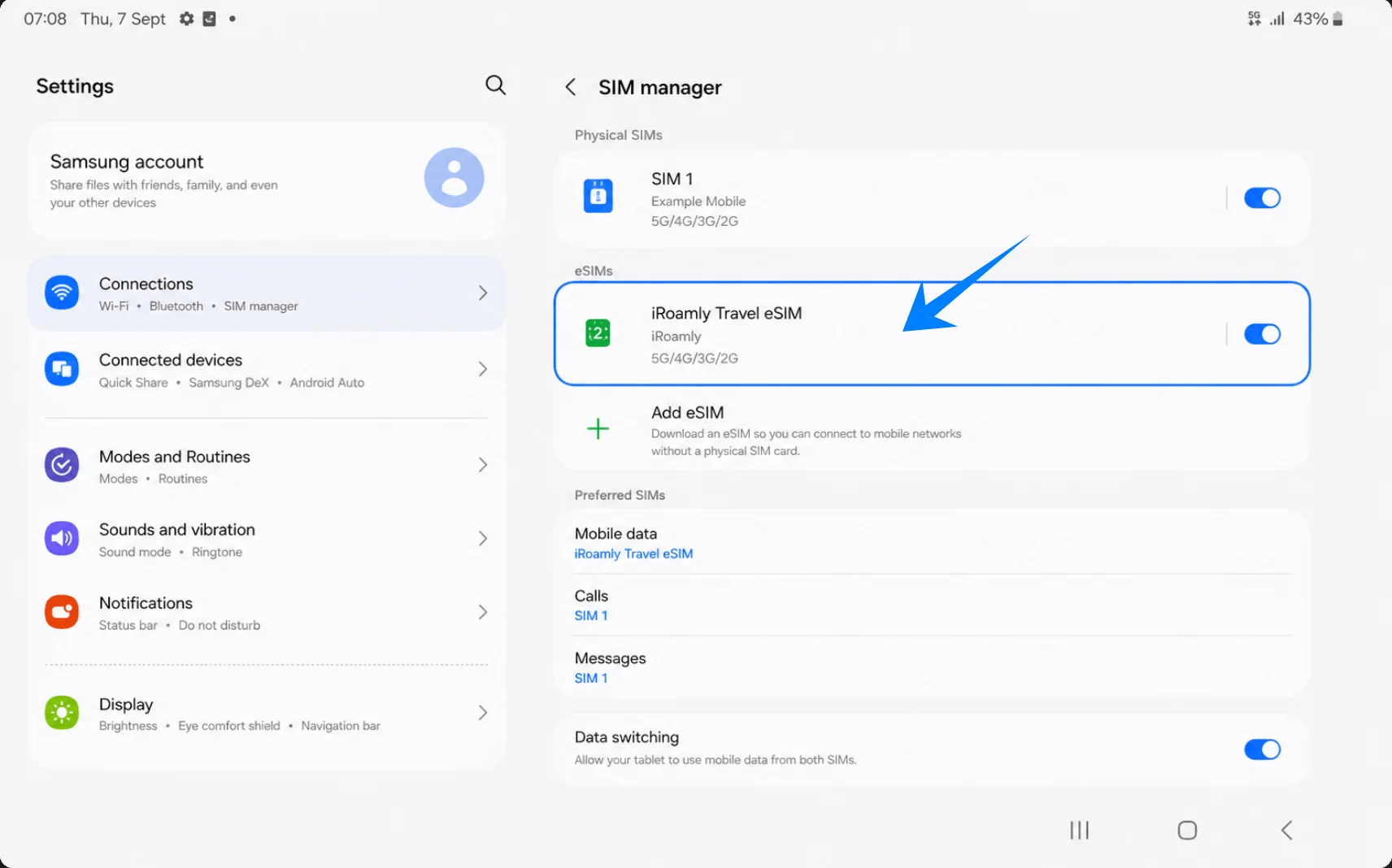
Einrichtung der iRoamly eSIM für mobile Daten auf Reisen
Tippen Sie in der SIM-Verwaltung auf „Mobile Daten“ und wählen Sie dann die iRoamly Travel eSIM aus. Dadurch wird die Reise-eSIM als primäre Datenverbindung festgelegt.
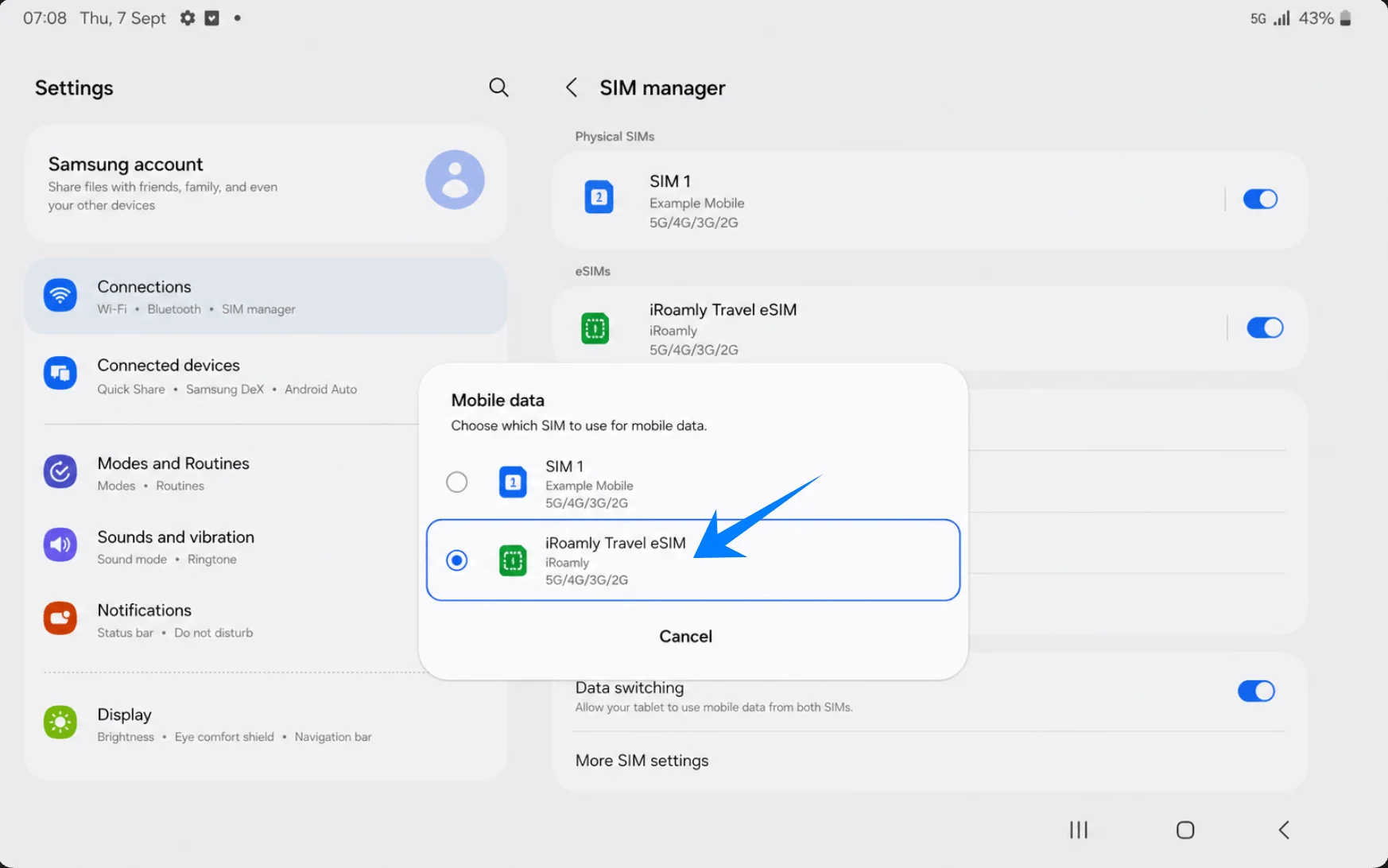
Öffnen Sie den Eintrag für die iRoamly Travel eSIM in der SIM-Verwaltung und stellen Sie sicher, dass die Leitung eingeschaltet ist. Falls Ihr Reiseziel oder Ihr Tarif Roaming erfordert, aktivieren Sie das Daten-Roaming für die iRoamly eSIM.
Überprüfen Sie die Einstellungen für die automatische Datenumschaltung in der SIM-Verwaltung. Um zu verhindern, dass das Tablet während Ihrer Reise die Verbindung von iRoamly trennt, sollten Sie die automatische Umschaltung deaktiviert lassen, sofern Sie diese nicht gezielt nutzen möchten.
Fehlerbehebung
eSIM kann nicht hinzugefügt werden: Stellen Sie sicher, dass es sich um das Galaxy Tab S9 5G/Mobilfunkmodell handelt, aktualisieren Sie die One UI, prüfen Sie, ob das Gerät entsperrt ist, und suchen Sie in den Geräteinformationen nach einer EID.
QR-Code wird nicht gescannt: Nutzen Sie die Option „Aktivierungscode eingeben“, lassen Sie das WLAN aktiviert, erhöhen Sie die Bildschirmhelligkeit des Geräts, auf dem der QR-Code angezeigt wird, und vergewissern Sie sich, dass der QR-Code noch nicht verwendet wurde.
eSIM installiert, aber keine Datenverbindung: Wählen Sie unter „Mobile Daten“ die iRoamly Travel eSIM aus, aktivieren Sie bei Bedarf das Daten-Roaming, starten Sie das Tablet neu und überprüfen Sie, ob Ihr Tarif das jeweilige Reiseziel abdeckt.
Aktivierung steht noch aus: Bleiben Sie mit dem WLAN verbunden, starten Sie das Tablet neu und versuchen Sie es nach der Ankunft am Zielort erneut, falls sich der Tarif erst bei einer aktiven Netzwerkverbindung aktiviert.
eSIM versehentlich gelöscht: Gehen Sie nicht davon aus, dass derselbe QR-Code erneut verwendet werden kann. Kontaktieren Sie den iRoamly-Support, bevor Sie eine erneute Installation versuchen.
Anrufe oder SMS funktionieren nicht: Überprüfen Sie die Details Ihres iRoamly-Tarifs. Viele Reise-eSIM-Tarife sind auf Daten fokussiert; die Unterstützung für Telefonie und SMS variiert je nach Tarif.
Probleme durch Region oder Netzbetreiber-Variante: Bei manchen Samsung-Tablets und speziellen Firmware-Versionen der Netzbetreiber können eSIM-Funktionen ausgeblendet sein. Wenn der SIM-Manager keine eSIM-Optionen anzeigt, unterstützt das spezifische Gerätemodell möglicherweise keine eSIM-Aktivierung.
Fazit
Für das Galaxy Tab S9 5G ist die Methode über den QR-Code der einfachste Weg, eine iRoamly Travel eSIM zu installieren: Einstellungen > Verbindungen > SIM-Verwaltung > eSIM hinzufügen > QR-Code scannen.
Die manuelle Einrichtung dient als Alternative, wenn das Scannen nicht möglich ist; unter Samsung One UI wird hierfür ein einzelnes Feld für den vollständigen Aktivierungscode genutzt.
Bestätigen Sie nach der Installation, dass die iRoamly Travel eSIM in der SIM-Verwaltung erscheint, wählen Sie diese für Mobile Daten aus, aktivieren Sie Roaming, falls Ihr Tarif oder Reiseziel dies erfordert, und löschen Sie die eSIM nicht, es sei denn, der iRoamly-Support weist Sie ausdrücklich dazu an.