
Das Samsung Galaxy Tab S9+ ist ein leistungsstarkes Reise-Tablet, sofern Sie über die 5G-Mobilfunkversion verfügen. Mit einer installierten iRoamly Reise-eSIM können Sie mobile Daten im Ausland nutzen, ohne eine physische SIM-Karte austauschen zu müssen oder nur auf das WLAN in Hotels und Flughäfen angewiesen zu sein.
Unter Samsung One UI erfolgt die Einrichtung der eSIM über Einstellungen > Verbindungen > SIM-Manager > eSIM hinzufügen. Diese Anleitung erläutert beide Installationsmethoden: das Scannen des iRoamly QR-Codes sowie die manuelle Eingabe des Aktivierungscodes. Die QR-Methode ist in der Regel schneller, während die manuelle Eingabe hilfreich ist, wenn der QR-Code nicht gescannt werden kann oder Sie die Einrichtung direkt auf demselben Tablet vornehmen.
Vorbereitungen vor dem Einrichten der iRoamly eSIM
Verbinden Sie das Galaxy Tab S9+ mit einem stabilen WLAN.
Stellen Sie sicher, dass Ihr Tablet die 5G/eSIM-fähige Version ist und kein reines WLAN-Modell.
Vergewissern Sie sich, dass das Tablet entsperrt ist und eSIM unterstützt.
Halten Sie Ihren iRoamly QR-Code oder manuellen Aktivierungscode bereit.
Installieren Sie die eSIM idealerweise 1–2 Tage vor Reiseantritt.
Löschen Sie die eSIM nach der Installation nicht, es sei denn, der iRoamly-Support fordert Sie dazu auf.
Die Gültigkeit der iRoamly eSIM beginnt mit der Aktivierung; prüfen Sie Ihre Tarifdetails auf den genauen Zeitpunkt der Aktivierung.
iRoamly-Tarife beinhalten unter Umständen keine Sprachanrufe oder SMS. Die Verfügbarkeit hängt vom jeweiligen Tarif ab.
Methode 1: Installation der iRoamly eSIM durch Scannen eines QR-Codes
Öffnen Sie die Einstellungen auf dem Startbildschirm des Galaxy Tab S9+.
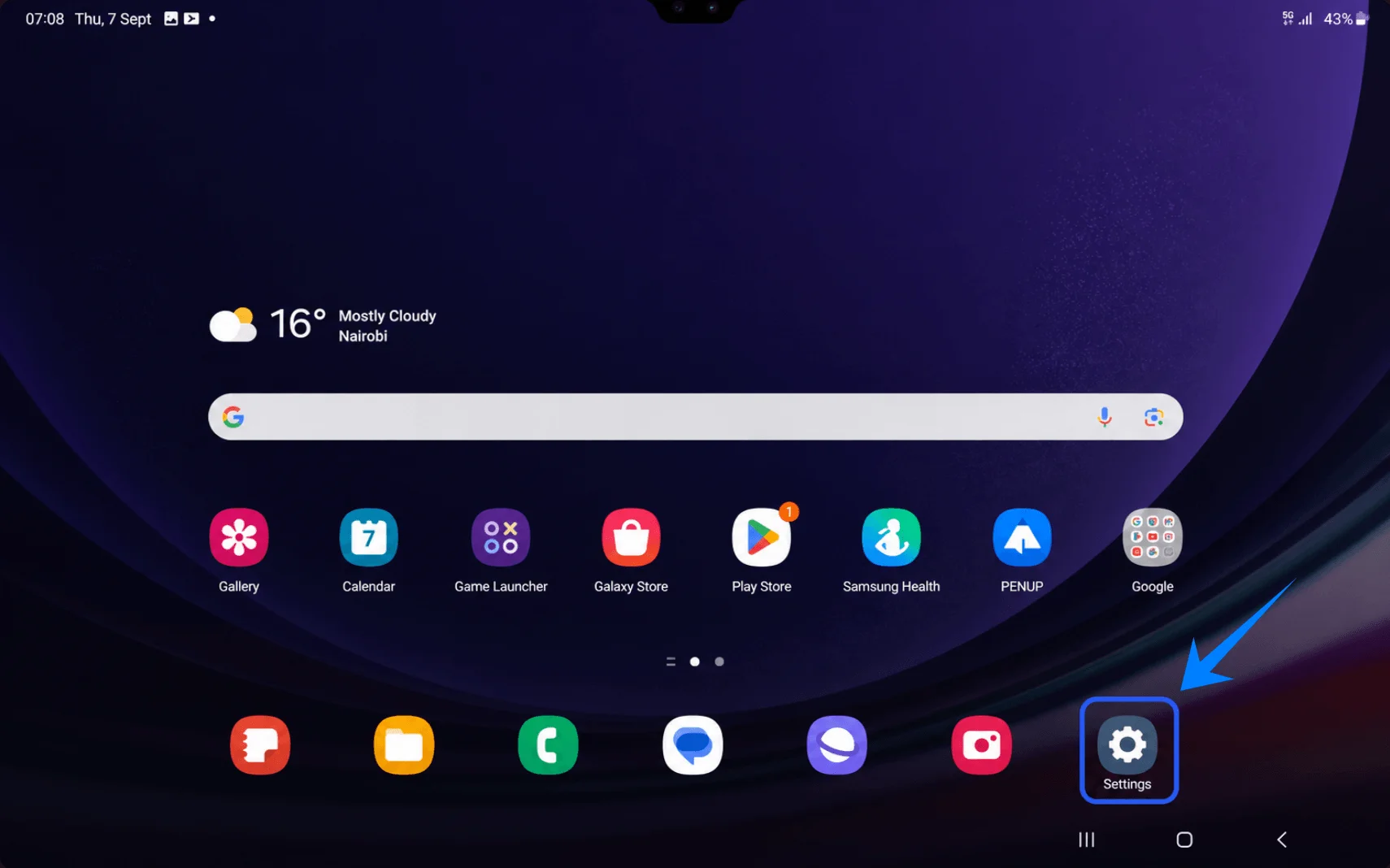
Tippen Sie im Menü „Einstellungen“ auf „Verbindungen“.
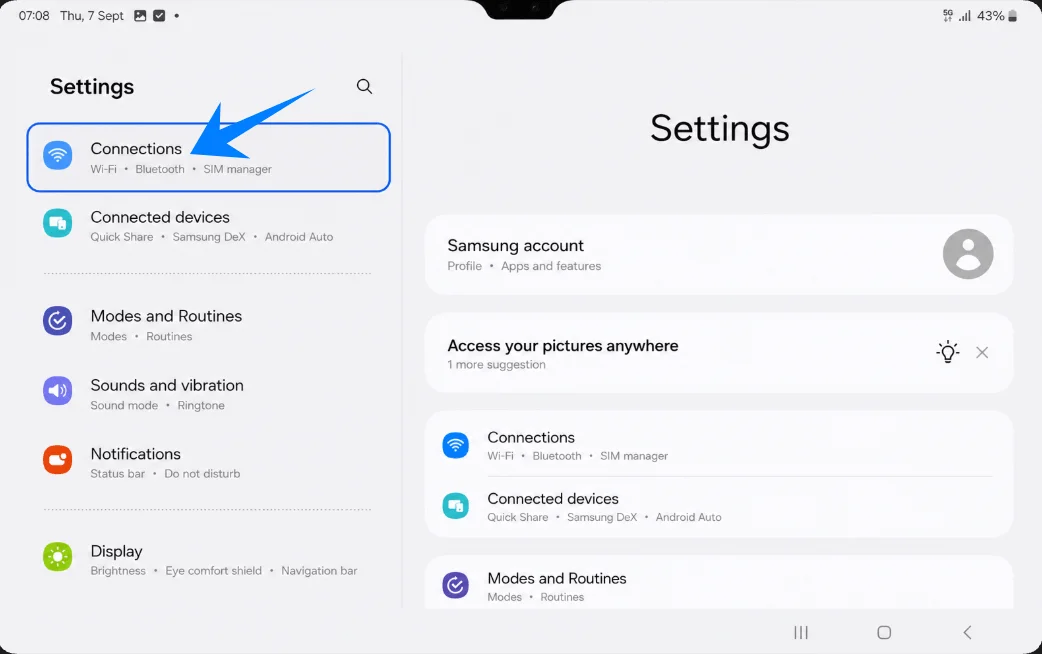
Tippen Sie auf „SIM-Manager“.
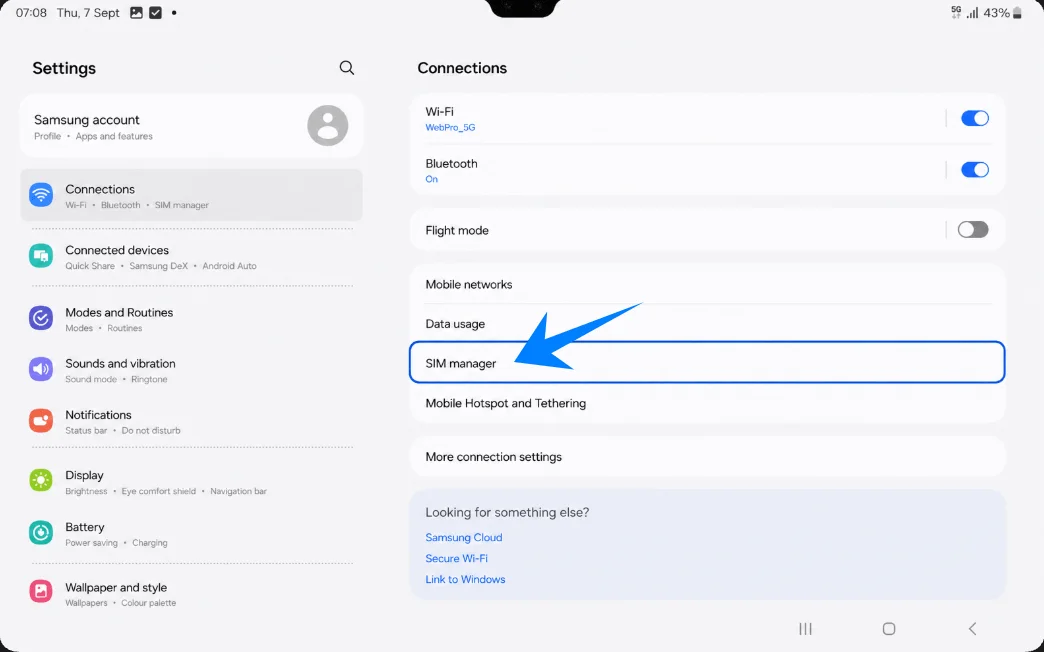
Tippen Sie auf „eSIM hinzufügen“.
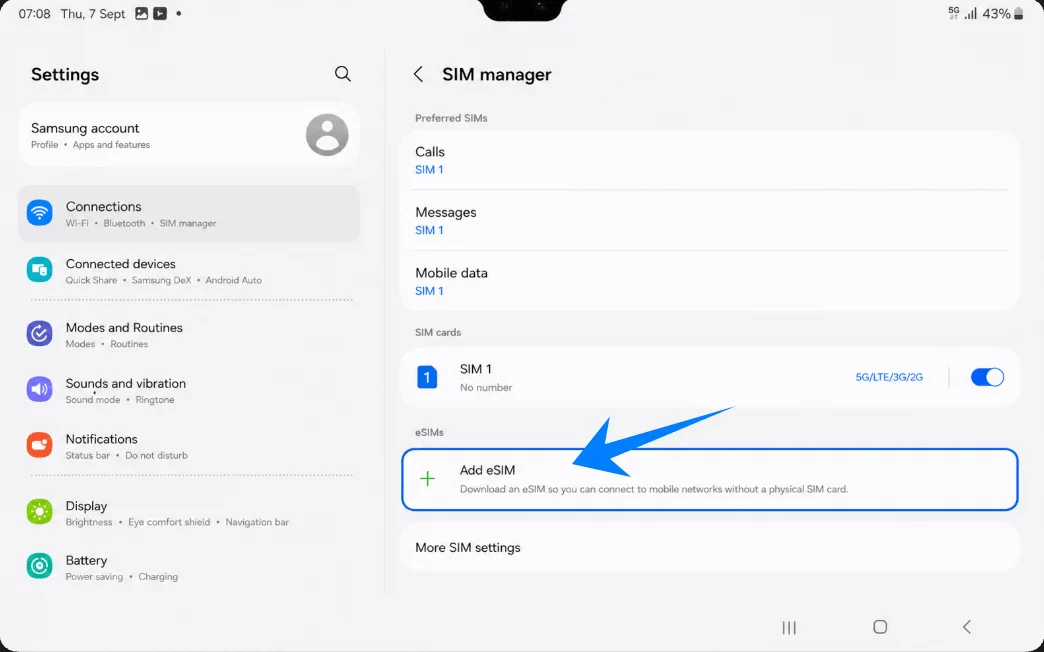
Tippen Sie auf „QR-Code scannen“.
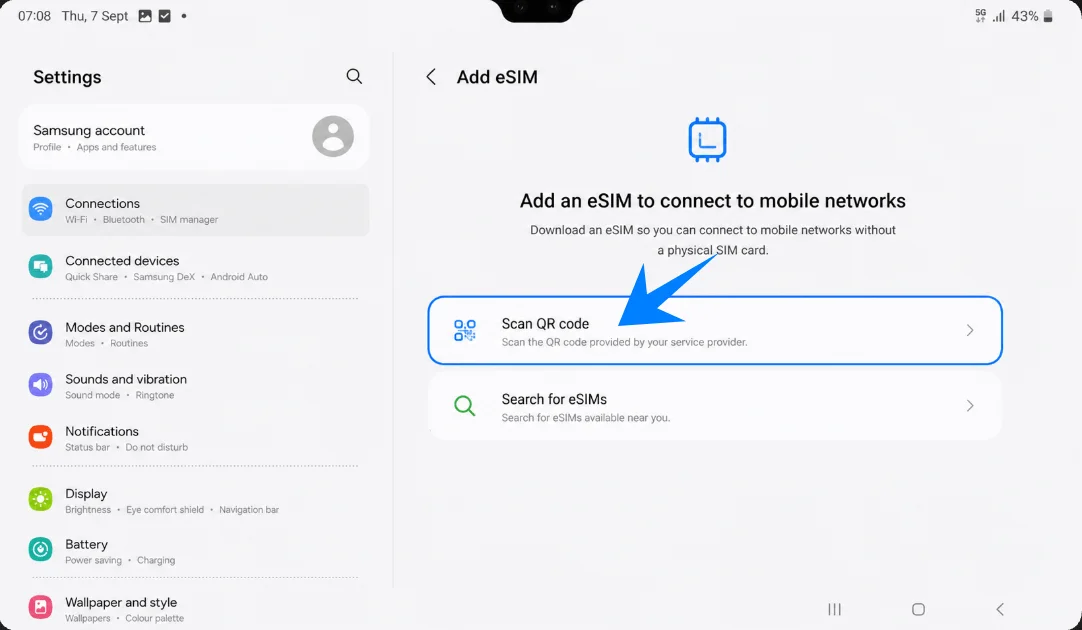
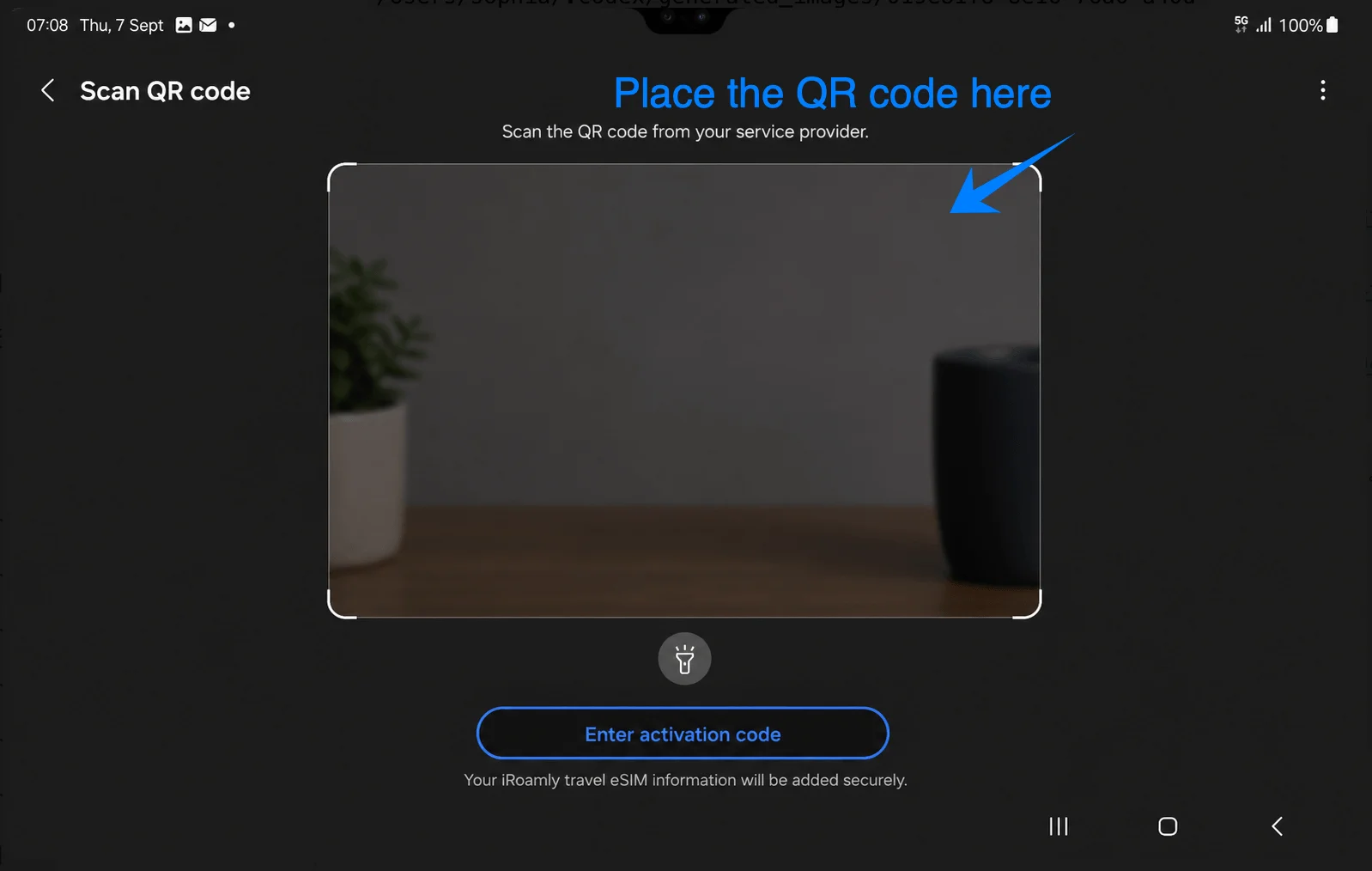
Richten Sie die Kamera des Tablets auf den iRoamly QR-Code. Halten Sie den gesamten QR-Code innerhalb des Scan-Bereichs, bis das Tablet die eSIM erkennt.
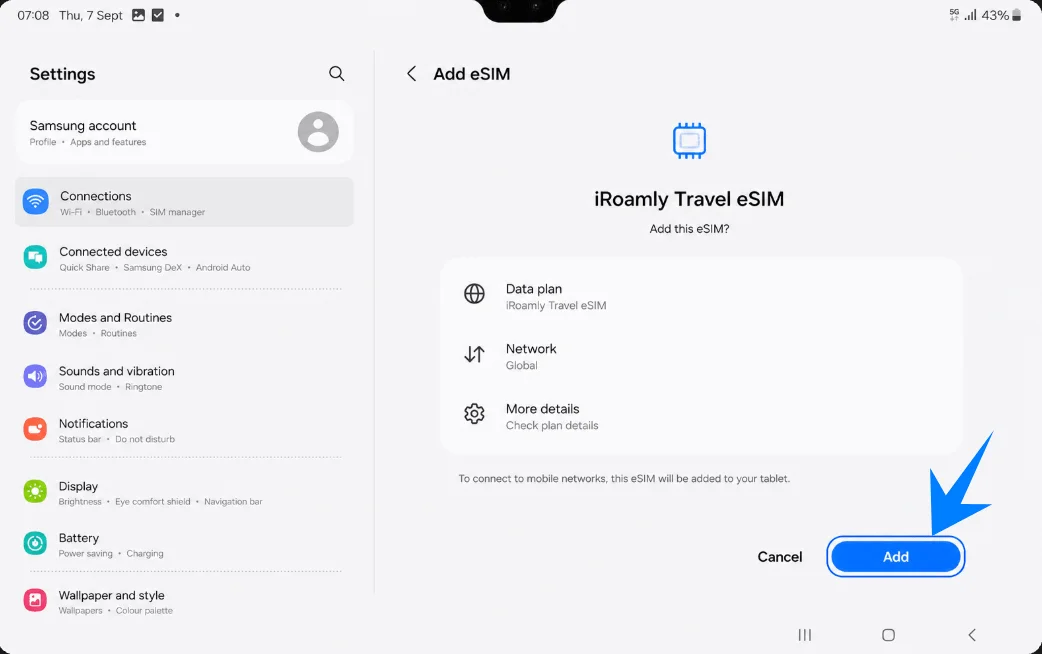
Sobald die iRoamly Reise-eSIM erscheint, tippen Sie auf „Hinzufügen“, „Herunterladen“ oder die auf dem Bildschirm angezeigte Bestätigungstaste. Bleiben Sie mit dem WLAN verbunden, bis der Download abgeschlossen ist.
Methode 2: Installation der iRoamly eSIM durch manuelle Eingabe
Öffnen Sie die Einstellungen über den Startbildschirm.
Tippen Sie auf Verbindungen.
Tippen Sie auf SIM-Manager.
Tippen Sie auf eSIM hinzufügen.
Tippen Sie auf QR-Code scannen und anschließend auf Aktivierungscode eingeben.
Geben Sie den vollständigen iRoamly Aktivierungscode exakt wie angegeben ein. Bei Samsung One UI verwendet die manuelle eSIM-Einrichtung üblicherweise eine vollständige Aktivierungscode-Zeichenfolge, die oft mit LPA:1$... beginnt, anstatt getrennter Felder für die SM-DP+-Adresse und den Aktivierungscode.
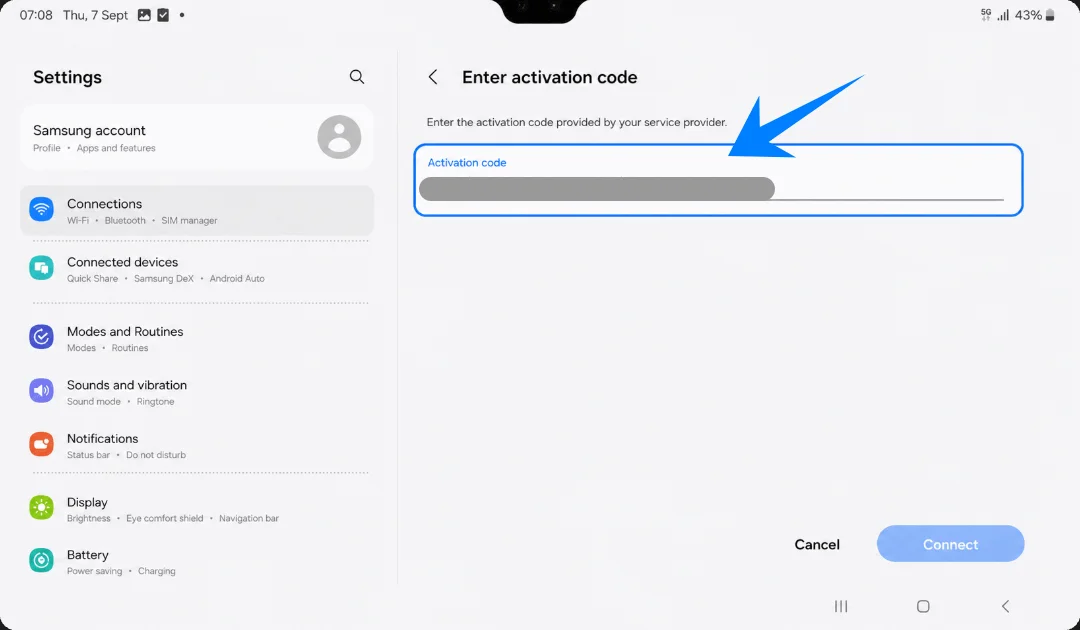
Tippen Sie auf Verbinden, Hinzufügen oder Herunterladen, um die iRoamly eSIM zu installieren. Warten Sie, bis das Gerät den Download des eSIM-Profils abgeschlossen hat.
So bestätigen Sie, dass die iRoamly eSIM installiert wurde
Gehen Sie zu Einstellungen > Verbindungen > SIM-Manager.
Überprüfen Sie, ob die iRoamly eSIM im Abschnitt „eSIM“ angezeigt wird und der entsprechende Schalter aktiviert ist.
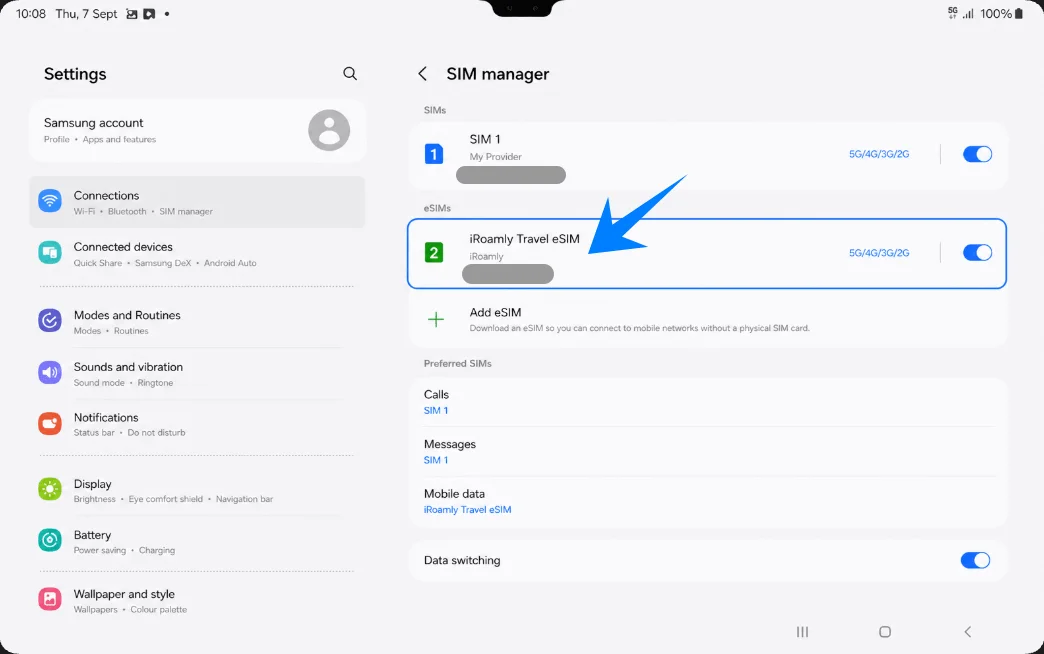
Einrichtung der iRoamly eSIM für Reisedaten
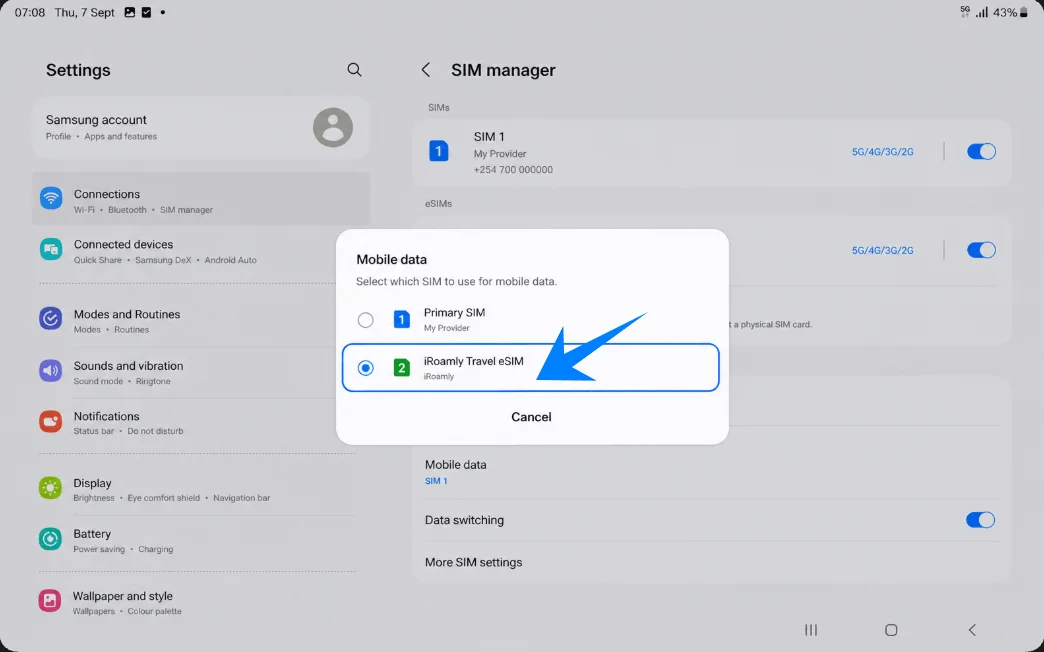
Tippen Sie im SIM-Manager auf Mobile Daten und wählen Sie die iRoamly eSIM als Leitung für mobile Daten aus.
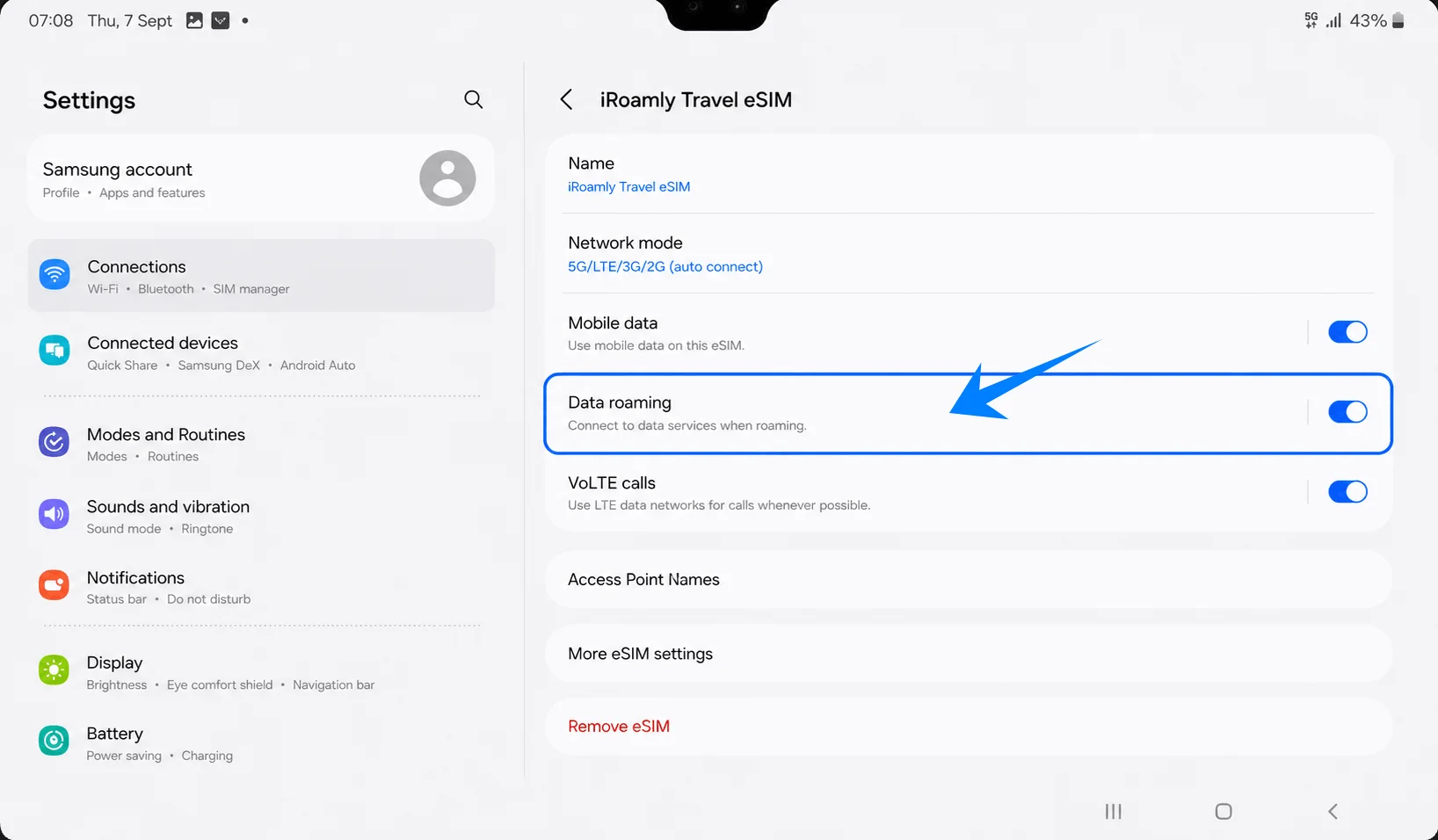
Öffnen Sie die Einstellungen der iRoamly eSIM-Leitung und aktivieren Sie Daten-Roaming, falls dies für Ihr Reiseziel oder Ihren Tarif erforderlich ist.
Fehlerbehebung
Wenn „eSIM hinzufügen“ fehlt, stellen Sie sicher, dass es sich um das Galaxy Tab S9+ 5G/eSIM-Modell handelt und nicht um die reine Wi-Fi-Version.
Falls das Scannen des QR-Codes fehlschlägt, verwenden Sie die Methode zur manuellen Aktivierung.
Falls die Meldung erscheint, dass der QR-Code bereits verwendet wurde, löschen Sie die eSIM nicht. Wenden Sie sich an den iRoamly-Support.
Falls die eSIM zwar installiert ist, aber keine Datenverbindung besteht, wählen Sie iRoamly für mobile Daten aus, aktivieren Sie das Daten-Roaming, starten Sie das Tablet neu und überprüfen Sie die Netzabdeckung am Zielort.
Falls die Aktivierung ausstehend bleibt, lassen Sie die Wi-Fi-Verbindung aktiv und warten Sie einige Minuten. Manche Tarife werden erst nach der Verbindung mit einem unterstützten Netz am Zielort aktiviert.
Falls Anrufe oder SMS nicht funktionieren, überprüfen Sie die Details Ihres iRoamly-Tarifs. Viele Reise-eSIM-Tarife sind reine Datentarife.
Fazit
Die Installation einer iRoamly Reise-eSIM auf dem Samsung Galaxy Tab S9+ 5G ist eine einfache Möglichkeit, auf internationalen Reisen stets in Verbindung zu bleiben. Dank der integrierten eSIM-Unterstützung von Samsung können Sie Ihren Datentarif aktivieren, ohne eine physische SIM-Karte einlegen oder austauschen zu müssen.
Überprüfen Sie nach der Installation, ob die iRoamly eSIM im SIM-Manager angezeigt wird, wählen Sie diese als bevorzugte Datenverbindung aus und aktivieren Sie bei Bedarf das Daten-Roaming für Ihr Reiseziel. Wenn Sie diese Schritte bereits vor der Abreise durchführen, sorgen Sie für eine reibungslose Internetverbindung direkt nach Ihrer Ankunft.