
Wenn Sie eine Reise planen, kann es den Reiseablauf erheblich erleichtern, wenn Sie bereits vor Ihrer Ankunft über mobile Daten verfügen.
Dank der eSIM-Unterstützung des Galaxy Z Flip4 können Sie einen Datentarif für Ihre Reise digital installieren, ohne sich mit einer zusätzlichen physischen SIM-Karte befassen zu müssen.
Alles lässt sich direkt über den SIM-Manager von Samsung verwalten. So können Sie Ihre gewohnte Rufnummer aktiv lassen und gleichzeitig eine separate Leitung für mobile Daten im Ausland einrichten.
Die Installation Ihrer iRoamly eSIM erfordert nur wenige Schritte, sobald Ihnen der QR-Code oder die Aktivierungsdaten vorliegen. Ganz gleich, ob Sie den QR-Code scannen oder den Aktivierungscode manuell eingeben möchten – diese Anleitung zeigt Ihnen Schritt für Schritt, wie Sie die Einrichtung auf Ihrem Galaxy Z Flip4 abschließen.
Vorbereitungen vor der Einrichtung der iRoamly eSIM
Verbinden Sie das Galaxy Z Flip4 mit einem stabilen WLAN-Netzwerk.
Stellen Sie sicher, dass Ihr Galaxy Z Flip4-Modell eSIM unterstützt und keinen SIM-Lock hat. Einige regionale Firmware-Versionen oder Software-Versionen von Mobilfunkanbietern können die eSIM-Optionen ausblenden.
Halten Sie Ihren iRoamly QR-Code oder den manuellen Aktivierungscode bereit, bevor Sie den SIM-Manager öffnen.
Installieren Sie die iRoamly Reise-eSIM idealerweise 1-2 Tage vor Reiseantritt, aber aktivieren oder verbrauchen Sie das Datenvolumen nicht früher, als es Ihr Tarif erlaubt.
Die Gültigkeit der iRoamly eSIM beginnt mit der Aktivierung. Da der Aktivierungszeitpunkt je nach Tarif variieren kann, prüfen Sie bitte die jeweiligen Tarifdetails, bevor Sie die eSIM installieren oder nutzen.
Viele Reise-eSIM-Tarife enthalten ausschließlich Datenvolumen. Die Verfügbarkeit von Telefonie und SMS ist tarifabhängig, gehen Sie daher nicht automatisch davon aus, dass diese Funktionen enthalten sind.
Löschen Sie die iRoamly eSIM nach der Installation nicht, es sei denn, Sie werden vom iRoamly-Support dazu aufgefordert. Viele eSIMs lassen sich nach dem Löschen nicht einfach erneut installieren.
Allgemeine Einrichtungsschritte
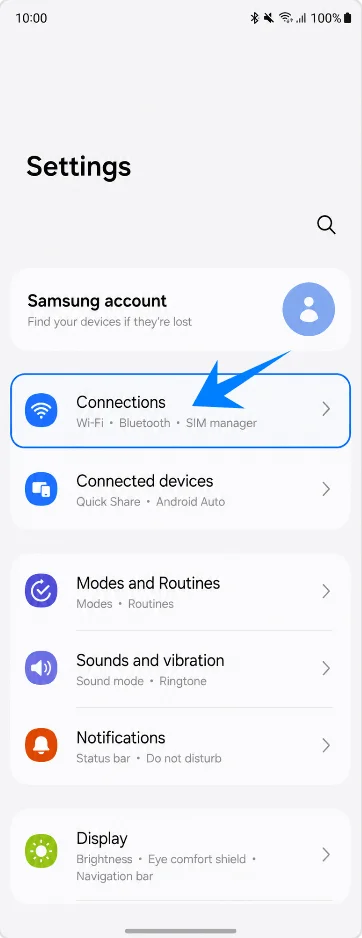
Öffnen Sie die Einstellungen und tippen Sie anschließend auf Verbindungen. Dort sollten Sie die Einstellungen für WLAN, Bluetooth, SIM und Mobilfunknetze finden.
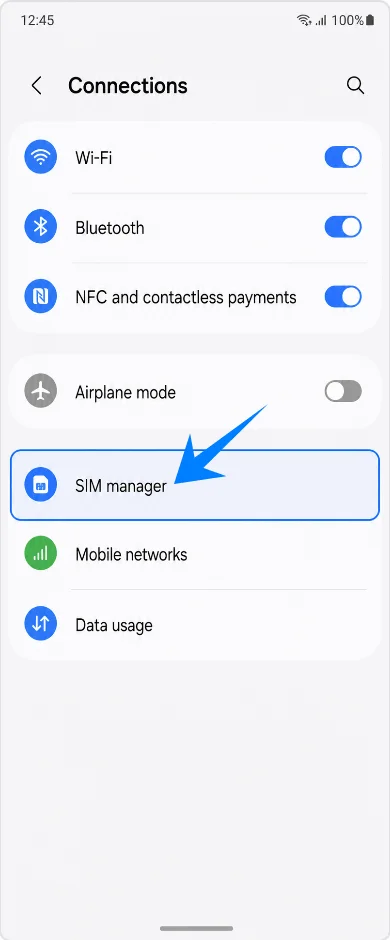
Tippen Sie auf SIM-Manager. Hier öffnet sich die Seite, auf der das Galaxy Z Flip4 physische SIM-Karten, eSIMs und die bevorzugten SIM-Einstellungen verwaltet.
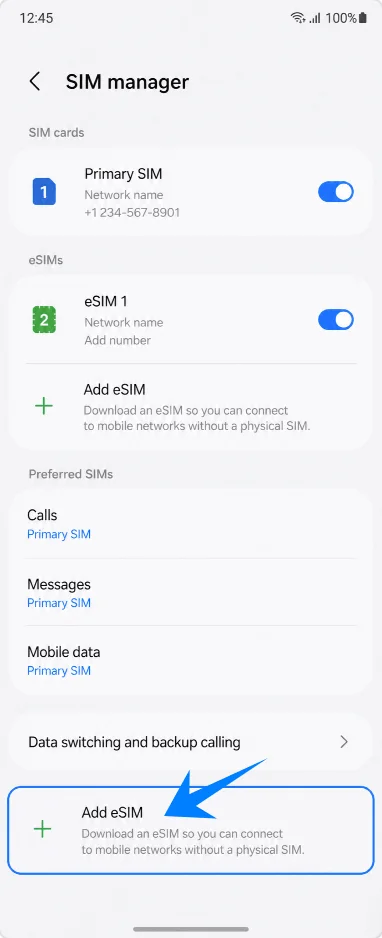
Tippen Sie auf eSIM hinzufügen. Das Smartphone öffnet nun die Samsung eSIM-Einrichtungsoptionen.
Methode 1: Installieren Sie die iRoamly eSIM durch das Scannen eines QR-Codes
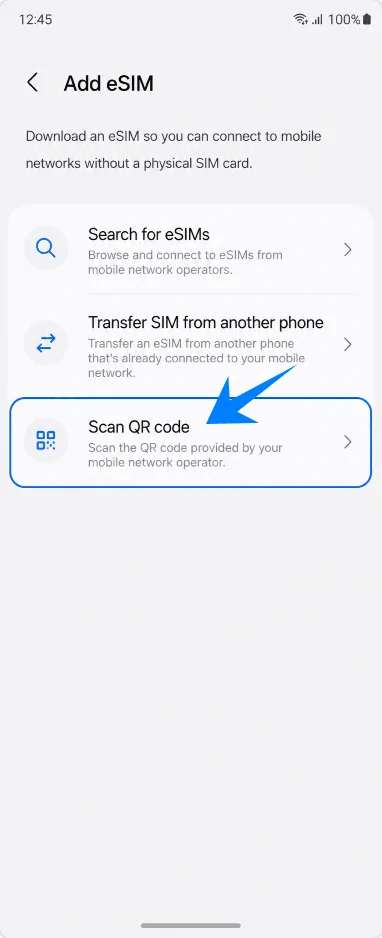
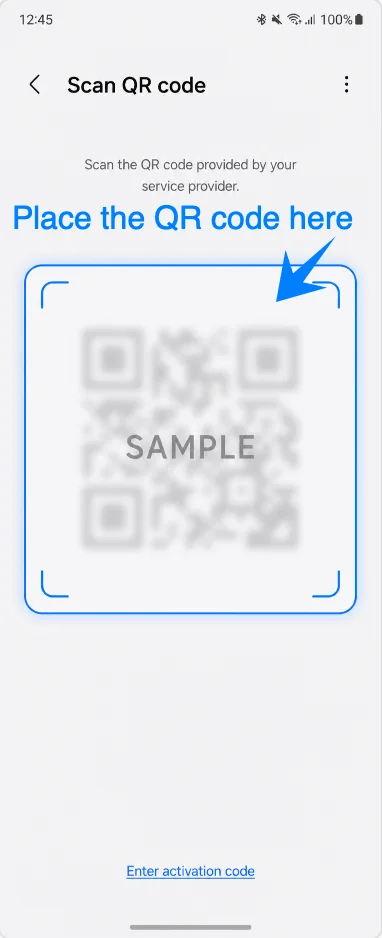
Tippen Sie auf dem Bildschirm „eSIM hinzufügen“ auf „QR-Code scannen“. Das Galaxy Z Flip4 öffnet daraufhin den eSIM-QR-Scanner.
Richten Sie den Scanner auf den iRoamly QR-Code. Halten Sie den QR-Code flach und sorgen Sie für eine gute Beleuchtung, bis das Telefon das eSIM-Profil erkennt.
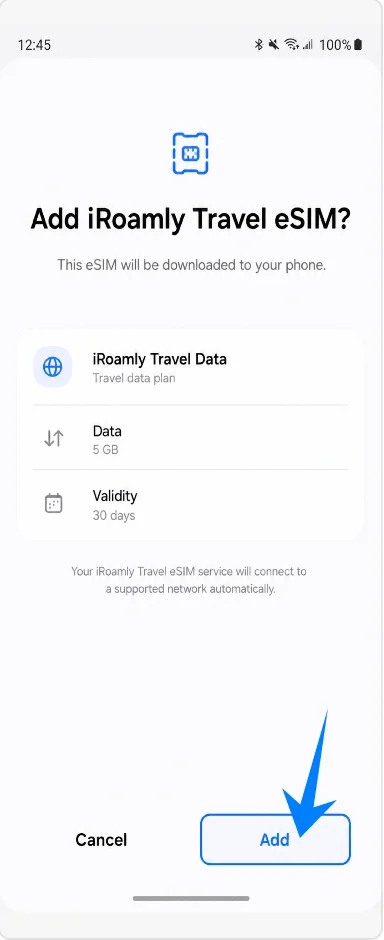
Tippen Sie auf „Hinzufügen“, wenn das Telefon fragt, ob die iRoamly Reise-eSIM hinzugefügt werden soll. Dies startet den eSIM-Download.
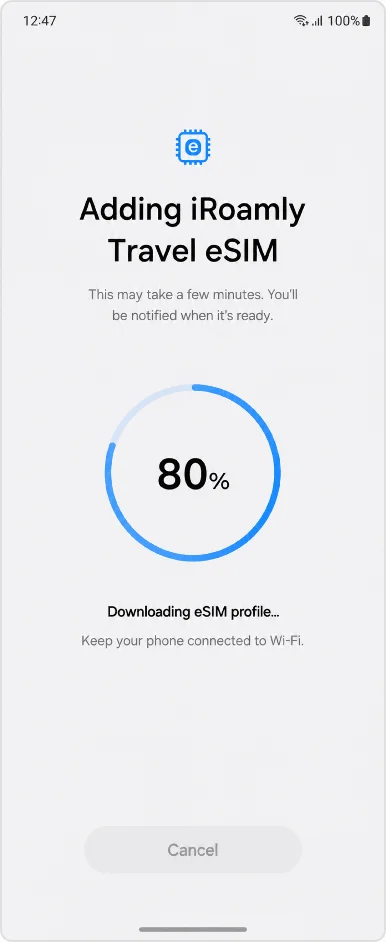
Lassen Sie das Telefon mit dem WLAN verbunden, während das Galaxy Z Flip4 die iRoamly eSIM herunterlädt und hinzufügt. Warten Sie, bis die Einrichtung abgeschlossen ist, bevor Sie den Bildschirm verlassen.
Methode 2: Installieren der iRoamly eSIM durch manuelle Eingabe
Öffnen Sie die Einstellungen, tippen Sie auf Verbindungen, wählen Sie SIM-Manager, tippen Sie auf eSIM hinzufügen und anschließend auf QR-Code scannen. Tippen Sie auf dem Scanner-Bildschirm auf Aktivierungscode eingeben.
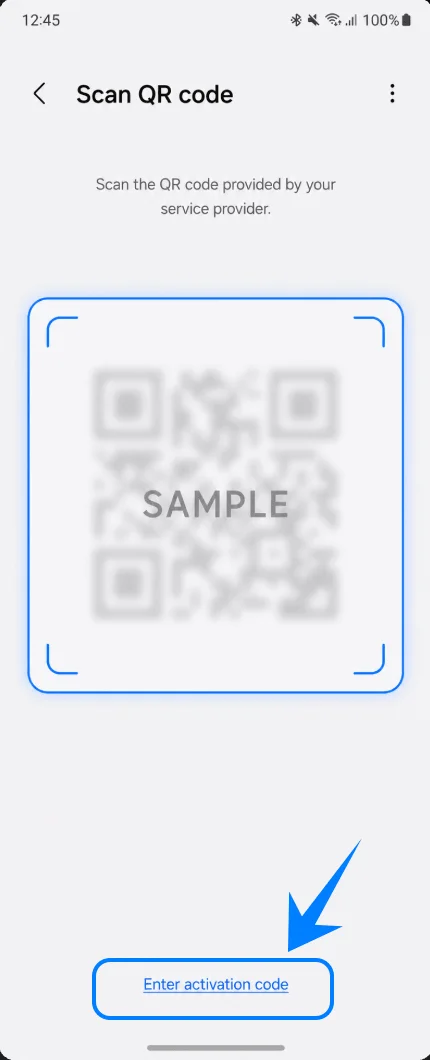
Geben Sie den vollständigen Aktivierungscode von iRoamly in das Feld für den Aktivierungscode ein und tippen Sie auf Verbinden. Bei Samsung One UI wird dieser normalerweise als eine vollständige Zeichenfolge, z. B. im Format LPA:1$..., eingegeben, anstatt in separate Felder für SM-DP+ und Aktivierungscode.
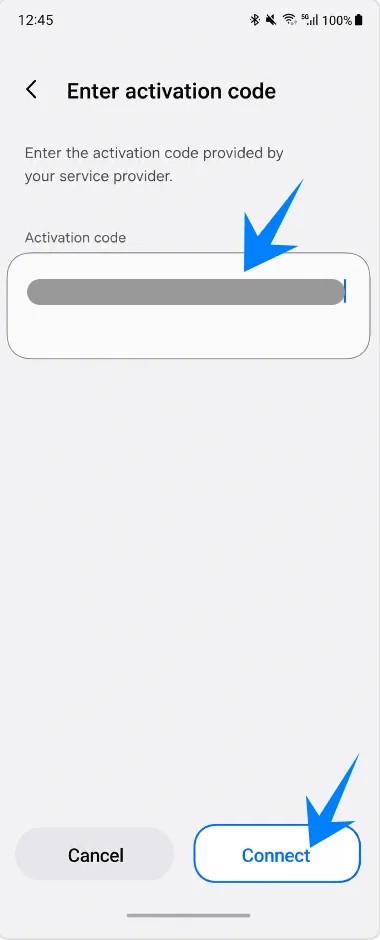
Tippen Sie auf Hinzufügen, falls das Gerät Sie zur Bestätigung für das Hinzufügen der iRoamly Reise-eSIM auffordert. Dadurch wird der Download auf das Galaxy Z Flip4 autorisiert.
Bleiben Sie mit dem WLAN verbunden, während das Gerät die iRoamly eSIM herunterlädt und installiert. Warten Sie, bis One UI den Abschluss der Einrichtung bestätigt.
So bestätigen Sie, dass die iRoamly eSIM installiert wurde
Öffnen Sie Einstellungen > Verbindungen > SIM-Manager und suchen Sie unter eSIMs nach der iRoamly Travel eSIM. Stellen Sie sicher, dass der Schalter aktiviert ist.
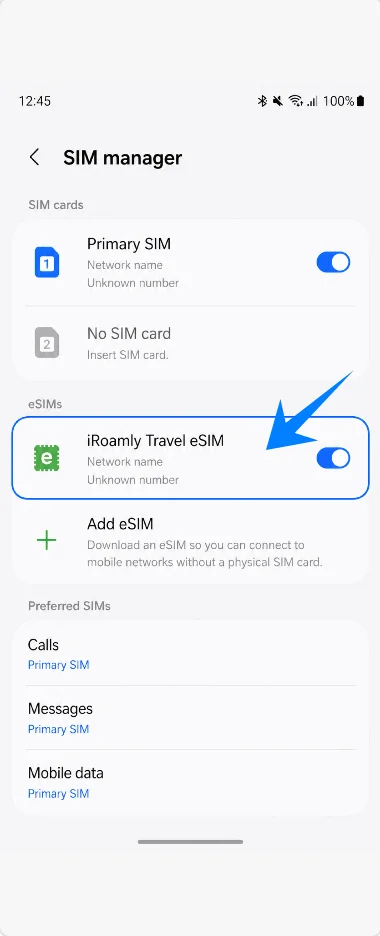
Überprüfen Sie, ob die iRoamly Travel eSIM unter „Mobile Daten“ als Auswahlmöglichkeit verfügbar ist. Wenn sie dort erscheint, ist das eSIM-Profil installiert und bereit, für Ihre Reisedaten ausgewählt zu werden.
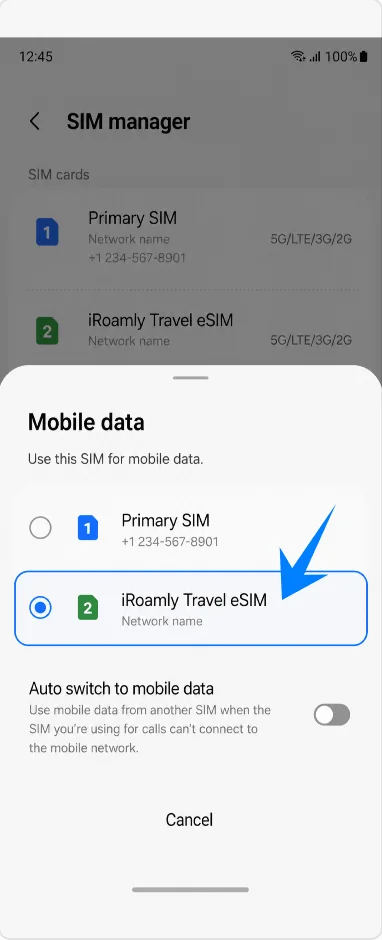
Einrichtung der iRoamly eSIM für Reisedaten
Gehen Sie zu Einstellungen > Verbindungen > SIM-Manager, tippen Sie auf Mobile Daten und wählen Sie dann die iRoamly Travel eSIM aus. Dadurch wird die iRoamly-Leitung als Datenleitung für Ihr Telefon festgelegt.
Öffnen Sie Einstellungen > Verbindungen > Mobile Netzwerke, wählen oder bestätigen Sie die iRoamly Travel eSIM und aktivieren Sie anschließend Daten-Roaming, sofern dies für Ihren iRoamly-Tarif oder gemäß den Anweisungen für Ihr Reiseziel erforderlich ist.
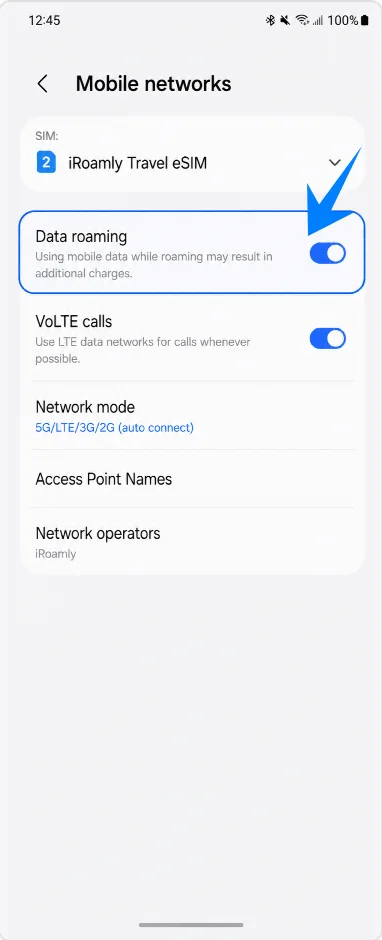
Behalten Sie Ihre primäre SIM-Karte für Anrufe und Nachrichten bei, wenn Sie diese weiterhin über Ihre reguläre Rufnummer empfangen möchten. Lassen Sie die mobilen Daten der iRoamly Travel eSIM zugewiesen, um zu vermeiden, dass Roaming-Daten Ihres primären Mobilfunkanbieters anfallen.
Fehlerbehebung
Wenn die Option „eSIM hinzufügen“ fehlt, aktualisieren Sie die Software Ihres Telefons, prüfen Sie, ob Ihr Gerätemodell eSIM unterstützt, stellen Sie sicher, dass das Telefon entsperrt ist, und suchen Sie in den Telefoninformationen nach einer EID. Manche Firmware-Versionen von Mobilfunkanbietern oder bestimmte regionale Versionen unterstützen die eSIM-Einrichtung möglicherweise nicht.
Wenn sich der QR-Code nicht scannen lässt, erhöhen Sie die Bildschirmhelligkeit des Geräts, auf dem der QR-Code angezeigt wird, reinigen Sie das Kameraobjektiv, bleiben Sie mit einem WLAN verbunden oder verwenden Sie stattdessen die Option „Aktivierungscode eingeben“.
Wenn die Meldung erscheint, dass der QR-Code bereits verwendet wurde, löschen Sie die eSIM nicht und versuchen Sie es nicht mehrfach erneut. Kontaktieren Sie den Support von iRoamly, da viele eSIM-QR-Codes nur einmalig verwendbar sind.
Wenn die eSIM zwar installiert ist, aber keine Datenverbindung besteht, wählen Sie die iRoamly Travel eSIM für mobile Daten aus, aktivieren Sie bei Bedarf das Daten-Roaming, starten Sie das Telefon neu und prüfen Sie, ob Ihr Reiseziel im Tarif enthalten ist.
Wenn die Aktivierung ausstehend bleibt, bleiben Sie mit einem WLAN verbunden und warten Sie, bis Sie sich in einem unterstützten Zielnetzwerk befinden. Manche Tarife werden erst vollständig aktiviert, wenn sich die eSIM mit einem unterstützten lokalen Netzwerk verbindet.
Wenn Telefonie oder SMS nicht funktionieren, überprüfen Sie die genauen Details Ihres iRoamly-Tarifs. Viele Reise-eSIMs sind für die mobile Datennutzung vorgesehen und beinhalten möglicherweise keine Telefonie- oder SMS-Funktionen.
Wenn Sie die eSIM nicht mehr benötigen, deaktivieren Sie diese im SIM-Manager, anstatt sie zu löschen, es sei denn, der Support von iRoamly weist Sie ausdrücklich an, sie zu entfernen.
Fazit
Nachdem Ihre iRoamly eSIM nun installiert ist, ist Ihr Galaxy Z Flip4 bereit für die mobile Verbindung auf Reisen, sobald Ihr Tarif aktiv wird. Da eSIM-Profile digital auf dem Gerät gespeichert bleiben, ist die Verwaltung mehrerer Tarife und der Wechsel der mobilen Dateneinstellungen auf Auslandsreisen deutlich einfacher.
Sie können Ihre reguläre SIM-Karte für Anrufe und Nachrichten aktiv lassen, während Sie die iRoamly eSIM für mobile Daten auf Reisen nutzen – ganz nach Ihren persönlichen Vorlieben. Sollten bei der Installation oder Aktivierung Probleme auftreten, helfen Ihnen die oben genannten Schritte zur Fehlerbehebung dabei, die häufigsten Schwierigkeiten bei der Einrichtung zu beheben.