
Das Galaxy Z Flip5 5G macht die Konnektivität auf Reisen flexibler, dank der integrierten eSIM-Funktionalität, mit der Sie einen mobilen Datentarif direkt über die Einstellungen Ihres Smartphones aktivieren können.
Anstatt auf physische Installationsmethoden angewiesen zu sein, können Sie Ihrem Samsung-Gerät direkt ein eSIM-Profil hinzufügen, indem Sie einen QR-Code scannen oder die Aktivierungsdaten manuell eingeben.
Die eSIM-Unterstützung von Samsung erleichtert es zudem, Ihre bevorzugten SIM-Einstellungen direkt am Gerät zu verwalten, wann immer Sie zwischen verschiedenen Rufnummern wechseln oder Ihren Datenverbrauch kontrollieren möchten.
Wenn Sie zum ersten Mal eine iRoamly eSIM einrichten, führt Sie diese Anleitung Schritt für Schritt durch den Prozess auf dem Galaxy Z Flip5 5G. Sie erfahren, wie Sie die eSIM mit den beiden verfügbaren Methoden installieren, überprüfen, ob das Profil korrekt hinzugefügt wurde, und die notwendigen Einstellungen für Ihre mobile Verbindung auf Reisen konfigurieren.
Vorbereitungen vor der Einrichtung der iRoamly eSIM
Verbinden Sie Ihr Galaxy Z Flip5 5G mit einem stabilen WLAN, bevor Sie beginnen.
Stellen Sie sicher, dass Ihr Galaxy Z Flip5 5G-Modell in Ihrer Region eSIM unterstützt und keinen SIM-Lock hat.
Halten Sie Ihren iRoamly QR-Code oder die manuellen Aktivierungsdaten aus Ihrem iRoamly-Konto oder der Kaufbestätigungs-E-Mail bereit.
Installieren Sie die eSIM ein bis zwei Tage vor Reiseantritt, sofern die Tarifbestimmungen dies erlauben; prüfen Sie dies jedoch vorab im jeweiligen Tarif.
Die Gültigkeit der iRoamly eSIM beginnt mit der Aktivierung. Überprüfen Sie daher vor der Installation in Ihren iRoamly-Tarifdetails, durch welches Ereignis die Aktivierung genau ausgelöst wird.
Die iRoamly Reise-eSIM-Tarife beinhalten möglicherweise keine Telefonie- oder SMS-Funktionen. Da die Verfügbarkeit von Anrufen/SMS je nach Tarif variiert, sollten Sie die spezifischen Tarifdetails prüfen.
Löschen Sie die iRoamly eSIM nach der Installation nicht einfach so. Viele eSIM-Profile können nach einer Löschung nicht ohne Weiteres erneut installiert werden.
Gemeinsame Einrichtungsschritte
Öffnen Sie die Einstellungen und tippen Sie anschließend auf „Verbindungen“. Dort finden Sie die Verbindungseinstellungen von Samsung, darunter WLAN, Bluetooth, mobiles Netzwerk sowie SIM-Optionen.
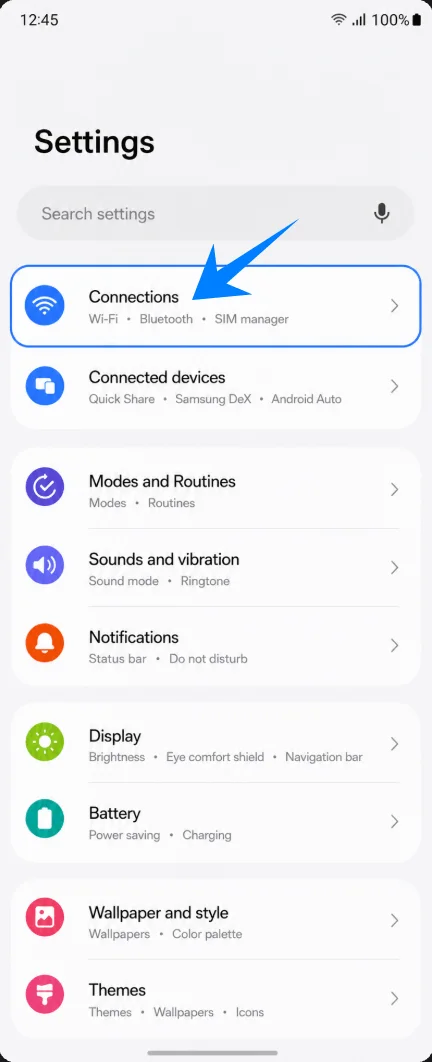
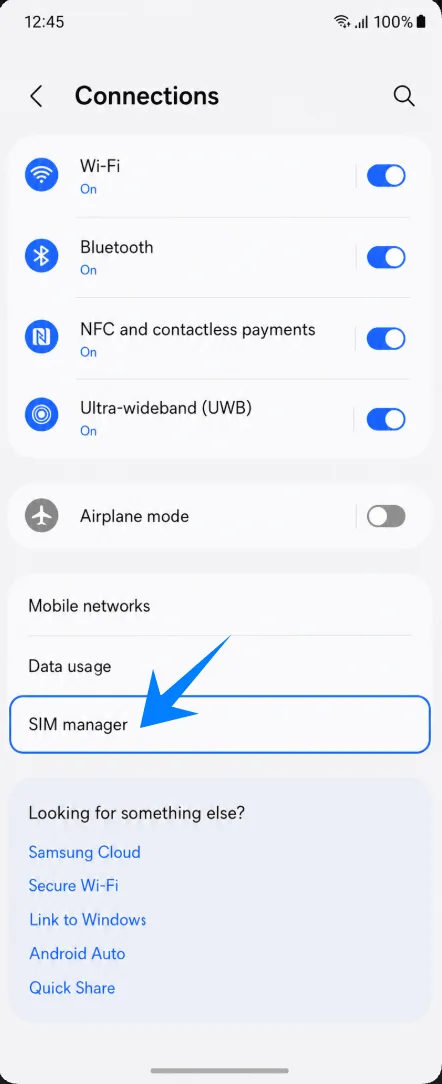
Tippen Sie auf „SIM-Manager“. Es öffnet sich ein Bildschirm, auf dem Samsung physische SIM-Karten, eSIMs und die bevorzugten SIM-Einstellungen auflistet.
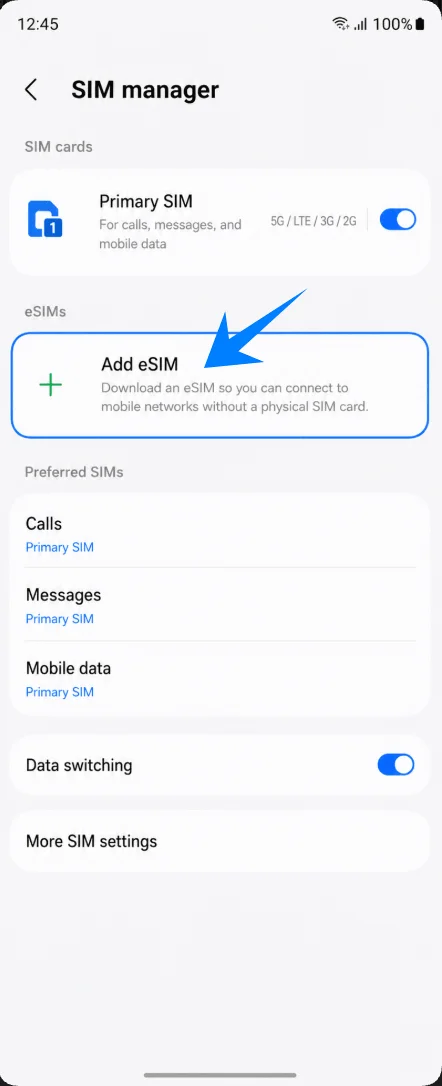
Tippen Sie auf „eSIM hinzufügen“. Daraufhin öffnet das Telefon die Samsung eSIM-Einrichtungsoptionen.
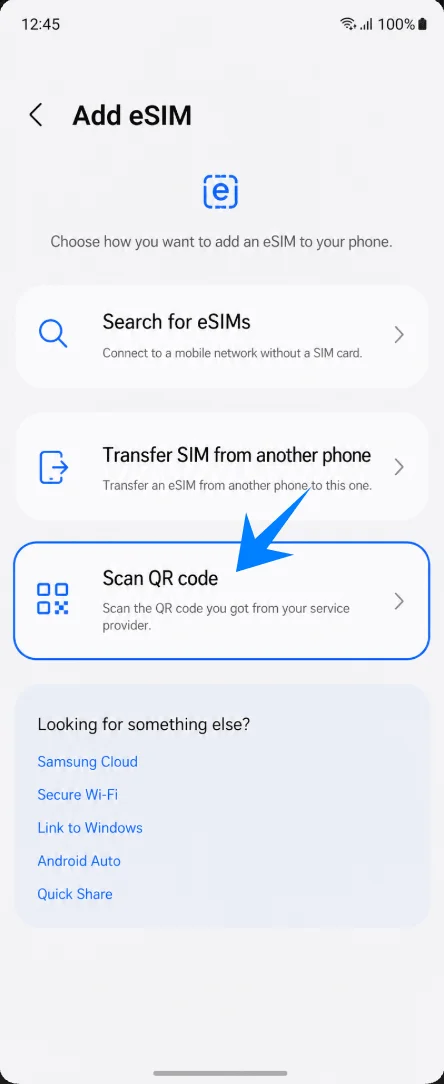
Methode 1: Installieren der iRoamly eSIM durch Scannen eines QR-Codes
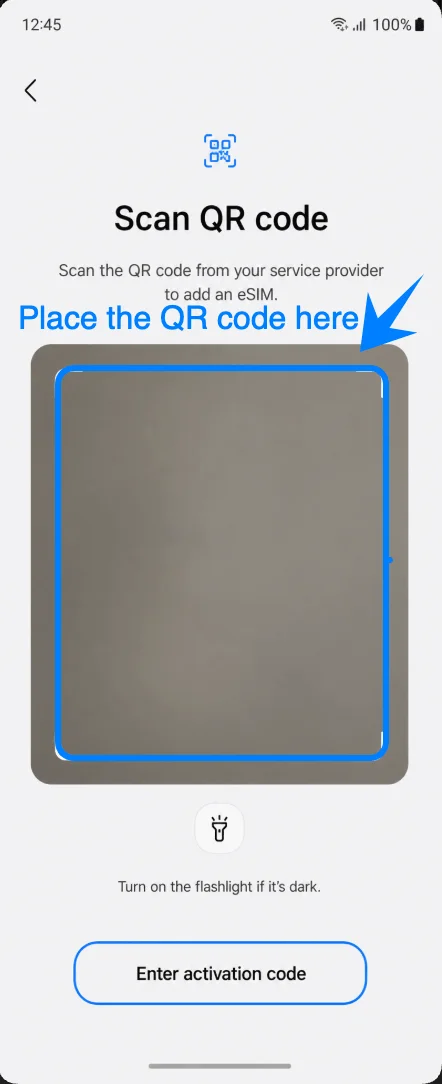
Tippen Sie auf dem Bildschirm „eSIM hinzufügen“ auf „QR-Code scannen“. Das Telefon öffnet daraufhin den QR-Scanner, um ein eSIM-Profil hinzuzufügen.
Richten Sie die Kamera des Galaxy Z Flip5 5G auf den iRoamly eSIM QR-Code. Halten Sie den QR-Code innerhalb des Scan-Rahmens, bis das Telefon das eSIM-Profil erkennt.
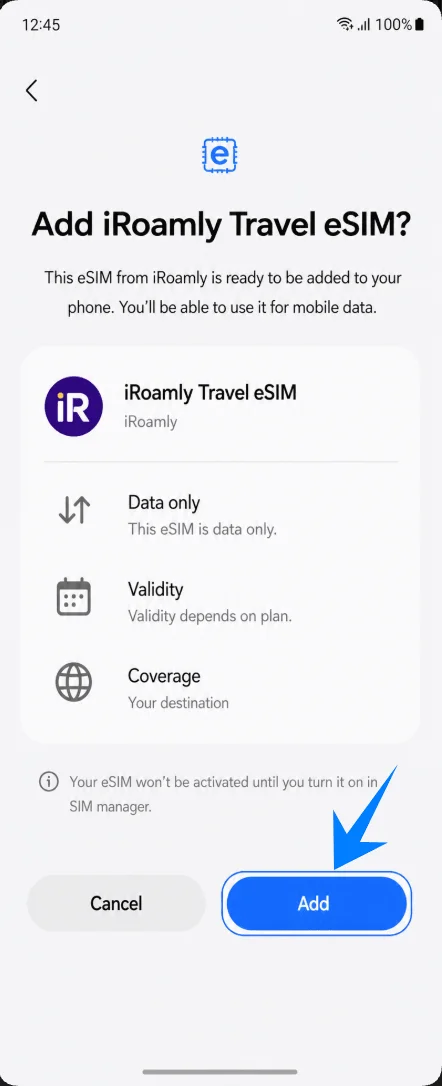
Wenn die Bestätigung „iRoamly Travel eSIM hinzufügen?“ erscheint, überprüfen Sie die Tarifbezeichnung und tippen Sie anschließend auf „Hinzufügen“. Das Telefon beginnt nun mit dem Herunterladen des iRoamly eSIM-Profils über das WLAN.
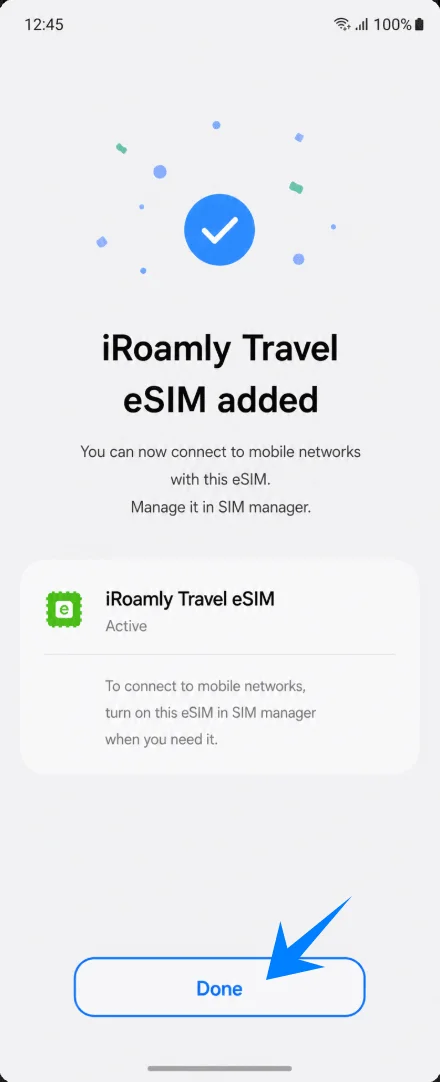
Sobald auf dem Erfolgsbildschirm „iRoamly Travel eSIM hinzugefügt“ angezeigt wird, tippen Sie auf „Fertig“. Die eSIM ist nun installiert und kann in der SIM-Verwaltung konfiguriert werden.
Methode 2: Installation der iRoamly eSIM per manueller Eingabe
Öffnen Sie die Einstellungen, tippen Sie auf „Verbindungen“, wählen Sie den „SIM-Manager“ und tippen Sie anschließend auf „eSIM hinzufügen“. Ihr Telefon zeigt nun die Einrichtungsoptionen für die Samsung eSIM an.
Tippen Sie auf „QR-Code scannen“. Bei der Samsung One UI gelangen Sie über den QR-Scan-Bildschirm zur Option für die manuelle Eingabe.
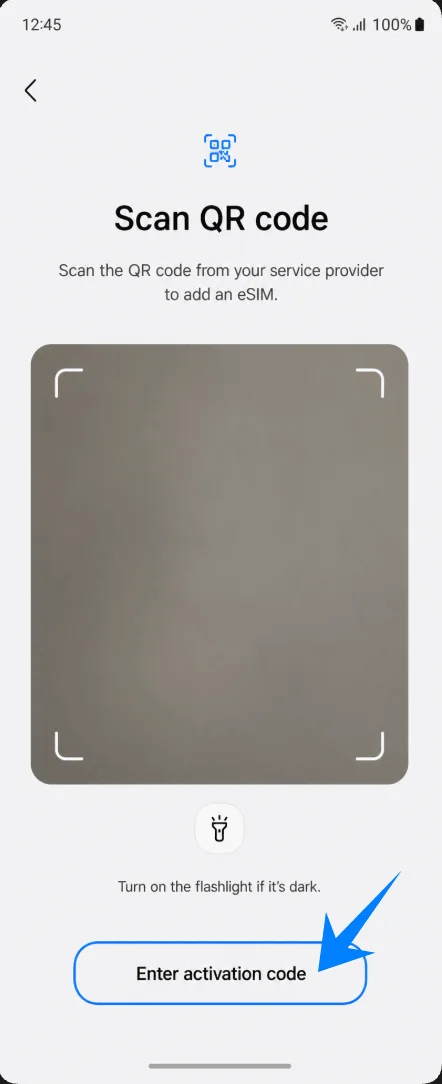
Tippen Sie auf dem Bildschirm zum Scannen des QR-Codes auf „Aktivierungscode eingeben“. Dadurch öffnet sich die manuelle eSIM-Aktivierungsseite von Samsung.
Tippen Sie in das Feld „Aktivierungscode“ und geben Sie die vollständige iRoamly-Aktivierungssequenz ein. Falls iRoamly Ihnen separate Angaben liefert, verwenden Sie das Format LPA:1$SM-DP+ Adresse$Aktivierungscode und tippen Sie anschließend auf „Verbinden“.
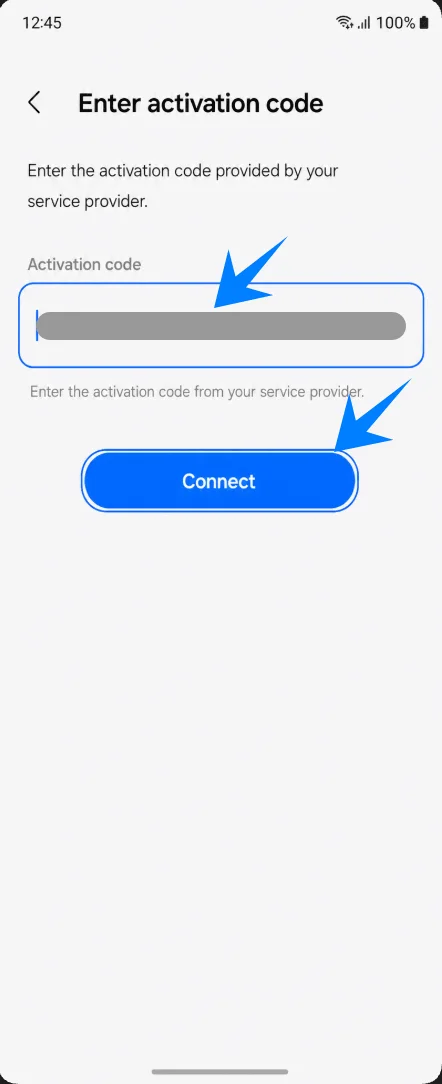
Sobald die Bestätigung „iRoamly Reise-eSIM hinzufügen?“ erscheint, tippen Sie auf „Hinzufügen“. Ihr Telefon lädt nun das iRoamly eSIM-Profil über WLAN herunter.
Wenn die Meldung „iRoamly Reise-eSIM hinzugefügt“ erscheint, tippen Sie auf „Fertig“. Die manuelle Einrichtung ist damit abgeschlossen.
So bestätigen Sie die Installation der iRoamly eSIM
Öffnen Sie Einstellungen > Verbindungen > SIM-Manager. Vergewissern Sie sich, dass die iRoamly Travel eSIM unter „eSIMs“ aufgeführt und der Schalter aktiviert ist.
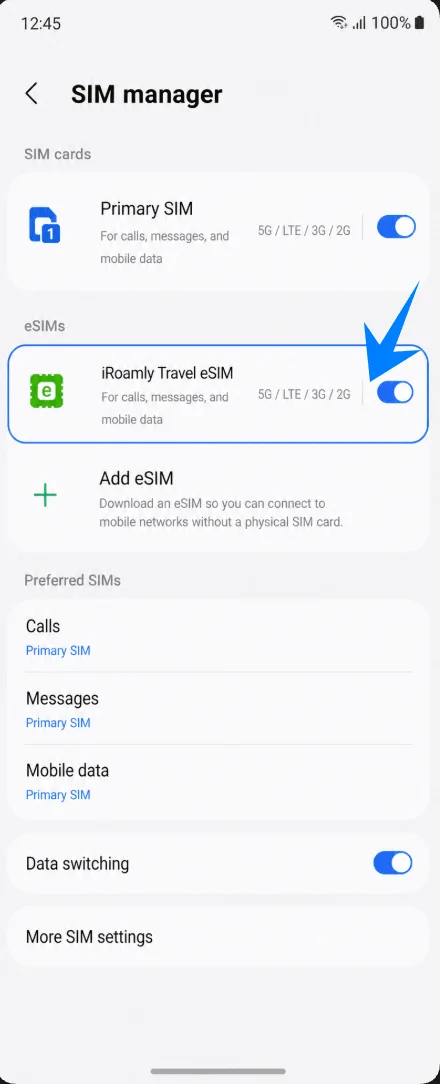
Einrichten der iRoamly eSIM für Reisedaten
Tippen Sie im SIM-Manager unter „Bevorzugte SIMs“ auf „Mobile Daten“. Hier legen Sie fest, welche SIM das Galaxy Z Flip5 5G für die mobile Datenverbindung nutzt.
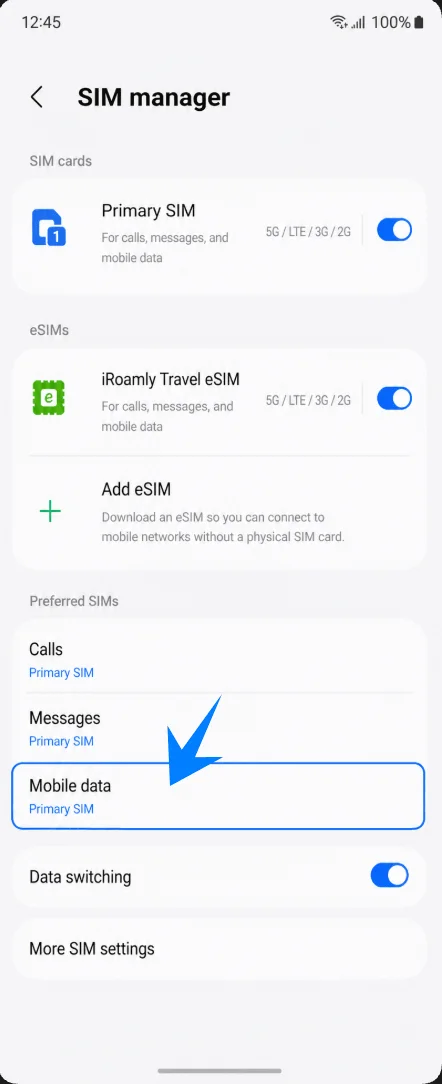
Wählen Sie die iRoamly Reise-eSIM für die mobilen Daten aus. Wenn Ihre primäre SIM im Ausland keine Daten verbrauchen soll, belassen Sie die Dateneinstellung bei iRoamly und vermeiden Sie es, zur primären SIM zurückzuwechseln.
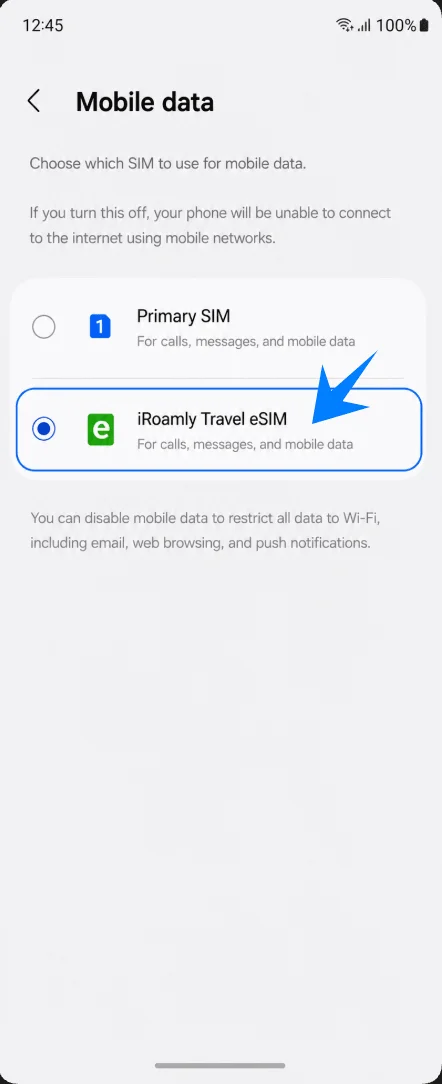
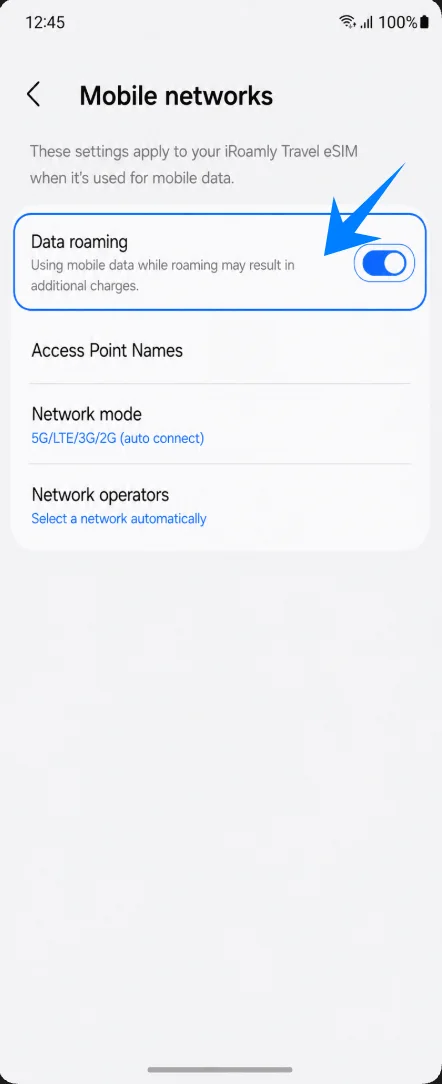
Gehen Sie zu Einstellungen > Verbindungen > Mobile Netzwerke und aktivieren Sie das Daten-Roaming, falls Ihr iRoamly-Tarif oder Ihr Reiseziel für die Nutzung des Dienstes Roaming erfordert.
Fehlerbehebung
Wenn die Option „eSIM hinzufügen“ fehlt, aktualisieren Sie die One UI, vergewissern Sie sich, dass das Telefon über eine EID verfügt, prüfen Sie, ob Ihre regionale Version bzw. Ihr Netzbetreiber eSIM unterstützt, und stellen Sie sicher, dass das Gerät entsperrt ist.
Wenn sich der QR-Code nicht scannen lässt, erhöhen Sie die Helligkeit des anderen Bildschirms, vermeiden Sie Reflexionen, stellen Sie eine Verbindung mit dem WLAN her oder nutzen Sie die manuelle Methode über „Aktivierungscode eingeben“.
Falls die Meldung erscheint, dass der QR-Code bereits verwendet wurde, löschen Sie das eSIM-Profil nicht. Kontaktieren Sie den Support von iRoamly oder prüfen Sie Ihre Bestellübersicht für den korrekten Wiederherstellungsweg.
Wenn die eSIM zwar installiert ist, aber keine Datenverbindung besteht, wählen Sie iRoamly Travel eSIM für die mobilen Daten aus, aktivieren Sie bei Bedarf das Daten-Roaming, starten Sie das Telefon neu und stellen Sie sicher, dass Ihr Tarif das Reiseziel abdeckt.
Wenn die Aktivierung ausstehend bleibt, bleiben Sie mit dem WLAN verbunden, warten Sie einige Minuten, starten Sie das Telefon neu und prüfen Sie, ob der Tarif erst nach der Verbindung mit einem unterstützten Netzwerk am Zielort aktiviert wird.
Sollten Anrufe oder SMS nicht funktionieren, überprüfen Sie die Tarifdetails. Viele Reise-eSIM-Tarife sind reine Datentarife; eine Unterstützung für Telefonie/SMS ist nicht garantiert.
Wenn Sie die eSIM vorübergehend nicht nutzen möchten, deaktivieren Sie die iRoamly-Karte im SIM-Manager, anstatt sie zu löschen.
Fazit
Nach Abschluss der Installation sollte Ihre iRoamly eSIM im SIM-Manager des Galaxy Z Flip5 5G erscheinen und für die Nutzung mobiler Daten auf Reisen bereitstehen. Sie können Ihre eSIM-Einstellungen jederzeit direkt über Ihr Samsung-Gerät verwalten, beispielsweise um zwischen mobilen Datenleitungen zu wechseln oder die eSIM bei Bedarf vorübergehend zu deaktivieren.
Stellen Sie vor Reiseantritt sicher, dass die korrekte eSIM für mobile Daten ausgewählt ist, und überprüfen Sie, ob für Ihr Ziel Datenroaming aktiviert werden muss. Sobald alles konfiguriert ist, ist Ihr Galaxy Z Flip5 5G für eine reibungslosere und flexiblere Konnektivität auf Reisen bestens gerüstet.