
Das Galaxy Z Flip6 5G verfügt über integrierte eSIM-Unterstützung, die Ihnen eine schnelle und flexible Möglichkeit bietet, mobile Daten zu aktivieren, ohne eine physische SIM-Karte verwenden zu müssen.
Anstatt neue Hardware in Ihr Telefon einzulegen, können Sie ein iRoamly eSIM-Profil direkt über die Einstellungen von Samsung herunterladen und alles digital verwalten.
Diese Einrichtungsmethode ist besonders bei der Reisevorbereitung praktisch, da Sie die eSIM bereits vor der Abreise installieren und bei Bedarf einfach zwischen den mobilen Datenleitungen wechseln können. Die One UI von Samsung bietet zudem verschiedene Aktivierungsmethoden, einschließlich QR-Code-Scan und manueller Eingabe, je nachdem, welche Informationen mit Ihrem eSIM-Tarif bereitgestellt wurden.
In dieser Anleitung erfahren Sie Schritt für Schritt, wie Sie die iRoamly eSIM auf dem Galaxy Z Flip6 5G installieren, überprüfen, ob sie korrekt hinzugefügt wurde, und die für die mobile Datennutzung im Ausland erforderlichen Einstellungen konfigurieren.
Vorbereitungen vor der Einrichtung der iRoamly eSIM
Verbinden Sie Ihr Galaxy Z Flip6 5G mit einem stabilen WLAN, bevor Sie die eSIM hinzufügen.
Stellen Sie sicher, dass Ihr Telefon entsperrt und auf dem neuesten Stand ist und eSIM in Ihrer Region bzw. bei Ihrem Mobilfunkanbieter unterstützt wird.
Halten Sie Ihren iRoamly QR-Code oder die manuellen Aktivierungsdaten auf einem anderen Gerät oder in ausgedruckter Form bereit.
Installieren Sie die eSIM nach Möglichkeit 1–2 Tage vor Reiseantritt, prüfen Sie jedoch zuvor Ihren Tarif. Die Gültigkeit der iRoamly eSIM beginnt mit der Aktivierung; der genaue Auslöser für die Aktivierung kann je nach Tarif variieren.
Löschen Sie die iRoamly eSIM nach der Installation nicht, es sei denn, Sie werden vom iRoamly-Support dazu aufgefordert. Viele Reise-eSIM-Profile lassen sich nach dem Entfernen nicht einfach erneut installieren.
Die iRoamly Reise-eSIM-Tarife beinhalten möglicherweise keine Anrufe oder SMS. Die Unterstützung für Telefonie und SMS ist tarifabhängig. Überprüfen Sie daher die spezifischen Tarifdetails, bevor Sie sich darauf verlassen.
Allgemeine Einrichtungsschritte
Verwenden Sie diese Schritte sowohl für die QR-Code-Methode als auch für die manuelle Eingabemethode.
Öffnen Sie die Einstellungen und tippen Sie dann auf Verbindungen. Sie sollten nun die Verbindungseinstellungen von Samsung mit den Optionen für WLAN, Bluetooth, SIM und das Mobilfunknetz sehen.
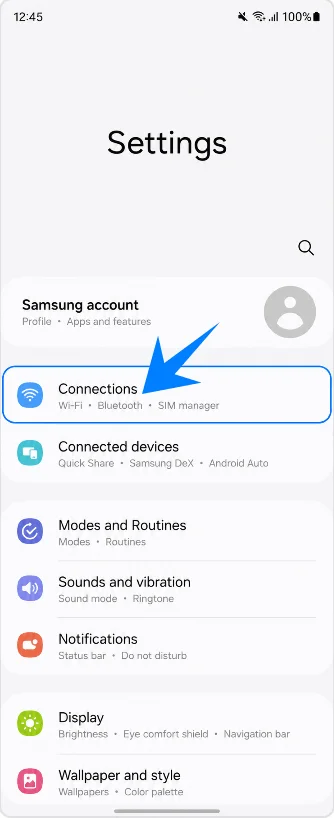
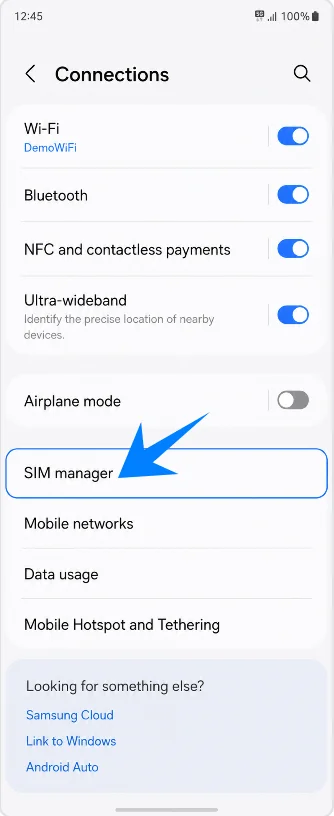
Tippen Sie auf SIM-Manager. Hier öffnet sich die Seite, auf der Samsung physische SIMs, eSIMs und bevorzugte SIM-Einstellungen auflistet.
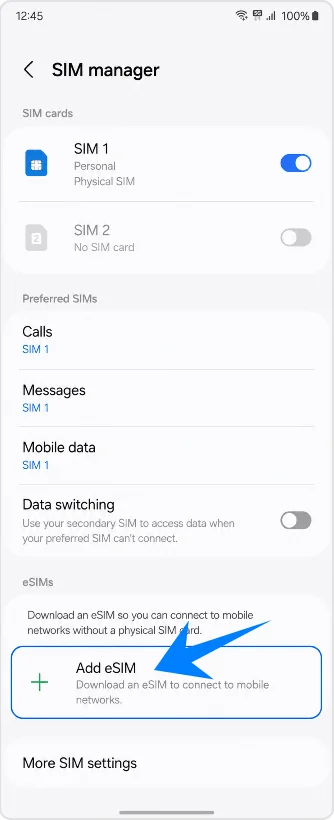
Tippen Sie auf eSIM hinzufügen. Das Telefon zeigt Ihnen nun die verfügbaren Optionen zum Hinzufügen eines neuen eSIM-Profils an.
Methode 1: Installieren Sie die iRoamly eSIM durch Scannen eines QR-Codes
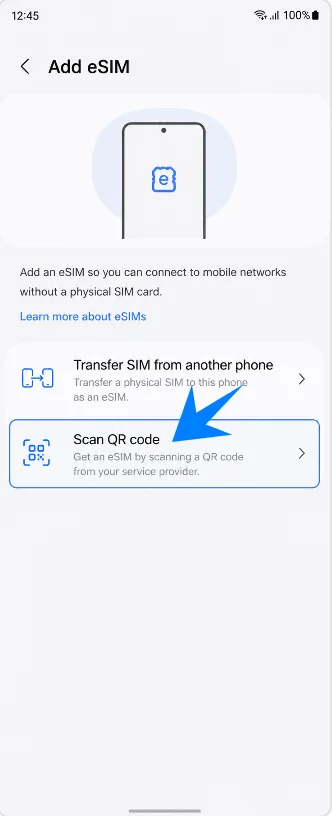
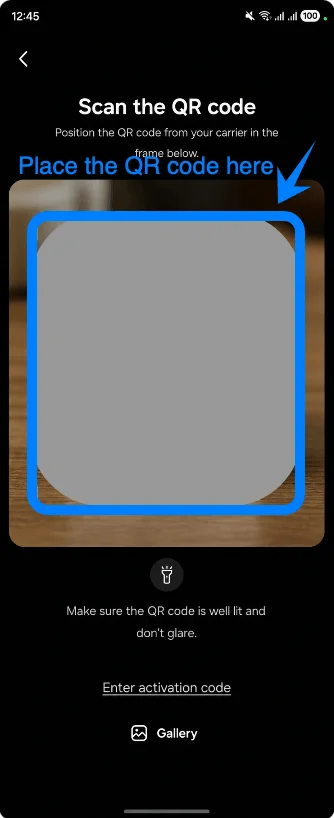
Tippen Sie auf dem Bildschirm „eSIM hinzufügen“ auf „QR-Code scannen“. Das Galaxy Z Flip6 5G öffnet nun den QR-Scanner für die eSIM-Einrichtung.
Richten Sie den Scanner auf den iRoamly eSIM QR-Code. Halten Sie den QR-Code flach und vollständig innerhalb des Scanbereichs, bis das Gerät ihn erkennt.
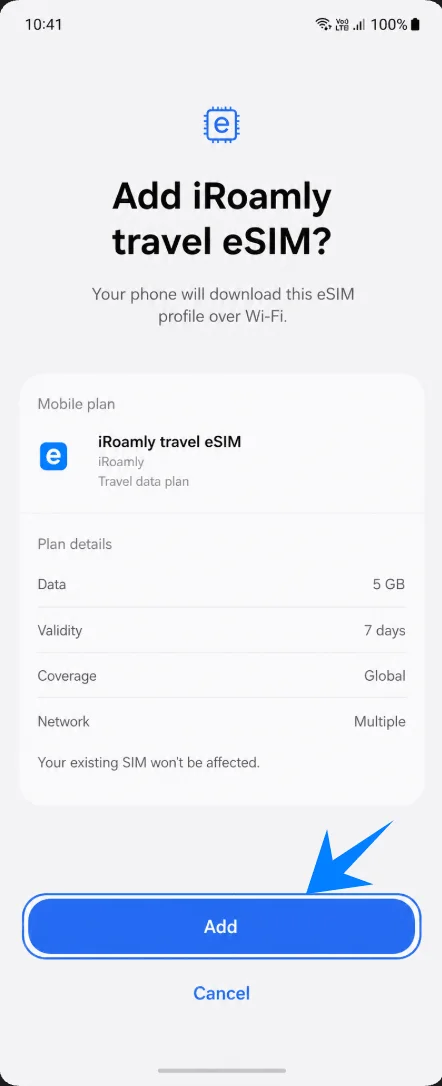
Überprüfen Sie die erkannte iRoamly Reise-eSIM und tippen Sie anschließend auf „Hinzufügen“. Das Telefon beginnt nun mit dem Herunterladen des eSIM-Profils über WLAN.
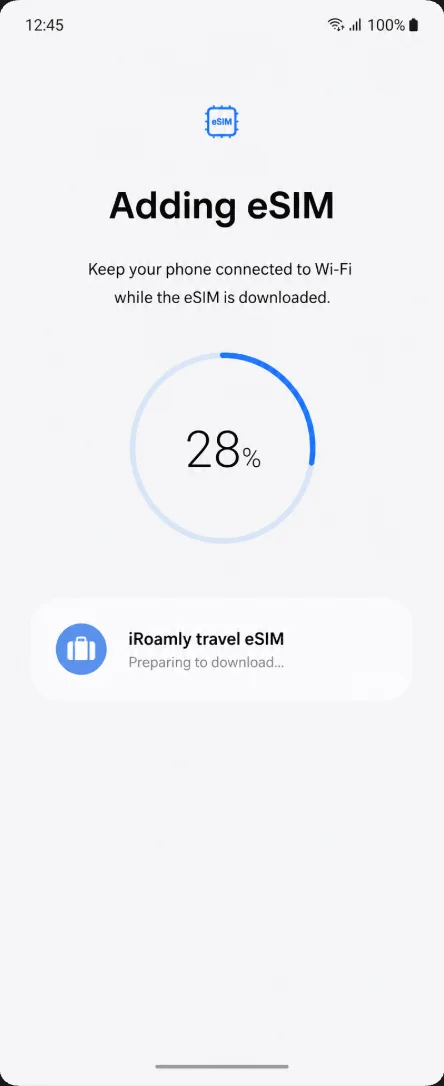
Warten Sie auf dem Bildschirm „eSIM wird hinzugefügt“, bis der Download abgeschlossen ist. Trennen Sie während des Hinzufügens nicht die WLAN-Verbindung und starten Sie das Telefon nicht neu.
Methode 2: Installieren der iRoamly eSIM per manueller Eingabe
Öffnen Sie die Einstellungen und tippen Sie auf „Verbindungen“. Sie gelangen nun auf dieselbe Verbindungs-Einstellungsseite von Samsung, die auch für die QR-Code-Methode verwendet wird.
Tippen Sie auf „SIM-Manager“. Dadurch öffnet sich die Samsung-Seite zur Verwaltung von eSIM-Profilen.
Tippen Sie auf „eSIM hinzufügen“. Das Smartphone zeigt Ihnen nun die eSIM-Einrichtungsoptionen von Samsung an.
Tippen Sie auf „QR-Code scannen“. Samsung integriert die Option zur manuellen Eingabe in den QR-Scanner-Bildschirm; Sie müssen diesen Schritt also zunächst aufrufen, bevor Sie den Code eingeben können.
Tippen Sie auf „Aktivierungscode eingeben“. Es öffnet sich die Seite für die manuelle eSIM-Eingabe von Samsung.
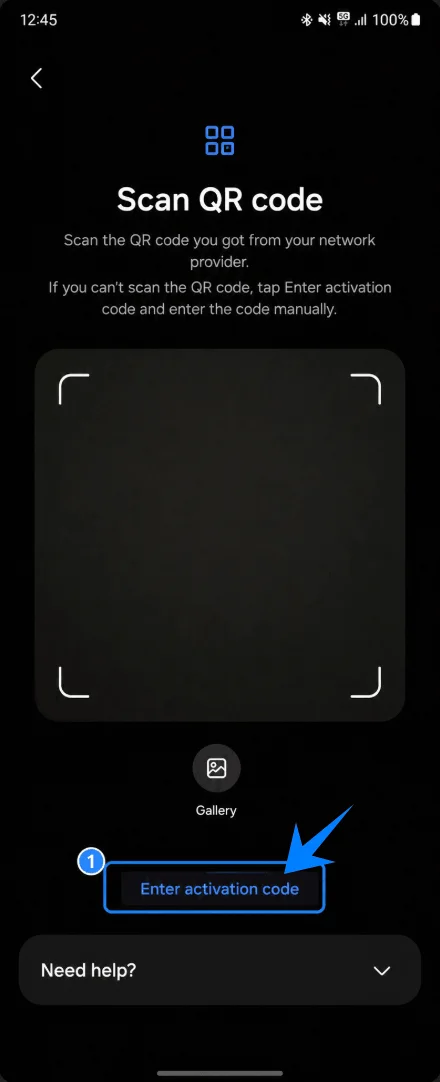
Fügen Sie den manuellen iRoamly-Aktivierungscode in das entsprechende Feld ein und tippen Sie anschließend auf „Weiter“ oder „Verbinden“. Verwenden Sie für diesen Samsung-Prozess die vollständige Aktivierungszeichenfolge von iRoamly, beispielsweise im Format LPA:1$example.smdp.io$IROAMLY-PLACEHOLDER.
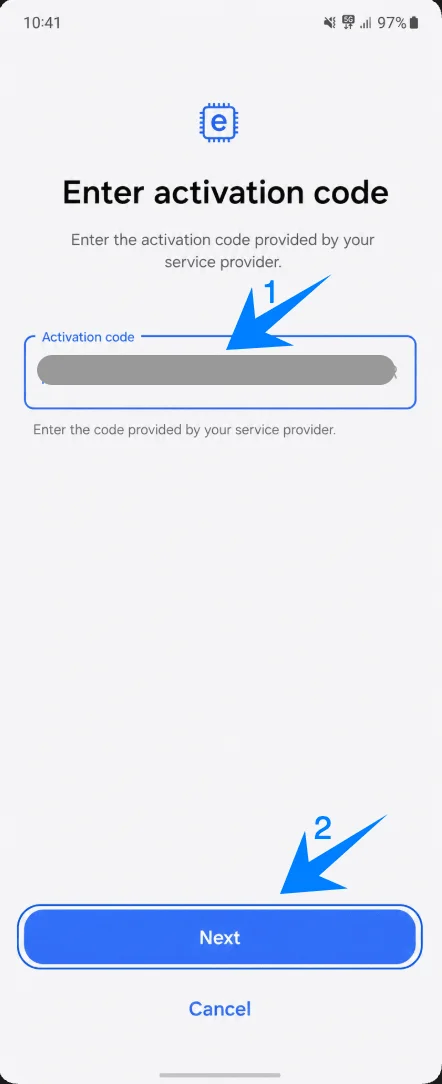
Überprüfen Sie die Details der iRoamly Reise-eSIM und tippen Sie auf „Hinzufügen“. Das Gerät beginnt nun, das eSIM-Profil über das WLAN herunterzuladen.
Bleiben Sie auf dem Bildschirm „eSIM wird hinzugefügt“, bis der Vorgang abgeschlossen ist. Lassen Sie die WLAN-Verbindung bestehen, bis das Smartphone bestätigt, dass die eSIM erfolgreich hinzugefügt wurde.
So überprüfen Sie, ob die iRoamly eSIM installiert wurde
Öffnen Sie Einstellungen > Verbindungen > SIM-Manager und suchen Sie nach der iRoamly eSIM oder dem Namen, den Sie der neuen eSIM zugewiesen haben. Stellen Sie sicher, dass der Schalter aktiviert ist.
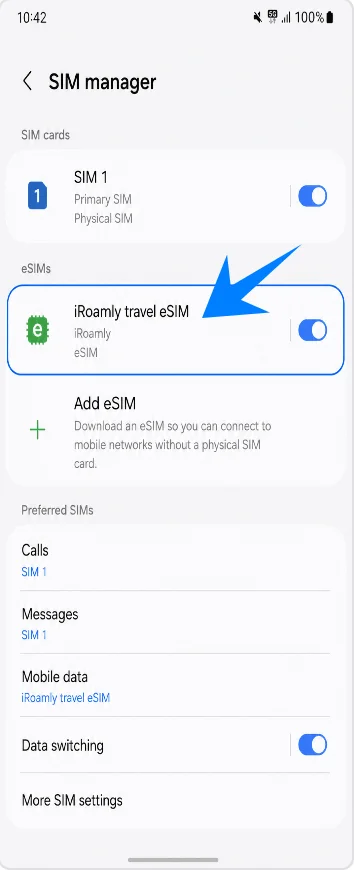
Einrichten der iRoamly eSIM für Reisedaten
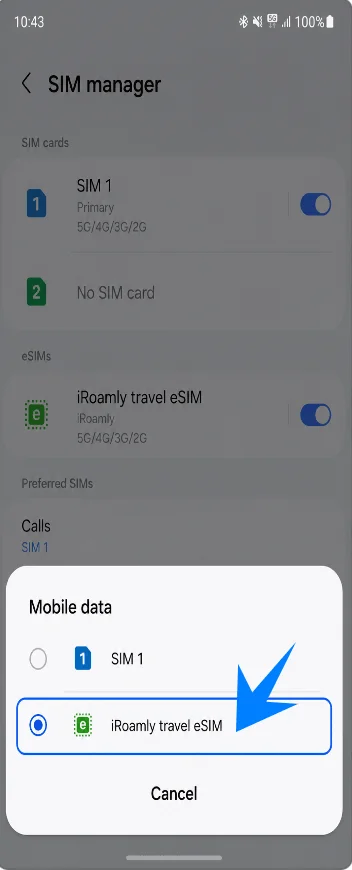
Tippen Sie im SIM-Manager unter „Bevorzugte SIM-Karte“ auf „Mobile Daten“ und wählen Sie anschließend die iRoamly Reise-eSIM aus. Dadurch wird die Reise-eSIM als Standardleitung für Ihre mobilen Daten festgelegt.
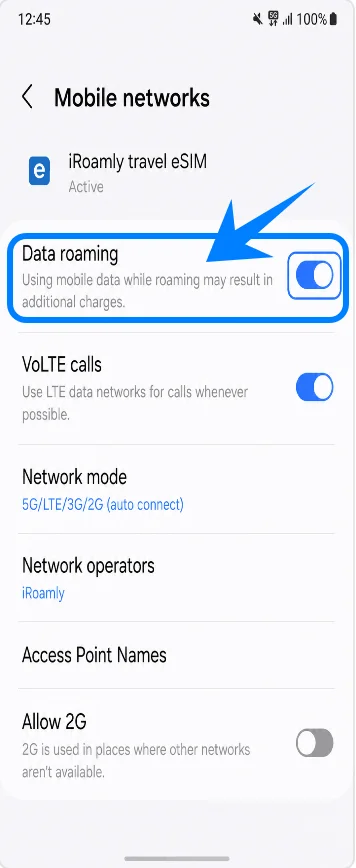
Öffnen Sie den Punkt „Mobile Netzwerke“ und aktivieren Sie das Daten-Roaming für die iRoamly eSIM, sofern Ihr iRoamly-Tarif oder die Anweisungen für Ihr Reiseziel dies erfordern. Lassen Sie das Roaming für Ihre primäre SIM-Karte deaktiviert, es sei denn, Sie möchten diesen Anbieter im Ausland bewusst nutzen.
Fehlerbehebung
Wenn die Option „eSIM hinzufügen“ fehlt, aktualisieren Sie One UI, stellen Sie sicher, dass das Modell des Galaxy Z Flip6 5G in Ihrer Region eSIM unterstützt, prüfen Sie, ob das Telefon entsperrt ist, und suchen Sie in den Status- oder Info-Einstellungen des Telefons nach der EID.
Wenn der QR-Scan fehlschlägt, machen Sie den anderen Bildschirm heller, vermeiden Sie Blendungen, achten Sie darauf, dass der gesamte Code im Scanbereich liegt, oder nutzen Sie stattdessen die Option „Aktivierungscode eingeben“.
Wenn der QR-Code als bereits verwendet angezeigt wird, löschen Sie ihn nicht und versuchen Sie es nicht wiederholt. Kontaktieren Sie den Support von iRoamly, da viele eSIM QR-Codes nur einmal installiert werden können.
Wenn die eSIM zwar installiert ist, aber keine mobilen Daten funktionieren, wählen Sie unter „Mobile Daten“ iRoamly aus, aktivieren Sie bei Bedarf das Daten-Roaming, starten Sie das Telefon neu und prüfen Sie, ob Sie sich an einem Zielort mit Netzabdeckung befinden.
Wenn die Aktivierung aussteht, bleiben Sie mit dem WLAN verbunden und warten Sie einige Minuten. Einige Reise-eSIMs werden erst dann vollständig aktiviert, wenn sie ein unterstütztes Netzwerk erreichen.
Wenn Anrufe oder SMS über das iRoamly-Profil nicht funktionieren, prüfen Sie die Tarifdetails. Viele Reise-eSIM-Tarife sind reine Datentarife; die Verfügbarkeit von Telefonie und SMS hängt vom jeweiligen Tarif ab.
Wenn die Firmware Ihres Netzbetreibers die manuelle Eingabe verbirgt oder die Einrichtung von Drittanbieter-eSIMs blockiert, versuchen Sie, das Telefon zu aktualisieren, und prüfen Sie, ob das Gerät einen SIM-Lock hat oder regional eingeschränkt ist.
Fazit
Sobald Ihre iRoamly eSIM auf dem Galaxy Z Flip6 5G installiert ist, ist Ihr Telefon bereit für die Nutzung mobiler Daten unterwegs, ohne dass Sie während der Reise die SIM-Karte wechseln müssen.
Dank der direkt in das Gerät integrierten eSIM-Unterstützung können Sie Ihre mobile Verbindung bequemer verwalten und alles bereits vor der Abreise vorbereiten. Nach der Einrichtung können Sie sich ganz auf Ihre Reise konzentrieren, anstatt sich nach der Ankunft mit der Einrichtung des Mobilfunknetzes zu befassen.