
Das Galaxy Z Flip7 ist ein kompaktes Foldable, allerdings erfolgt die Einrichtung der eSIM auf dem ausgeklappten Hauptbildschirm. Dort nutzt Samsungs One UI die Menüs „Verbindungen“ und „SIM-Manager“ für Mobilfunktarife. Dieser Leitfaden orientiert sich an diesem Layout und folgt dem aktuellen Samsung-Pfad: Einstellungen > Verbindungen > SIM-Manager > eSIM hinzufügen.
Für Reisen ist eine iRoamly Reise-eSIM am praktischsten, wenn Sie diese vor der Abreise installieren, Ihre reguläre SIM im Gerät belassen und bei der Ankunft die mobilen Daten auf die Reise-eSIM umstellen. Die QR-Code-Methode ist am schnellsten, sofern Sie den iRoamly QR-Code auf einem anderen Gerät oder in ausgedruckter Form vorliegen haben. Die manuelle Eingabe ist die Alternative, falls der QR-Code nicht gescannt werden kann oder die Einrichtung über dasselbe Telefon erfolgt, auf dem der Code angezeigt wird.
Dieser Artikel erläutert beide Methoden über denselben Einrichtungspfad von Samsung und zeigt anschließend, wie Sie die Installation der iRoamly eSIM überprüfen und diese für Ihre mobilen Daten auf Reisen festlegen.
Vorbereitungen vor dem Einrichten der iRoamly eSIM
Verbinden Sie das Galaxy Z Flip7 mit einem stabilen WLAN, bevor Sie die eSIM hinzufügen.
Stellen Sie sicher, dass das Gerät entsperrt ist und Ihre regionale oder vom Netzbetreiber stammende Variante eSIM unterstützt. Die Ausstattung einiger Samsung-Modelle kann je nach Markt oder Firmware des Netzbetreibers variieren.
Halten Sie Ihren iRoamly QR-Code oder die manuellen Aktivierungsdaten aus Ihrer iRoamly-Bestellbestätigung oder Ihrem Kundenkonto bereit.
Installieren Sie die eSIM nach Möglichkeit 1-2 Tage vor Reiseantritt. Löschen und installieren Sie das Profil nicht unnötig neu, da viele eSIM-Profile nach der Entfernung nicht einfach erneut verwendet werden können.
Die Gültigkeit der iRoamly eSIM beginnt mit der Aktivierung. Da der Zeitpunkt der Aktivierung je nach Tarif variieren kann, prüfen Sie bitte die aktuellen iRoamly-Tarifdetails, bevor Sie den Tarif für Ihre Reise installieren oder aktivieren.
iRoamly Reise-eSIM-Tarife beinhalten möglicherweise keine Telefonie oder SMS. Da die Verfügbarkeit von Sprach- und SMS-Diensten tarifabhängig ist, sollten Sie die spezifischen Tarifdetails prüfen, anstatt automatisch von einer Inklusion auszugehen.
Gemeinsame Einrichtungsschritte
Nutzen Sie diese Schritte sowohl für die QR-Code-Methode als auch für die manuelle Eingabe.
Öffnen Sie die Einstellungen und tippen Sie auf Verbindungen. Dort finden Sie die Verbindungsoptionen von Samsung, darunter WLAN, Bluetooth, mobile Netzwerke und SIM-Einstellungen.
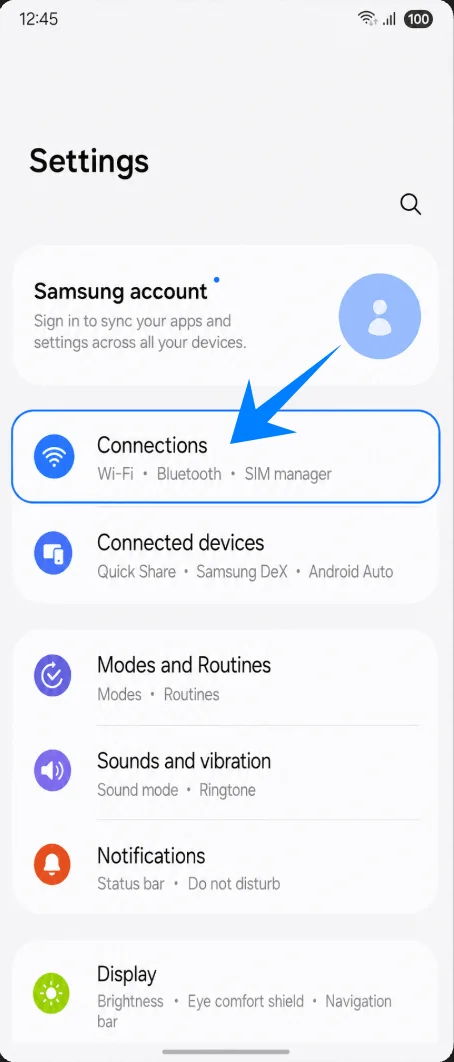
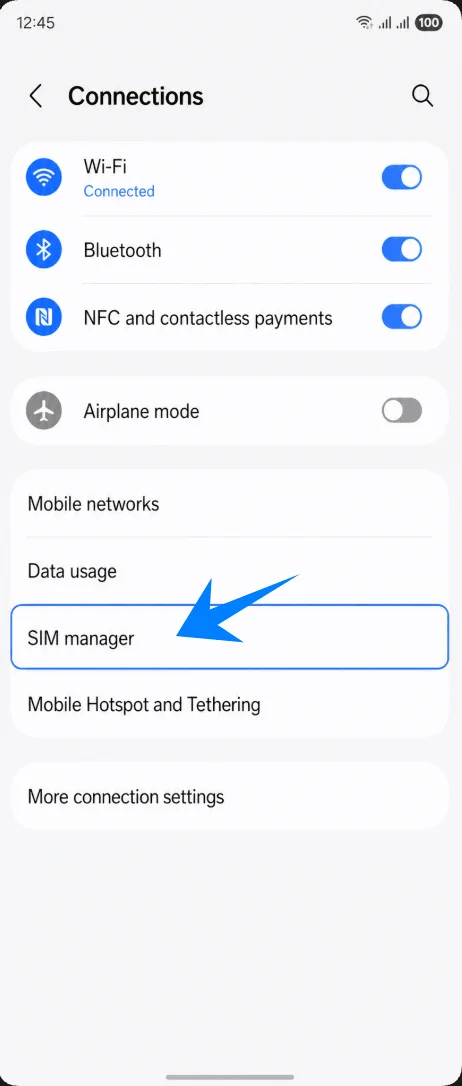
Tippen Sie auf der Seite „Verbindungen“ auf SIM-Manager. Es öffnet sich das Samsung-Menü, in dem Sie physische SIM-Karten, eSIMs und bevorzugte SIM-Einstellungen verwalten können.
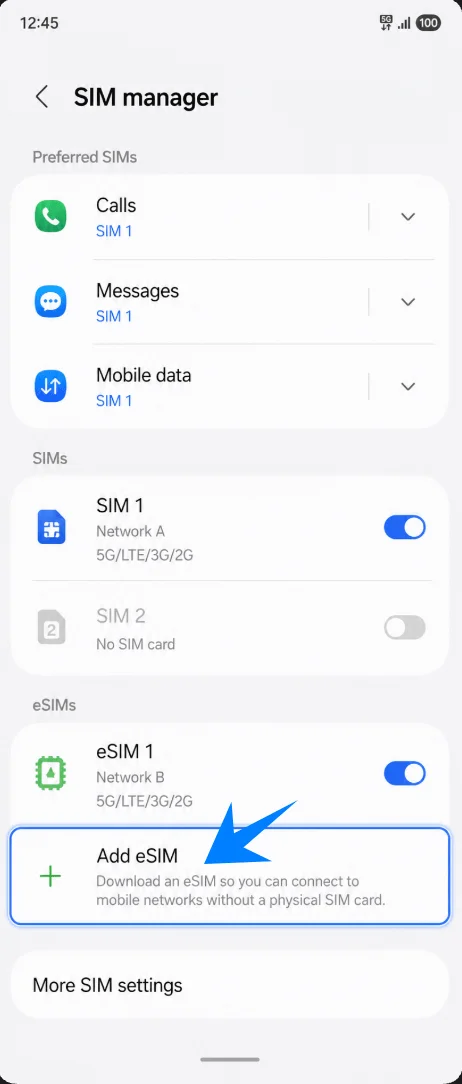
Tippen Sie im SIM-Manager auf eSIM hinzufügen. Ihr Smartphone leitet Sie nun direkt zum Einrichtungsprozess für die eSIM von Samsung weiter.
Methode 1: Installieren der iRoamly eSIM durch Scannen eines QR-Codes
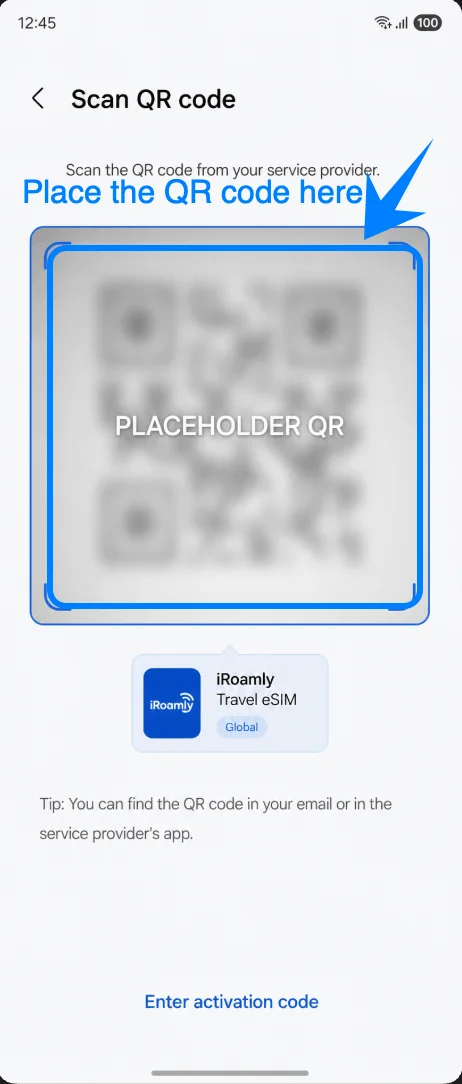
Tippen Sie auf dem Bildschirm „eSIM hinzufügen“ auf „QR-Code scannen“. Dadurch wird der QR-Scanner geöffnet, mit dem ein eSIM-Profil von einem eSIM-Anbieter heruntergeladen werden kann.
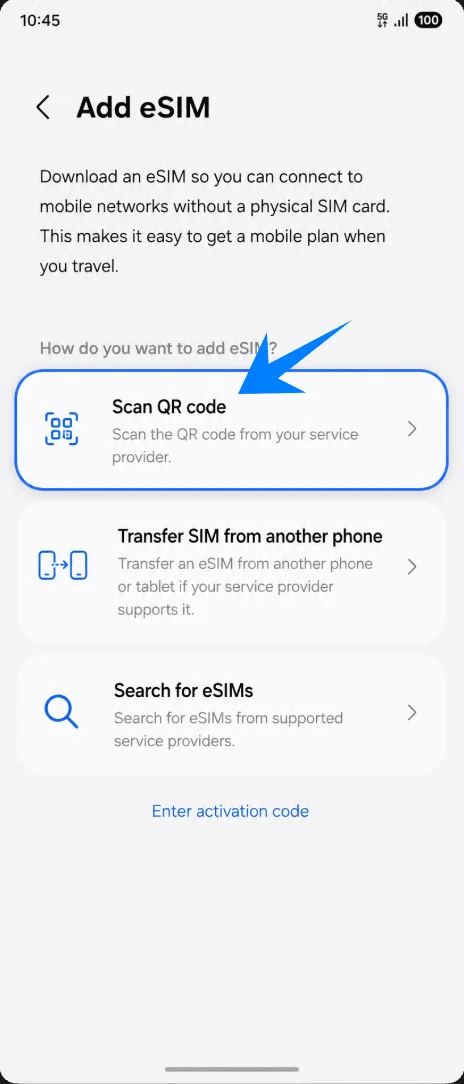
Richten Sie den Scanner auf den iRoamly eSIM-QR-Code aus Ihrer Bestätigungs-E-Mail oder Ihrem iRoamly-Konto. Halten Sie den QR-Code vollständig im Sichtbereich des Scanners, bis das Gerät ihn erkennt.
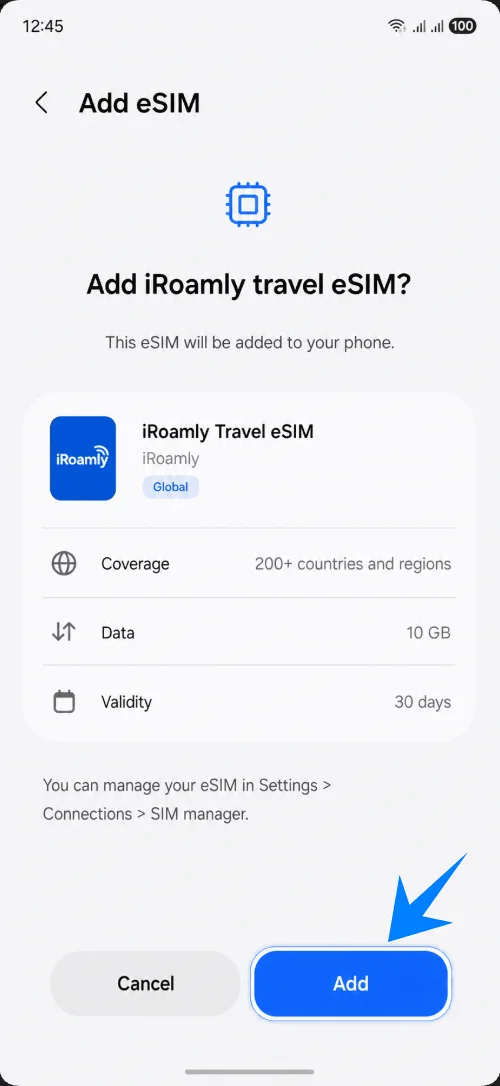
Wenn das Gerät das iRoamly Reise-eSIM-Profil anzeigt, tippen Sie auf „Hinzufügen“. Hiermit bestätigen Sie, dass die eSIM auf dieses Galaxy Z Flip7 heruntergeladen werden soll.
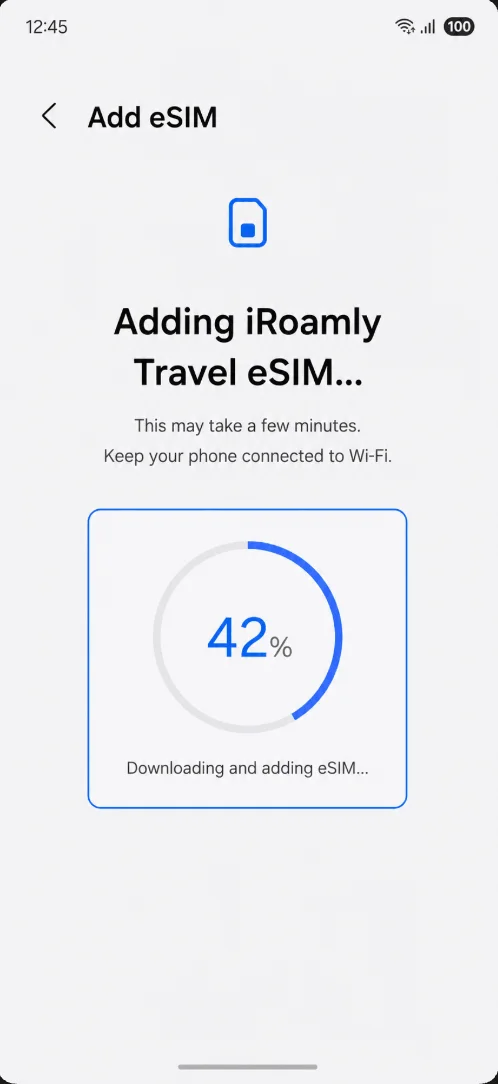
Warten Sie, während das Gerät die iRoamly eSIM hinzufügt. Bleiben Sie mit dem WLAN verbunden und schließen Sie diesen Bildschirm erst, wenn die Einrichtung vollständig abgeschlossen ist.
Methode 2: Installieren der iRoamly eSIM per manueller Eingabe
Der aktuelle Ablauf zur manuellen Eingabe bei Samsung nutzt ein einziges Feld für den Aktivierungscode. Geben Sie die vollständige iRoamly-Aktivierungszeichenfolge exakt wie angegeben ein (üblicherweise im Format LPA:1$...$... ), anstatt sie in separate Felder für die SM-DP+-Adresse und den Aktivierungscode zu unterteilen.
Öffnen Sie die Einstellungen, tippen Sie auf Verbindungen, wählen Sie SIM-Manager und anschließend eSIM hinzufügen. Dies ist derselbe Pfad, der auch für die QR-Einrichtung verwendet wird.
Tippen Sie unter Verbindungen auf SIM-Manager, um zur eSIM-Verwaltungsseite zurückzukehren.
Tippen Sie im SIM-Manager auf eSIM hinzufügen, um die Auswahlmöglichkeiten für die Samsung eSIM-Einrichtung zu öffnen.
Wählen Sie auf dem Bildschirm „eSIM hinzufügen“ die manuelle Option, z. B. „Aktivierungscode eingeben“. Sollten Sie zuerst auf dem QR-Scanner landen, tippen Sie von dort aus auf „Aktivierungscode eingeben“.
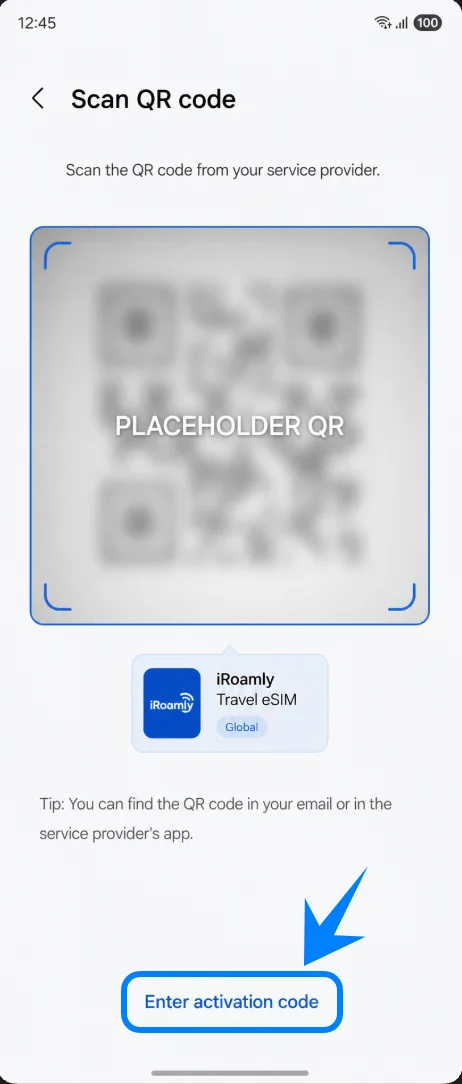
Tippen Sie in das Feld für den Aktivierungscode, geben Sie die vollständige iRoamly-Aktivierungszeichenfolge genau so ein, wie sie in Ihren iRoamly-Daten angezeigt wird, und tippen Sie anschließend auf Verbinden oder Hinzufügen, sobald die Schaltfläche aktiv ist.
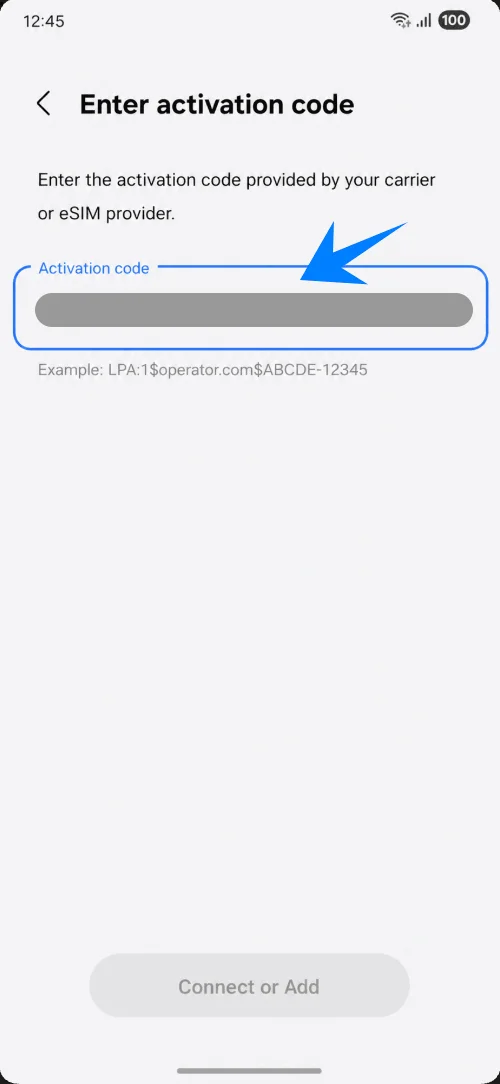
Wenn das Telefon das iRoamly eSIM-Profil für Reisen anzeigt, tippen Sie auf Hinzufügen, um den Download zu bestätigen.
Warten Sie, während das Galaxy Z Flip7 die iRoamly eSIM hinzufügt. Lassen Sie das Telefon mit dem WLAN verbunden, bis die Einrichtung vollständig abgeschlossen ist.
So bestätigen Sie die Installation der iRoamly eSIM
Öffnen Sie Einstellungen > Verbindungen > SIM-Manager und überprüfen Sie den Bereich „eSIMs“. Die iRoamly Reise-eSIM sollte dort aufgeführt und aktiviert sein.
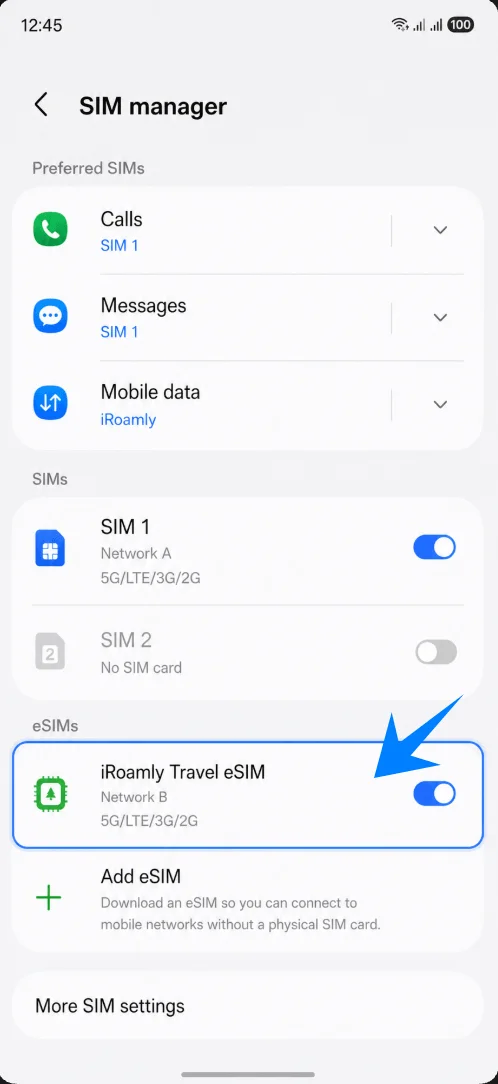
Falls Sie von Samsung nach dem Hinzufügen der eSIM aufgefordert werden, das Gerät neu zu starten, führen Sie den Neustart durch. Kehren Sie anschließend zum SIM-Manager zurück und prüfen Sie, ob die iRoamly eSIM weiterhin unter „eSIMs“ angezeigt wird.
Einrichtung der iRoamly eSIM für Reisedaten
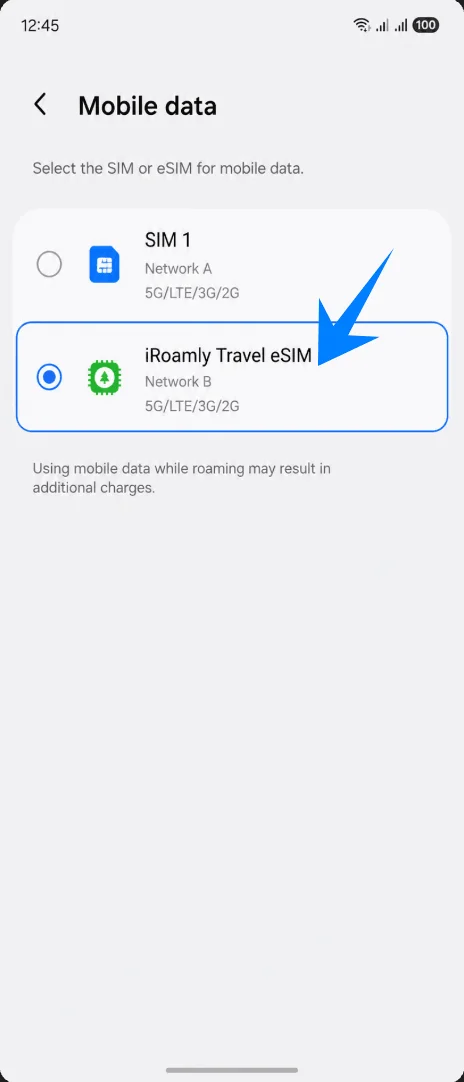
Gehen Sie zu Einstellungen > Verbindungen > SIM-Manager, tippen Sie auf Mobile Daten und wählen Sie dann die iRoamly Travel eSIM aus. Dadurch wird das Galaxy Z Flip7 angewiesen, iRoamly für mobile Daten anstelle Ihrer primären SIM zu verwenden.
Öffnen Sie die Mobilfunkeinstellungen für die iRoamly eSIM und aktivieren Sie Daten-Roaming, falls Ihr iRoamly-Tarif oder die Anweisungen für das Reiseziel dies erfordern. Bei den meisten Reise-eSIMs muss Roaming aktiviert sein, um eine Verbindung zu Partnernetzwerken im Ausland herzustellen.
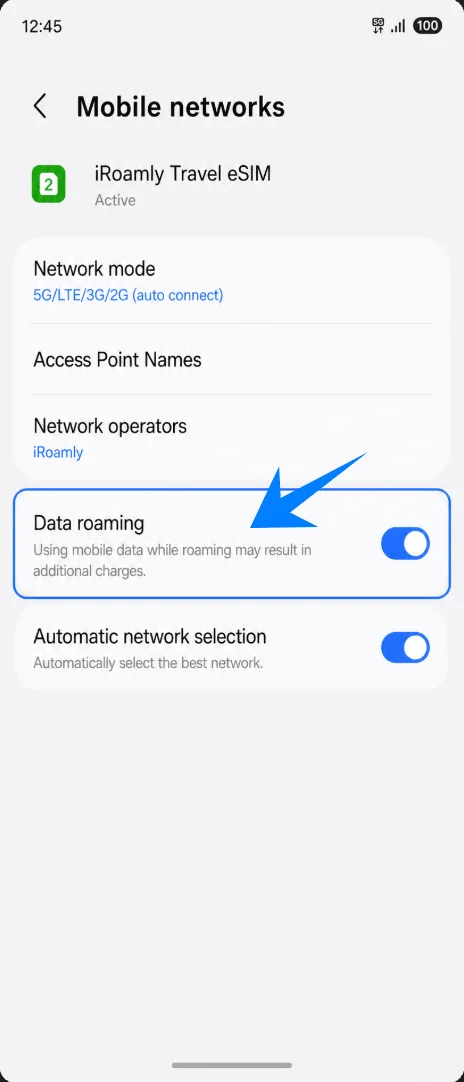
Behalten Sie Ihre primäre SIM nur dann für Anrufe oder SMS aktiv, wenn Sie diese benötigen, und stellen Sie die mobilen Daten nicht zurück auf die primäre SIM, es sei denn, Sie möchten den Datentarif Ihres heimischen Anbieters nutzen.
Fehlerbehebung
Keine Möglichkeit zum Hinzufügen einer eSIM: Aktualisieren Sie One UI, bestätigen Sie, dass die Variante des Galaxy Z Flip7 eSIM in Ihrer Region unterstützt, stellen Sie sicher, dass das Telefon entsperrt ist, und suchen Sie in den Geräteinformationen nach einer EID. Die Firmware des Netzbetreibers kann bei einigen Modellen die eSIM-Optionen ausblenden.
QR-Code wird nicht gescannt: Erhöhen Sie die Bildschirmhelligkeit des Geräts, auf dem der QR-Code angezeigt wird, reinigen Sie das Kameraobjektiv, halten Sie den Code flach und verwenden Sie die manuelle Eingabemethode für den Aktivierungscode, falls das Scannen weiterhin fehlschlägt.
QR-Code bereits verwendet: Löschen Sie die eSIM nicht und versuchen Sie es erneut. Viele eSIM QR-Codes können nur ein einziges Mal installiert werden. Kontaktieren Sie den iRoamly-Support über Ihr Konto oder Ihre Bestellseite.
eSIM installiert, aber keine Daten: Wählen Sie die iRoamly Travel eSIM für mobile Daten aus, aktivieren Sie bei Bedarf das Daten-Roaming, starten Sie das Telefon neu und überprüfen Sie, ob Ihr Reiseziel durch den Plan abgedeckt ist.
Aktivierung steht noch aus: Bleiben Sie mit dem WLAN verbunden, warten Sie einige Minuten und starten Sie anschließend das Telefon neu. Einige Tarife schließen die Aktivierung erst ab, nachdem sich das Telefon mit einem unterstützten Zielnetzwerk verbunden hat.
Sprachanrufe oder SMS nicht möglich: Überprüfen Sie die spezifischen Details Ihres iRoamly-Plans. Viele Reise-eSIM-Tarife sind reine Datentarife und bieten keine reguläre Telefonnummer.
Gültigkeitsdauer kürzer als erwartet: Die Gültigkeit des iRoamly-Plans beginnt mit der Aktivierung und nicht mit dem Lesen dieser Anleitung. Überprüfen Sie den Aktivierungsauslöser des Plans, bevor Sie diesen installieren oder nutzen.
Fazit
Auf dem Galaxy Z Flip7 erfolgt die sauberste Einrichtung über Einstellungen > Verbindungen > SIM-Manager > eSIM hinzufügen. Wählen Sie „QR-Code scannen“, wenn der iRoamly QR-Code auf einem anderen Gerät angezeigt wird, oder nutzen Sie „Aktivierungscode eingeben“, falls Sie den vollständigen manuellen Aktivierungscode direkt auf dem Telefon einfügen müssen.
Nach der Installation sind nur noch wenige wichtige Schritte erforderlich: Die iRoamly Reise-eSIM sollte im SIM-Manager erscheinen und aktiviert sein. Stellen Sie zudem sicher, dass die mobilen Daten für Ihre Reise über iRoamly laufen und das Daten-Roaming eingeschaltet ist, sofern Ihr Tarif dies erfordert. Prüfen Sie vor Reiseantritt, wann genau die Gültigkeit Ihres Tarifs beginnt und ob Anrufe oder SMS enthalten sind, damit sich die eSIM nach der Landung genau wie erwartet verhält.