
Die eSIM-Technologie macht die internationale Verbindung auf dem Galaxy Z Fold3 5G noch bequemer. Da der Mobilfunktarif digital geladen wird, können Sie Reisedaten aktivieren, ohne physische SIM-Karten einlegen oder nach der Ankunft Mobilfunk-Shops aufsuchen zu müssen.
Dies spart auf Ihrer Reise Zeit und ermöglicht es Ihnen, direkt über Ihr Samsung-Gerät ganz einfach zwischen verschiedenen Mobilfunktarifen zu wechseln. Ein weiterer Vorteil von eSIM besteht darin, dass Ihr Smartphone mehrere SIM-Profile speichern kann. So können Sie Ihre Reisedaten effizienter verwalten, während Ihre reguläre Rufnummer aktiv bleibt.
Egal, ob Sie im Ausland Navigations-Apps, Messaging-Dienste oder Online-Buchungsplattformen nutzen – mit einer Reise-eSIM, die Sie bereits vor der Abreise bereit haben, bleiben Sie unterwegs problemlos in Verbindung.
In dieser Anleitung erfahren Sie, wie Sie Ihre iRoamly eSIM auf dem Galaxy Z Fold3 5G sowohl per QR-Code als auch manuell hinzufügen und aktivieren können.
Vorbereitungen vor der Einrichtung der iRoamly eSIM
Verbinden Sie Ihr Galaxy Z Fold3 5G mit einem stabilen WLAN, bevor Sie das eSIM-Profil herunterladen.
Stellen Sie sicher, dass das Telefon entsperrt und eSIM-fähig ist. Die Verfügbarkeit von eSIM kann je nach Region, Firmware des Netzbetreibers und Modellvariante variieren.
Halten Sie Ihren iRoamly QR-Code oder die manuellen Aktivierungsdaten bereit, bevor Sie die Samsung-Einstellungen öffnen.
Installieren Sie die Reise-eSIM 1-2 Tage vor Reiseantritt, sofern Ihre Tarifvorgaben dies zulassen. So haben Sie bei einem eventuell notwendigen zweiten Einrichtungsversuch noch WLAN zur Verfügung.
Die Gültigkeit der iRoamly eSIM beginnt mit der Aktivierung. Bei vielen iRoamly Reise-eSIM-Tarifen erfolgt die Aktivierung automatisch, sobald sich die eSIM mit einem unterstützten Zielnetzwerk verbindet; überprüfen Sie jedoch immer die Aktivierungsrichtlinien in Ihren aktuellen Tarifdetails.
Löschen Sie die iRoamly eSIM nach der Installation nicht leichtfertig. Falls Sie sie noch nicht nutzen möchten, deaktivieren Sie die Leitung, anstatt sie zu entfernen.
iRoamly eSIM-Tarife beinhalten möglicherweise keine Anrufe oder SMS. Die Verfügbarkeit von Telefonie und SMS variiert je nach Tarif; prüfen Sie daher die spezifischen Tarifdetails, bevor Sie sich auf Anrufe oder SMS verlassen.
Methode 1: Installieren der iRoamly eSIM durch Scannen eines QR-Codes
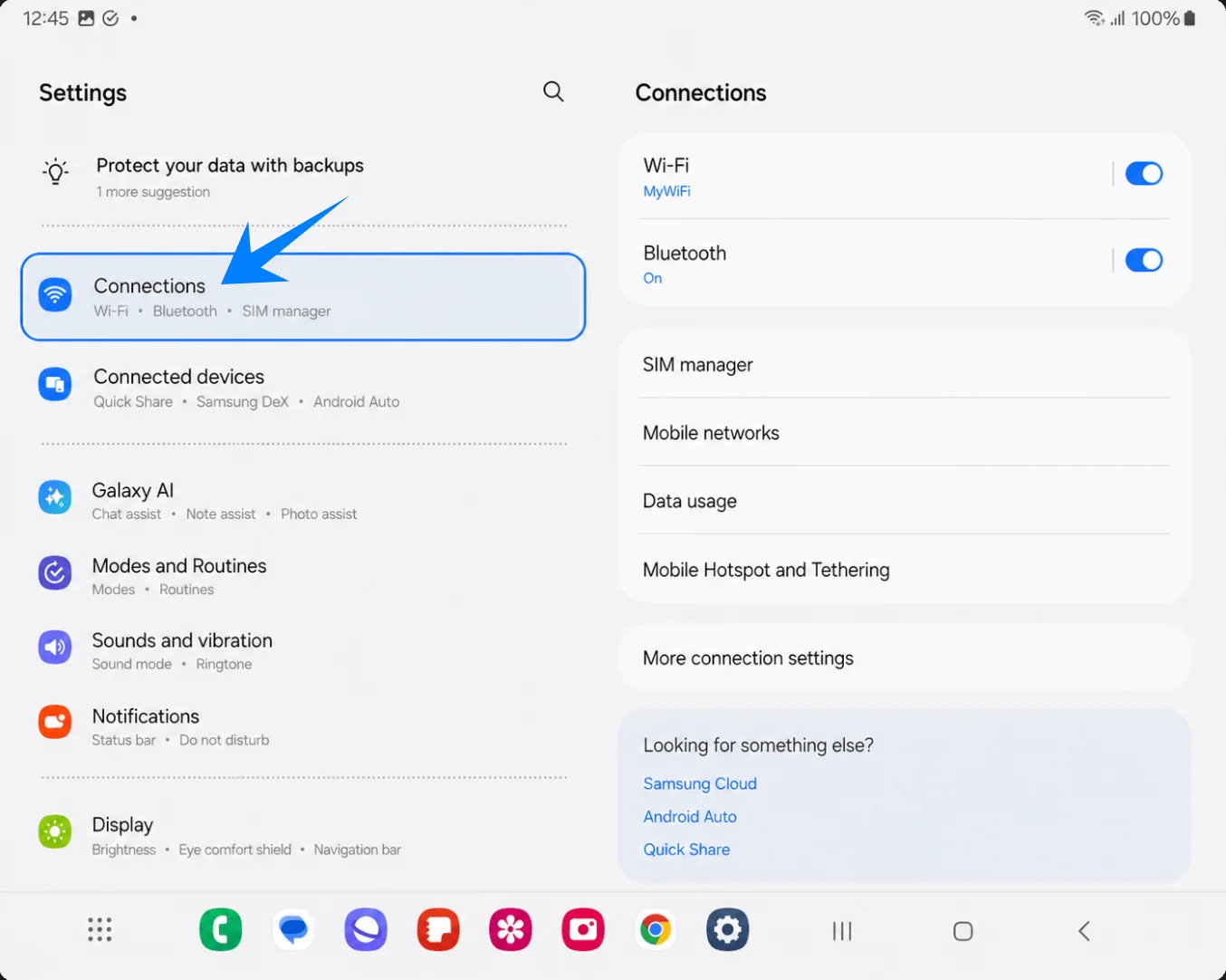
Falten Sie das Galaxy Z Fold3 5G auf, öffnen Sie die Einstellungen und tippen Sie im linken Menübereich auf Verbindungen. Die Seite Verbindungen sollte sich nun auf der rechten Seite des aufgeklappten Bildschirms öffnen.
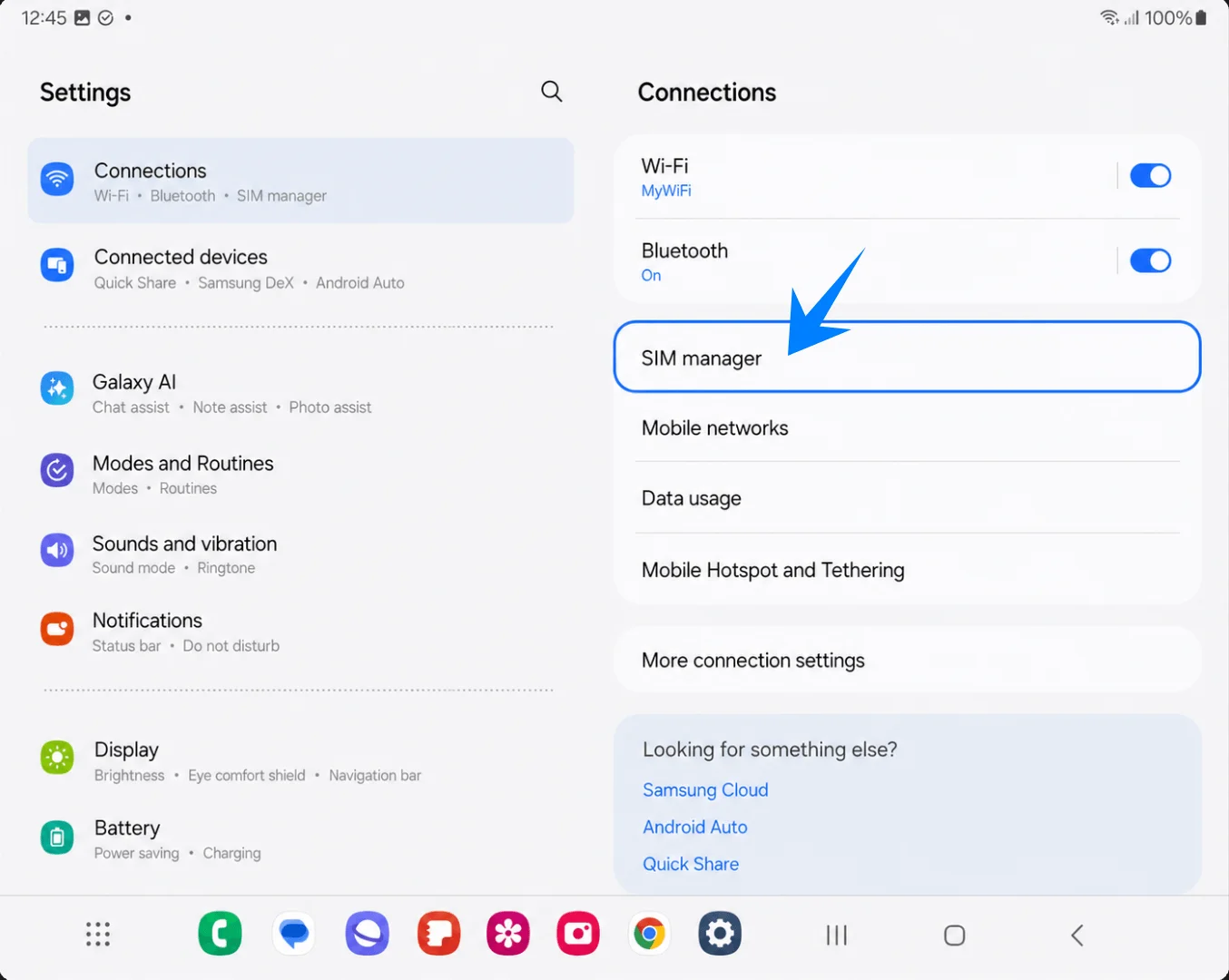
Tippen Sie auf der Seite Verbindungen auf SIM-Manager. Der Bildschirm zur Verwaltung von SIM-Karten und eSIMs sollte sich öffnen.
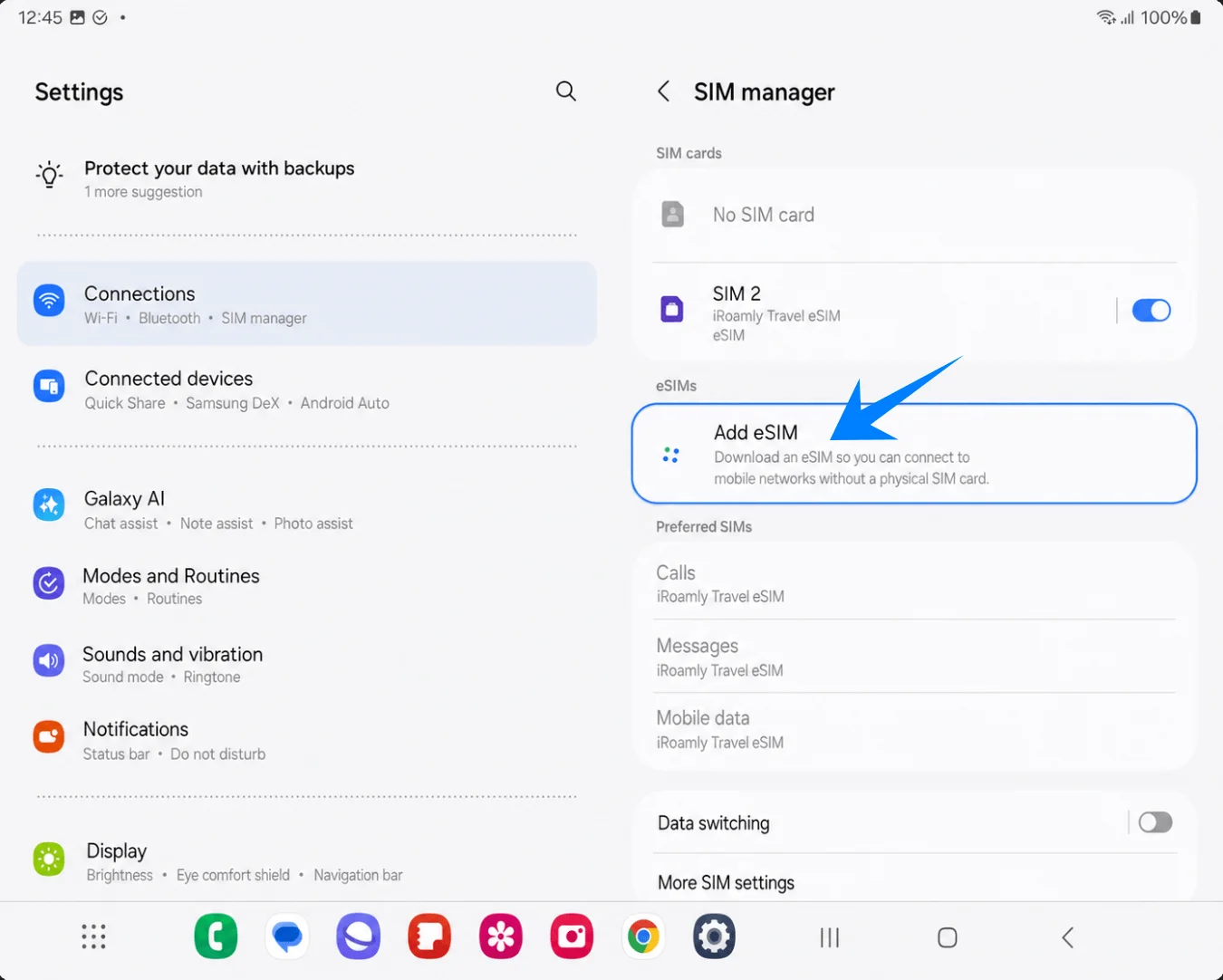
Tippen Sie unter dem Abschnitt eSIMs auf eSIM hinzufügen. Die Einrichtungsseite eSIM hinzufügen sollte erscheinen.
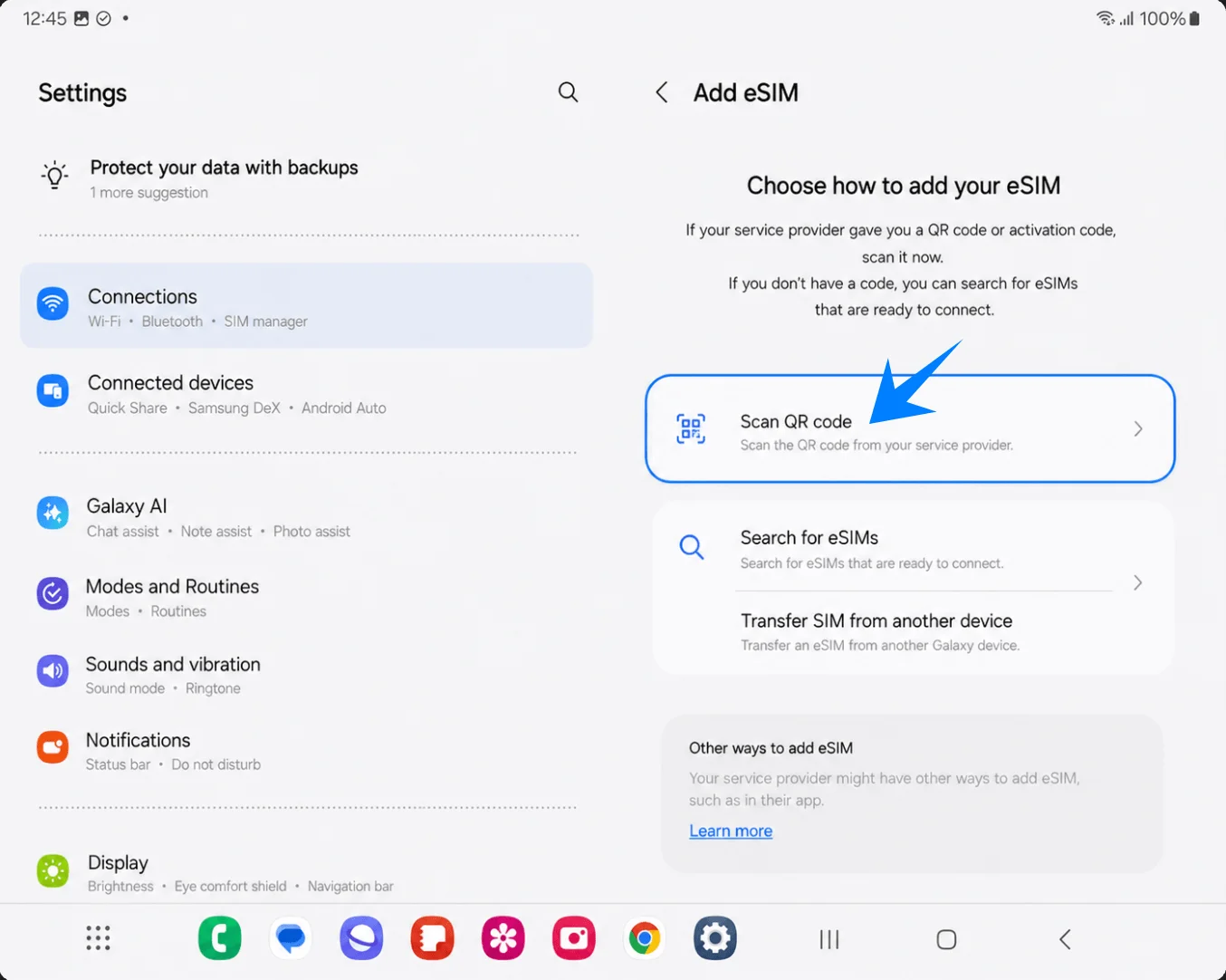
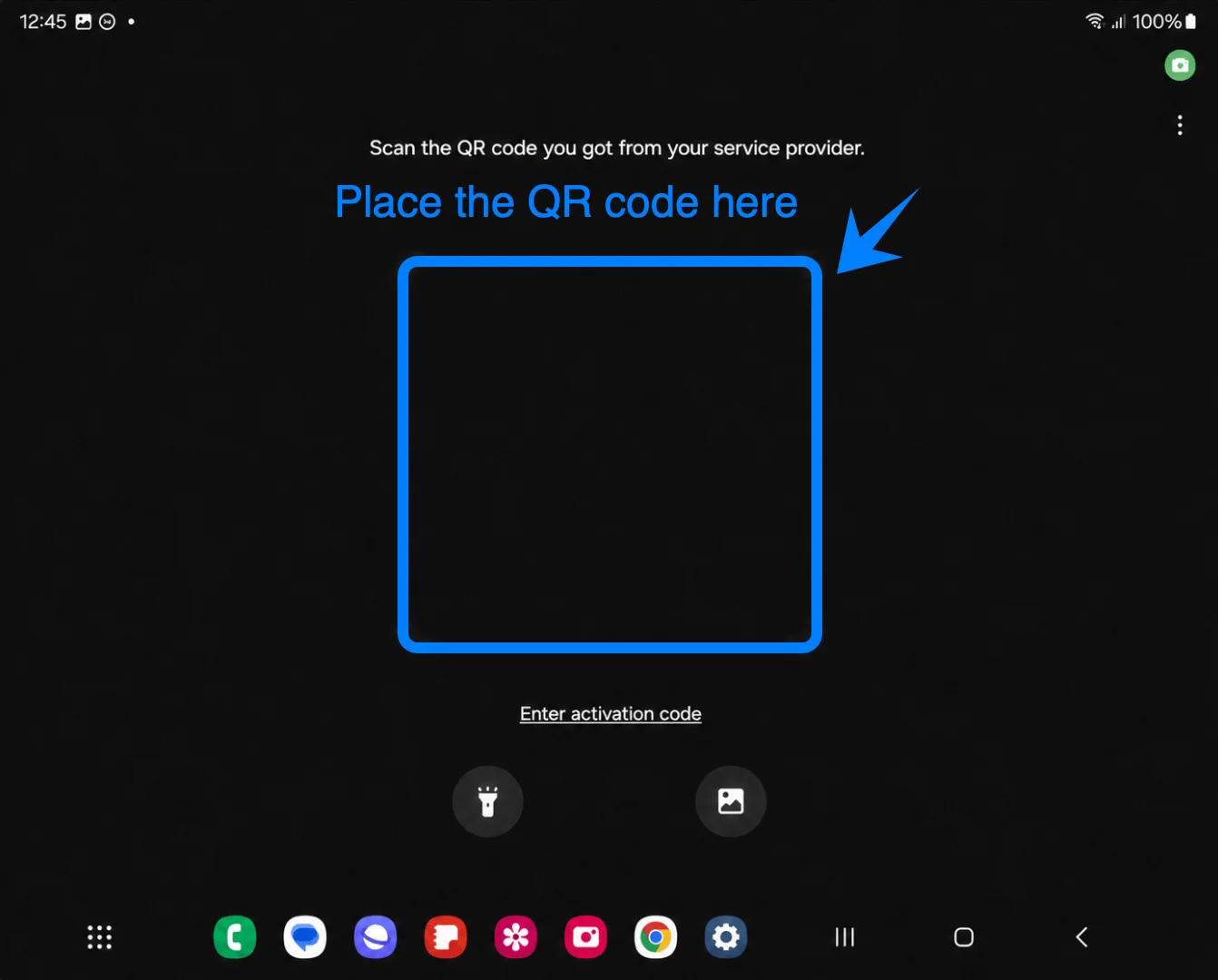
Tippen Sie auf QR-Code scannen. Daraufhin öffnet Samsung den QR-Scanner für die eSIM.
Richten Sie den Scanner im Vollbildmodus auf den iRoamly QR-Code und halten Sie den Code innerhalb der Eckmarkierungen. Sobald das Galaxy Z Fold3 5G den Code erfasst hat, erscheint der Bestätigungsbildschirm für die eSIM.
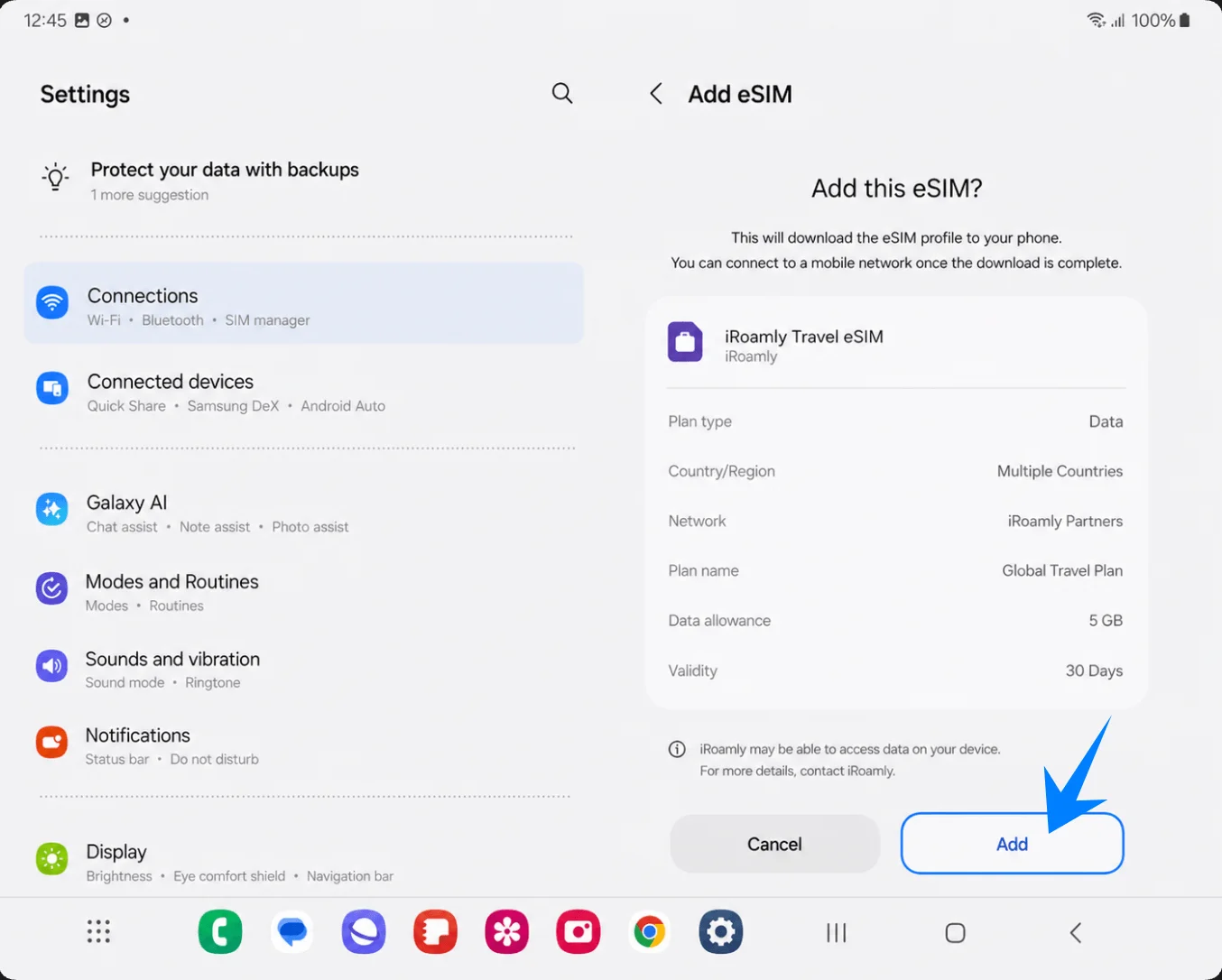
Tippen Sie auf dem Bestätigungsbildschirm für die iRoamly Travel eSIM auf Hinzufügen. Achten Sie darauf, dass die WLAN-Verbindung aktiv bleibt, während das Telefon das eSIM-Profil herunterlädt.
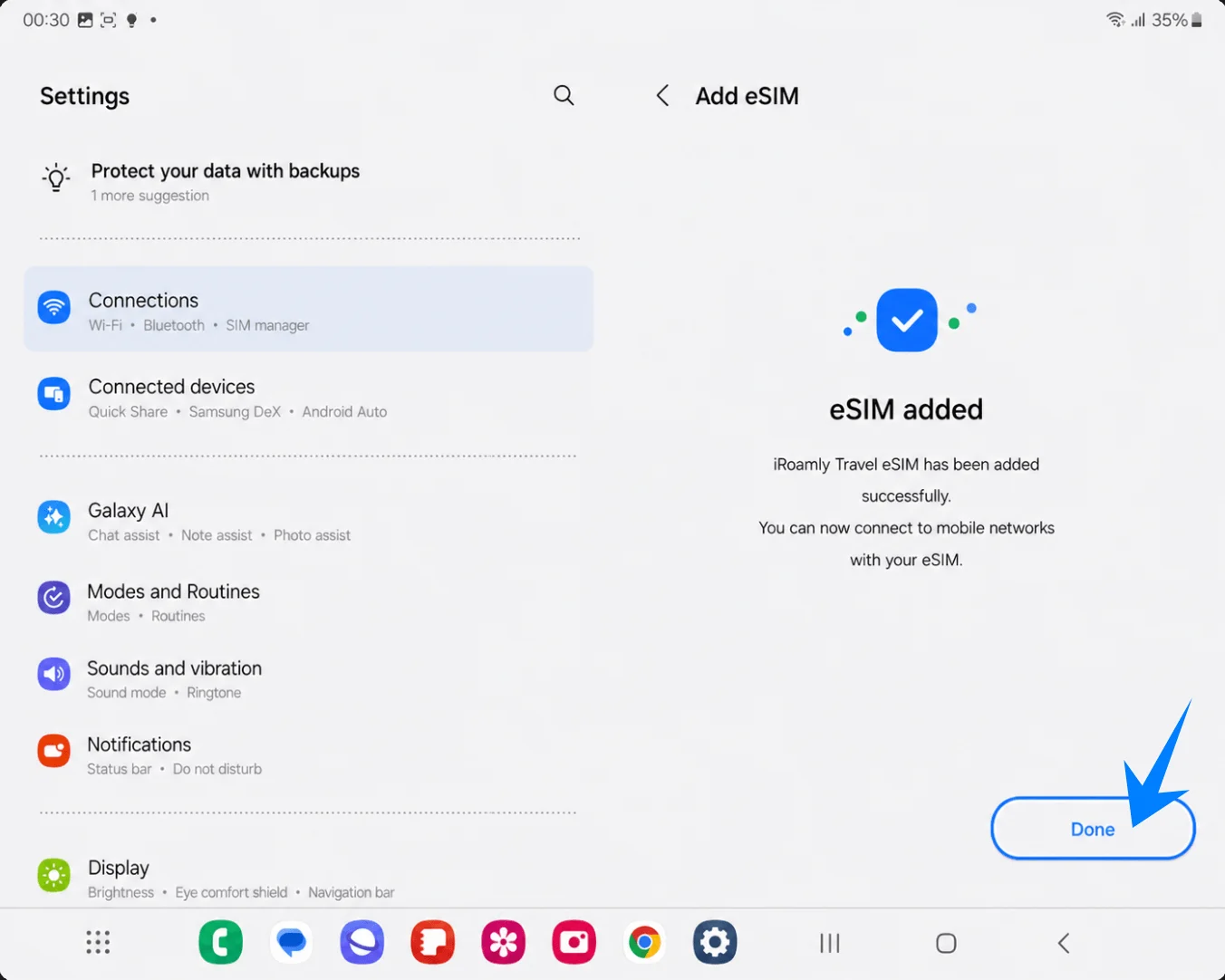
Tippen Sie auf Fertig, sobald Samsung die erfolgreiche Installation der eSIM bestätigt. Falls das Gerät einen Neustart empfiehlt, führen Sie diesen durch, bevor Sie die mobilen Daten testen.
Methode 2: Installieren der iRoamly eSIM per manueller Eingabe
Klappen Sie das Galaxy Z Fold3 5G auf, öffnen Sie die Einstellungen und tippen Sie im linken Menübereich auf Verbindungen. Die Seite Verbindungen sollte sich auf der rechten Seite öffnen.
Tippen Sie auf der Seite Verbindungen auf SIM-Manager. Der Bildschirm für die SIM- und eSIM-Verwaltung sollte angezeigt werden.
Tippen Sie unter eSIMs auf eSIM hinzufügen. Die Einrichtungsseite eSIM hinzufügen sollte sich öffnen.
Tippen Sie auf QR-Code scannen. Samsung stellt den Link für die manuelle Eingabe auf dem Bildschirm des QR-Scanners bereit.
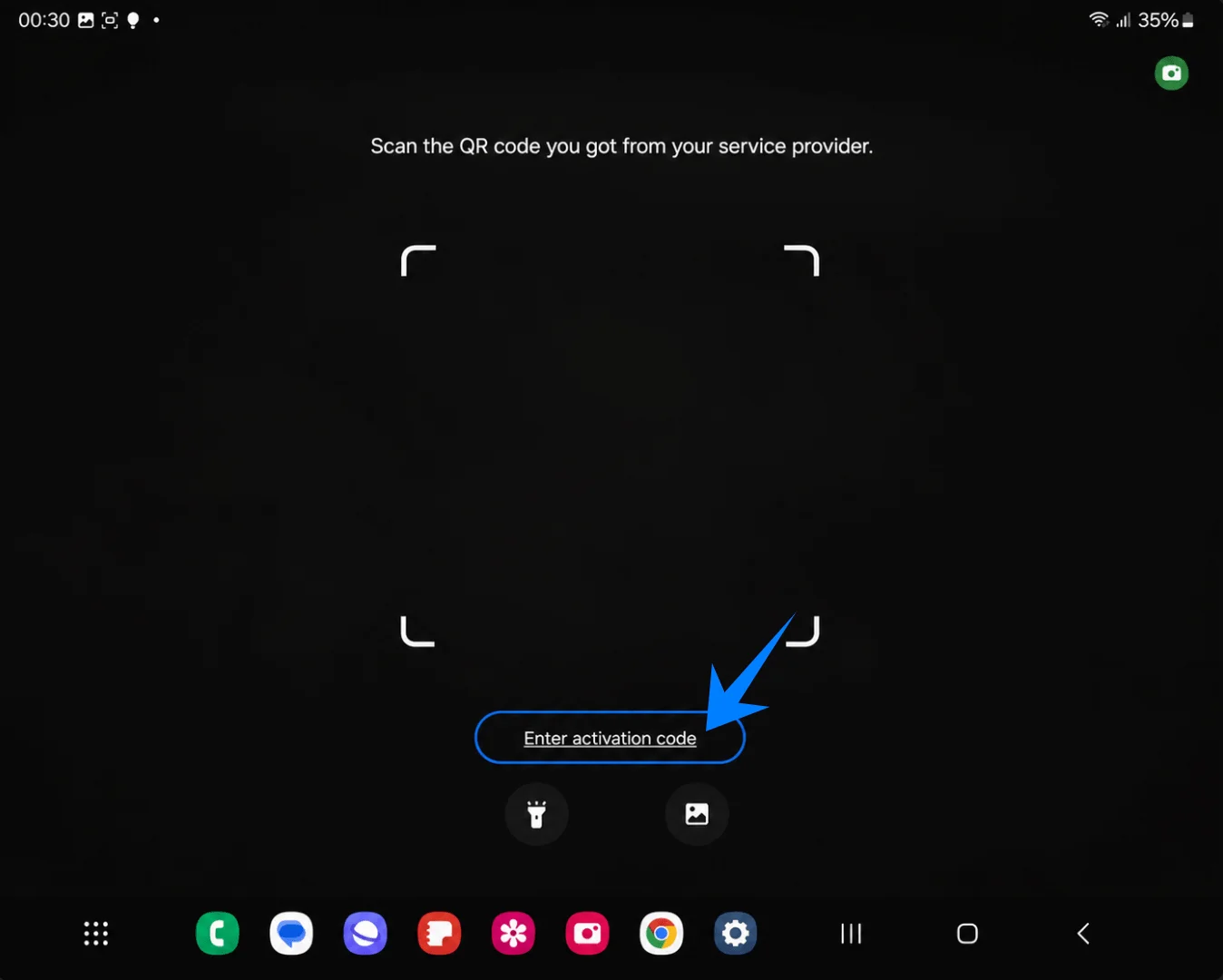
Tippen Sie im unteren Bereich des Vollbild-QR-Scanners auf Aktivierungscode eingeben. Samsung sollte nun die Seite für die manuelle eSIM-Eingabe öffnen.
Fügen Sie die vollständige iRoamly-Aktivierungscode-Zeichenfolge in das Feld Aktivierungscode ein und tippen Sie anschließend auf Verbinden. In diesem Samsung-Prozess verwendet die manuelle Eingabeseite ein einzelnes Aktivierungscode-Feld – typischerweise für eine vollständige Zeichenfolge im Format LPA:1$... – anstatt separater Felder für SM-DP+-Adresse, Aktivierungscode und Bestätigungscode.
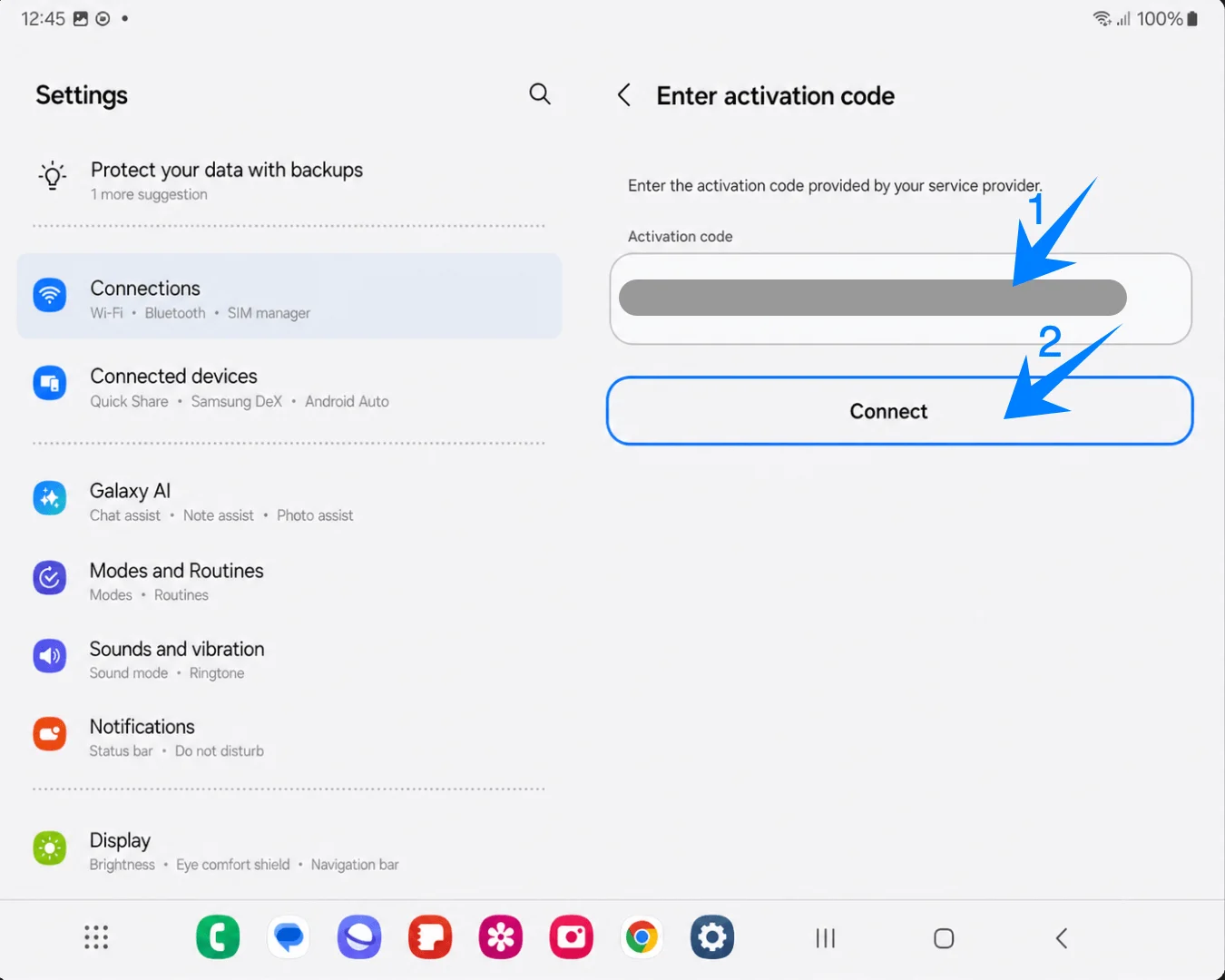
Tippen Sie auf Hinzufügen, sobald das Gerät die iRoamly Travel eSIM gefunden hat. Bleiben Sie während des Profil-Downloads mit dem WLAN verbunden.
Tippen Sie auf Fertig, sobald der Bildschirm "eSIM hinzugefügt" erscheint. Starten Sie das Telefon neu, falls Samsung Sie dazu auffordert.
So bestätigen Sie, dass die iRoamly eSIM installiert wurde
Öffnen Sie Einstellungen > Verbindungen > SIM-Manager und bestätigen Sie, dass die iRoamly Travel eSIM unter eSIMs angezeigt wird und der Schalter aktiviert ist. Dies bestätigt, dass das eSIM-Profil auf dem Galaxy Z Fold3 5G installiert ist.
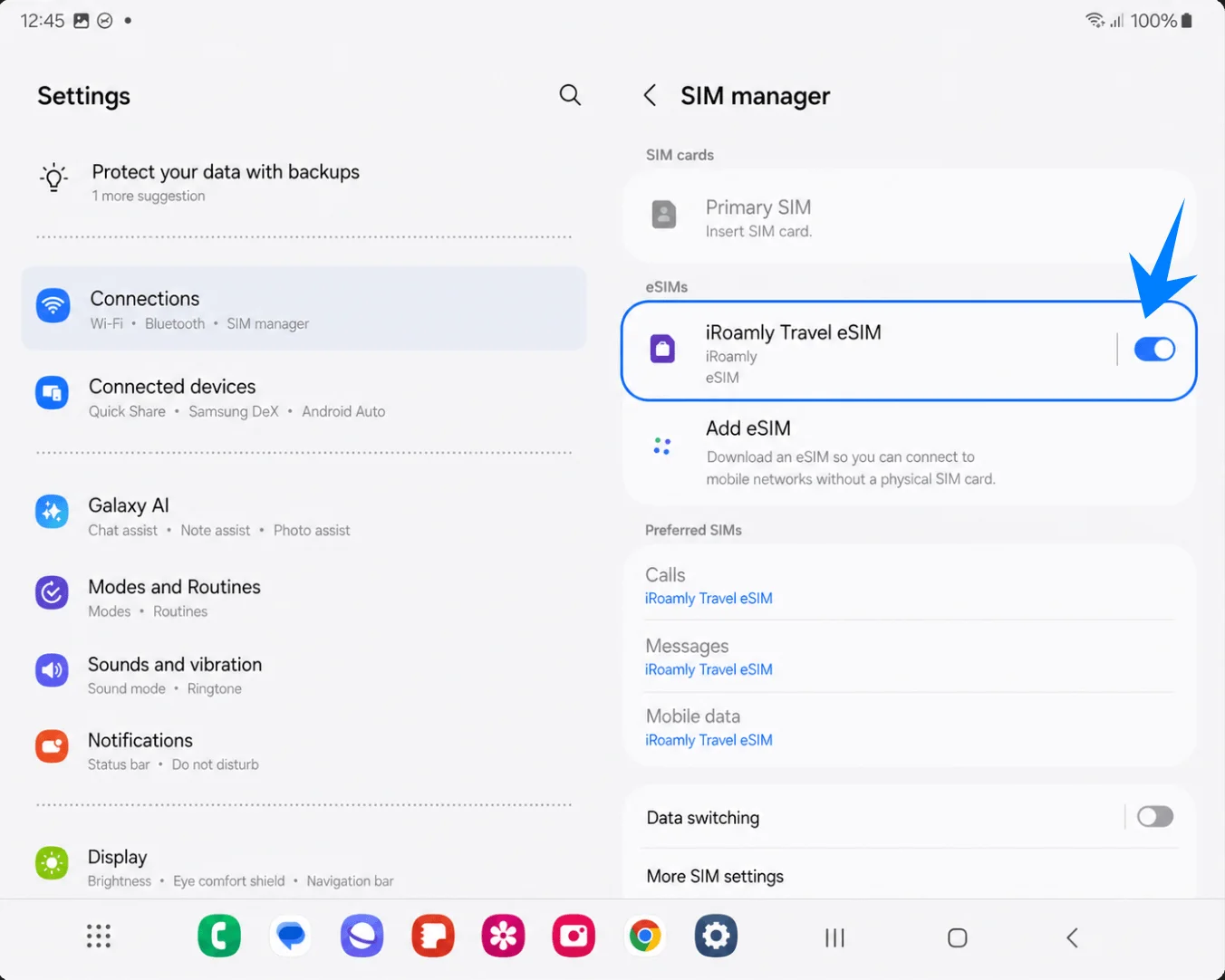
Einrichtung der iRoamly eSIM für Reisedaten
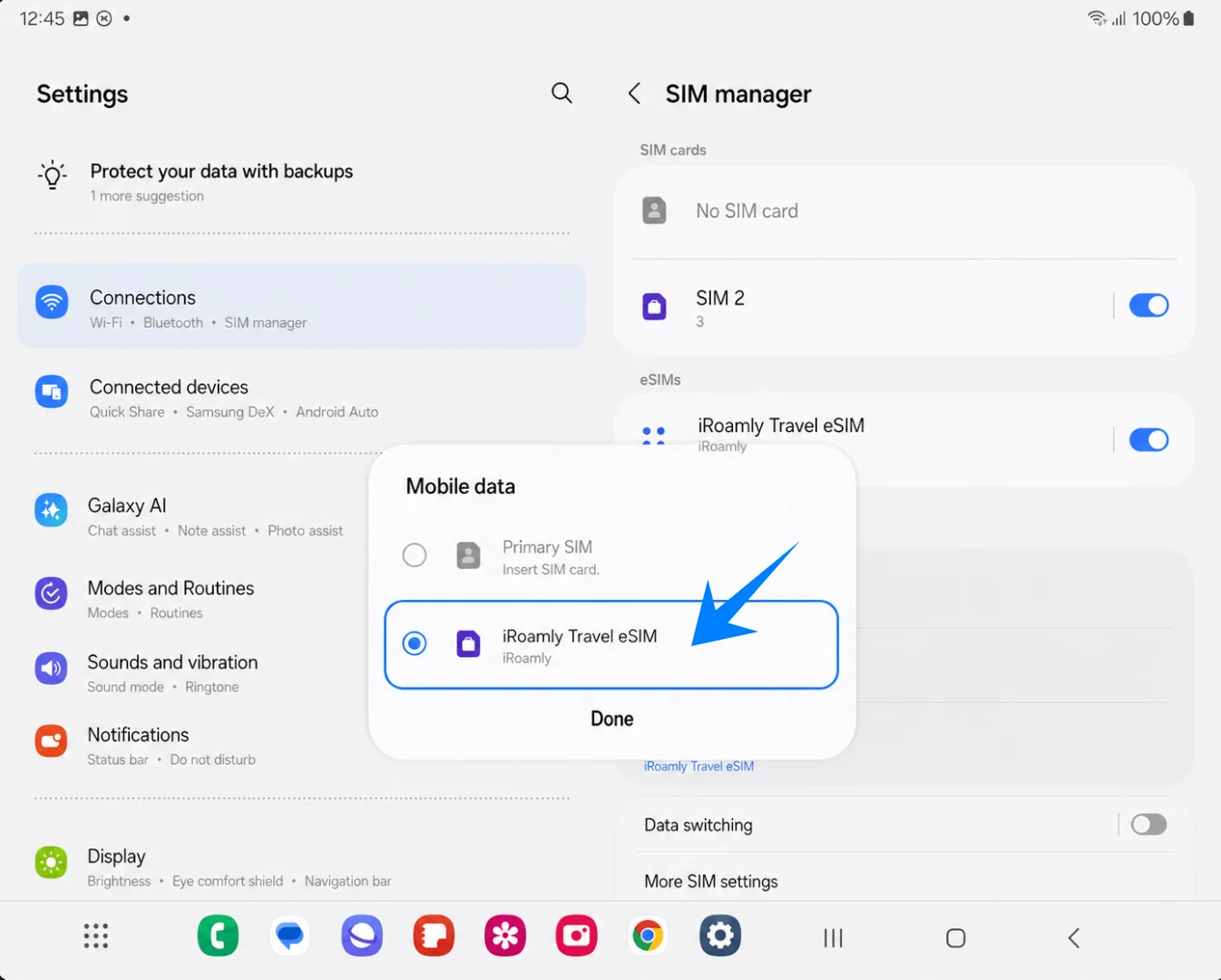
Gehen Sie zu Einstellungen > Verbindungen > SIM-Verwaltung, tippen Sie auf Mobile Daten, wählen Sie iRoamly Travel eSIM und tippen Sie anschließend auf Fertig. Damit wird iRoamly als Standardleitung für mobile Daten festgelegt.
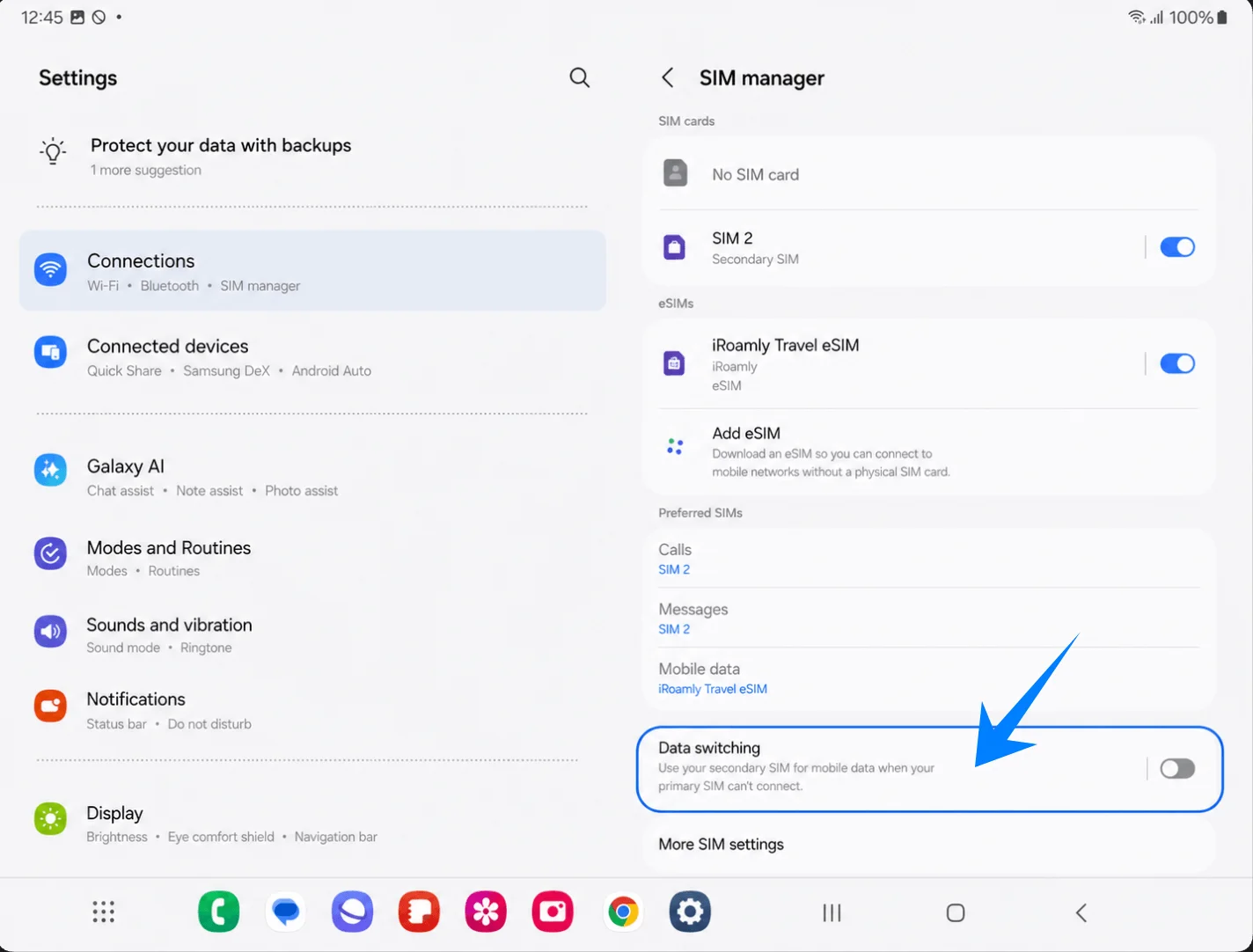
Lassen Sie in der SIM-Verwaltung den Daten-Wechsel ausgeschaltet, es sei denn, Sie möchten gezielt, dass Ihr Gerät für mobile Daten auf eine andere SIM-Karte ausweicht. Dies verhindert eine ungewollte Datennutzung über Ihre primäre SIM-Karte während der Reise.
Öffnen Sie Einstellungen > Verbindungen > Mobile Netzwerke und aktivieren Sie Daten-Roaming, sofern Ihr iRoamly-Tarif oder die Anweisungen für Ihr Reiseziel dies erfordern. Reise-eSIMs benötigen in der Regel eine aktivierte Roaming-Funktion, um sich im Ausland über Partnernetzwerke zu verbinden.
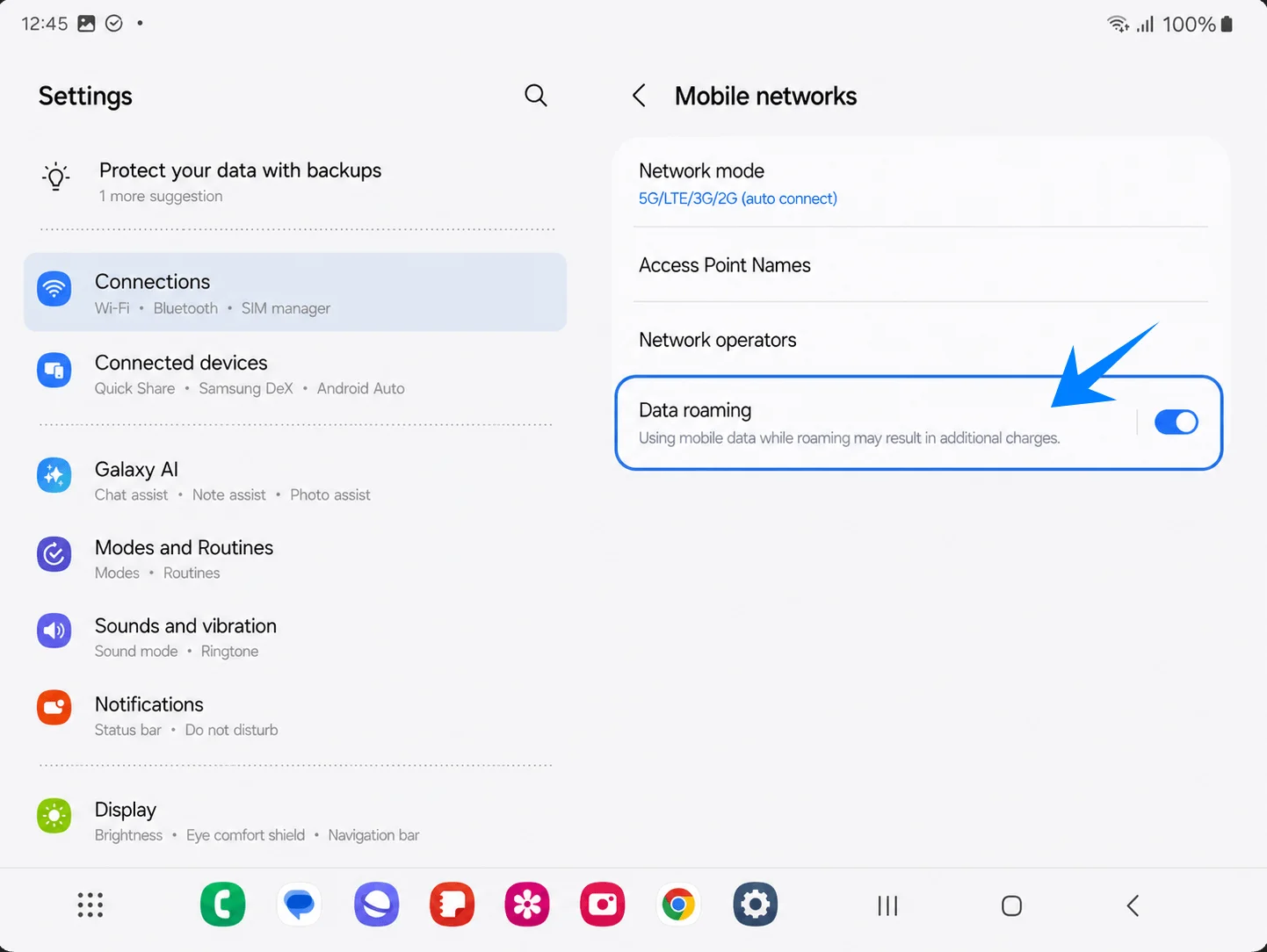
Behalten Sie Ihre primäre SIM-Karte für Anrufe und Nachrichten bei, falls Sie Ihre reguläre Rufnummer weiterhin benötigen, aber stellen Sie sicher, dass Mobile Daten auf iRoamly Travel eSIM eingestellt bleibt, während Sie den Reisetarif nutzen.
Fehlerbehebung
Kein Add eSIM: Aktualisieren Sie die Software des Galaxy Z Fold3 5G, stellen Sie sicher, dass das Telefon entsperrt ist, prüfen Sie auf eine EID und verifizieren Sie, dass Ihre regionale oder Betreiber-Firmware eSIM unterstützt.
QR-Code wird nicht gescannt: Erhöhen Sie die Bildschirmhelligkeit bei Anzeige des QR-Codes, reinigen Sie das Kameraobjektiv, halten Sie den vollständigen Code innerhalb der Scanner-Klammern oder nutzen Sie Enter activation code.
QR-Code als bereits verwendet markiert: Überprüfen Sie, ob die eSIM bereits im SIM manager installiert ist. Die meisten eSIM-QR-Codes sind nach einem erfolgreichen Download nur einmalig verwendbar. Kontaktieren Sie den iRoamly-Support, falls das Profil gelöscht wurde oder die Installation abgebrochen ist.
Manueller Code funktioniert nicht: Stellen Sie sicher, dass Sie die vollständige Samsung-Aktivierungscode-Zeichenfolge in das Feld Activation code einfügen. Teilen Sie den Code nicht in separate SM-DP+- und Aktivierungsfelder auf, es sei denn, iRoamly stellt explizit Samsung-Anleitungen für dieses Format bereit.
eSIM ist installiert, aber keine Datenverbindung: Stellen Sie Mobile data auf iRoamly Travel eSIM, aktivieren Sie bei Bedarf Data roaming, starten Sie das Telefon neu und bestätigen Sie, dass Sie sich an einem Zielort befinden, der von Ihrem Tarif abgedeckt wird.
Aktivierung bleibt ausstehend: Installation und Netzwerkaktivierung sind unterschiedliche Vorgänge. Die eSIM kann inaktiv bleiben, bis eine Verbindung zu einem unterstützten Zielnetzwerk hergestellt wurde.
Unerwartete Kosten der primären SIM: Lassen Sie Mobile data auf iRoamly eingestellt, deaktivieren Sie unerwünschtes Data switching und ziehen Sie in Betracht, die mobilen Daten der primären SIM während eines Auslandsaufenthalts auszuschalten.
Telefonie oder SMS funktioniert nicht: Überprüfen Sie Ihren genauen iRoamly-Tarif. Viele Reise-eSIM-Tarife sind auf Daten fokussiert; die Verfügbarkeit von Telefonie/SMS variiert je nach Tarif.
Fazit
Die iRoamly eSIM sollte nun vollständig auf Ihrem Galaxy Z Fold3 5G eingerichtet und für die mobile Datennutzung während Ihrer Reise bereit sein. Da die eSIM digital über die Samsung-Einstellungen verwaltet wird, können Sie Ihre Datenleitung bequem steuern, den Status der aktiven SIM-Karte überwachen und Verbindungseinstellungen bei Bedarf direkt im SIM-Manager-Menü anpassen.
Stellen Sie vor Reiseantritt sicher, dass die korrekte Datenleitung ausgewählt ist und überprüfen Sie, ob die eSIM auf dem Gerät aktiviert bleibt. Wenn Sie diese Prüfungen vorab durchführen, können Sie Verbindungsprobleme nach der Ankunft vermeiden und die Einrichtung Ihrer Reisedaten insgesamt reibungsloser gestalten.