
Die Nutzung einer eSIM auf dem Galaxy Z Fold5 5G bietet Ihnen eine modernere und bequemere Möglichkeit, während Ihrer Reise in Verbindung zu bleiben.
Im Gegensatz zu herkömmlichen SIM-Karten, die manuell eingelegt und entnommen werden müssen, kann eine eSIM digital direkt über Ihre Geräteeinstellungen heruntergeladen und aktiviert werden. So können Sie Ihr mobiles Datenvolumen bereits vor der Abreise vorbereiten und müssen sich während der Reise nicht mit physischen SIM-Karten herumschlagen.
Zudem erleichtert die eSIM die Verwaltung mehrerer Mobilfunktarife auf einem einzigen Gerät, was besonders praktisch ist, wenn Sie Ihre primäre SIM-Karte aktiv lassen und gleichzeitig einen separaten Datentarif für Ihre Reise nutzen möchten.
Egal, ob Sie zum ersten Mal eine eSIM einrichten oder Hilfe bei der Aktivierung Ihres iRoamly-Tarifs benötigen: Dieser Leitfaden führt Sie Schritt für Schritt durch die gesamte Installation und Einrichtung auf dem Galaxy Z Fold5 5G.
Vorbereitungen vor der Einrichtung der iRoamly eSIM
Verbinden Sie Ihr Galaxy Z Fold5 5G mit einem WLAN, bevor Sie die eSIM hinzufügen.
Stellen Sie sicher, dass das Smartphone entsperrt ist und die Option „eSIM hinzufügen“ im SIM-Manager angezeigt wird. Beachten Sie, dass einige regionale Varianten oder Mobilfunkanbieter die eSIM-Funktionen einschränken können.
Halten Sie Ihren iRoamly QR-Code oder den manuellen Aktivierungscode auf einem zweiten Gerät, in Ihrem E-Mail-Postfach oder in Ihrem iRoamly-Konto bereit.
Installieren Sie die eSIM idealerweise 1-2 Tage vor Reiseantritt und lassen Sie diese deaktiviert, bis Sie sie tatsächlich benötigen.
Die Gültigkeit Ihres iRoamly-Tarifs beginnt mit der Aktivierung. Bei den meisten iRoamly-Reisetarifen starten die Aktivierung und der Gültigkeitszeitraum automatisch, sobald sich die installierte eSIM am Zielort mit einem unterstützten Netzwerk verbindet. Prüfen Sie daher stets die genauen Gültigkeitsbedingungen Ihres gekauften Tarifs.
iRoamly-Tarife sind entweder reine Datentarife oder beinhalten – je nach Zielort und Paket – auch Anrufe und SMS. Überprüfen Sie die spezifischen Tarifdetails, bevor Sie davon ausgehen, dass Telefonie oder SMS enthalten sind.
Löschen Sie die eSIM nach der Installation nicht voreilig. Viele eSIMs lassen sich nicht einfach erneut mit demselben QR-Code installieren.
Methode 1: Installieren Sie die iRoamly eSIM durch Scannen eines QR-Codes
Öffnen Sie bei aufgeklapptem Galaxy Z Fold5 die Einstellungen und tippen Sie in der linken Liste auf Verbindungen. Die Seite "Verbindungen" sollte nun auf der rechten Seite des Bildschirms erscheinen.
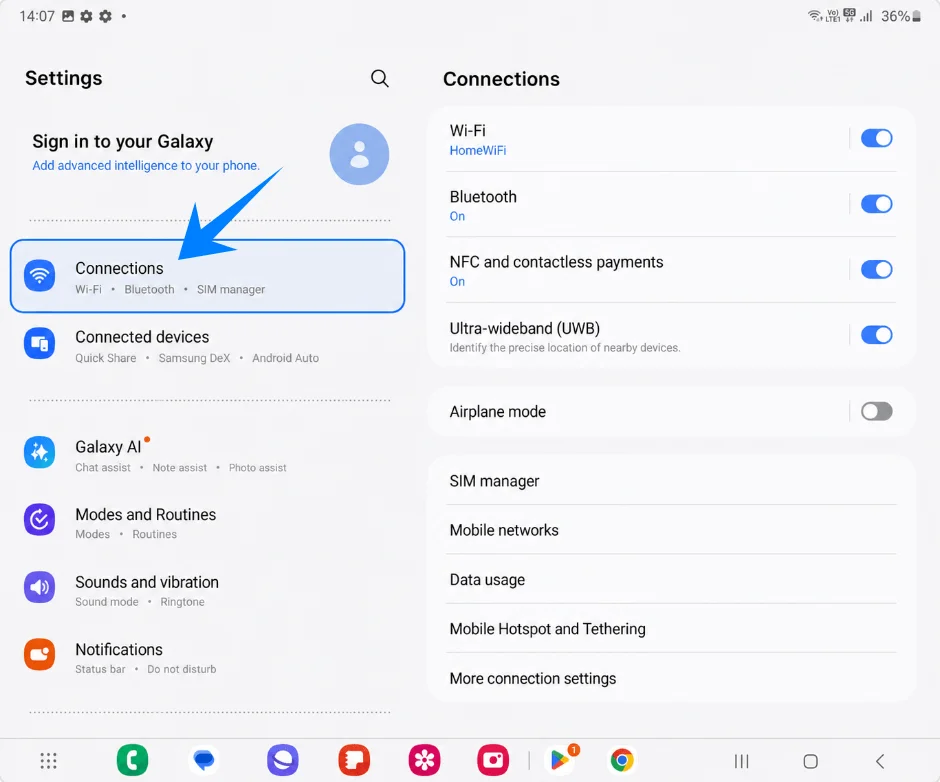
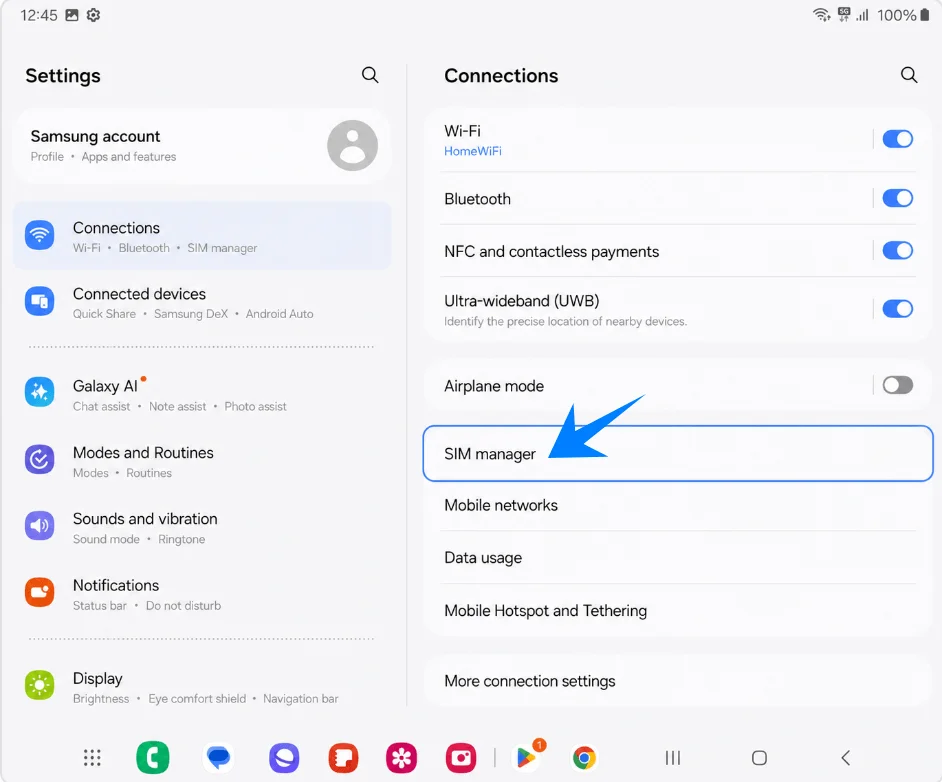
Tippen Sie auf der Seite "Verbindungen" auf SIM-Verwaltung. Die Seite zur SIM-Verwaltung sollte sich auf der rechten Seite öffnen.
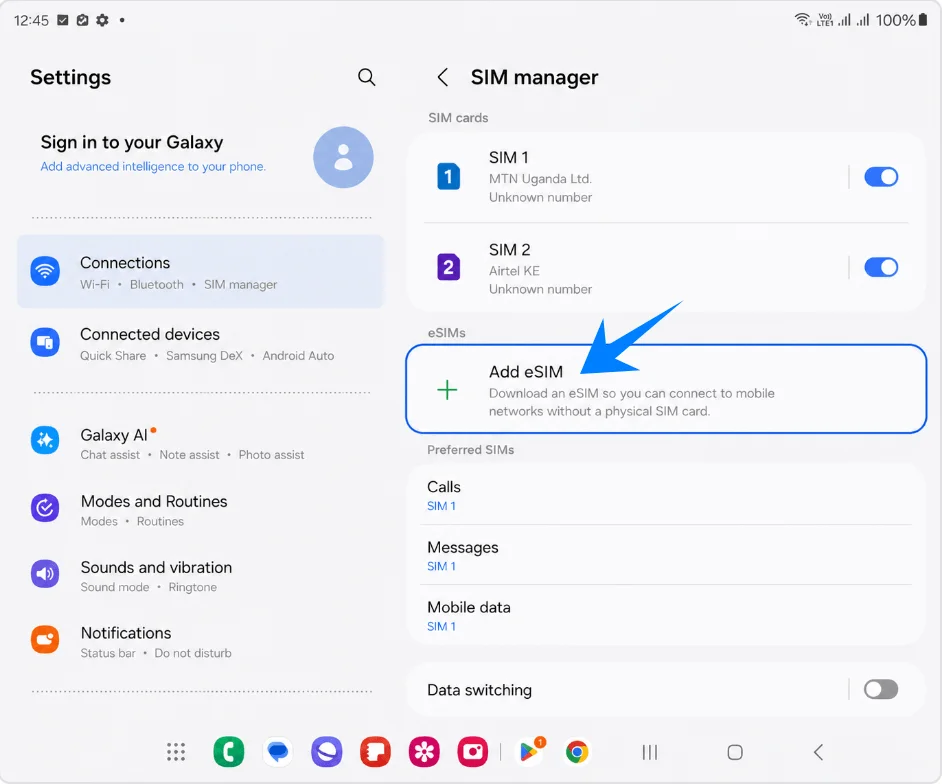
Tippen Sie in der SIM-Verwaltung unter dem Abschnitt "eSIMs" auf eSIM hinzufügen. Samsung öffnet daraufhin die Optionen für die eSIM-Einrichtung.
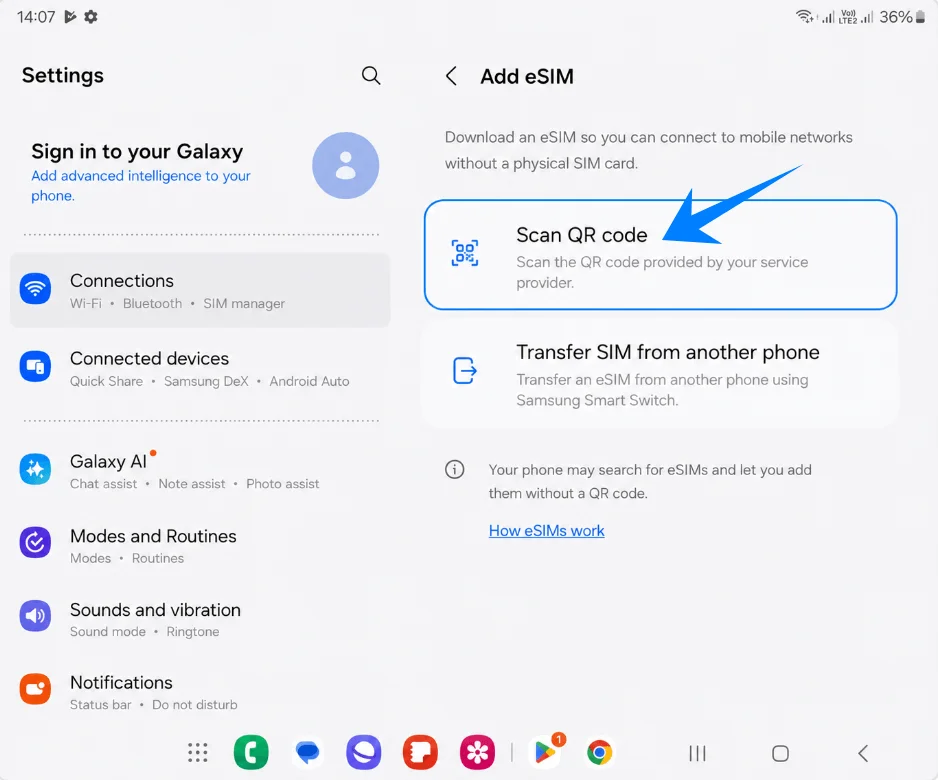
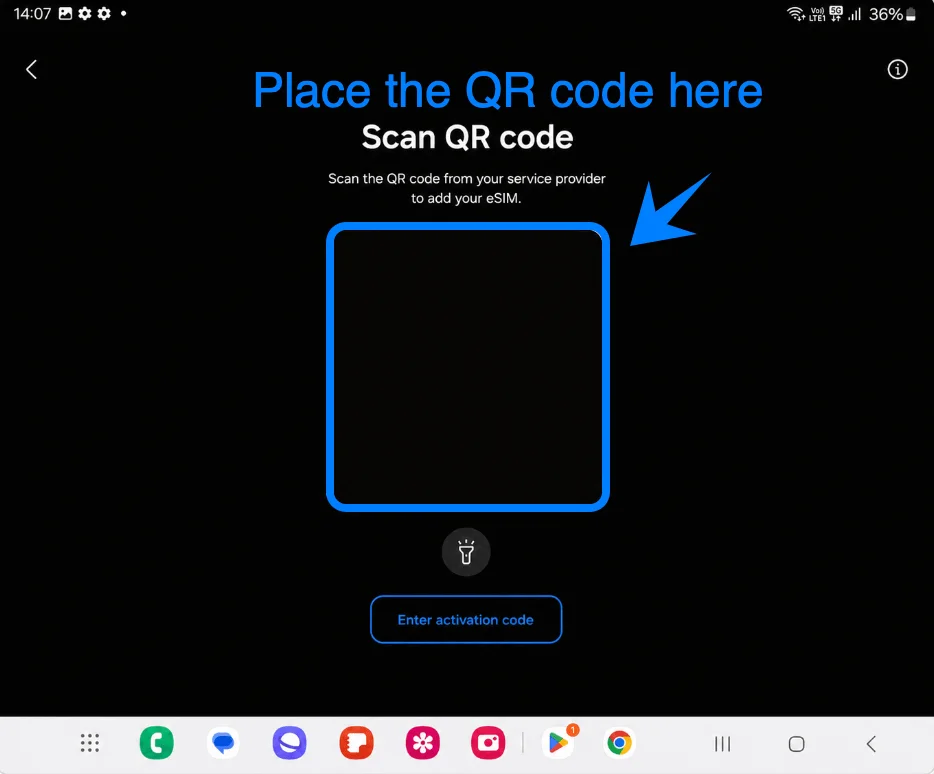
Tippen Sie auf QR-Code scannen. Das Galaxy Z Fold5 öffnet nun den QR-Scanner für die Einrichtung der eSIM.
Richten Sie den Scanner auf den iRoamly QR-Code von Ihrer Bestellseite oder aus Ihrer E-Mail. Halten Sie den QR-Code innerhalb des Rahmens, bis das Gerät ihn erkennt.
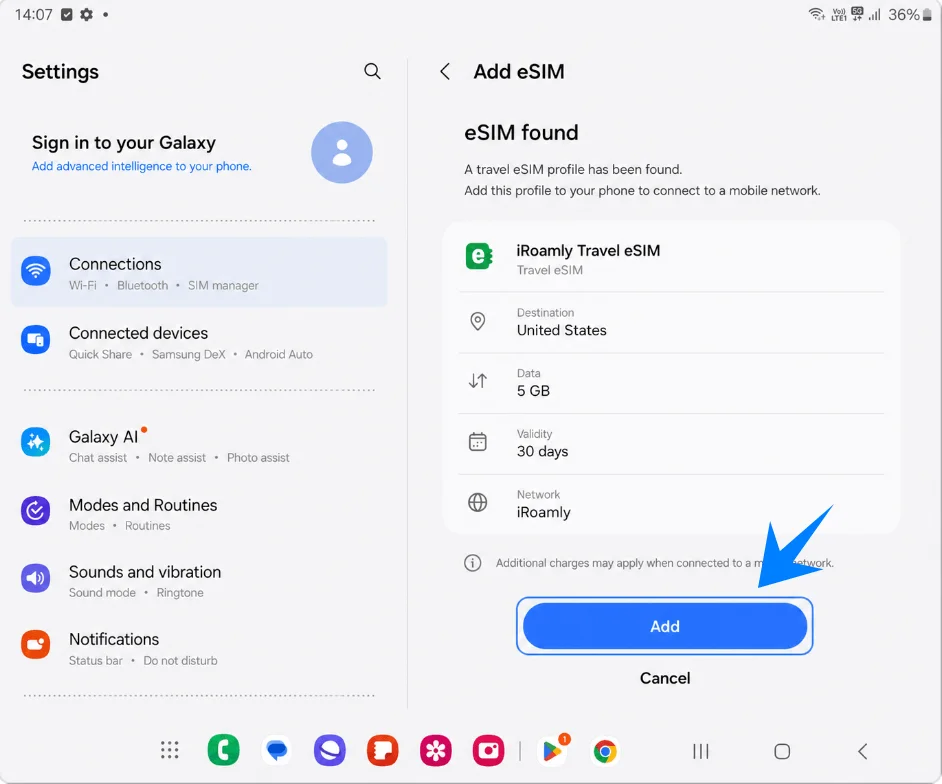
Sobald das iRoamly-Profil gefunden wurde, überprüfen Sie den Namen des Profils und tippen Sie auf Hinzufügen. Bleiben Sie während des Downloads der eSIM mit einem WLAN verbunden.
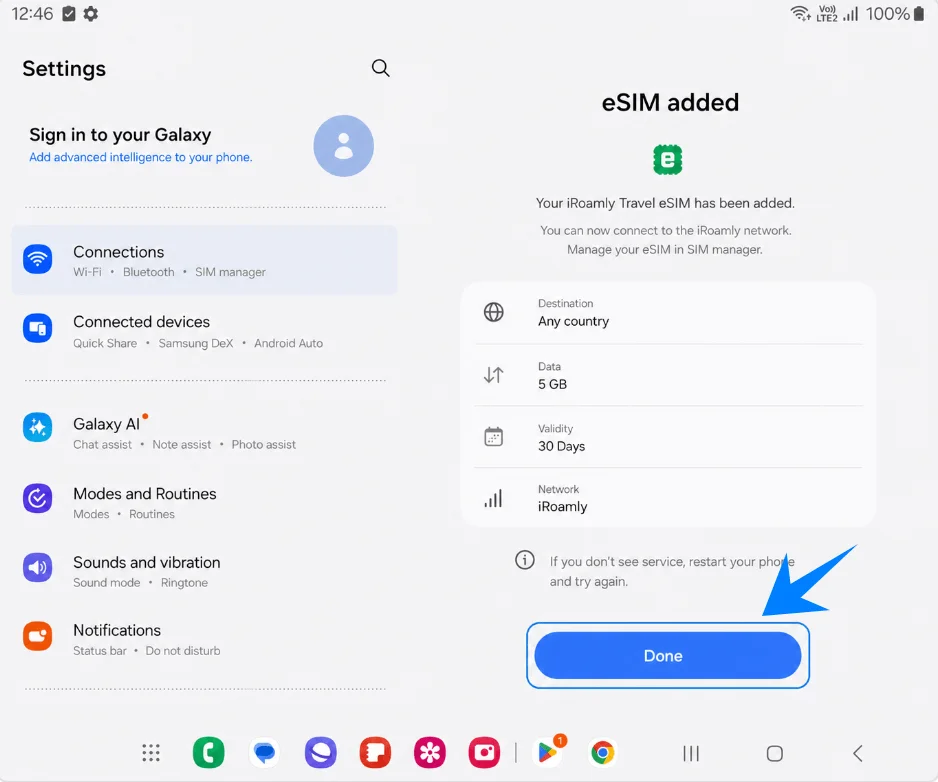
Wenn Samsung bestätigt, dass die eSIM hinzugefügt wurde, tippen Sie auf Fertig. Sollte der Dienst an Ihrem Zielort nicht sofort verfügbar sein, starten Sie das Gerät neu, nachdem Sie die unten aufgeführten Einstellungen überprüft haben.
Methode 2: Installieren der iRoamly eSIM per manueller Eingabe
Öffnen Sie bei aufgeklapptem Galaxy Z Fold5 die Einstellungen und tippen Sie in der linken Liste auf Verbindungen. Die Seite „Verbindungen“ sollte nun rechts erscheinen.
Tippen Sie auf der Seite „Verbindungen“ auf SIM-Manager. Hier werden Ihre physischen SIM-Karten und eSIMs aufgelistet.
Tippen Sie unter dem Bereich „eSIMs“ auf eSIM hinzufügen. Samsung öffnet daraufhin die Optionen zur Einrichtung einer eSIM.
Tippen Sie auf QR-Code scannen. Dies ist auch der Weg, um zu Samsungs Option für die manuelle Aktivierung per Code zu gelangen.
Tippen Sie auf dem Bildschirm des QR-Scanners auf Aktivierungscode eingeben. Es öffnet sich die Seite zur manuellen eSIM-Eingabe von Samsung.
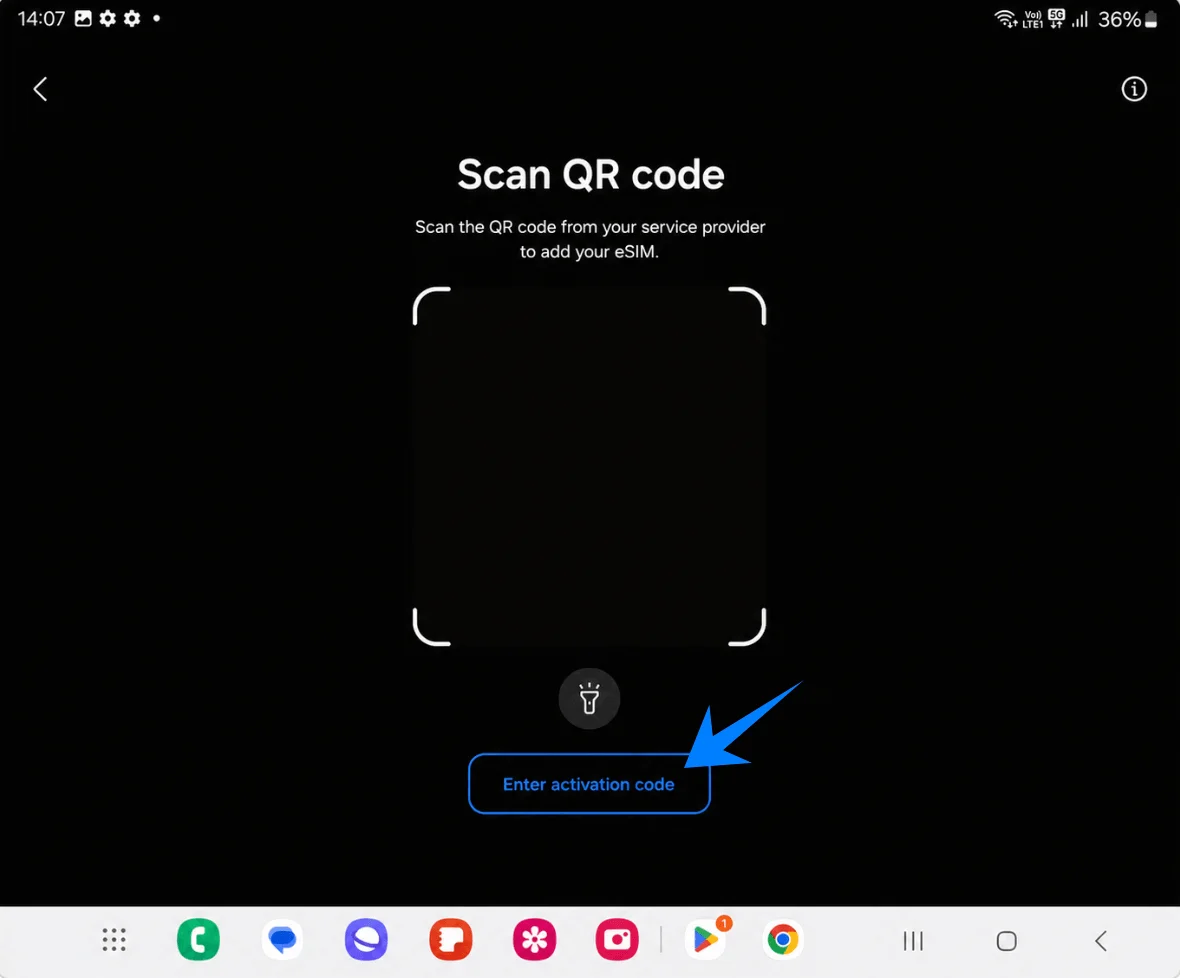
Fügen Sie die vollständige Aktivierungscode-Zeichenfolge von iRoamly in das Feld „Aktivierungscode“ ein und tippen Sie anschließend auf Hinzufügen. Verwenden Sie exakt den Code von iRoamly; teilen Sie ihn auf diesem Samsung-Bildschirm nicht in separate Felder für SM-DP+ und Aktivierungscode auf.
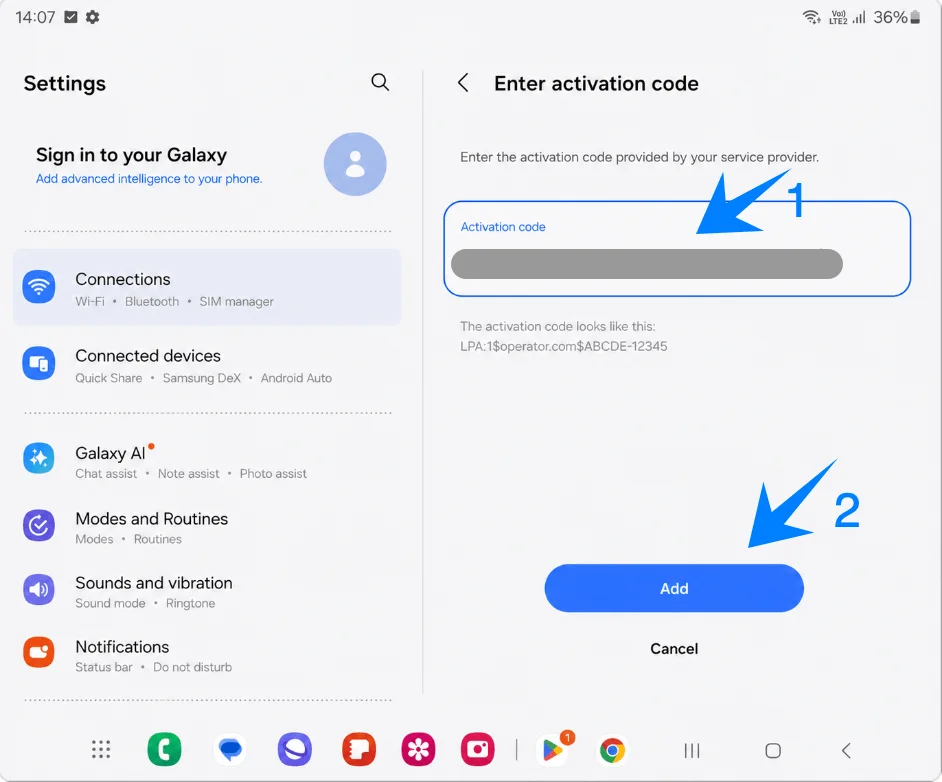
Sobald das iRoamly-Profil gefunden wurde, überprüfen Sie den Namen des Profils und tippen Sie auf Hinzufügen. Lassen Sie das Gerät während des Downloads der eSIM mit dem WLAN verbunden.
Tippen Sie nach dem Hinzufügen der eSIM auf Fertig. Lassen Sie die eSIM installiert, auch wenn Sie sie erst bei Ihrer Ankunft nutzen möchten.
So überprüfen Sie die Installation der iRoamly eSIM
Gehen Sie zu Einstellungen > Verbindungen > SIM-Manager und überprüfen Sie den Bereich eSIMs. Die iRoamly Travel eSIM sollte dort aufgeführt sein; der Schalter sollte aktiviert sein, sobald Sie bereit sind, sie zu nutzen.
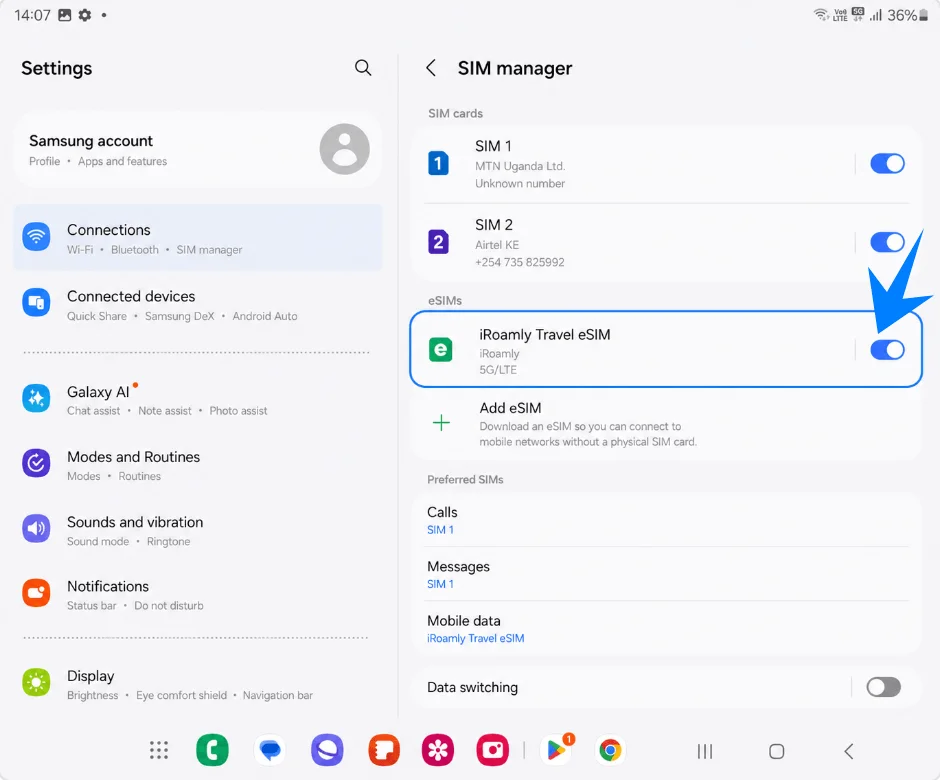
Einrichtung der iRoamly eSIM für Reisedaten
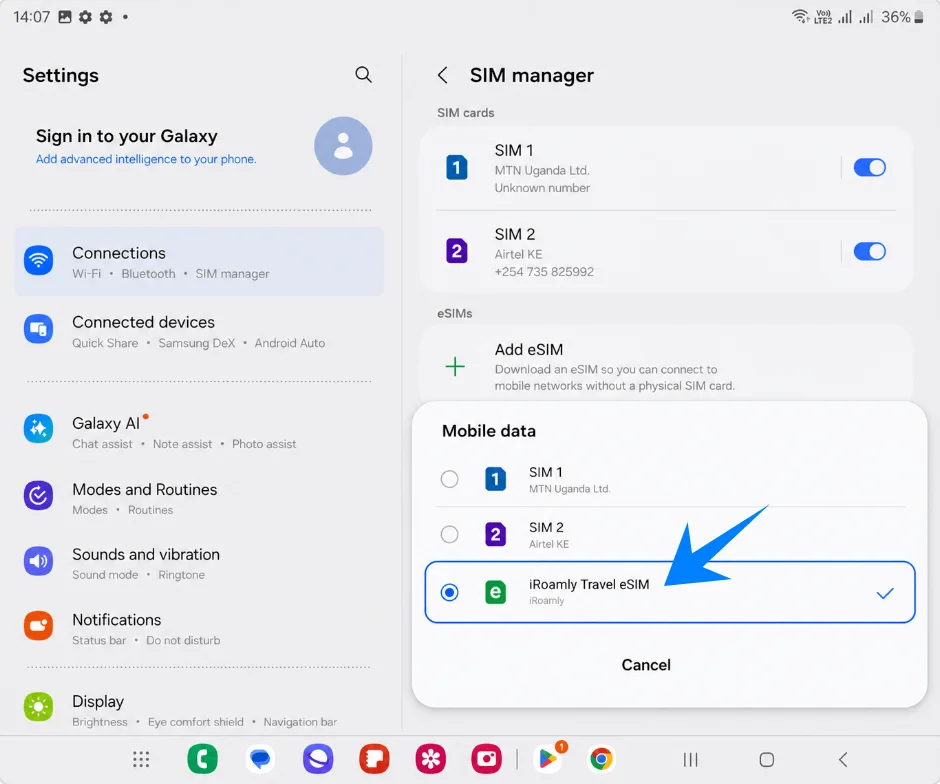
Tippen Sie im SIM-Manager auf Mobile Daten und wählen Sie dann die iRoamly Travel eSIM aus. Behalten Sie Anrufe und Nachrichten auf Ihrer primären SIM-Karte bei, es sei denn, Ihr iRoamly-Tarif umfasst explizit Sprachanrufe oder SMS.
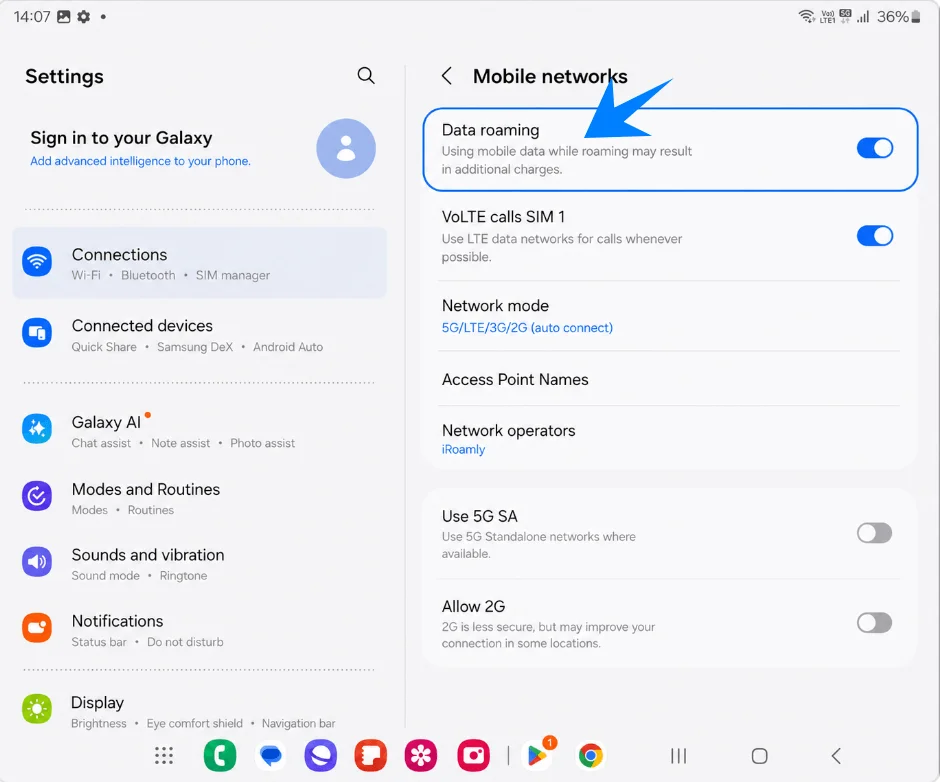
Gehen Sie zu Einstellungen > Verbindungen > Mobile Netzwerke und aktivieren Sie Daten-Roaming, falls Ihr iRoamly-Zieltarif Roaming erfordert. Lassen Sie den mobilen Datendienstwechsel ausgeschaltet, wenn Sie verhindern möchten, dass das Telefon die mobile Datenverbindung zurück auf Ihre primäre SIM-Karte schaltet.
Fehlerbehebung
eSIM kann nicht hinzugefügt werden: Aktualisieren Sie One UI, überprüfen Sie, ob das Telefon entsperrt ist, bestätigen Sie, dass die Galaxy Z Fold5 5G-Variante eSIM in Ihrem Land unterstützt, und suchen Sie in den Geräteinformationen nach einer EID. Einige Firmware-Versionen von Netzbetreibern oder regionalen Anbietern können die eSIM-Einrichtung ausblenden.
QR-Code lässt sich nicht scannen: Erhöhen Sie die Bildschirmhelligkeit des Geräts, auf dem der QR-Code angezeigt wird, reinigen Sie das Kameraobjektiv, nutzen Sie eine WLAN-Verbindung oder wechseln Sie zur manuellen Eingabemethode. Ein bereits verwendeter QR-Code funktioniert unter Umständen kein zweites Mal.
Manueller Code schlägt fehl: Verwenden Sie die vollständige Aktivierungszeichenfolge im dafür vorgesehenen Feld für den Samsung-Aktivierungscode. Überprüfen Sie das Feld auf fehlende Zeichen, zusätzliche Leerzeichen sowie auf das Präfix LPA:1$..., falls Sie separate iRoamly-Details zusammenführen mussten.
eSIM ist installiert, aber keine Datenverbindung: Wählen Sie die iRoamly Travel eSIM für mobile Daten aus, schalten Sie bei Bedarf das Daten-Roaming ein, bestätigen Sie, dass Ihr Reiseziel durch Ihren Tarif abgedeckt ist, starten Sie das Telefon neu und warten Sie einige Minuten auf die Registrierung im Netzwerk.
Aktivierung ausstehend: Bleiben Sie mit dem WLAN verbunden, lassen Sie die eSIM eingeschaltet und versuchen Sie es erneut, sobald Sie ein unterstütztes Zielnetzwerk erreicht haben. Manche Reise-eSIMs werden erst vollständig aktiviert, wenn sie eine Verbindung in der unterstützten Region herstellen.
Fragen zur Gültigkeit: Die Gültigkeit Ihres iRoamly-Tarifs beginnt mit der Aktivierung. Überprüfen Sie daher Ihre Bestelldetails, bevor Sie die eSIM zu früh für die Datennutzung einschalten.
Sie benötigen Anrufe oder SMS: Gehen Sie nicht davon aus, dass diese enthalten sind. Viele Reise-eSIM-Tarife sind reine Datentarife; prüfen Sie den jeweiligen iRoamly-Tarif, bevor Sie Anrufe oder Nachrichten von Ihrer primären SIM-Karte umleiten.
Sie haben die eSIM gelöscht: Versuchen Sie nicht erneut, denselben QR-Code zu verwenden. Kontaktieren Sie den iRoamly-Support, da viele eSIM-Profile nach dem Löschen nicht erneut installiert werden können.
Fazit
Nachdem die Installation abgeschlossen ist, kann Ihr Galaxy Z Fold5 5G Ihre Konnektivität auf Reisen nun wesentlich nahtloser verwalten. Die iRoamly eSIM kann für einen späteren, einfachen Zugriff auf dem Gerät gespeichert bleiben, und die Verwaltung der mobilen Dateneinstellungen direkt über den SIM-Manager geht deutlich schneller.
Egal, ob Sie zwischen Netzwerken wechseln, mobile Daten aktivieren oder SIM-Präferenzen anpassen müssen – alles lässt sich digital erledigen, ohne Ihre gewohnte Telefoneinrichtung zu unterbrechen.