
Einer der größten Vorteile von eSIM ist, dass es die Art und Weise vereinfacht, wie Sie auf Reisen in Verbindung bleiben. Anstatt in verschiedenen Ländern physische SIM-Karten kaufen und austauschen zu müssen, können Sie einen Mobilfunktarif digital installieren und alles direkt über die Einstellungen Ihres Telefons verwalten.
eSIM trägt zudem dazu bei, den Einrichtungsaufwand zu minimieren. Sie können die Installation bereits vor Reiseantritt abschließen, Ihre Hauptnummer aktiv lassen und zwischen mobilen Datenleitungen wechseln, ohne physische SIM-Karten entfernen zu müssen.
Für Nutzer, die viel reisen oder sich eine unkompliziertere Einrichtung ihrer Mobilfunkverbindung wünschen, bietet eSIM eine deutlich flexiblere Lösung.
Dieser Leitfaden erläutert die Installation und Aktivierung einer iRoamly eSIM auf dem Galaxy Z Fold6 5G, einschließlich der Einrichtung per QR-Code, der manuellen Eingabe sowie empfohlener Dateneinstellungen.
Vorbereitungen für die Einrichtung der iRoamly eSIM
Verbinden Sie das Galaxy Z Fold6 5G mit einem stabilen WLAN, bevor Sie die eSIM herunterladen.
Stellen Sie sicher, dass das Smartphone entsperrt und eSIM-fähig ist sowie das Hinzufügen von eSIM-Profilen in Ihrer Region und durch die Firmware Ihres Netzbetreibers unterstützt wird.
Halten Sie Ihren iRoamly QR-Code und die manuellen Aktivierungsdaten griffbereit. iRoamly stellt diese auf der Seite zur Kaufbestätigung, in Ihrem Kundenkonto oder per E-Mail bereit.
Löschen Sie die iRoamly eSIM nach der Installation nicht, sofern Sie nicht vom iRoamly-Support dazu aufgefordert werden. Viele eSIMs lassen sich nach dem Entfernen nicht einfach erneut installieren.
Installieren Sie die eSIM vor Reiseantritt, während Sie Zugang zu einem zuverlässigen WLAN haben, aber nutzen Sie das Datenvolumen erst, wenn Sie startklar sind. Die Gültigkeit eines iRoamly-Tarifs beginnt mit der Aktivierung. Bei vielen Reisetarifen beginnt die Laufzeit erst, wenn sich die eSIM mit einem unterstützten Netzwerk verbindet – prüfen Sie daher die genauen Tarifdetails.
iRoamly eSIM-Tarife sind möglicherweise reine Datentarife. Ob Sprachanrufe und SMS enthalten sind, hängt vom jeweiligen Tarif ab; prüfen Sie daher die Tarifdetails, bevor Sie sich darauf verlassen.
Methode 1: Installieren Sie die iRoamly eSIM durch Scannen eines QR-Codes
Öffnen Sie die Einstellungen und tippen Sie anschließend auf Verbindungen. Sie sollten nun die Seite für die Galaxy-Verbindungseinstellungen sehen.
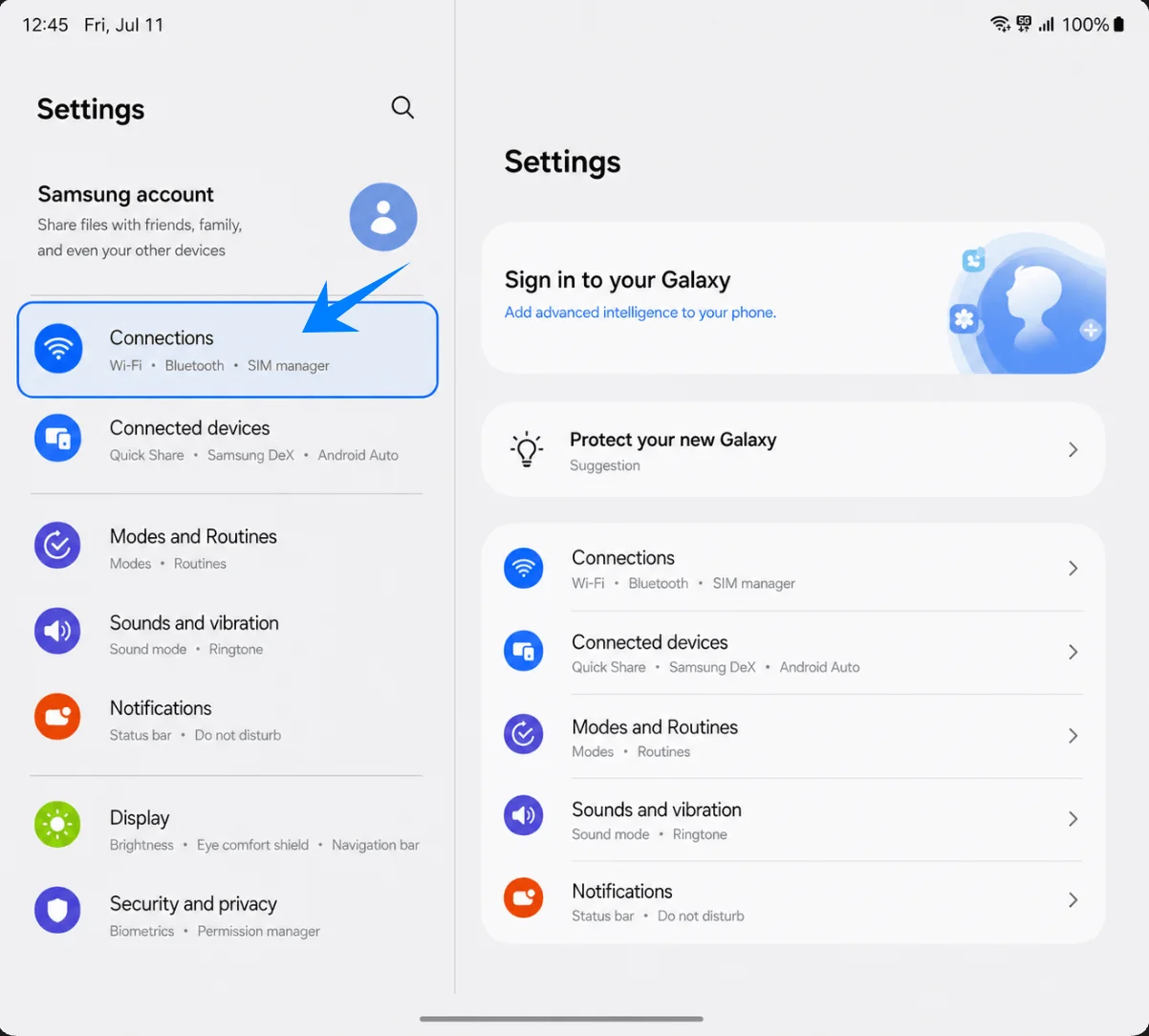
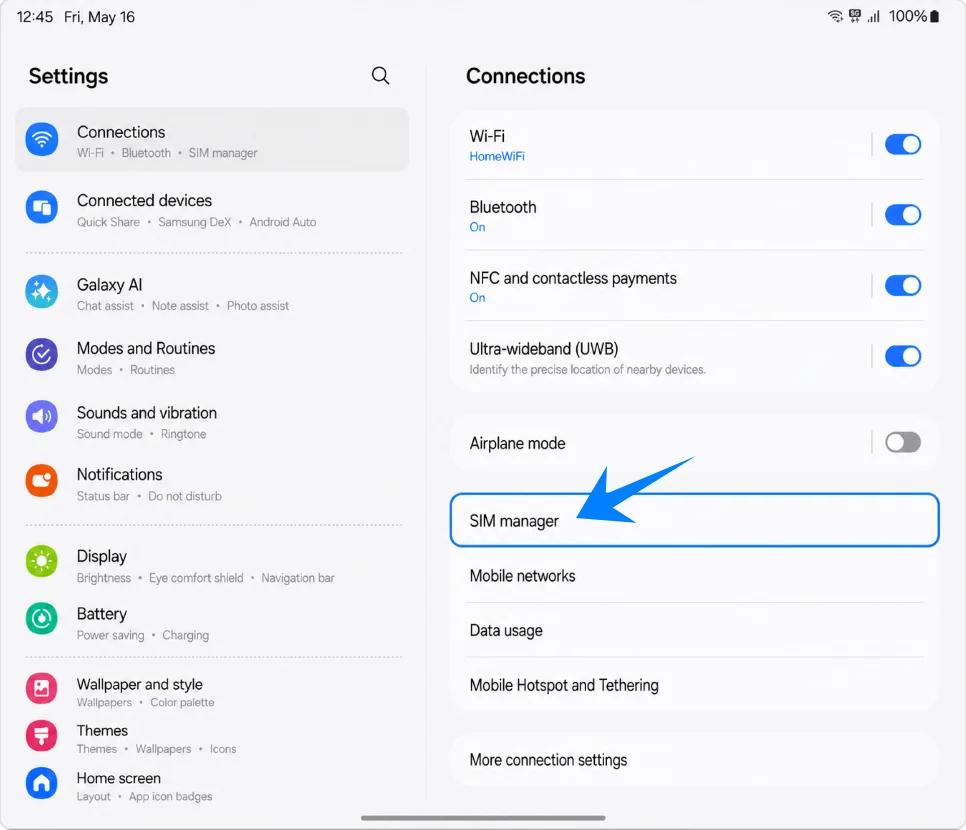
Tippen Sie auf SIM-Verwaltung. Hier gelangen Sie zu der Seite, auf der Samsung physische SIM-Karten und eSIMs verwaltet.
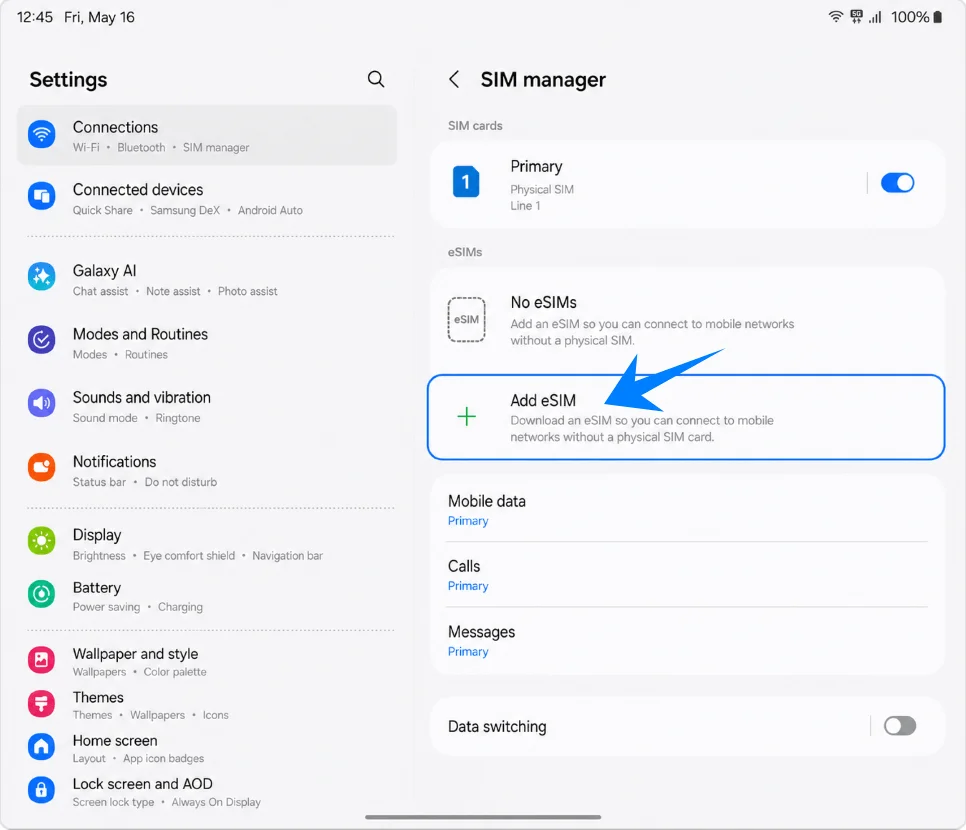
Tippen Sie in der SIM-Verwaltung auf eSIM hinzufügen. Das Telefon sollte nun die Optionen für die eSIM-Einrichtung anzeigen.
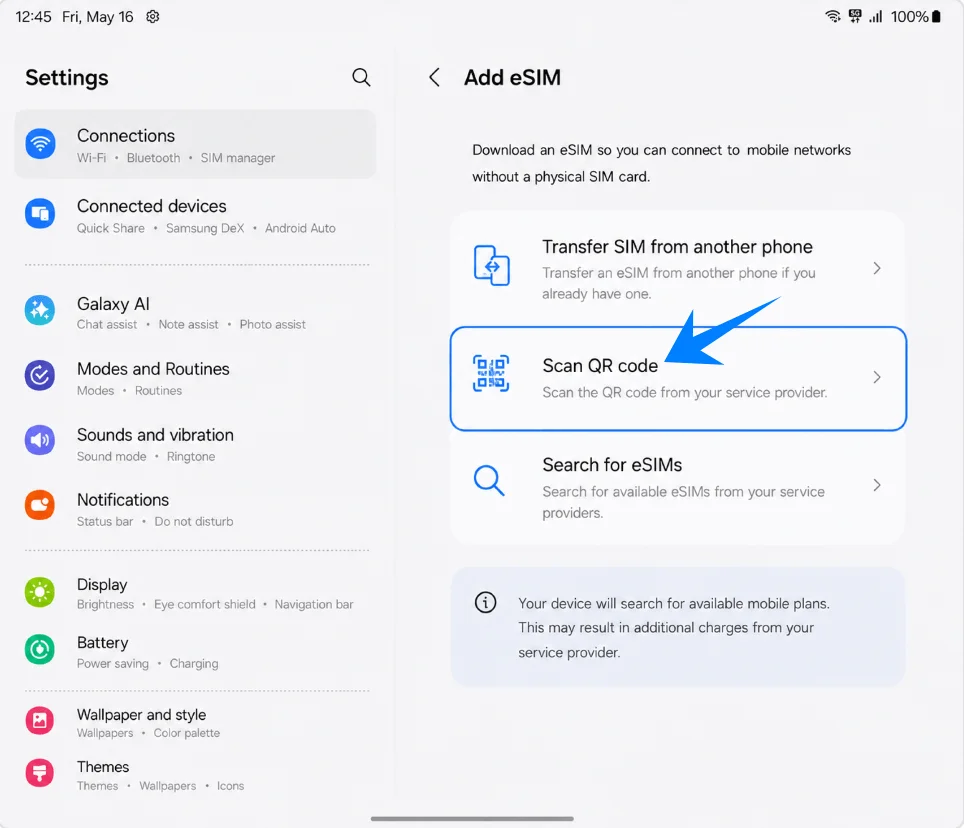
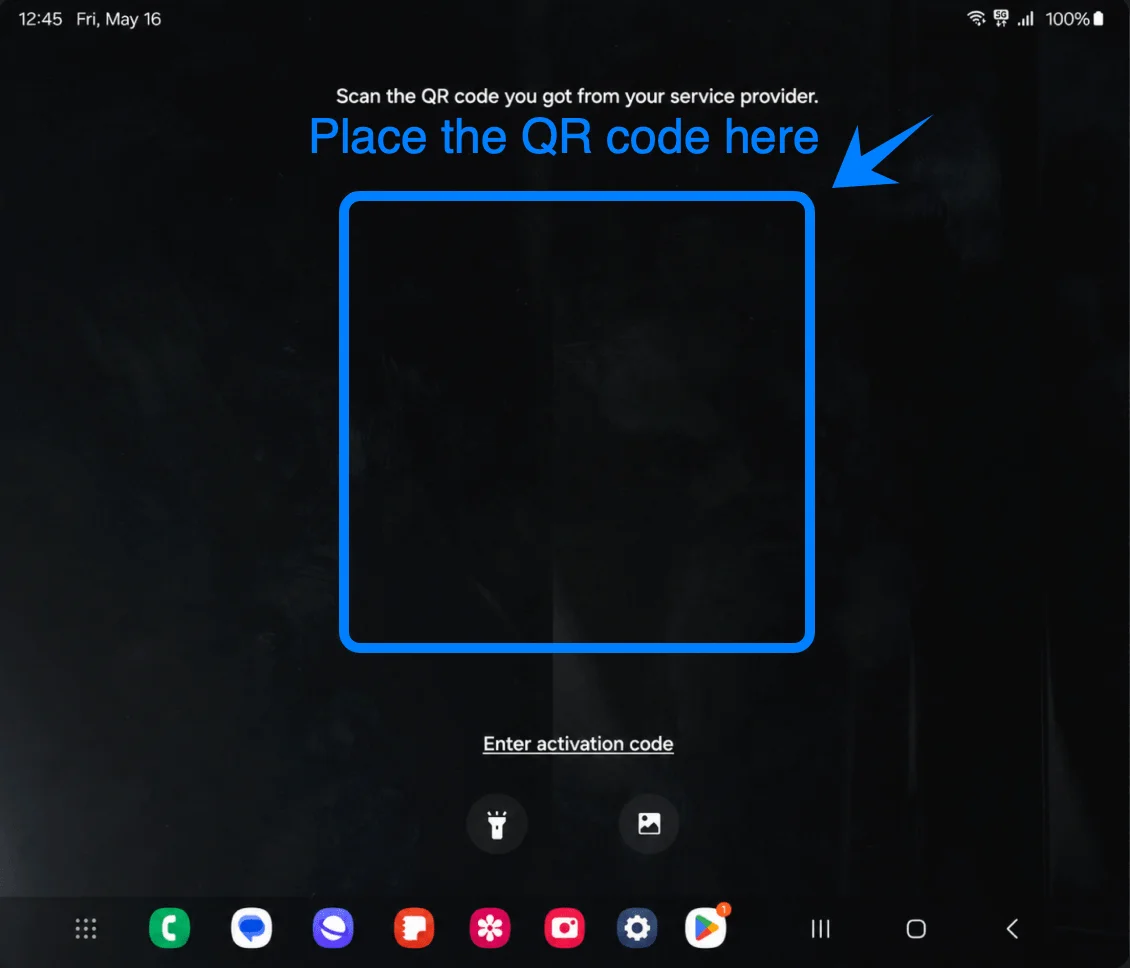
Tippen Sie auf QR-Code scannen. Dadurch öffnet sich der Samsung QR-Scanner, um ein eSIM-Profil hinzuzufügen.
Richten Sie den Scanner auf den iRoamly QR-Code, der auf einem anderen Bildschirm oder einer gedruckten Seite angezeigt wird. Halten Sie den gesamten QR-Code innerhalb des Scan-Bereichs, bis das Telefon ihn erkennt.
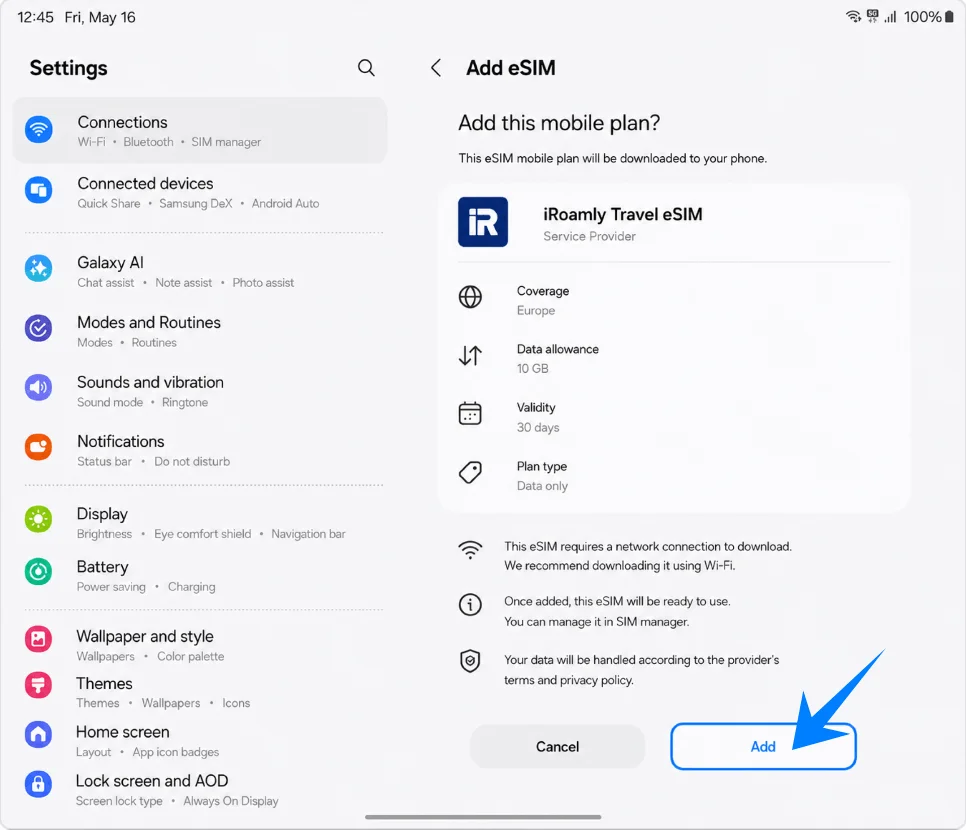
Überprüfen Sie den erkannten Datentarif und tippen Sie dann auf Hinzufügen. Der Download der iRoamly eSIM sollte nun über Wi-Fi beginnen.
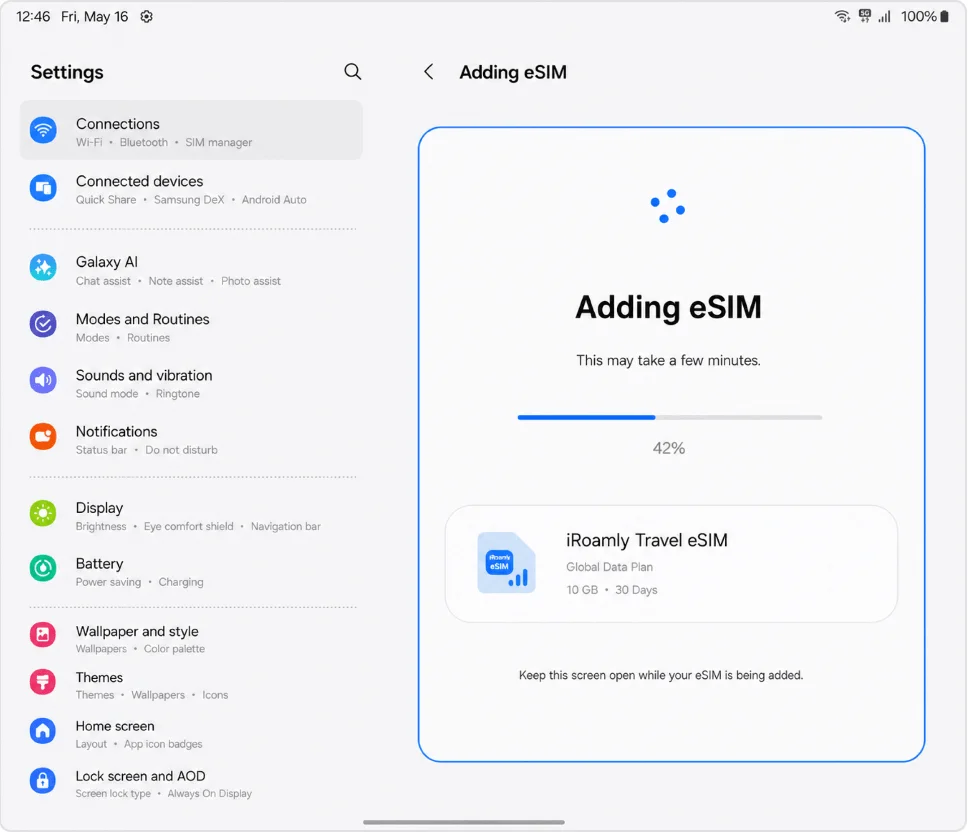
Lassen Sie das Telefon mit dem Wi-Fi verbunden und warten Sie, während auf dem Bildschirm „eSIM hinzufügen“ oder eine ähnliche Fortschrittsmeldung erscheint. Schließen Sie die Einrichtung erst ab, wenn der Download des Profils vollständig abgeschlossen ist.
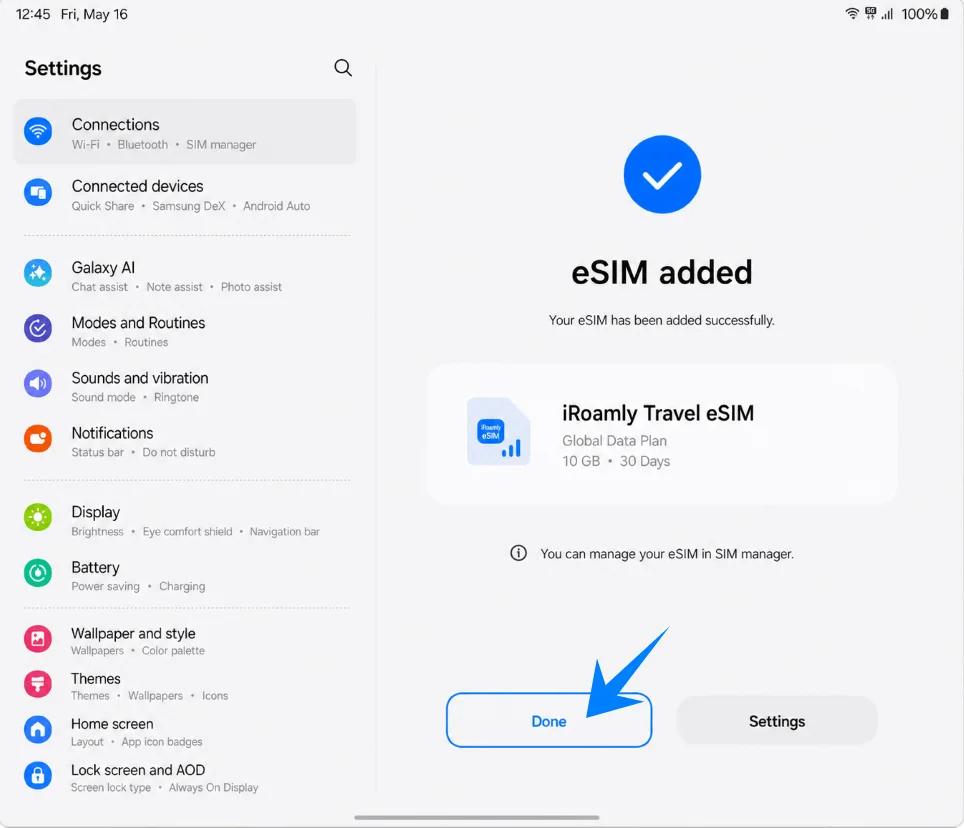
Tippen Sie auf Fertig, sobald Samsung die Bestätigung anzeigt, dass die eSIM hinzugefügt wurde. Falls Ihr Gerät einen Neustart anfordert, führen Sie diesen durch, bevor Sie die mobilen Daten testen.
Methode 2: Installation der iRoamly eSIM per manueller Eingabe
Bei diesem Vorgang auf Samsung-Geräten erfolgt die manuelle Eingabe über die Option „Aktivierungscode eingeben“ auf dem QR-Scanner-Bildschirm. Verwenden Sie den vollständigen Aktivierungscode, falls iRoamly einen solchen bereitstellt. Sollten von iRoamly separate Werte für die SM-DP+-Adresse und den Aktivierungscode bereitgestellt werden, geben Sie diese in das einzelne Aktivierungsfeld von Samsung im folgenden Platzhalterformat ein: LPA:1$SM-DP-ADDRESS$ACTIVATION-CODE. Achten Sie darauf, keine echten Daten in Screenshots oder öffentlichen Dokumenten anzuzeigen.
Öffnen Sie die „Einstellungen“ und tippen Sie auf „Verbindungen“. Sie sehen nun die gleiche Verbindungs-Seite wie bei der QR-Code-Methode.
Tippen Sie auf „SIM-Manager“. Dadurch öffnet sich die Verwaltungsseite für SIM und eSIM von Samsung.
Tippen Sie auf „eSIM hinzufügen“. Es sollten nun die Auswahlmöglichkeiten für die eSIM-Einrichtung erscheinen.
Tippen Sie auf „QR-Code scannen“. Auf diesem Bildschirm finden Sie bei Samsung auch die Option für die manuelle Eingabe.
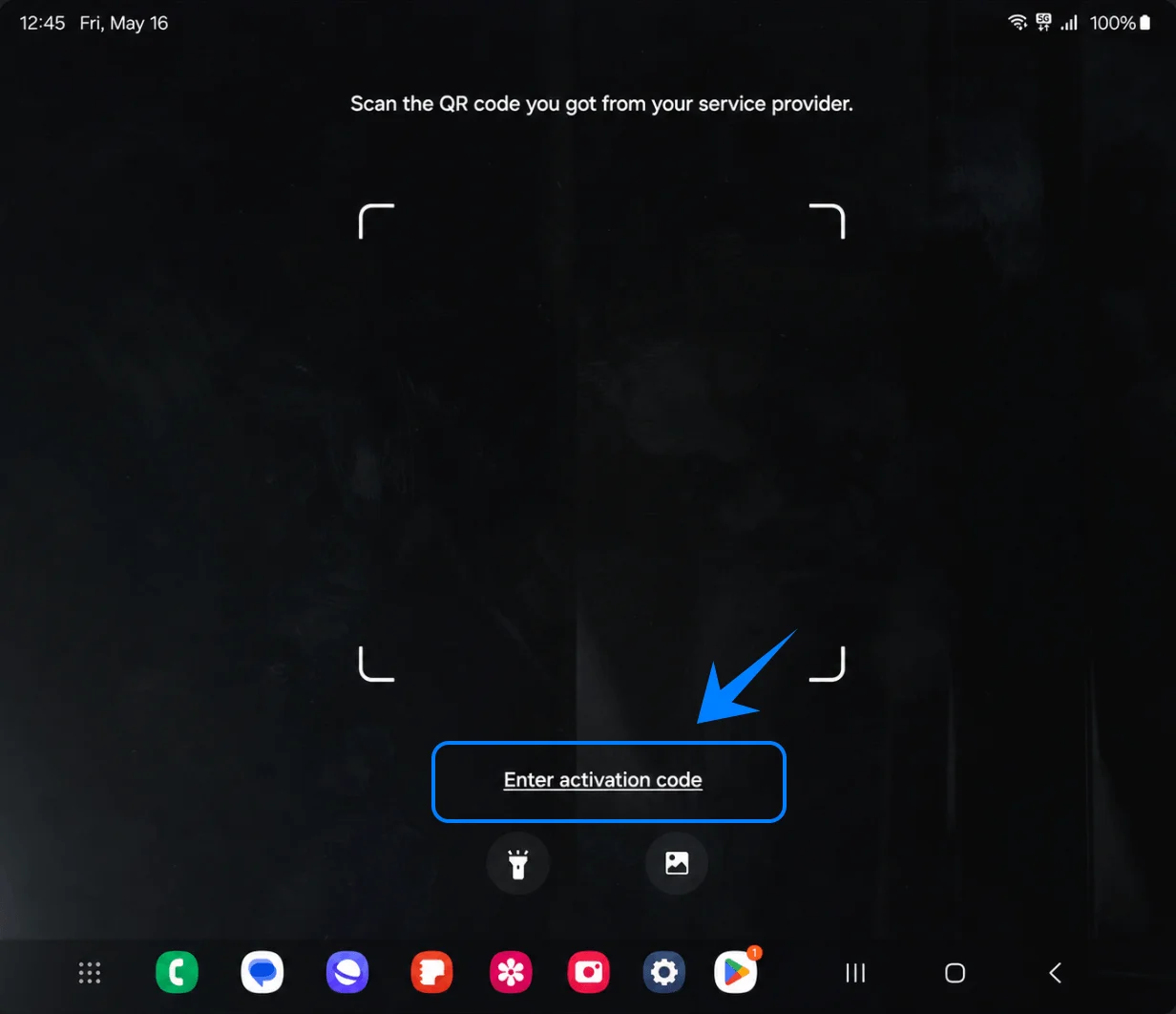
Tippen Sie unten auf dem QR-Scanner-Bildschirm auf „Aktivierungscode eingeben“. Das Gerät zeigt nun ein Feld für die manuelle Eingabe des Aktivierungscodes an.
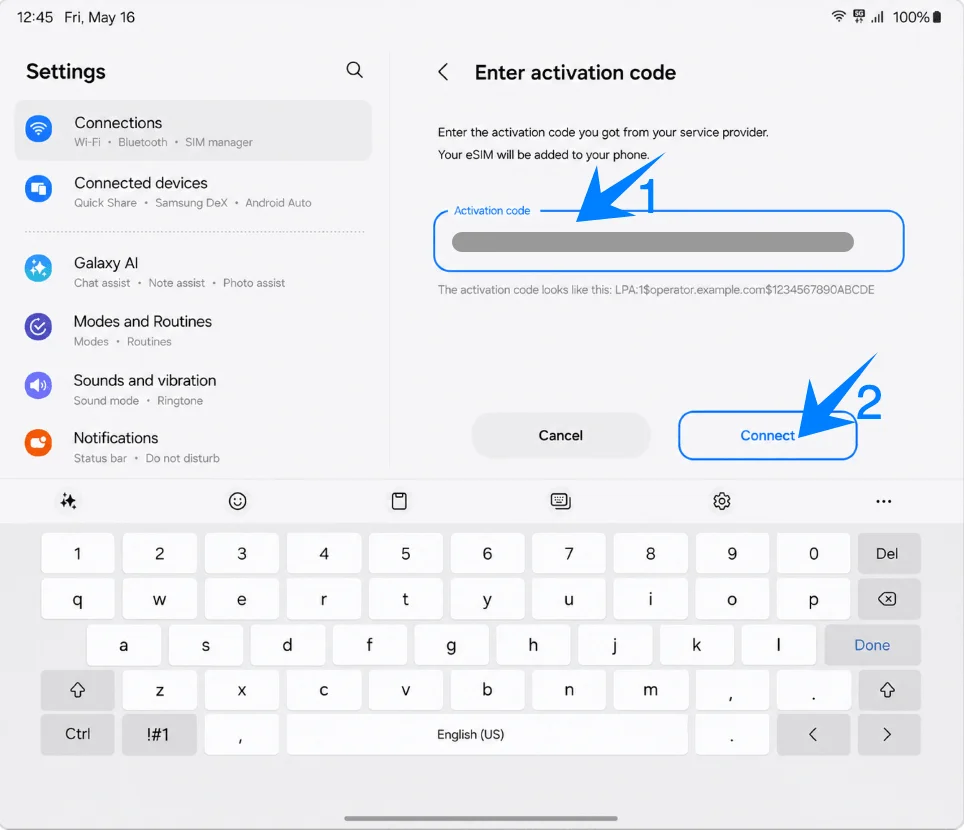
Geben Sie den iRoamly-Aktivierungscode ein oder fügen Sie ihn in das Feld „Aktivierungscode“ ein und tippen Sie anschließend auf „Verbinden“. Bleiben Sie während der Überprüfung der eSIM-Details mit dem WLAN verbunden.
Überprüfen Sie den erkannten iRoamly-Tarif und tippen Sie auf „Hinzufügen“. Daraufhin beginnt der Download des eSIM-Profils.
Warten Sie auf dem Bildschirm „eSIM hinzufügen“, bis der Download und die Installation des Profils durch Samsung abgeschlossen sind.
Tippen Sie auf dem Bestätigungsbildschirm auf „Fertig“. Starten Sie bei Aufforderung das Galaxy Z Fold6 5G neu, bevor Sie die neue Reise-eSIM nutzen.
So überprüfen Sie, ob die iRoamly eSIM installiert wurde
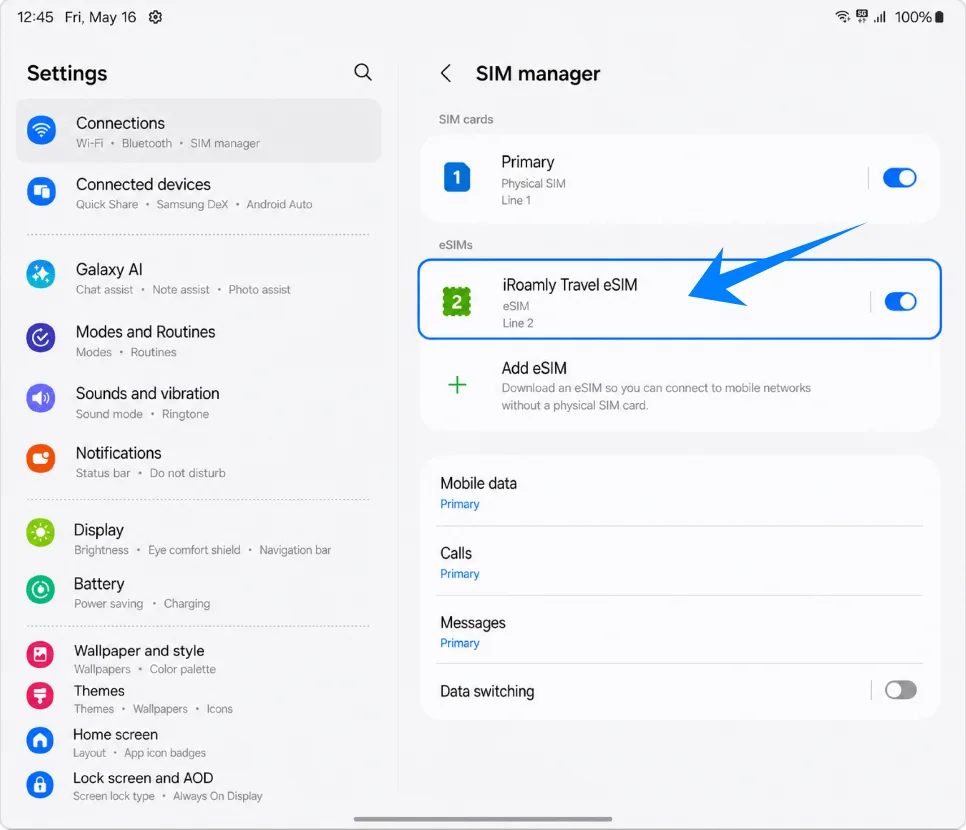
Öffnen Sie Einstellungen > Verbindungen > SIM-Manager und überprüfen Sie, ob die iRoamly Travel eSIM unter eSIMs angezeigt wird. Stellen Sie sicher, dass der Schalter aktiviert ist.
Einrichten der iRoamly eSIM für Reisedaten
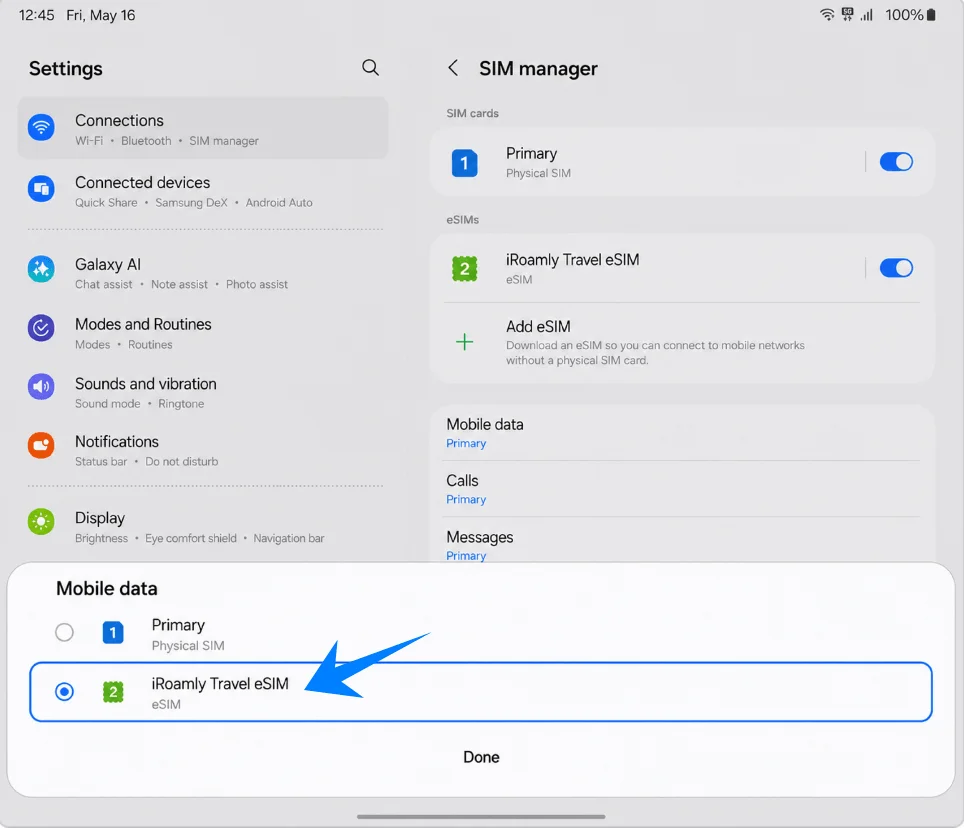
Tippen Sie im SIM-Manager auf Mobile Daten und wählen Sie anschließend die iRoamly Travel eSIM aus. Damit wird iRoamly als primäres Profil für Ihre mobilen Daten während der Reise festgelegt.
Öffnen Sie die Einstellungen für das iRoamly Travel eSIM-Profil und aktivieren Sie Daten-Roaming, falls Ihr Reiseplan oder die Anweisungen von iRoamly dies erfordern. Bei Reise-eSIMs ist Roaming meist erforderlich, um eine Verbindung zu Partnernetzwerken herzustellen.
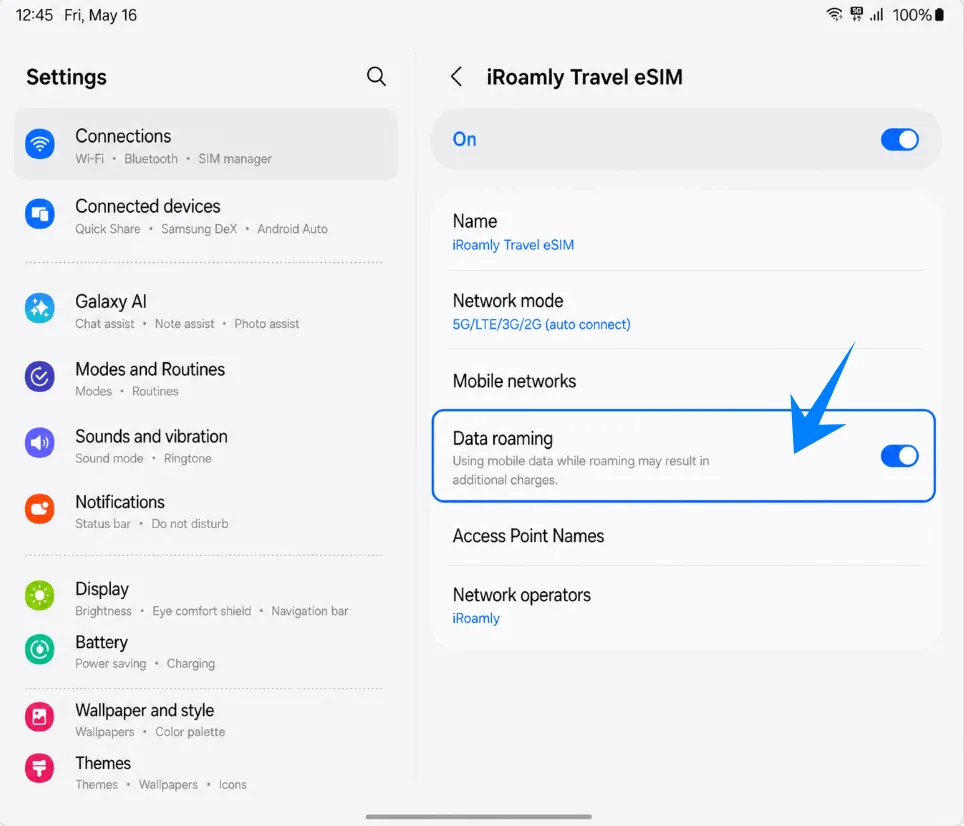
Kehren Sie zum SIM-Manager zurück und überprüfen Sie die Einstellungen für den automatischen Datenwechsel. Um eine ungewollte Nutzung Ihrer primären SIM-Karte zu vermeiden, lassen Sie den automatischen Wechsel deaktiviert und behalten Sie iRoamly Travel eSIM als Einstellung für Mobile Daten bei.
Fehlerbehebung
Kein eSIM hinzufügen möglich: Aktualisieren Sie One UI, stellen Sie sicher, dass das Telefon entsperrt ist, prüfen Sie, ob das regionale Modell eSIM unterstützt, und suchen Sie in den Geräteeinstellungen nach einer EID. Manche Netzbetreiber-Firmware kann die Einrichtung einer eSIM verbergen oder einschränken.
QR-Code bereits verwendet oder lässt sich nicht scannen: Verwenden Sie die manuelle Methode über "Aktivierungscode eingeben". Stellen Sie sicher, dass der QR-Code nicht abgelaufen oder bereits installiert ist, nicht zugeschnitten oder zu dunkel dargestellt wird und nicht auf dem Gerät angezeigt wird, mit dem Sie den Scanvorgang durchführen.
Manuelle Aktivierung schlägt fehl: Überprüfen Sie den Aktivierungscode erneut. Verwenden Sie bei Samsung für das Feld "Aktivierungscode" den vollständigen Code exakt so, wie er bereitgestellt wurde, oder setzen Sie bei Bedarf die separaten iRoamly-Daten als LPA:1$SM-DP-ADDRESS$ACTIVATION-CODE zusammen, sofern dies das Format Ihrer iRoamly-Bestellung ist.
Installiert, aber keine Datenverbindung: Wählen Sie die iRoamly Travel eSIM für mobile Daten aus, aktivieren Sie bei Bedarf das Daten-Roaming, starten Sie das Telefon neu und bestätigen Sie, dass der Tarif Ihr aktuelles Reiseziel abdeckt.
Aktivierung ausstehend: Bleiben Sie im WLAN, starten Sie das Gerät neu, falls Samsung dies empfiehlt, und warten Sie, bis das Telefon ein unterstütztes Zielnetzwerk erreicht. Manche Reisetarife starten den Netzwerkdienst erst bei Ankunft am Zielort.
Risiko bei Neuinstallation: Entfernen Sie die eSIM nicht einfach so zur Fehlerbehebung. Deaktivieren Sie die eSIM lieber, da viele eSIMs nach dem Löschen nicht erneut heruntergeladen werden können.
Sprache oder SMS nicht verfügbar: Prüfen Sie die Details Ihres iRoamly-Tarifs. Viele Reise-eSIM-Tarife sind reine Datentarife; eine Unterstützung für Sprache oder SMS ist daher nicht garantiert.
Fragen zur Gültigkeitsdauer: Die Gültigkeit eines iRoamly-Tarifs beginnt mit der Aktivierung. Überprüfen Sie Ihren gewählten Tarif für das Zielgebiet, um den genauen Startpunkt zu erfahren, z. B. die erste Verbindung mit einem unterstützten Netzwerk.
Fazit
Sie wissen nun, wie Sie Ihre iRoamly eSIM erfolgreich installieren und einrichten. Vom Scannen des QR-Codes bis hin zur manuellen Eingabe der Aktivierungsdaten lässt sich der gesamte Vorgang direkt über die Einstellungen Ihres Telefons abschließen, ganz ohne eine physische SIM-Karte.
Stellen Sie nach der Installation sicher, dass die eSIM für mobile Daten ausgewählt ist, und überprüfen Sie, ob das Daten-Roaming aktiviert ist, falls Ihr Tarif dies erfordert. Wenn Sie alles bereits vor Reiseantritt einrichten, können Sie nach Ihrer Ankunft am Zielort schneller eine mobile Datenverbindung herstellen.