
Das Vivo V40 lite wird in verschiedenen regionalen Versionen vertrieben, darunter 4G- und 5G-Varianten. Die Verfügbarkeit von eSIM kann vom jeweiligen Markt, der Firmware des Netzbetreibers und der Softwareversion abhängen. Diese Anleitung gilt ausschließlich für Vivo V40 lite-Geräte mit Funtouch OS, bei denen im Menü der SIM-Einstellungen die Option „eSIM hinzufügen“ angezeigt wird.
Für Reisende ist eine iRoamly Reise-eSIM besonders praktisch, da sie bereits vor Reiseantritt installiert werden kann. So lässt sich das mobile Datenvolumen am Zielort nutzen, ohne die physische SIM-Karte austauschen zu müssen. Die einfachste Methode ist das Scannen des iRoamly QR-Codes. Die manuelle Eingabe ist jedoch hilfreich, falls sich der QR-Code auf demselben Smartphone befindet oder die Kamera ihn nicht erfassen kann.
Die folgenden Schritte basieren auf dem Pfad in Funtouch OS: Einstellungen > Mobiles Netzwerk > SIM-Verwaltung > eSIM hinzufügen. Die Bezeichnungen der Menüpunkte können je nach Funtouch OS-Version, Region und Netzbetreiber leicht variieren. Sollte auf Ihrem Vivo V40 lite die Option „eSIM hinzufügen“ nicht erscheinen, unterstützt das Gerät möglicherweise keine eSIM-Installation.
Bevor Sie Ihre iRoamly eSIM einrichten
Verbinden Sie das Vivo V40 lite mit einem stabilen WLAN, bevor Sie mit der Installation beginnen.
Stellen Sie sicher, dass das Telefon entsperrt ist und der Punkt „eSIM hinzufügen“ unter Einstellungen > Mobilfunknetz > SIM-Verwaltung erscheint.
Halten Sie den iRoamly QR-Code, die SM-DP+ Adresse und den Aktivierungscode aus Ihrer iRoamly-Bestell-E-Mail oder Ihrer Kontoseite bereit.
Installieren Sie die iRoamly eSIM ein bis zwei Tage vor Reiseantritt, sofern der Tarif dies zulässt, prüfen Sie jedoch zuvor den genauen Zeitplan. Die Gültigkeit Ihres iRoamly-Tarifs beginnt mit der Aktivierung; der genaue Auslöser für die Aktivierung kann je nach Tarif variieren.
Löschen Sie die iRoamly eSIM nach der Installation nicht, es sei denn, Sie werden vom iRoamly-Support dazu aufgefordert. Viele Reise-eSIM-Profile lassen sich nach dem Löschen nicht einfach erneut installieren.
Überprüfen Sie die Tarifdetails, bevor Sie sich auf Telefonate oder SMS verlassen. Viele Reise-eSIM-Tarife bieten nur Datenvolumen; die Verfügbarkeit von Telefonie und SMS hängt vom jeweiligen Tarif ab.
Methode 1: Installieren einer eSIM durch Scannen eines QR-Codes
Öffnen Sie die Einstellungen auf Ihrem Vivo V40 lite und tippen Sie auf „Mobilfunknetz“.
Sie sollten nun die Funtouch OS-Seite für Mobilfunknetze mit den Optionen für SIM und Daten sehen.
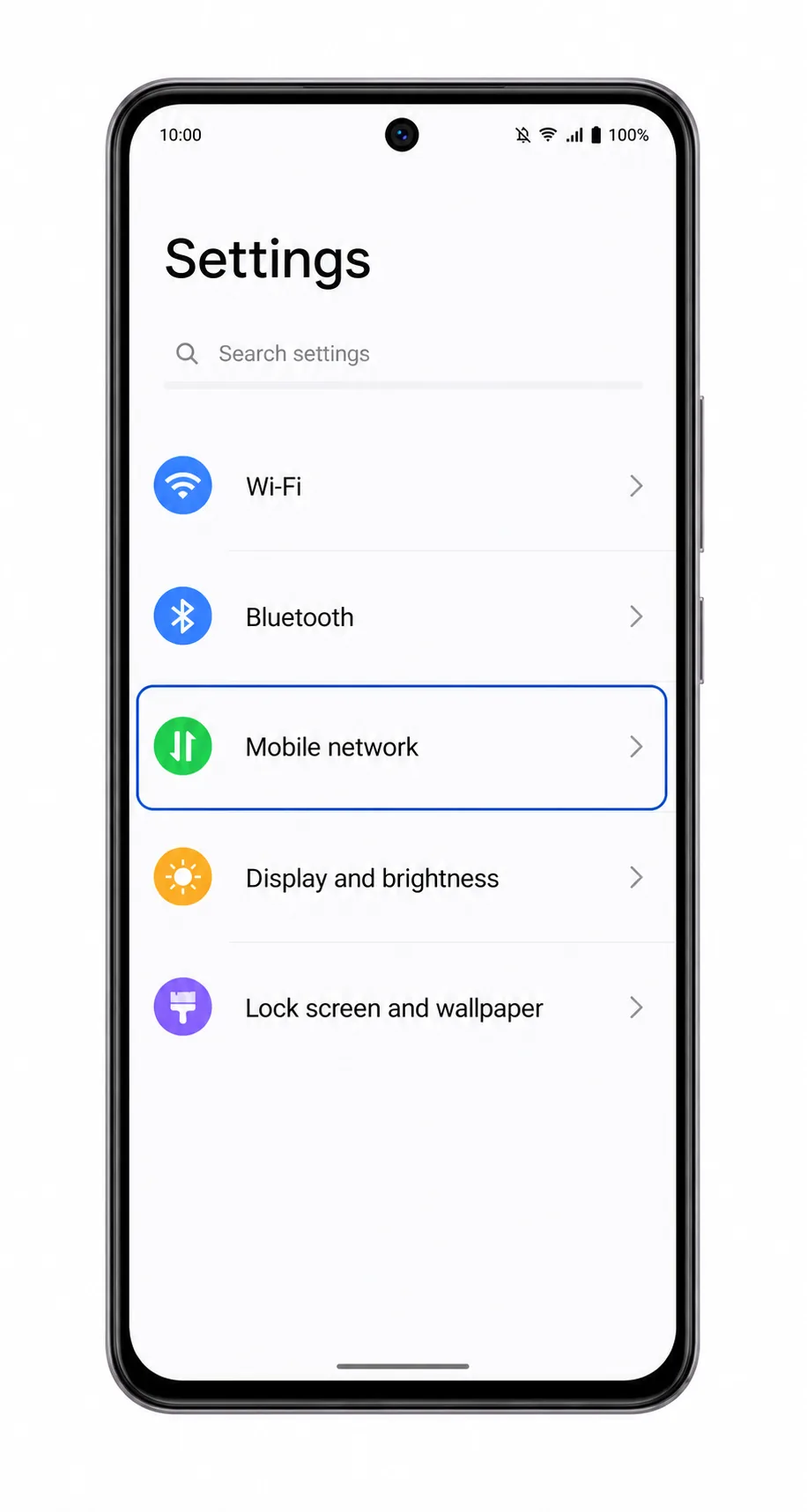
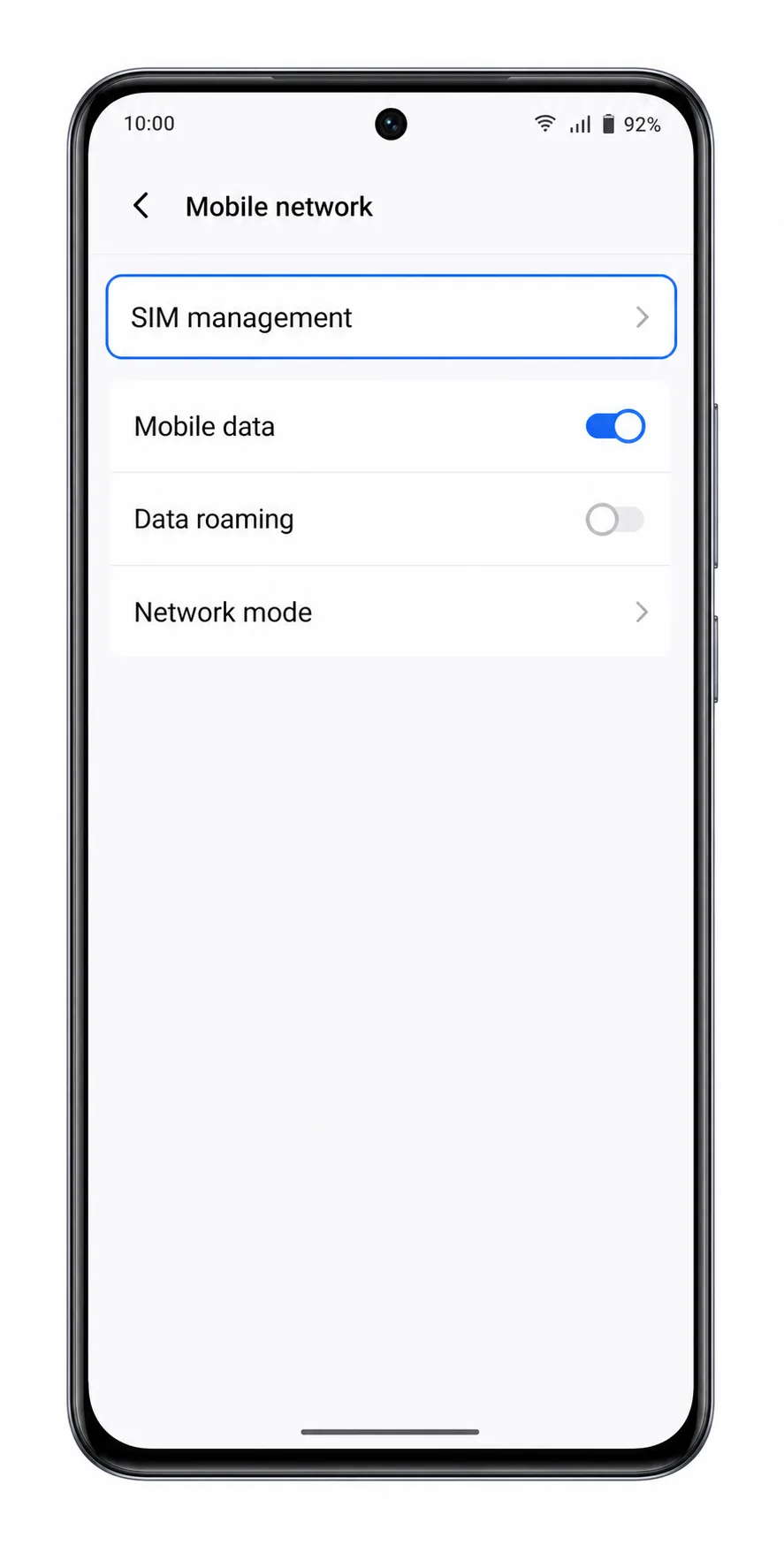
Tippen Sie auf „SIM-Verwaltung“.
Das Telefon zeigt Ihnen nun die installierten physischen SIM-Karten sowie alle verfügbaren eSIM-Optionen an.
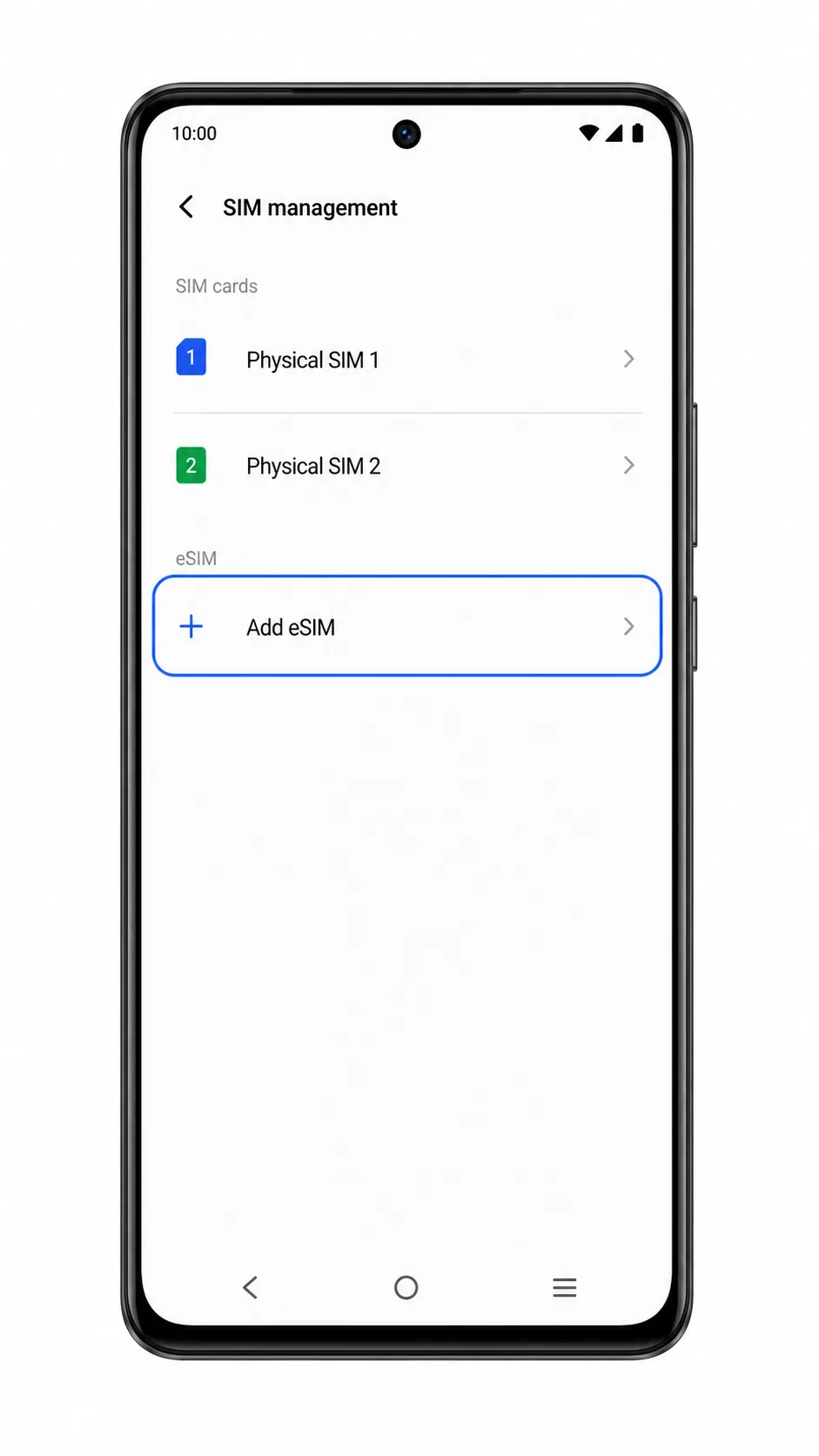
Tippen Sie auf „eSIM hinzufügen“.
Sollte „eSIM hinzufügen“ nicht angezeigt werden, brechen Sie den Vorgang ab und prüfen Sie, ob Ihr spezifisches Modell des Vivo V40 lite in Ihrer Region eSIM unterstützt.
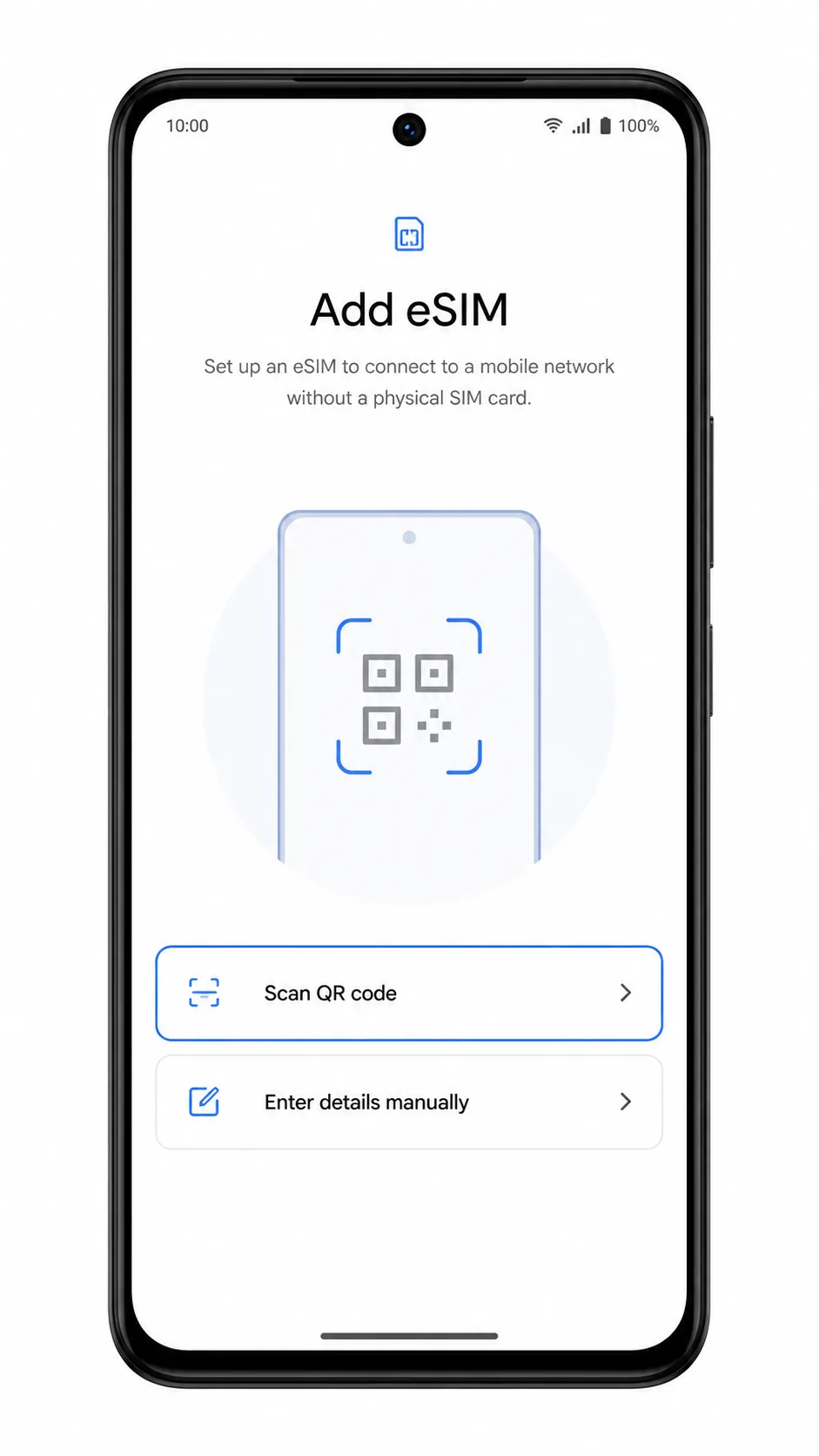
Wählen Sie „QR-Code scannen“, sobald sich der Bildschirm zur Einrichtung der eSIM öffnet.
Der Kamera-Scanner wird aktiviert und ist bereit, den eSIM-QR-Code zu erfassen.
Scannen Sie den iroamly QR-Code von einem anderen Gerät oder einem Ausdruck. Tippen Sie anschließend auf „Herunterladen“ oder „Hinzufügen“, sobald das Telefon das iroamly eSIM-Profil erkennt.
Bleiben Sie während des Downloads mit dem WLAN verbunden und warten Sie, bis der Vorgang abgeschlossen ist.
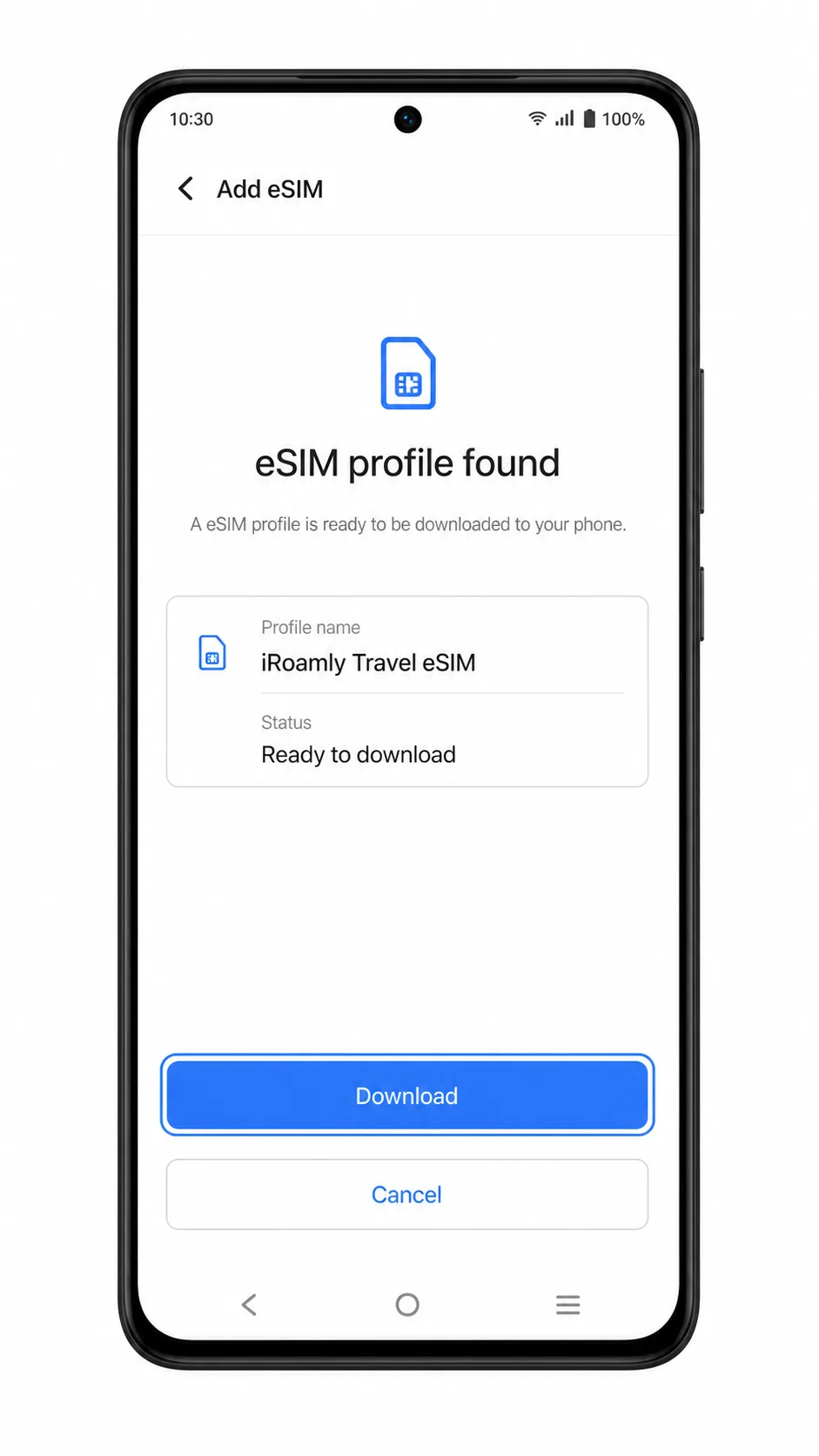
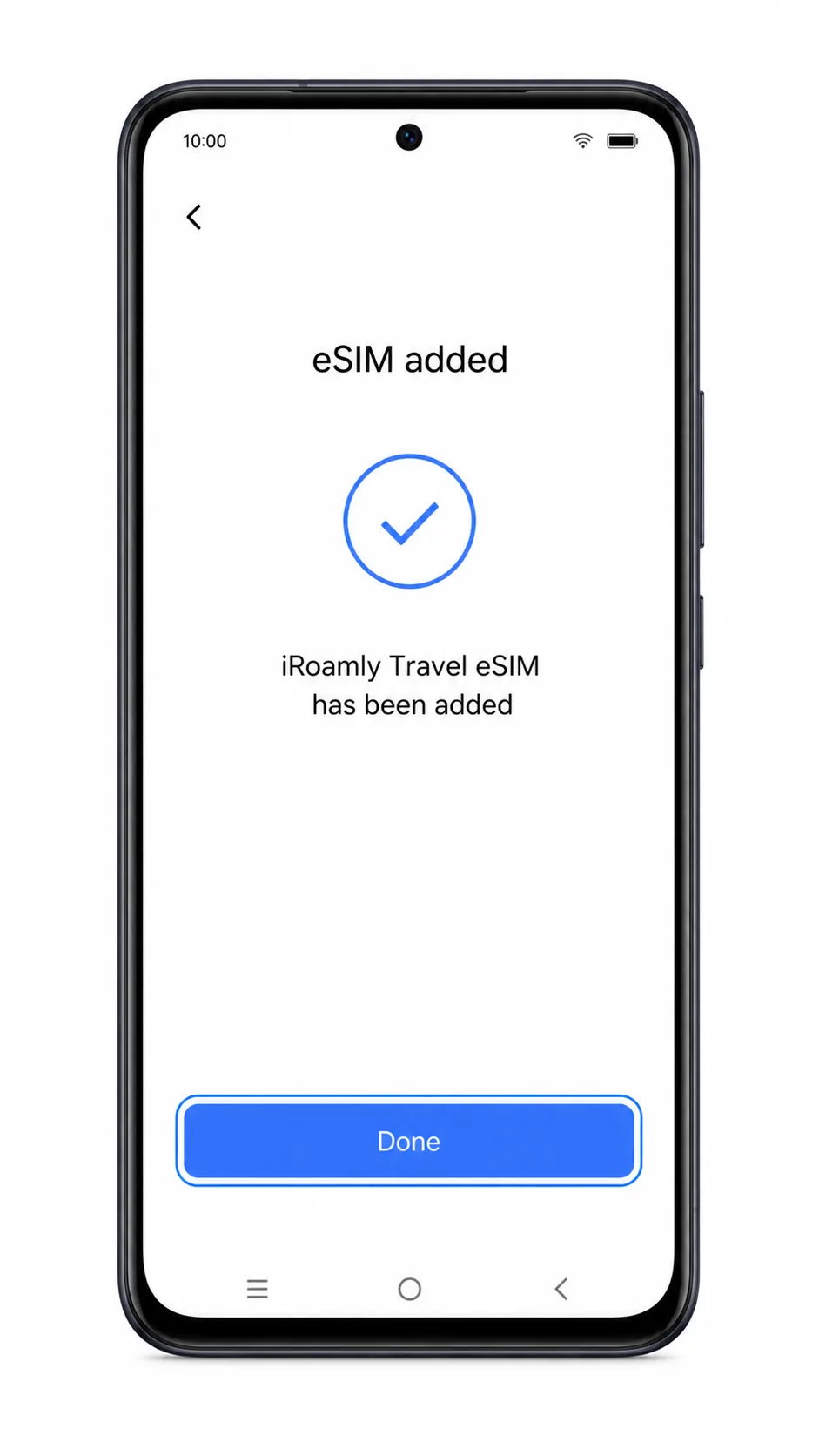
Tippen Sie auf „Fertig“, sobald Funtouch OS bestätigt, dass die eSIM erfolgreich hinzugefügt wurde.
Die iroamly eSIM sollte nun in der SIM-Verwaltung erscheinen, in der Regel als neuer eSIM-Eintrag, den Sie bei Bedarf umbenennen können.
Methode 2: Manuelle Installation der eSIM
Öffnen Sie die Einstellungen und tippen Sie auf „Mobilfunknetz“.
Nutzen Sie diesen Startpunkt auch dann, wenn Sie die QR-Code-Methode bereits versucht haben.
Tippen Sie auf „SIM-Verwaltung“.
Hier listet Funtouch OS die SIM-Steckplätze, eSIM-Profile und Konfigurationsoptionen auf, sofern das Modell eSIM unterstützt.
Tippen Sie auf „eSIM hinzufügen“.
Sollte die Option „eSIM hinzufügen“ nicht angezeigt werden, ist die manuelle Eingabe auf diesem Gerät nicht möglich.
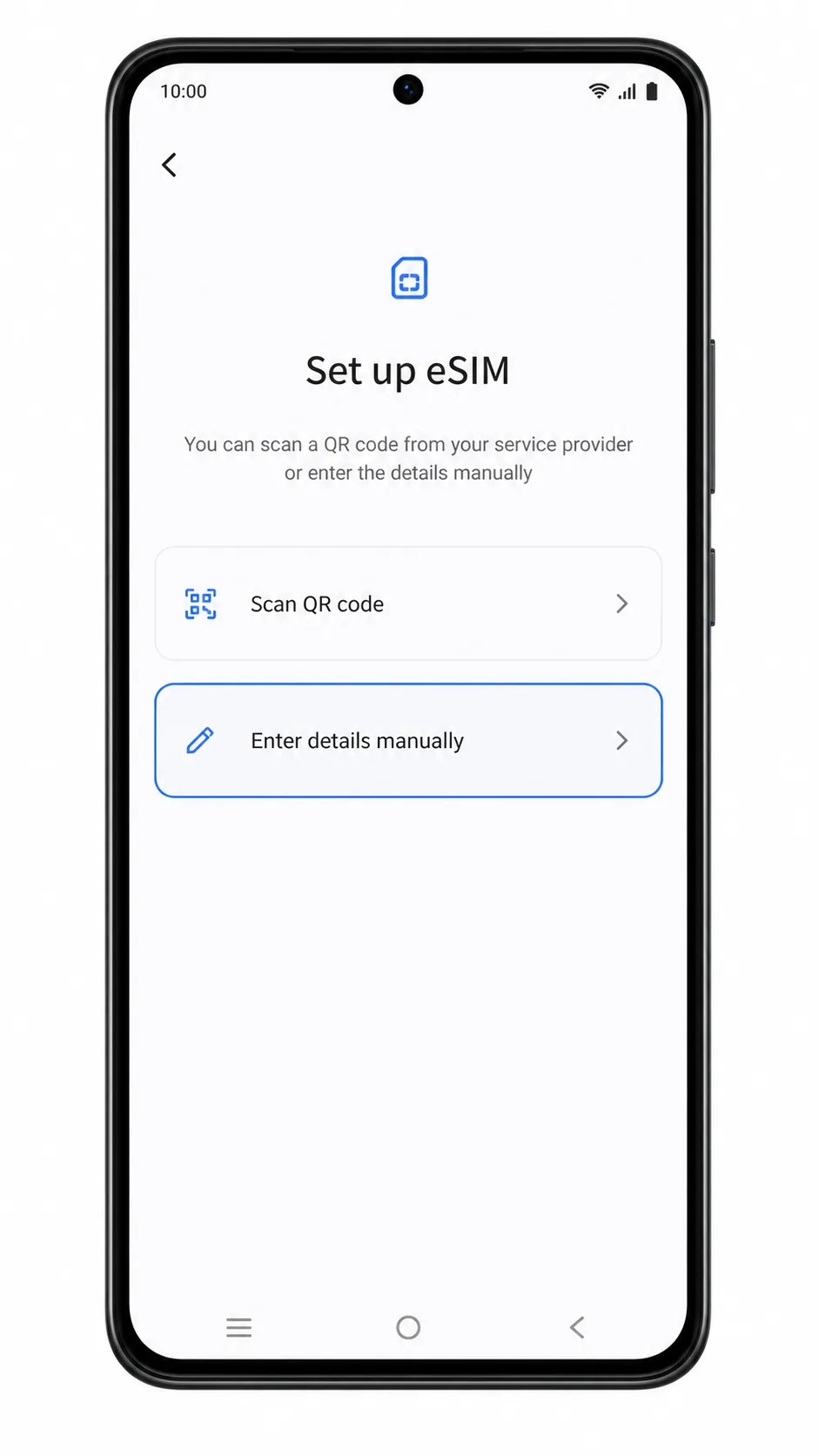
Tippen Sie auf dem QR-Code-Bildschirm auf „Details manuell eingeben“ oder „Aktivierungscode verwenden“.
Daraufhin sollte sich die Seite für die manuelle Einrichtung mit den entsprechenden Feldern für die Aktivierungsdaten Ihres Anbieters öffnen.
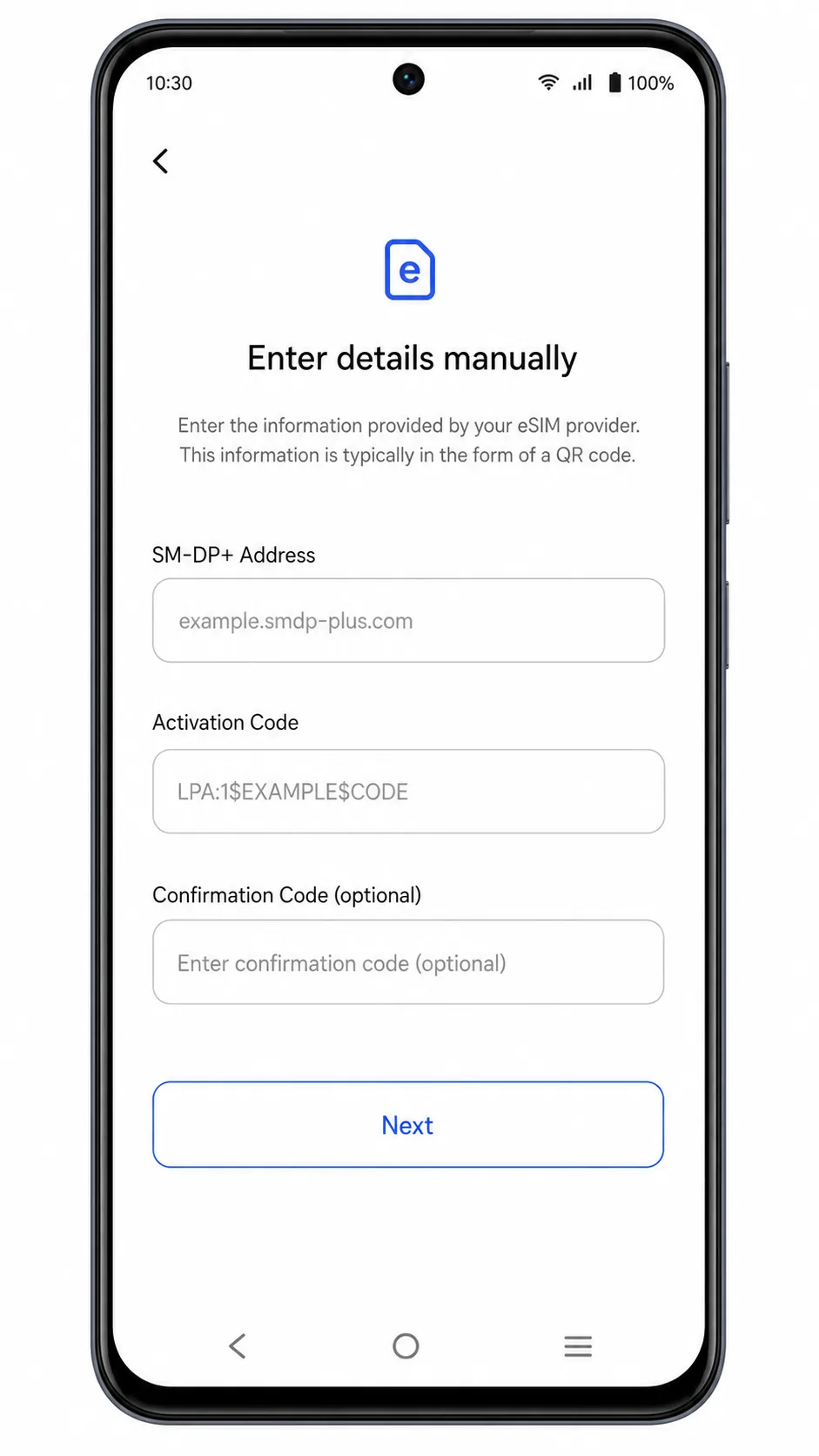
Geben Sie die SM-DP+ Adresse und den Aktivierungscode genau so ein, wie sie von iroamly bereitgestellt wurden. Falls ein Feld für einen Bestätigungscode erscheint, lassen Sie dieses leer, sofern von iroamly kein Code mitgeteilt wurde.
Sobald die Daten akzeptiert wurden, sollte das Telefon das iroamly eSIM-Profil zum Download bereitstellen.
Tippen Sie auf „Herunterladen“, „Hinzufügen“ oder „Aktivieren“ und warten Sie, bis die Installation des eSIM-Profils abgeschlossen ist.
Bleiben Sie mit dem WLAN verbunden und schließen Sie den Einrichtungsbildschirm nicht, während das Profil heruntergeladen wird.
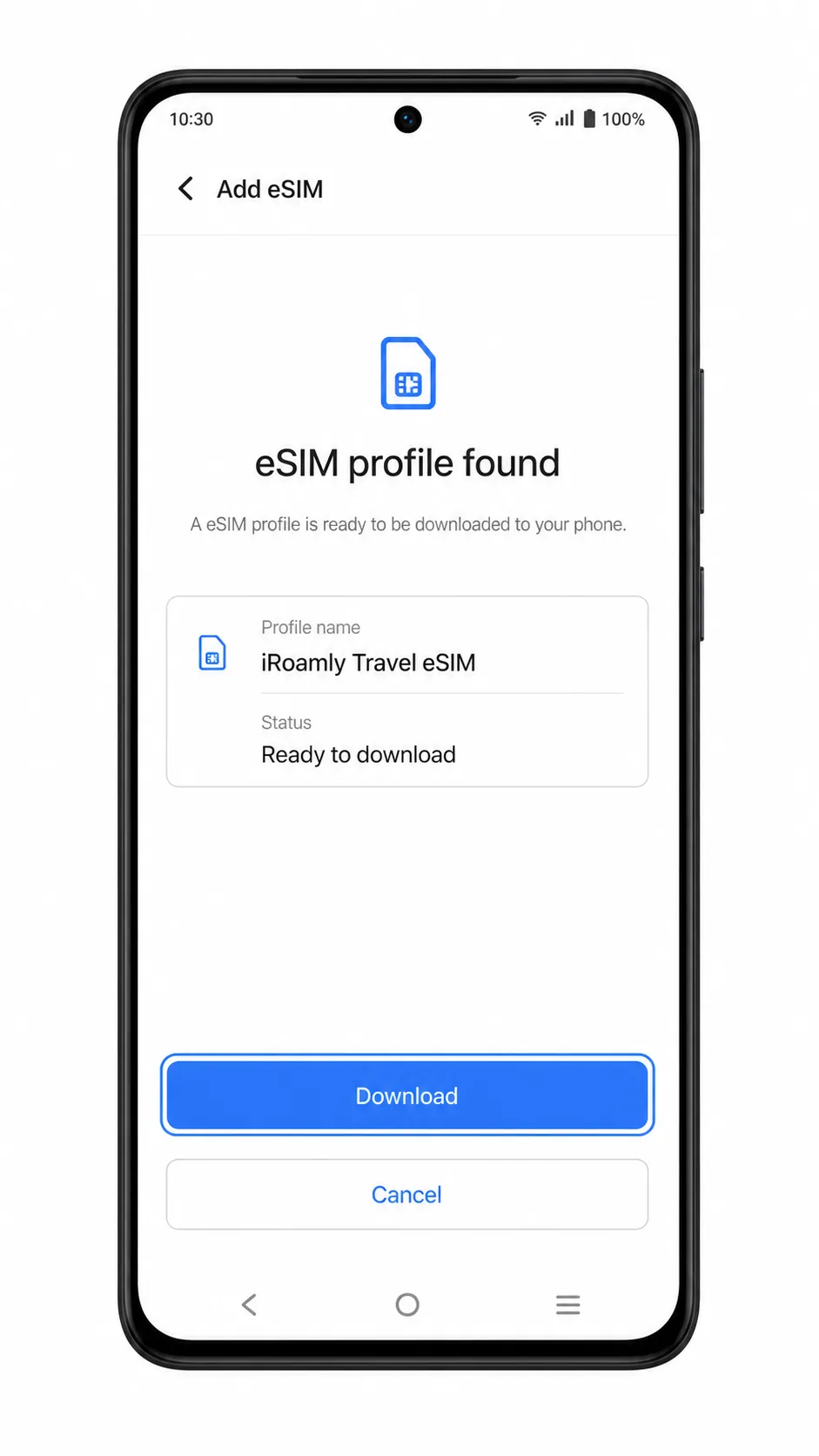
Tippen Sie auf „Fertig“, nachdem Funtouch OS bestätigt hat, dass die eSIM erfolgreich hinzugefügt wurde.
Das iroamly-Profil sollte nun in der SIM-Verwaltung sichtbar sein.
So bestätigen Sie, dass Ihre iRoamly eSIM installiert ist
Gehen Sie zu Einstellungen > Mobiles Netzwerk > SIM-Verwaltung.
Suchen Sie in der SIM-Liste nach einer neuen eSIM oder einem iRoamly-Profil. Benennen Sie diese in iRoamly um, sofern Funtouch OS die Bearbeitung der Bezeichnung zulässt.
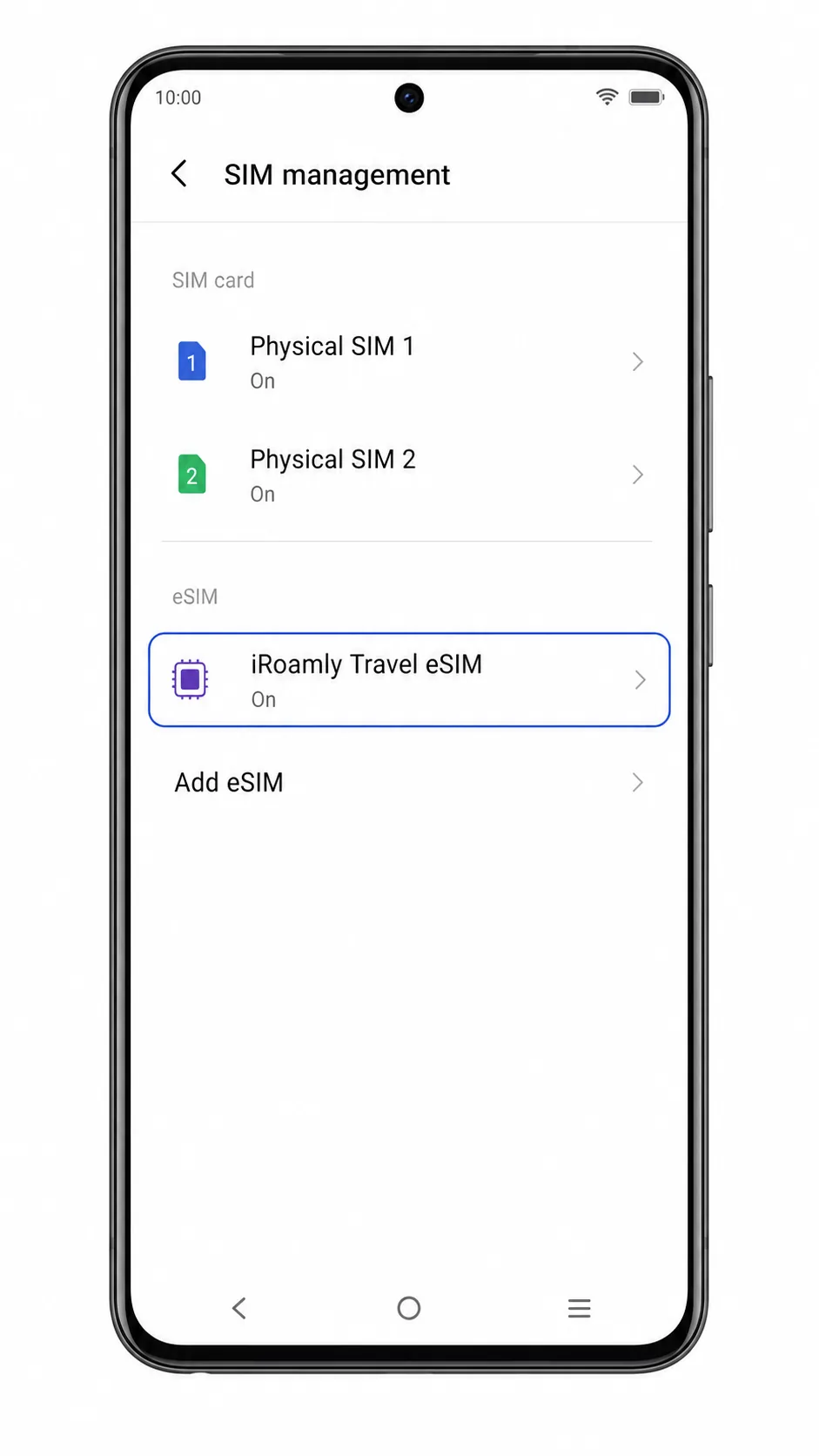
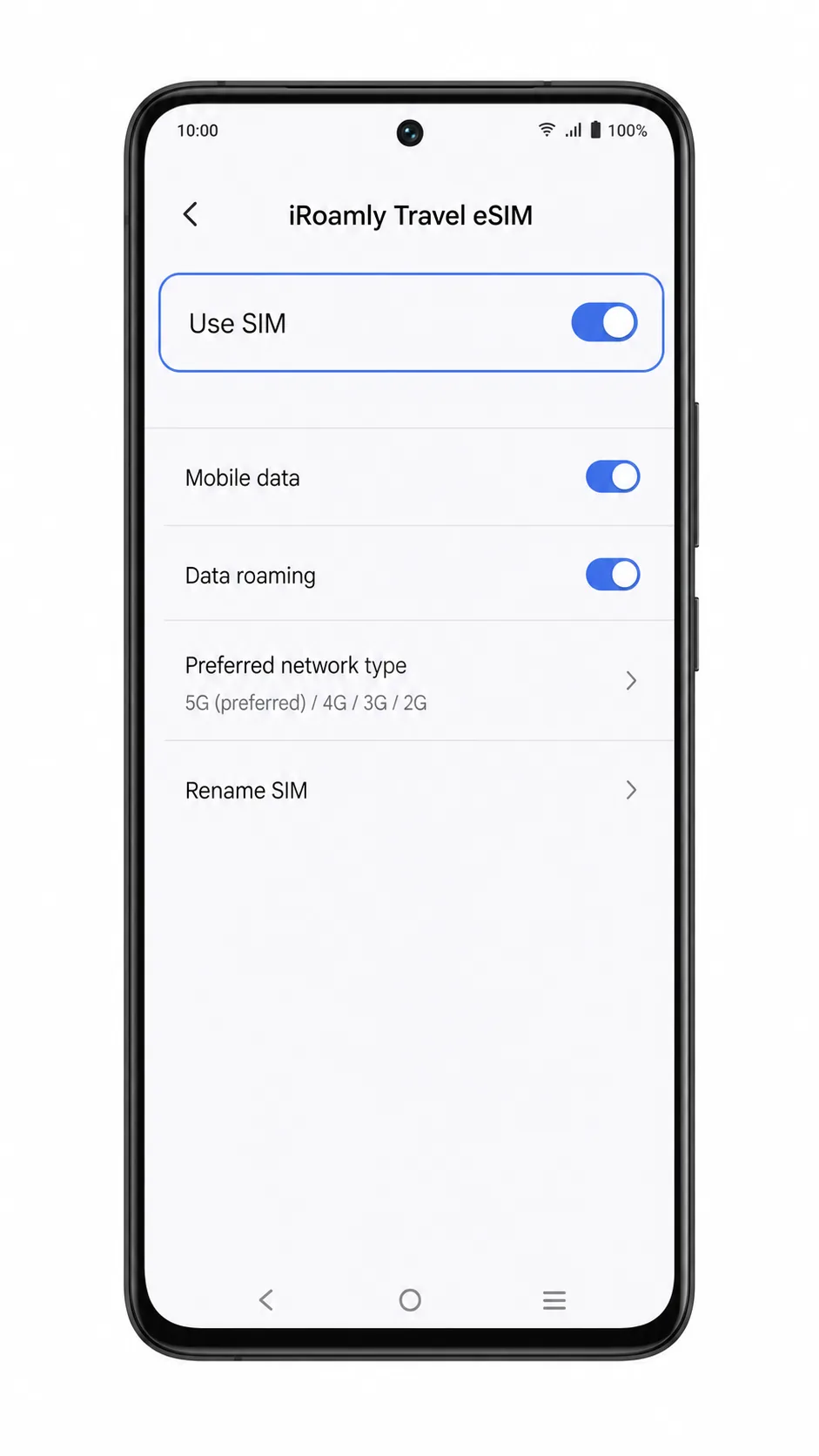
Tippen Sie auf die iRoamly eSIM und prüfen Sie, ob diese eingeschaltet ist.
Die Detailseite des Profils sollte die aktivierte eSIM anzeigen, inklusive Optionen für mobile Daten und Roaming, je nach Softwareversion.
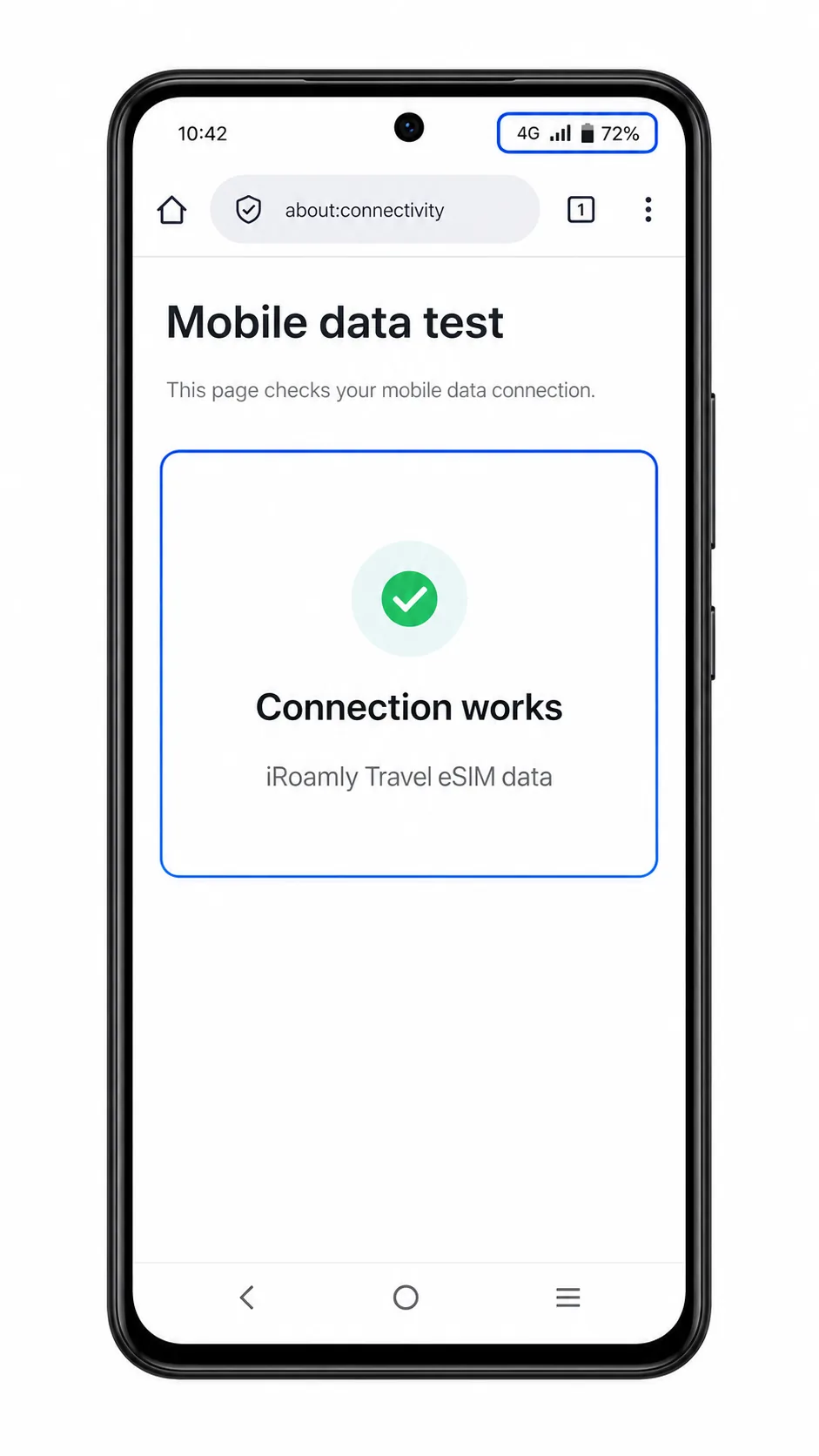
Wenn Sie sich im Zielland befinden, schalten Sie das WLAN kurz aus und öffnen Sie eine Webseite oder eine Karten-App, um die mobilen Daten zu testen.
Verwenden Sie keine SMS oder Anrufe für den ersten Test, es sei denn, Ihr iRoamly-Tarif beinhaltet ausdrücklich Sprach- oder Textdienste.
eSIM für mobile Daten konfigurieren
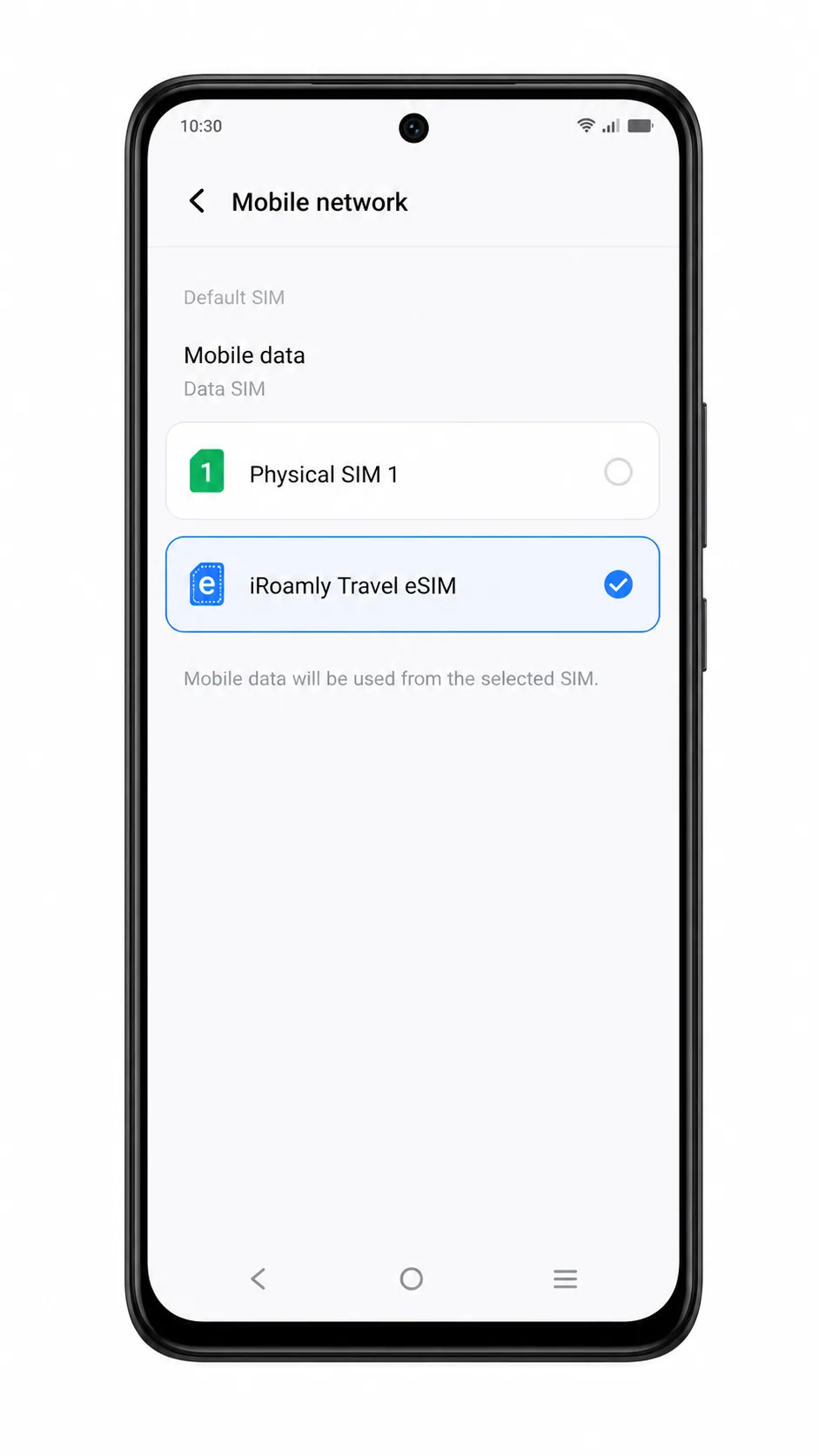
Öffnen Sie Einstellungen > Mobilfunknetz und tippen Sie auf „Standard-SIM für Daten“ oder „Daten-SIM“.
Wählen Sie die iRoamly eSIM als Mobilfunk-Datenverbindung aus, wenn Sie die Reisedaten über den iRoamly-Tarif nutzen möchten.
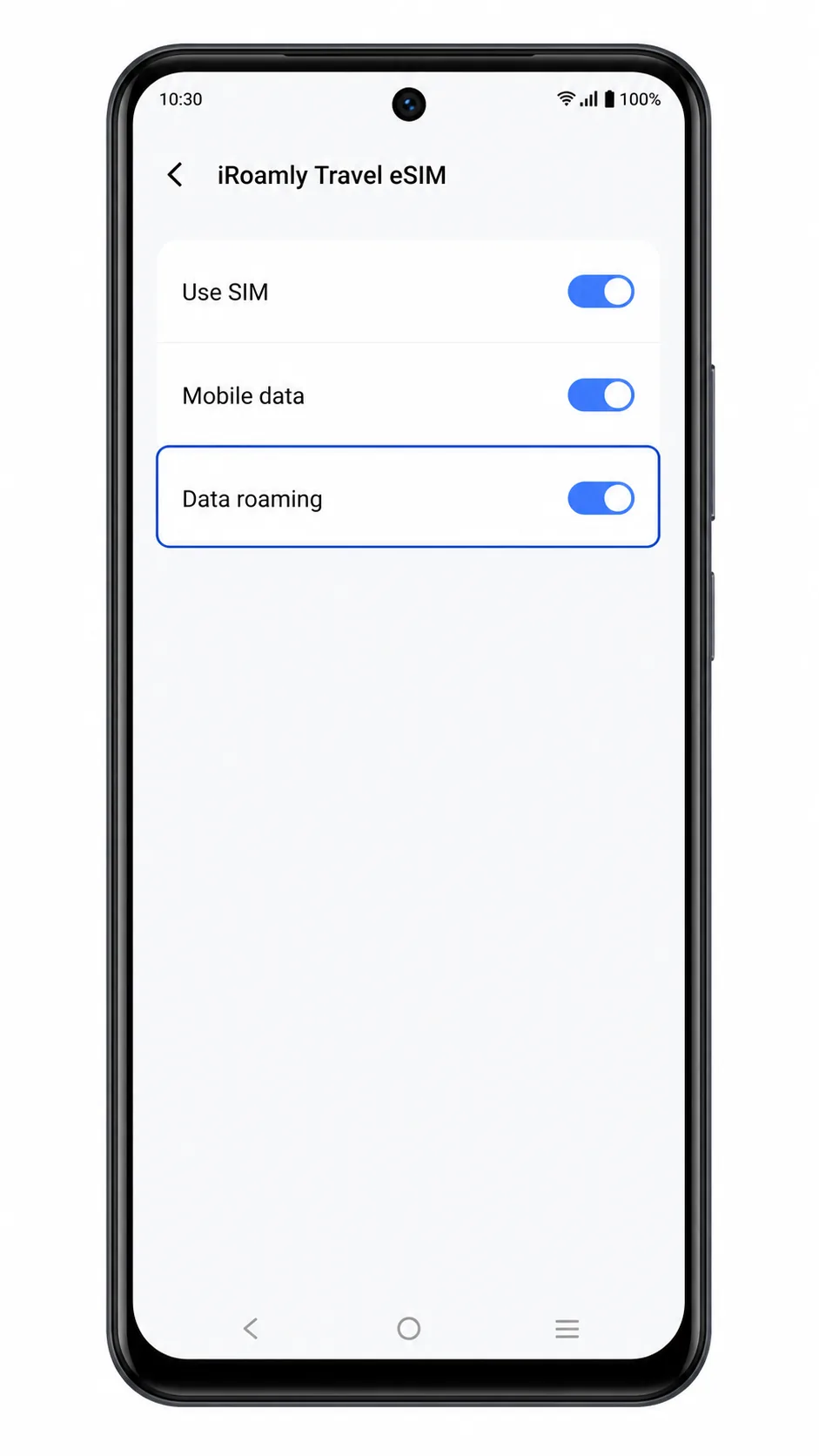
Öffnen Sie die Einstellungen der iRoamly eSIM-Verbindung und aktivieren Sie „Datenroaming“, falls der Tarif am Zielort oder das lokale Partnernetzwerk dies erfordert.
Bei Reise-eSIMs ist das Datenroaming oft erforderlich, da der Tarif eine Verbindung über Partnernetzwerke außerhalb Ihres Heimatlandes herstellt.
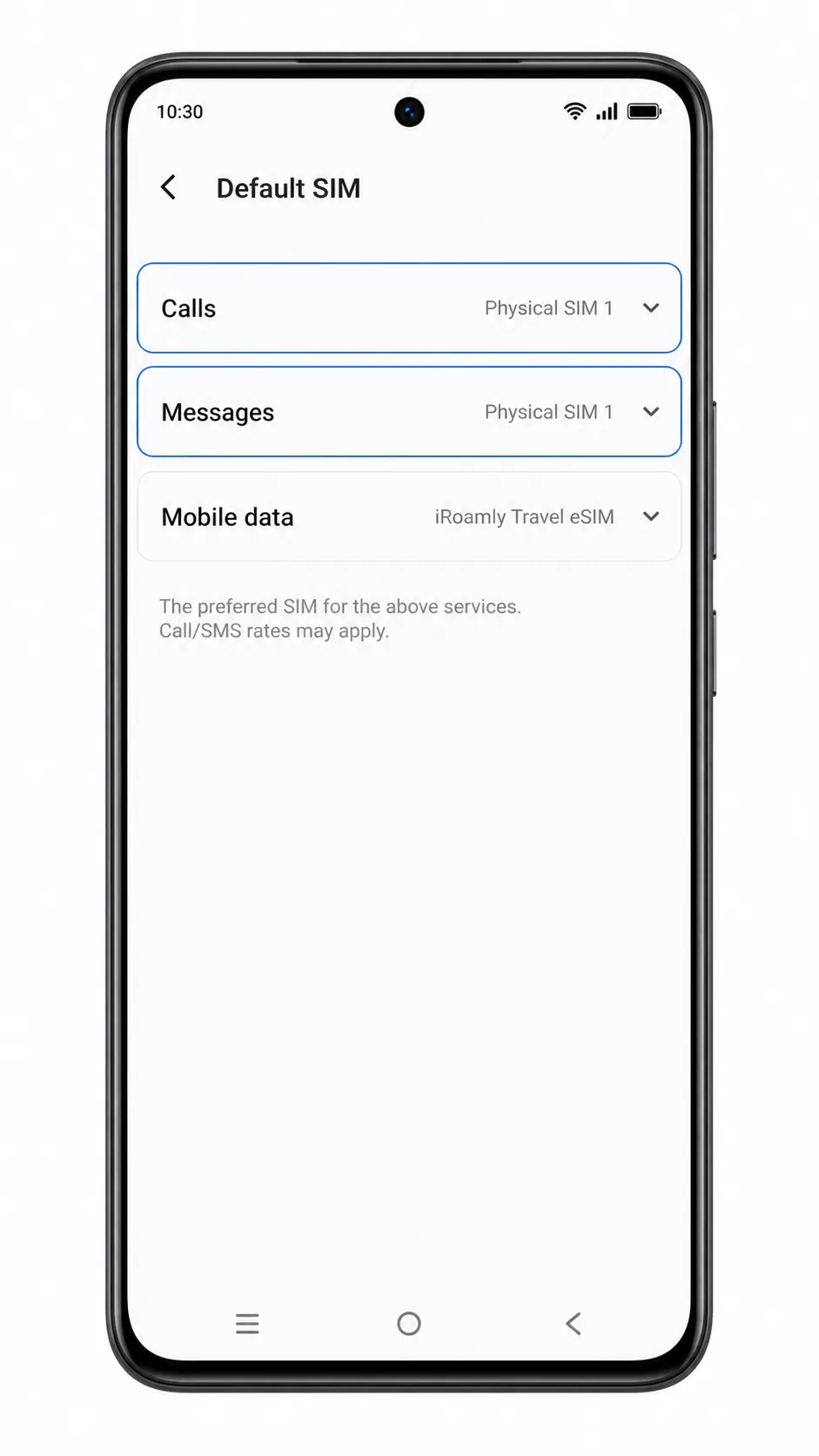
Falls Ihr Telefon eine primäre physische SIM nutzt, belassen Sie Anrufe und SMS auf dieser primären SIM, es sei denn, Ihr iRoamly-Tarif umfasst diese Dienste.
Dies hilft, unerwünschtes Routing von Anrufen oder Textnachrichten zu vermeiden, während Sie iRoamly für Reisedaten nutzen.
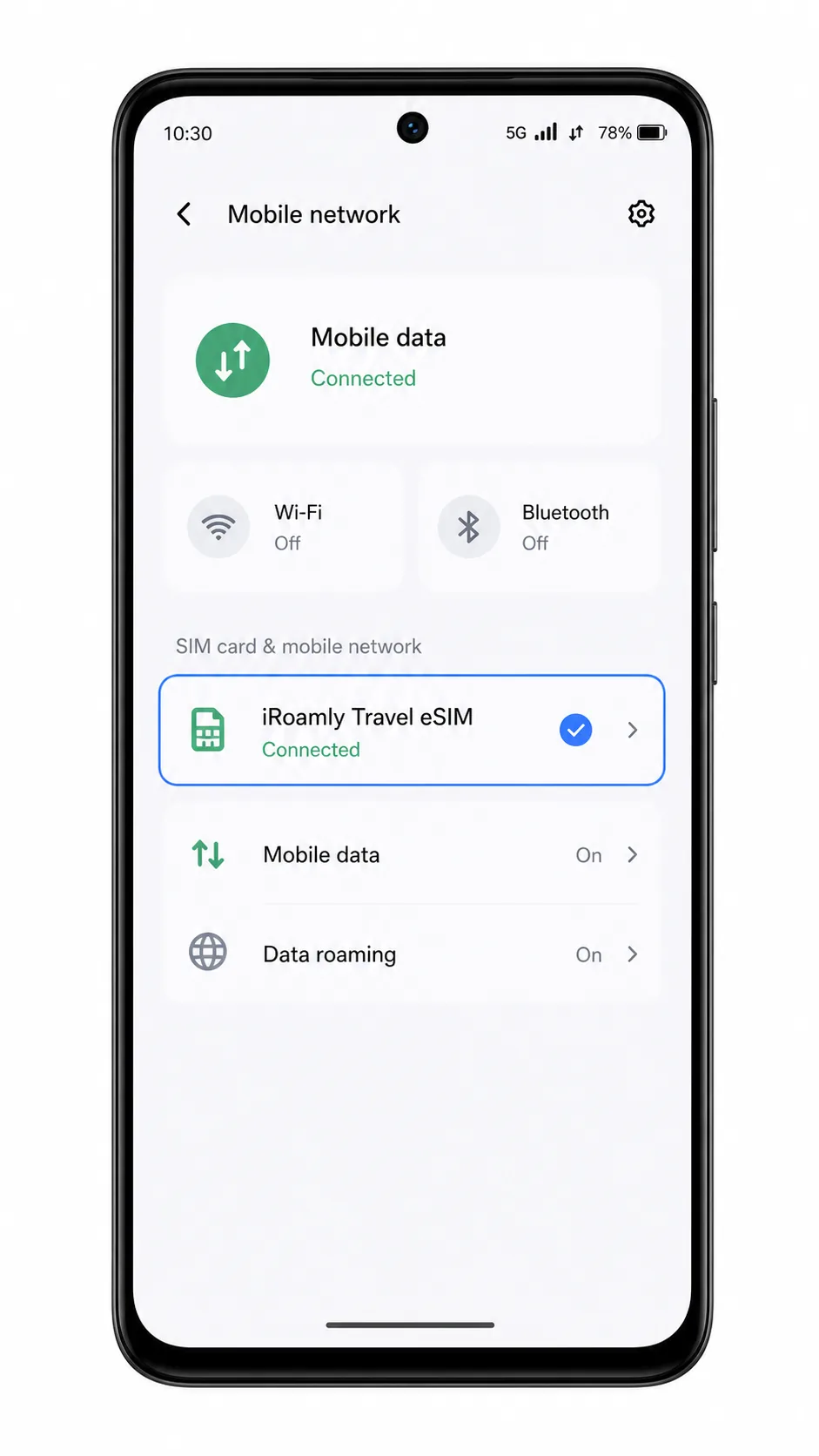
Überprüfen Sie nach der Ankunft die Statusleiste und stellen Sie sicher, dass die mobilen Daten über die iRoamly-Verbindung funktionieren.
Falls das Telefon mit einem Partnernetzwerk verbunden ist, aber keine Daten übertragen werden, starten Sie das Gerät neu und prüfen Sie die Einstellungen für das Datenroaming erneut.
Fehlerbehebung
Die Option zum Hinzufügen einer eSIM fehlt: Überprüfen Sie das genaue Modell Ihres Vivo V40 lite, die Region und die Firmware des Netzbetreibers. Einige Geräte unterstützen möglicherweise nur physische SIM-Karten.
QR-Code wird nicht erkannt: Erhöhen Sie die Helligkeit des anderen Bildschirms, reinigen Sie das Kameraobjektiv, vermeiden Sie Reflexionen oder verwenden Sie die manuelle Eingabe mit der SM-DP+ Adresse und dem Aktivierungscode von iRoamly.
QR-Code ist angeblich bereits verwendet: Löschen Sie die eSIM nicht und versuchen Sie es nicht wiederholt. Kontaktieren Sie den Support von iRoamly, da viele eSIM QR-Codes nur einmalig verwendbar sind.
Aktivierung steht aus: Bleiben Sie mit einem WLAN verbunden, warten Sie einige Minuten und starten Sie das Telefon neu, falls sich der Status nicht ändert.
Die eSIM ist installiert, aber es gibt keine Datenverbindung: Wählen Sie die iRoamly-Leitung für mobile Daten aus, aktivieren Sie das Daten-Roaming, vergewissern Sie sich, dass Sie sich im Abdeckungsgebiet befinden, und starten Sie das Telefon neu.
Die iRoamly-Leitung wird angezeigt, aber Anrufe oder SMS funktionieren nicht: Überprüfen Sie die Tarifdetails. Viele Reise-eSIMs von iRoamly sind ausschließlich für die Datennutzung vorgesehen.
Manuelle Angaben werden abgelehnt: Geben Sie die SM-DP+ Adresse und den Aktivierungscode exakt erneut ein, ohne zusätzliche Leerzeichen. Lassen Sie das Feld für den Bestätigungscode leer, es sei denn, iRoamly hat einen solchen bereitgestellt.
Fazit
Ihre iRoamly eSIM ist jetzt auf Ihrem Vivo V40 lite installiert und einsatzbereit, sobald Ihr Reiseplan aktiv wird. Sobald Sie an Ihrem Zielort angekommen sind, können Sie mobile Daten für Navigation, Nachrichten, Reisebuchungen, Übersetzungen, Fahrdienste und andere alltägliche Online-Dienste nutzen, ganz ohne weitere Installation.
Wenn Sie Ihre Konnektivität für die Reise im Voraus vorbereiten, verbringen Sie nach der Ankunft weniger Zeit mit der Einrichtung Ihres Smartphones und haben mehr Zeit, Ihre Reise zu genießen. Mit Ihrem Vivo V40 lite und der einsatzbereiten iRoamly eSIM wird es einfach, zuverlässig und bequem, auch im Ausland in Verbindung zu bleiben.