
Einige regionale Vivo V50-Modelle, einschließlich bestimmter Varianten aus dem Nahen Osten, führen die eSIM-Unterstützung auf der lokalen vivo-Spezifikationsseite auf. Dieser Leitfaden gilt nur für Vivo V50-Geräte, die in den offiziellen lokalen Spezifikationen eine eSIM-Unterstützung ausweisen oder in Funtouch OS 15 die Option „eSIM hinzufügen“ anzeigen.
Für Reisende kann eine iRoamly Reise-eSIM bereits vor der Abreise installiert und nach der Ankunft für mobile Daten genutzt werden. Die QR-Code-Methode ist in der Regel am schnellsten, während die manuelle Eingabe hilfreich ist, wenn der QR-Code nicht gescannt werden kann oder Sie die Einrichtung direkt von dem Telefon aus vornehmen, auf dem die eSIM installiert werden soll.
Dieser Leitfaden behandelt beide Einrichtungsmethoden auf dem Vivo V50, zeigt, wie Sie überprüfen, ob die iRoamly eSIM erfolgreich hinzugefügt wurde, und welche Einstellungen für mobile Daten und Roaming Sie vor der Nutzung des Tarifs im Ausland überprüfen sollten.
Bevor Sie Ihre iRoamly eSIM einrichten
Verbinden Sie das Vivo V50 mit einem stabilen WLAN, bevor Sie den Download der eSIM starten.
Stellen Sie sicher, dass Ihr spezifisches Modell des Vivo V50 eSIM unterstützt. In einigen Märkten ist das Vivo V50 ausschließlich für physische SIM-Karten ausgelegt.
Aktualisieren Sie Ihr Gerät auf die neueste verfügbare Funtouch OS 15-Software, falls die Option „eSIM hinzufügen“ nicht angezeigt wird.
Halten Sie Ihren iRoamly QR-Code, die SM-DP+ Adresse, den Aktivierungscode sowie den optionalen Bestätigungscode bereit.
Löschen Sie eine installierte iRoamly eSIM nicht, es sei denn, der iRoamly-Support hat bestätigt, dass sie erneut installiert werden kann.
Installieren Sie die eSIM nach Möglichkeit 1–2 Tage vor Reiseantritt. Die Gültigkeitsdauer Ihres iRoamly-Tarifs beginnt mit der Aktivierung; überprüfen Sie daher Ihre Tarifdetails, um den genauen Zeitpunkt der Aktivierung zu erfahren.
Bei den iRoamly Reise-eSIM-Tarifen kann es sich um reine Datentarife handeln. Die Verfügbarkeit von Sprachanrufen und SMS variiert je nach gewähltem Tarif.
Methode 1: Installieren der eSIM durch Scannen eines QR-Codes
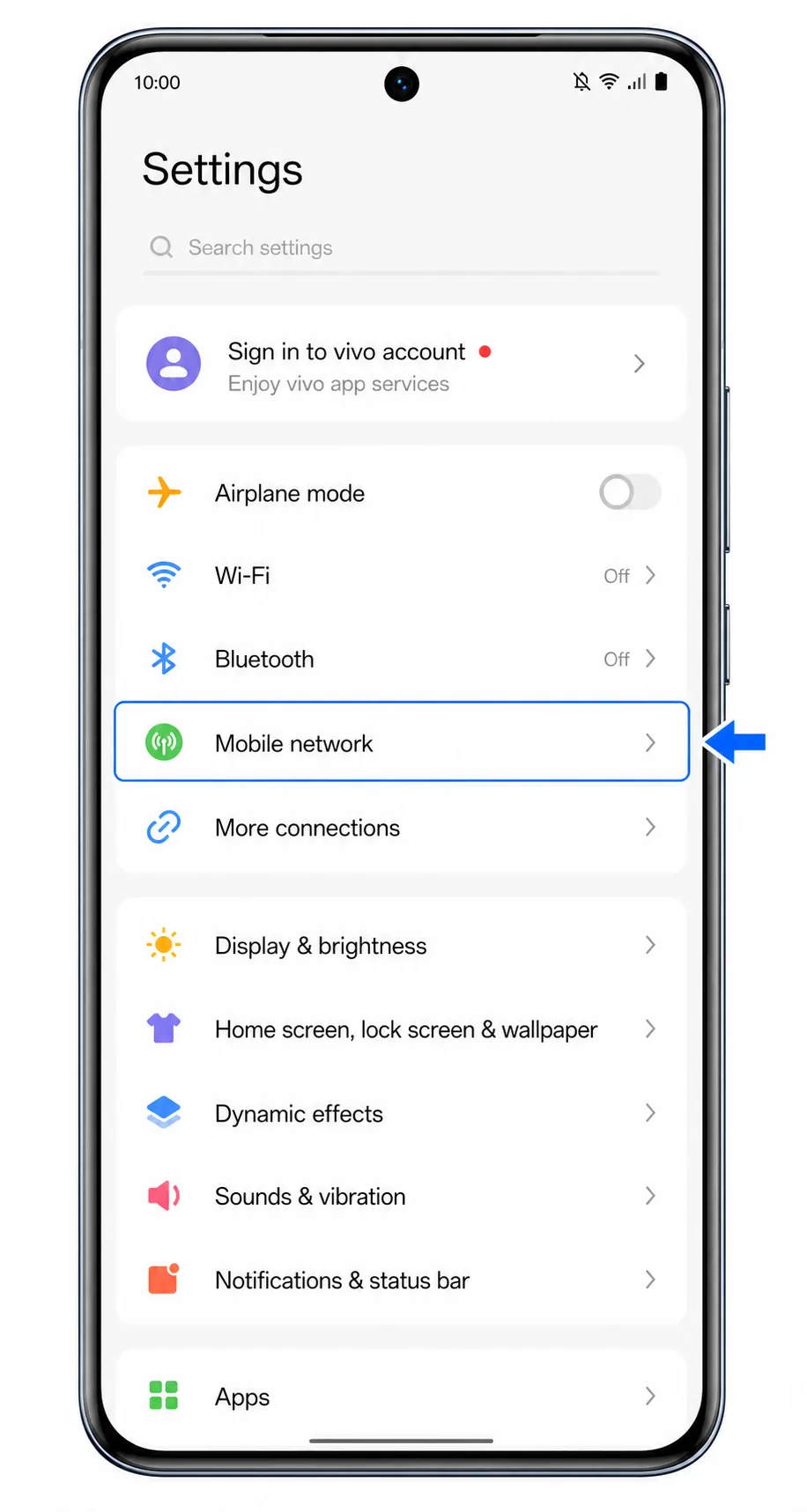
Öffnen Sie die Einstellungen auf dem Vivo V50 und tippen Sie auf „Mobiles Netzwerk“.
Sie sollten nun den Bereich für die Einstellungen des mobilen Netzwerks von Funtouch OS sehen.
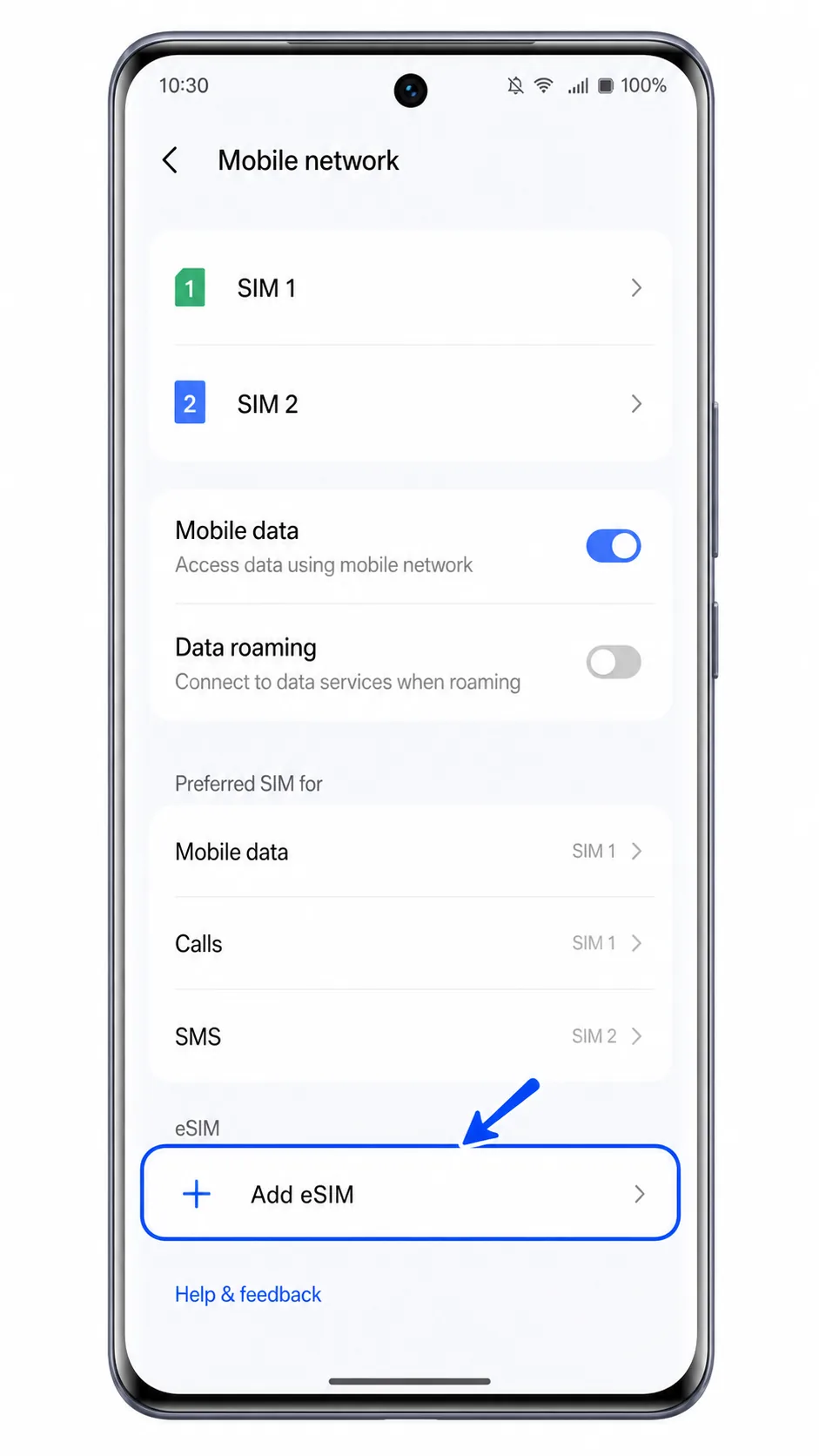
Tippen Sie auf der Seite „Mobiles Netzwerk“ auf „eSIM hinzufügen“.
Das Telefon öffnet den eSIM-Einrichtungsbereich, um ein neues Profil hinzuzufügen.
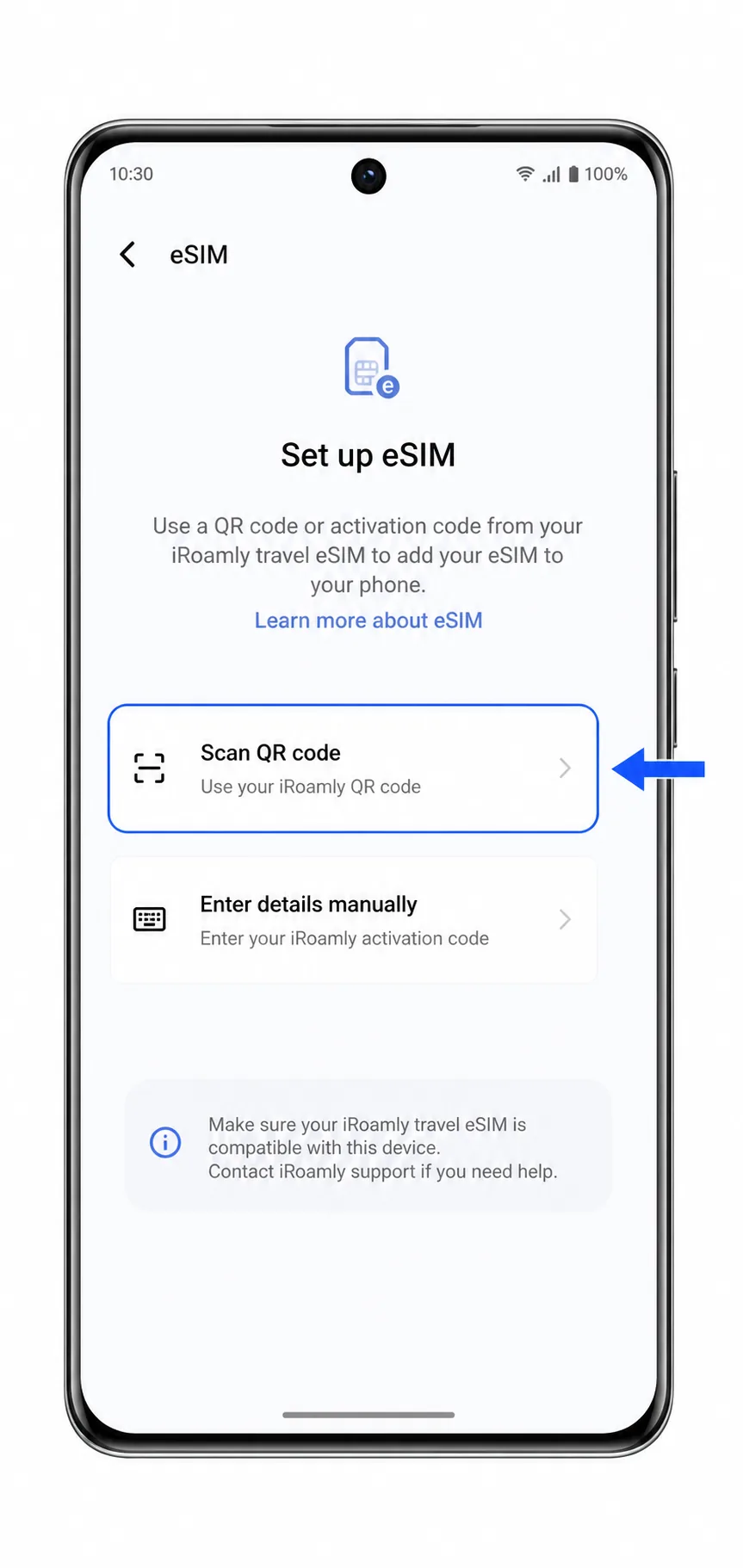
Tippen Sie auf „QR-Code scannen“.
Verwenden Sie diese Option, wenn Ihr iRoamly QR-Code auf einem anderen Bildschirm angezeigt wird oder ausgedruckt vorliegt.
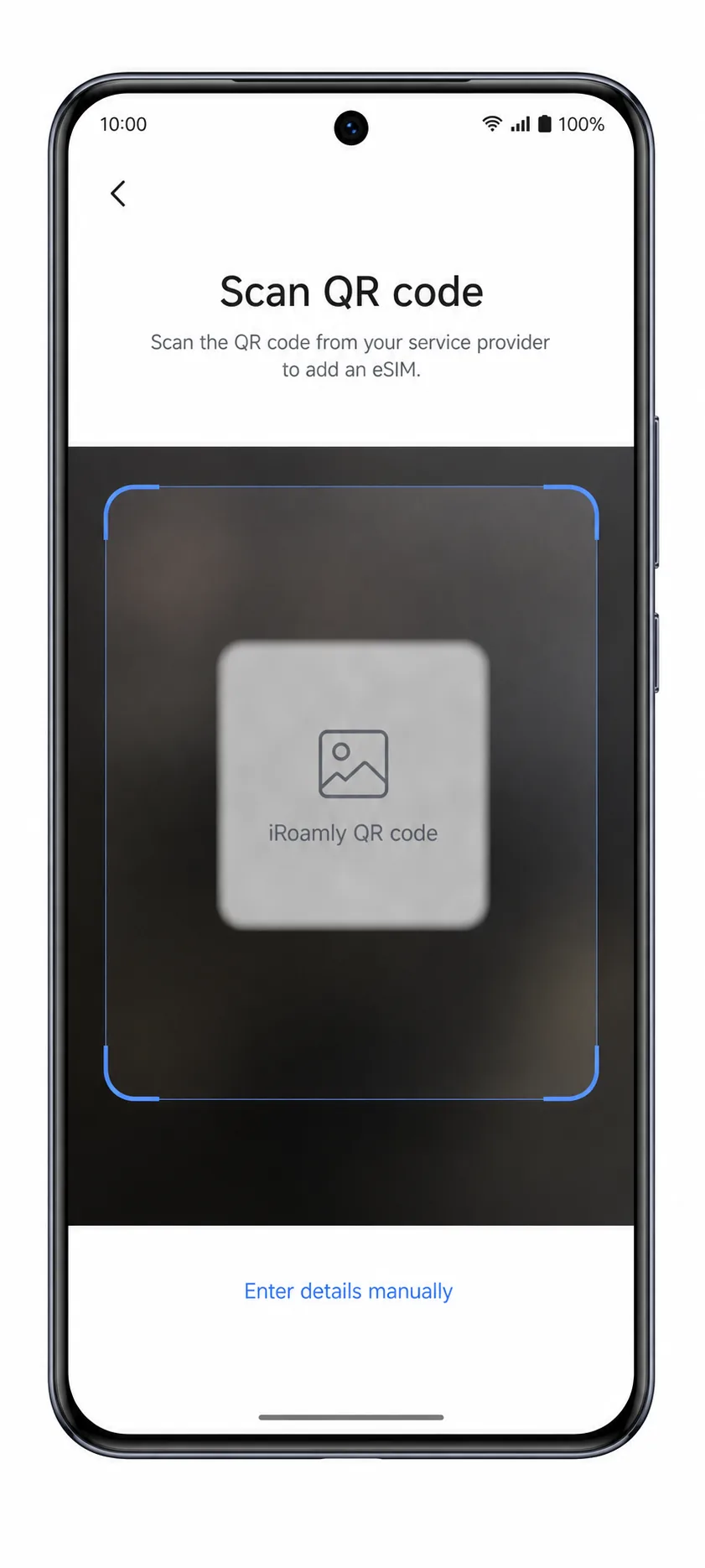
Richten Sie den Scanner auf den iRoamly QR-Code und warten Sie, bis das Telefon ihn erfasst hat.
Achten Sie darauf, dass der QR-Code flach liegt und gut beleuchtet ist. Geben Sie den QR-Code nicht öffentlich weiter, da er direkt mit Ihrem eSIM-Profil verknüpft ist.
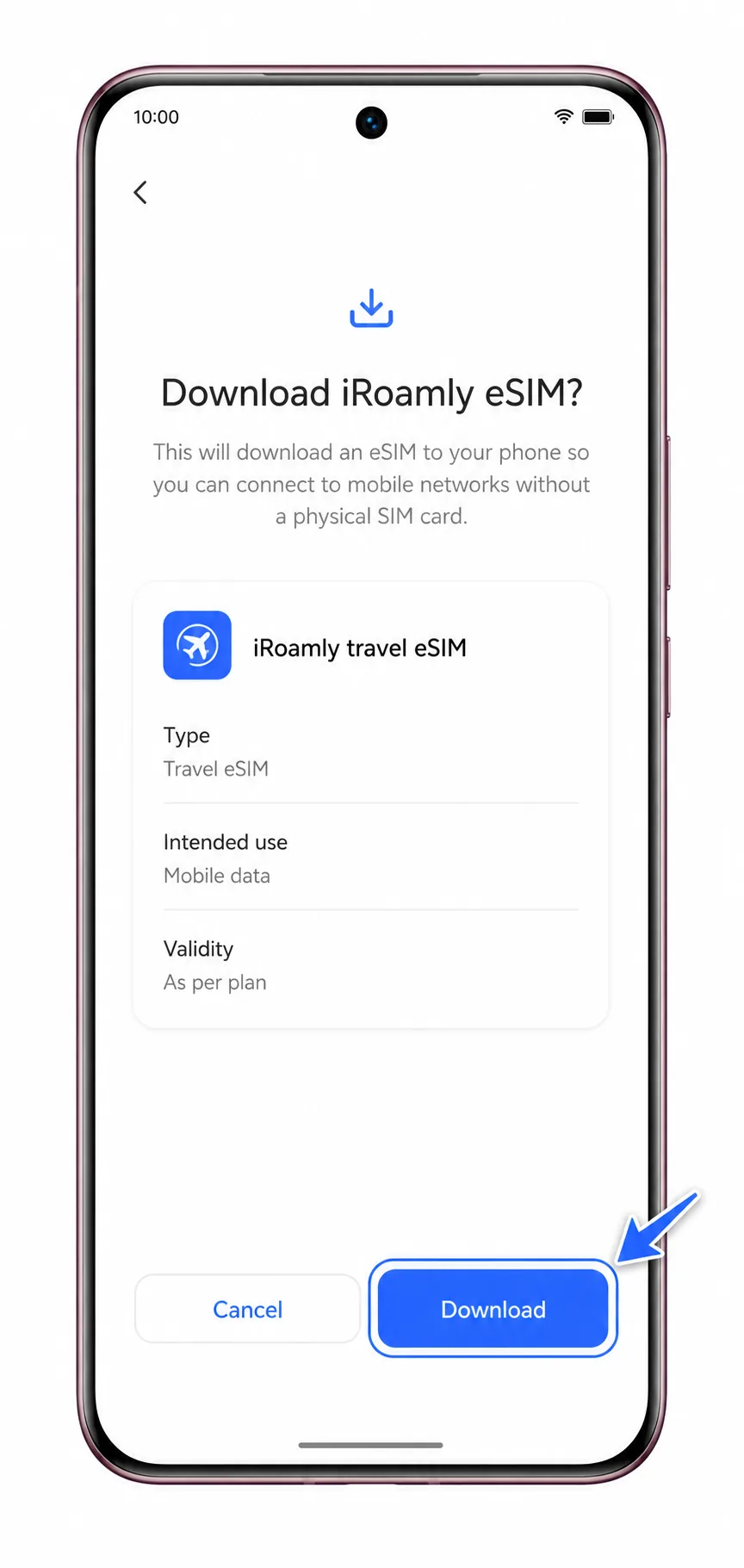
Überprüfen Sie die eSIM-Details und tippen Sie auf „Herunterladen“.
Lassen Sie das Telefon so lange mit dem WLAN verbunden, bis der Download abgeschlossen ist.
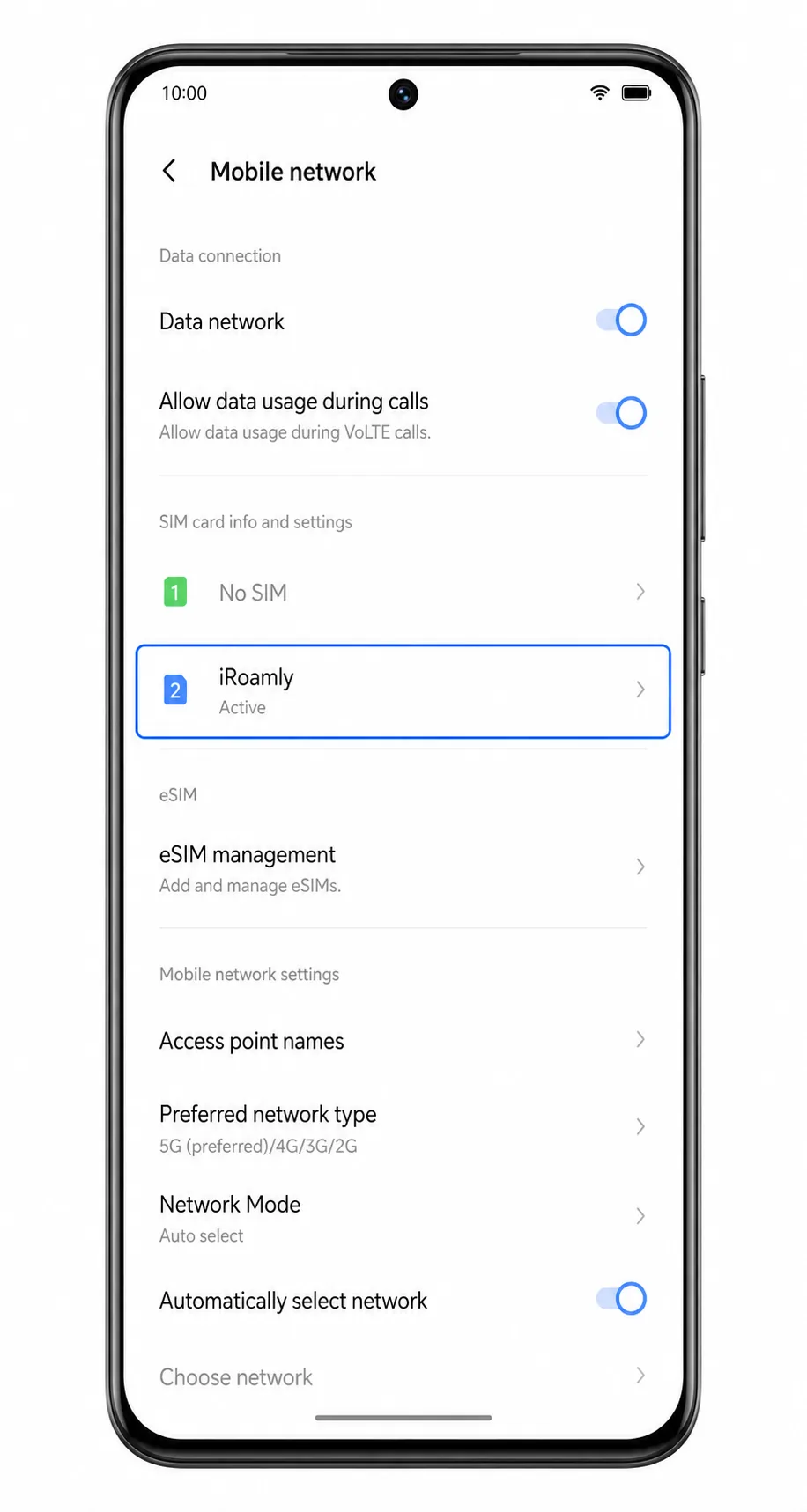
Kehren Sie zu „Einstellungen“ > „Mobiles Netzwerk“ zurück und bestätigen Sie, dass iRoamly als aktive eSIM angezeigt wird.
Falls Sie dazu aufgefordert werden, lassen Sie die iRoamly eSIM aktiviert, damit sie für die Einrichtung der mobilen Daten bereit ist.
Methode 2: eSIM manuell installieren
Öffnen Sie die Einstellungen auf dem Vivo V50 und tippen Sie auf „Mobiles Netzwerk“.
Dies ist derselbe Ausgangspunkt, der auch für die Einrichtung per QR-Code verwendet wird.
Tippen Sie auf „eSIM hinzufügen“.
Das Vivo V50 öffnet nun den Bildschirm zur eSIM-Einrichtung.
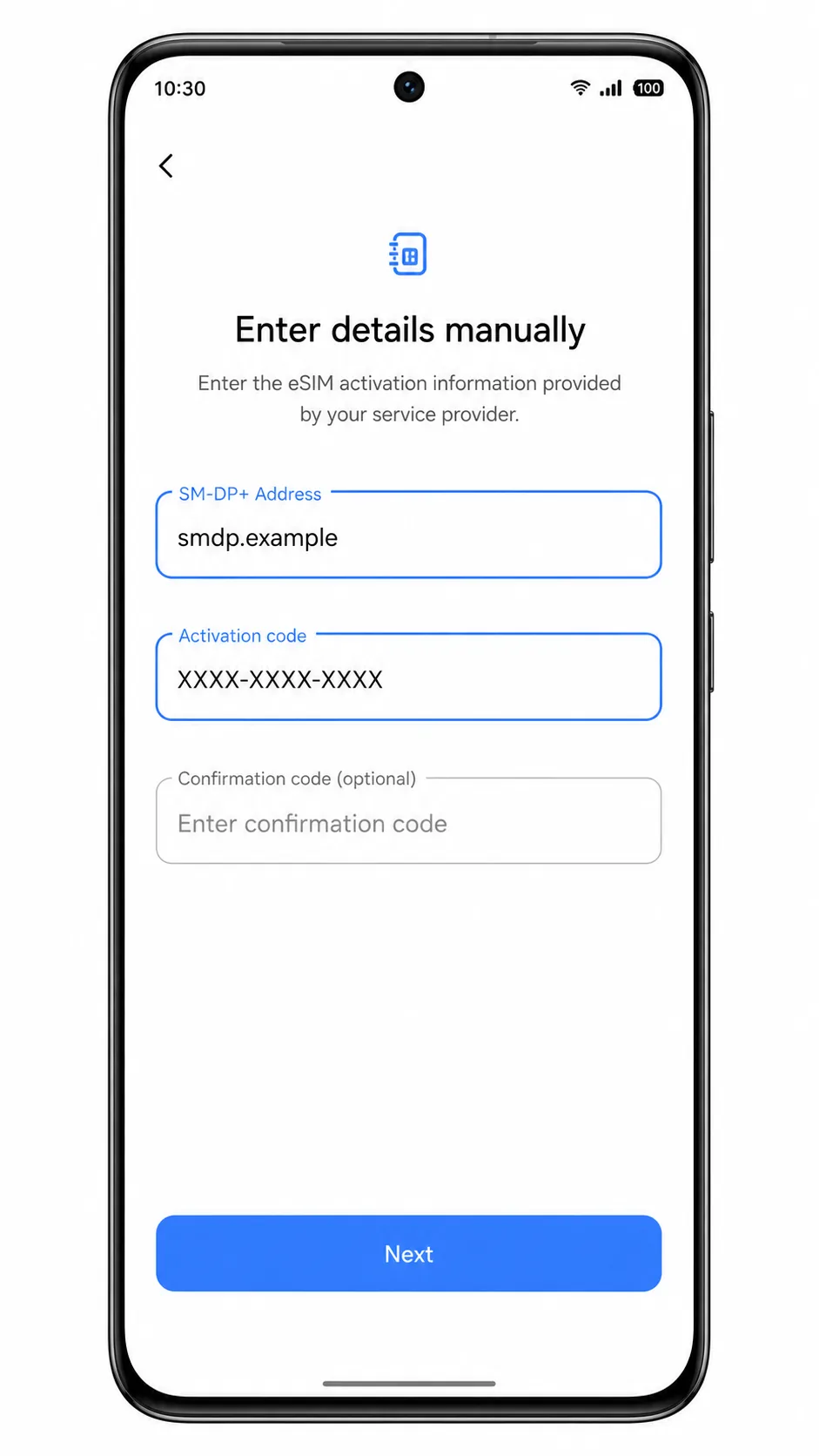
Tippen Sie auf „Details manuell eingeben“.
Verwenden Sie diese Option, falls sich der QR-Code auf dem Vivo V50 selbst befindet oder wenn das Scannen nicht funktioniert.
Geben Sie die SM-DP+-Adresse und den Aktivierungscode genau so ein, wie sie von iRoamly bereitgestellt wurden.
Falls iRoamly einen Bestätigungscode bereitstellt, tragen Sie diesen in das optionale Feld ein. Tippen Sie anschließend auf „Weiter“.
Überprüfen Sie die eSIM-Details und tippen Sie auf „Herunterladen“.
Warten Sie, bis das Vivo V50 den Download des iRoamly-Profils abgeschlossen hat, bevor Sie den Bildschirm verlassen.
Gehen Sie zurück zu „Einstellungen > Mobiles Netzwerk“ und vergewissern Sie sich, dass iRoamly als aktiv angezeigt wird.
Das Profil muss auf dieser Seite erscheinen, bevor Sie es für Ihre Reisedaten nutzen können.
So überprüfen Sie, ob Ihre iRoamly eSIM installiert ist
Öffnen Sie Einstellungen > Mobiles Netzwerk.
Suchen Sie in der SIM- oder eSIM-Liste nach iRoamly und prüfen Sie, ob das Profil als aktiv markiert ist.
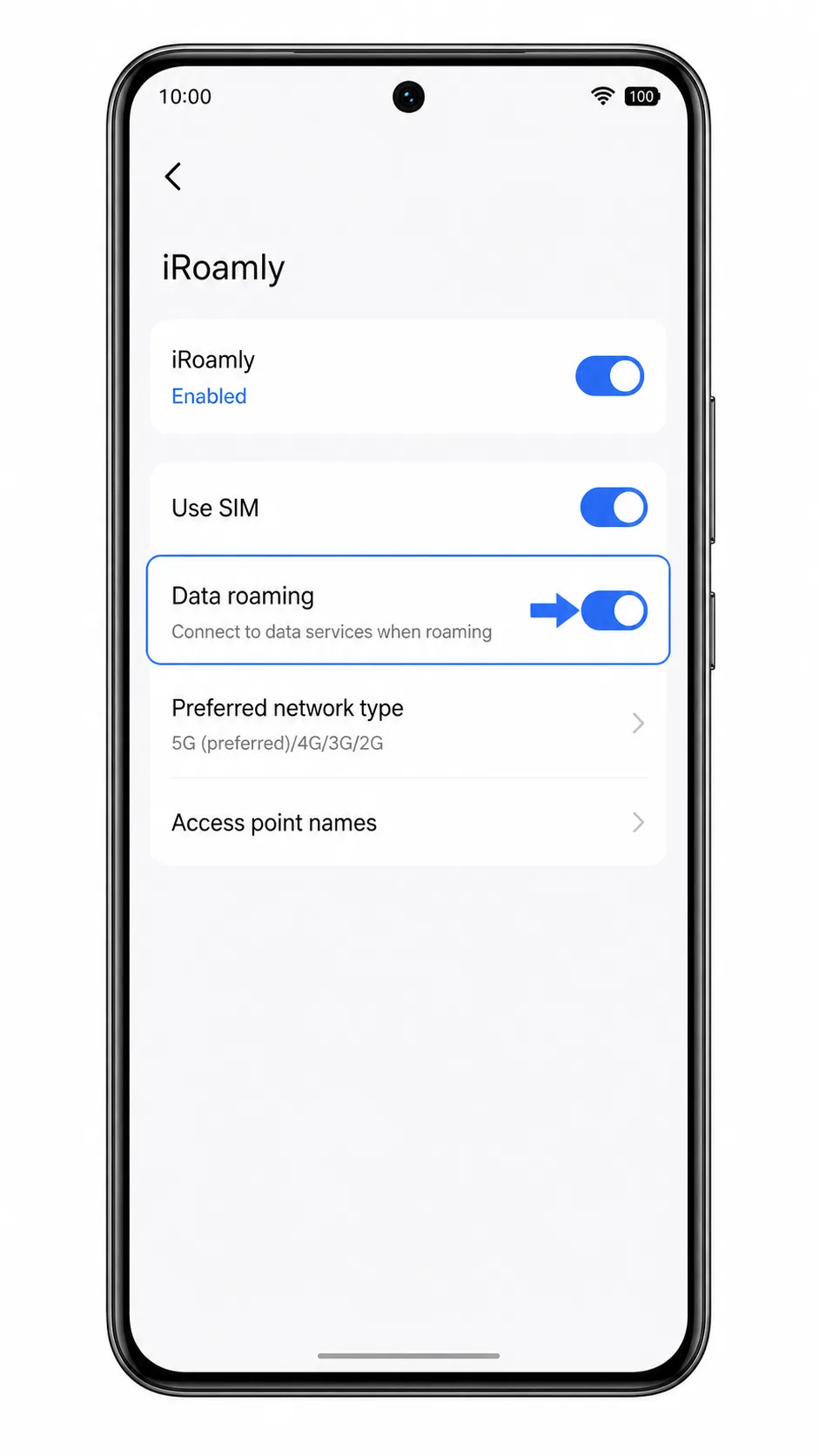
Tippen Sie auf den iRoamly eSIM-Eintrag.
Stellen Sie sicher, dass die eSIM aktiviert ist. Wenn Ihr iRoamly-Tarif ein reiner Datentarif ist, nutzen Sie bitte weder SMS noch Anrufe, um die Installation zu testen.
Konfigurieren der eSIM für mobile Daten
Tippen Sie in den Einstellungen unter „Mobiles Netzwerk“ bei „Bevorzugte SIM für“ auf „Mobile Daten“.
Wählen Sie iRoamly als Leitung für mobile Daten aus.
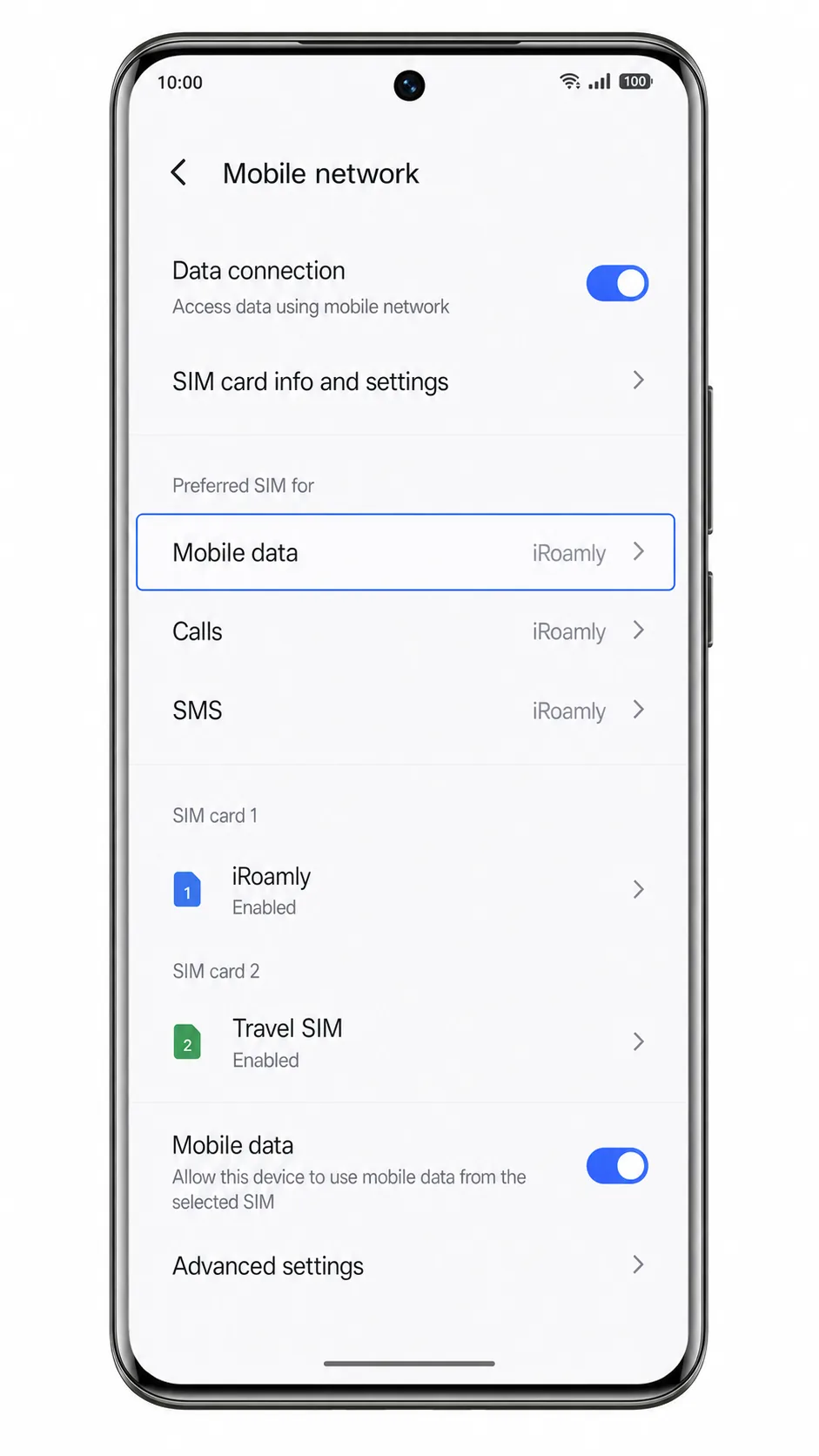
Öffnen Sie die Detailseite der iRoamly eSIM und aktivieren Sie das Daten-Roaming, falls Ihr Reiseziel oder Ihr Tarif dies erfordert.
Viele Reise-eSIM-Tarife erfordern ein aktiviertes Roaming, um sich im Ausland mit Partnernetzwerken verbinden zu können.
Testen Sie die mobilen Daten nach Ihrer Ankunft.
Deaktivieren Sie kurz das WLAN und öffnen Sie eine Webseite oder eine Karten-App. Sollten die mobilen Daten nicht funktionieren, starten Sie Ihr Telefon neu und überprüfen Sie erneut, ob iRoamly für die mobilen Daten ausgewählt ist.
Fehlerbehebung
Option zum Hinzufügen von eSIM fehlt: Bestätigen Sie, dass Ihr spezifisches Vivo V50 Regionalmodell eSIM unterstützt, aktualisieren Sie Funtouch OS und starten Sie das Telefon neu.
QR-Code wird nicht gescannt: Erhöhen Sie die Bildschirmhelligkeit, reinigen Sie das Kameraobjektiv oder nutzen Sie stattdessen die manuelle Eingabe.
Manuelle Eingabe schlägt fehl: Überprüfen Sie die SM-DP+ Adresse sowie den Aktivierungscode Zeichen für Zeichen, einschließlich der Bindestriche.
QR-Code bereits verwendet: Kontaktieren Sie den iRoamly-Support, bevor Sie es erneut versuchen. Viele eSIM QR-Codes können nach dem Herunterladen des Profils nur einmal verwendet werden.
eSIM bleibt ausstehend: Stellen Sie sicher, dass Sie mit einem WLAN verbunden bleiben, starten Sie das Vivo V50 neu und öffnen Sie dann erneut Einstellungen > Mobilfunknetz.
Keine mobilen Daten: Wählen Sie iRoamly für mobile Daten aus, aktivieren Sie Daten-Roaming und überprüfen Sie, ob Ihr Reiseziel durch Ihren Tarif abgedeckt ist.
Anrufe oder SMS funktionieren nicht: Viele iRoamly Reise-eSIM-Tarife sind reine Datentarife. Überprüfen Sie die Tarifdetails, bevor Sie sich auf Telefonie oder SMS verlassen.
Fazit
Ihre iRoamly eSIM ist nun auf Ihrem Vivo V50 installiert und sofort einsatzbereit, sobald Ihr Reiseplan an einem unterstützten Zielort aktiv wird. Da Ihre Konnektivität bereits im Voraus eingerichtet ist, können Sie zu Beginn Ihrer Reise schnell auf Navigation, Reiseinformationen, Messenger und andere wichtige Online-Dienste zugreifen.
Wenn Sie sich bereits vor der Abreise um Ihre mobilen Einstellungen kümmern, haben Sie nach der Landung eine Sorge weniger. Anstatt Zeit mit der Suche nach einem Internetzugang zu verbringen, können Sie sich voll und ganz auf Ihre Ankunft konzentrieren und Ihre Reise in vollen Zügen genießen.