
Mendapatkan iPhone baru selalu menyenangkan, namun memindahkan eSIM bisa terasa sedikit rumit jika Anda belum familiar dengan caranya.
Jika Anda sudah memasang eSIM di iPhone lama Anda dan ingin memindahkannya ke iPhone baru, kabar baiknya adalah: proses ini biasanya sangat mudah.
Dalam artikel ini, kami akan memandu Anda mengenai langkah-langkah yang perlu diambil, menjelaskan cara memindahkan eSIM Anda, serta memberikan beberapa tips untuk mengatasi berbagai masalah yang mungkin timbul.
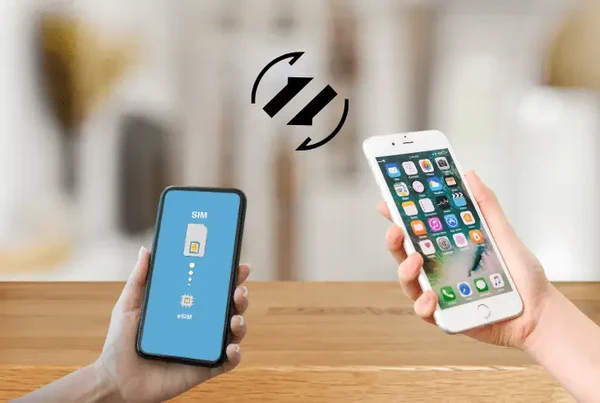
Persiapan Sebelum Transfer
Sebelum memulai transfer, siapkan juga dua hal berikut agar proses berjalan cepat dan mudah:
Pastikan versi iOS terbaru: Periksa apakah iPhone lama dan iPhone baru Anda sudah diperbarui ke versi iOS yang paling baru. Beberapa fitur eSIM mungkin tidak berfungsi jika iOS belum diperbarui.
Cadangkan iPhone Anda: eSIM mungkin tidak termasuk dalam cadangan iCloud atau iTunes. Namun, dengan mencadangkan data, Anda tidak akan kehilangan informasi penting.
Siapkan 2 ponsel berdekatan: Anda mungkin akan memerlukan iPhone lama untuk menyelesaikan transfer eSIM ke iPhone yang baru.
Koneksi Wi-Fi atau seluler yang stabil: Koneksi yang kuat diperlukan saat melakukan transfer.
Periksa kompatibilitas operator: Tidak semua operator mendukung transfer eSIM melalui pengaturan iPhone. Jika Anda ragu, hubungi operator Anda terlebih dahulu.
Cara Memindahkan eSIM ke iPhone
Ada tiga cara umum untuk memindahkan eSIM ke iPhone baru Anda, tergantung pada operator seluler Anda dan tahap proses pengaturan yang sedang Anda jalani.
Cara 1: Transfer Saat Pengaturan iPhone (Mulai Cepat)
Jika Anda baru pertama kali melakukan pengaturan iPhone baru Anda:
Letakkan iPhone lama dan iPhone baru Anda berdekatan.
Nyalakan iPhone baru Anda dan ikuti instruksi yang muncul di layar.
Ketika diminta, pilih Transfer eSIM.
iPhone lama Anda akan meminta konfirmasi transfer.
Ikuti langkah-langkahnya sampai eSIM Anda muncul di perangkat yang baru.
Cara ini adalah yang paling mudah jika Anda menggunakan ID Apple yang sama di kedua ponsel dan operator Anda mendukung transfer eSIM otomatis.
Cara 2: Transfer Manual melalui Pengaturan (Setelah Pengaturan Selesai)
Jika Anda sudah menyelesaikan pengaturan iPhone baru Anda atau tidak memilih untuk mentransfer eSIM selama proses pengaturan:
Di iPhone baru Anda, buka Pengaturan > Seluler > Tambah eSIM.
Ketuk Transfer dari iPhone Terdekat.
Pastikan iPhone lama Anda berada di dekat Anda, tidak terkunci, dan Bluetooth dalam keadaan menyala.
Perangkat lama Anda akan menampilkan pesan. Ketuk Transfer untuk melanjutkan.
Tunggu beberapa menit hingga proses aktivasi selesai.
Cara ini umumnya berhasil untuk sebagian besar pengguna yang menggunakan iOS 16 atau versi lebih baru, asalkan operator seluler mendukung Transfer Cepat eSIM.
Cara 3: Aktifkan dengan Kode QR atau Aplikasi Operator
Jika cara-cara di atas tidak berhasil, atau jika operator seluler Anda tidak mendukung transfer otomatis:
Hubungi operator seluler Anda untuk mendapatkan kode QR aktivasi eSIM yang baru atau instruksi melalui aplikasi operator seluler mereka.
Di iPhone yang baru, buka Pengaturan > Seluler > Tambah eSIM.
Ketuk Gunakan Kode QR dan pindai kode yang diberikan oleh operator seluler Anda.
Ikuti instruksi untuk melakukan aktivasi.
Beberapa operator seluler juga memungkinkan aktivasi melalui aplikasi mereka. Cukup pasang aplikasinya, masuk, dan ikuti langkah-langkah untuk mengaktifkan eSIM Anda.
Kendala Selama Proses Transfer
Meskipun prosesnya umumnya berjalan lancar, beberapa masalah umum dapat muncul:
1. iPhone Tidak Mengenali Perangkat Lama
Jika iPhone baru tidak menemukan perangkat lama Anda selama transfer:
Pastikan Bluetooth diaktifkan untuk kedua ponsel.
Pastikan kedua perangkat berdekatan.
Nyalakan ulang kedua iPhone dan coba lagi.
2. Opsi Transfer Tidak Muncul
Jika Anda tidak melihat opsi Transfer eSIM:
Pastikan kedua perangkat menggunakan Apple ID yang sama.
Perbarui iOS di kedua perangkat.
Jika masih tidak muncul, hubungi operator Anda, mereka mungkin tidak mendukung transfer langsung.
3. Aktivasi eSIM Gagal
Jika transfer selesai tetapi eSIM belum aktif:
Coba aktifkan dan nonaktifkan Mode Pesawat.
Nyalakan ulang iPhone baru.
Pastikan ponsel baru terhubung ke Wi-Fi atau data seluler.
Jika masih tidak aktif, operator Anda mungkin perlu menerbitkan ulang eSIM.
4. eSIM Masih Aktif di Ponsel Lama
Biasanya, transfer eSIM akan menonaktifkannya di perangkat lama. Jika hal ini tidak terjadi:
Matikan layanan seluler di iPhone lama melalui Pengaturan > Seluler > Hapus Paket.
Hubungi operator Anda untuk memastikan layanan hanya aktif di satu perangkat.
FAQ

1. Bisakah saya mengaktifkan eSIM di iPhone lama dan iPhone baru saya secara bersamaan?
Tidak. Sebagian besar eSIM hanya dapat digunakan pada satu perangkat dalam satu waktu. Jika Anda mencoba mentransfernya ke perangkat lain, eSIM akan dinonaktifkan pada perangkat pertama.
2. Apakah SMS dan kontak saya ikut ditransfer saat saya menggunakan eSIM?
Tidak, eSIM hanya memindahkan paket data seluler Anda. Untuk kontak dan pesan, gunakan iCloud atau cadangan perangkat.
3. Apakah saya akan kehilangan nomor telepon saya jika saya mengganti eSIM?
Tidak, nomor telepon Anda tidak akan berubah selama proses pergantian eSIM.
Kesimpulan
Memindahkan eSIM ke iPhone baru sebenarnya cukup mudah. Dengan sedikit persiapan dan mengikuti langkah-langkah di atas, layanan seluler Anda akan segera aktif di ponsel baru Anda.
Jika ada kendala, mengetahui hal-hal yang perlu diperiksa akan menghemat waktu dan tenaga Anda. Selamat menikmati iPhone baru Anda—dan selalu terhubung!