
जैसे-जैसे मोबाइल कनेक्टिविटी का विकास हो रहा है, eSIM कई उपयोगकर्ताओं के लिए पहली पसंद बनता जा रहा है।
पारंपरिक फिजिकल सिम कार्ड के विपरीत, eSIM आपको किसी भी हार्डवेयर को लगाए या बदले बिना, सीधे अपने डिवाइस पर सेलुलर प्लान डाउनलोड और एक्टिवेट करने की सुविधा देता है।
iPhone 16e उपयोगकर्ताओं के लिए, इसका मतलब है कि सेटअप का अनुभव अधिक तेज़ और लचीला हो गया है, खासकर जब आप अलग-अलग नेटवर्क के बीच स्विच करते हैं।
यदि आपको अपने iRoamly eSIM का विवरण मिल गया है, तो यह गाइड आपको इंस्टॉलेशन और एक्टिवेशन की प्रक्रिया चरण-दर-चरण समझाएगी, ताकि आप जल्द से जल्द कनेक्ट हो सकें।
iRoamly eSIM सेटअप करने से पहले की तैयारियां
शुरू करने से पहले, सुनिश्चित कर लें कि आपके पास ये चीज़ें मौजूद हैं:
एक स्थिर इंटरनेट कनेक्शन (वाई-फाई या सेलुलर)
आपके कैरियर द्वारा प्रदान किया गया एक वैध eSIM QR कोड या मैन्युअल एक्टिवेशन विवरण (SM-DP+ पता और एक्टिवेशन कोड)
आपका iPhone 16e चालू और अनलॉक स्थिति में हो
डिवाइस नवीनतम iOS संस्करण पर अपडेट हो (बेहतर संगतता के लिए अनुशंसित)
विधि 1: QR कोड स्कैन करके eSIM इंस्टॉल करें
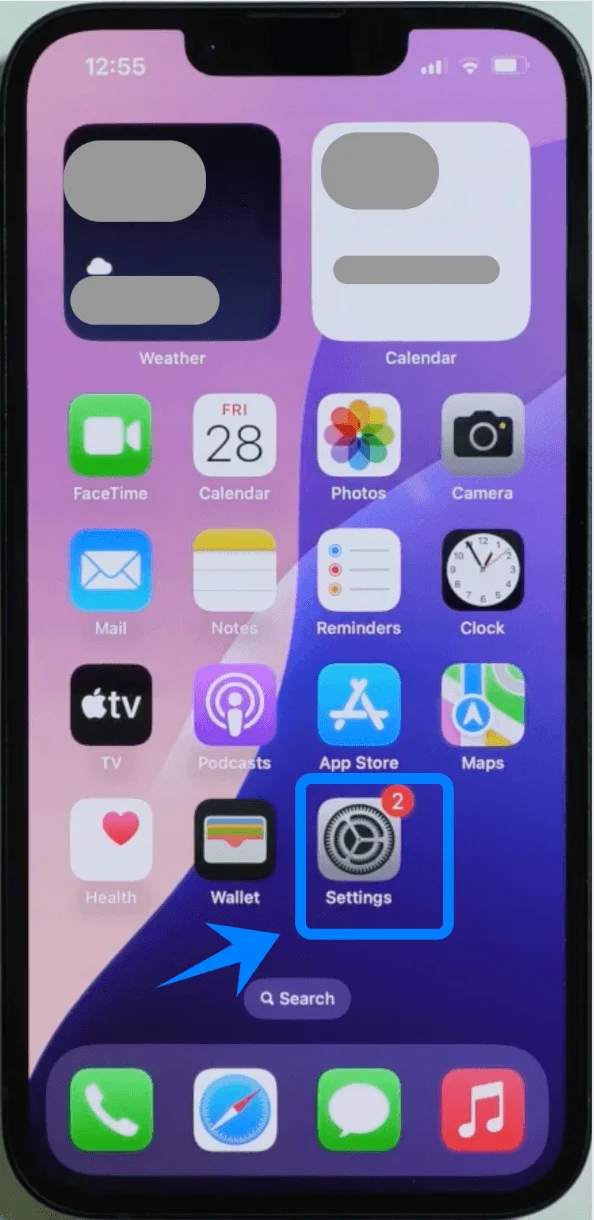
चरण 1: सेटिंग्स खोलें
होम स्क्रीन पर सेटिंग्स पर टैप करें
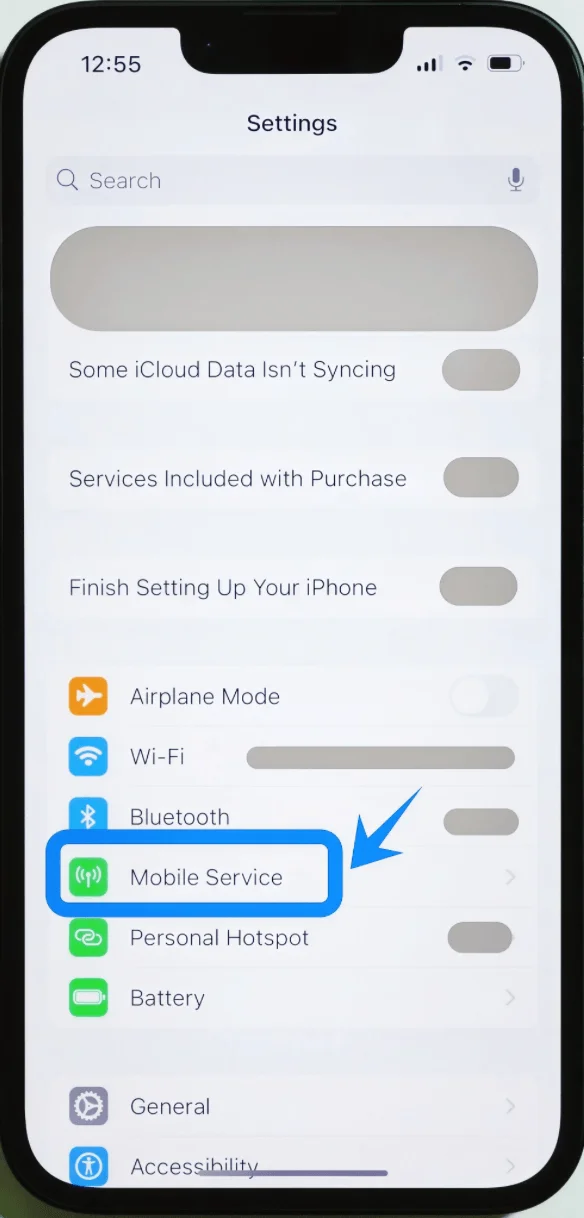
चरण 2: सेल्युलर सेटिंग्स पर जाएं
नीचे स्क्रॉल करें और मोबाइल सर्विस पर टैप करें (कुछ डिवाइस पर, यह “सेल्युलर” या “मोबाइल डेटा” के रूप में दिख सकता है)
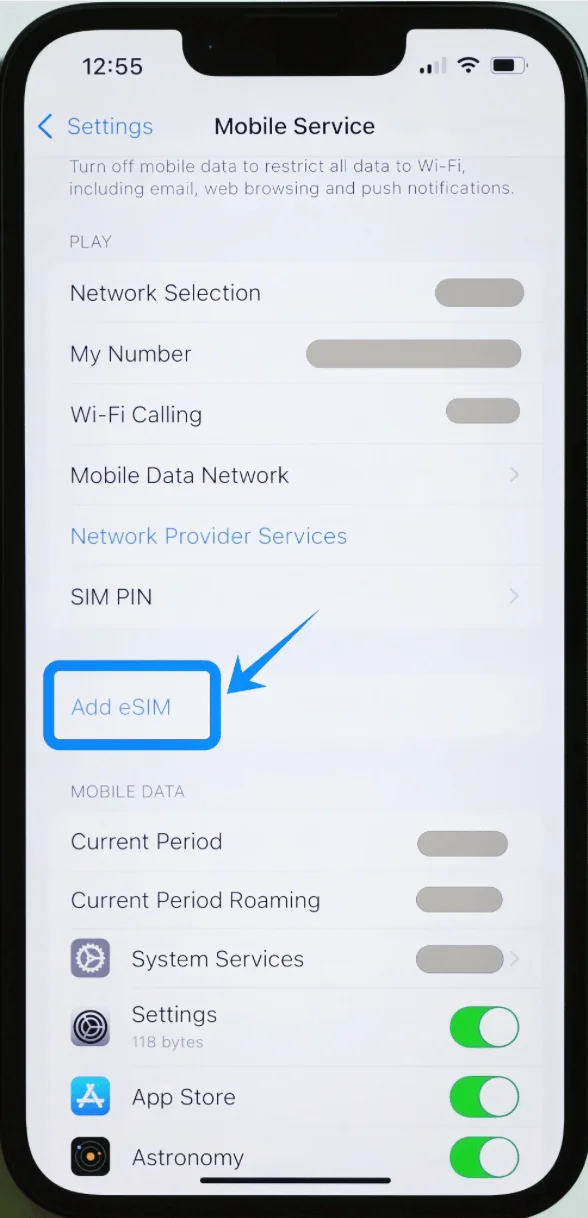
चरण 3: eSIM जोड़ें
यदि आपके पास पहले से कोई मौजूदा सेल्युलर प्लान है तो eSIM जोड़ें पर टैप करें, या यदि यह आपका पहला प्लान है तो सेल्युलर सेट अप करें पर टैप करें
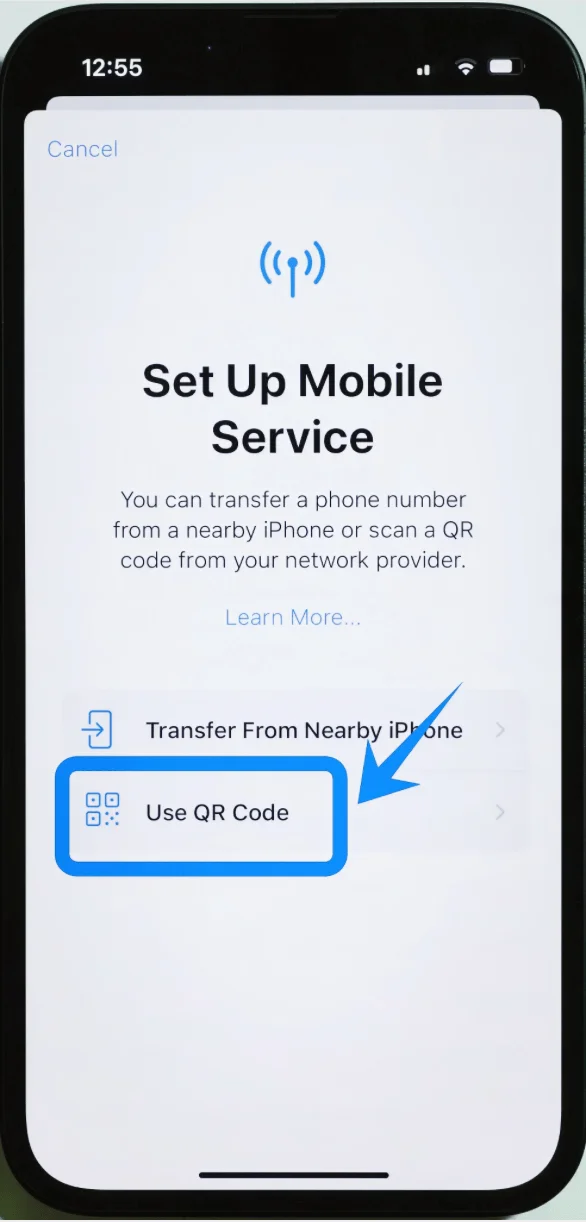
चरण 4: QR कोड विकल्प चुनें
QR कोड का उपयोग करें पर टैप करें
चरण 5: QR कोड स्कैन करें
iPhone कैमरे को QR कोड के ऊपर रखें
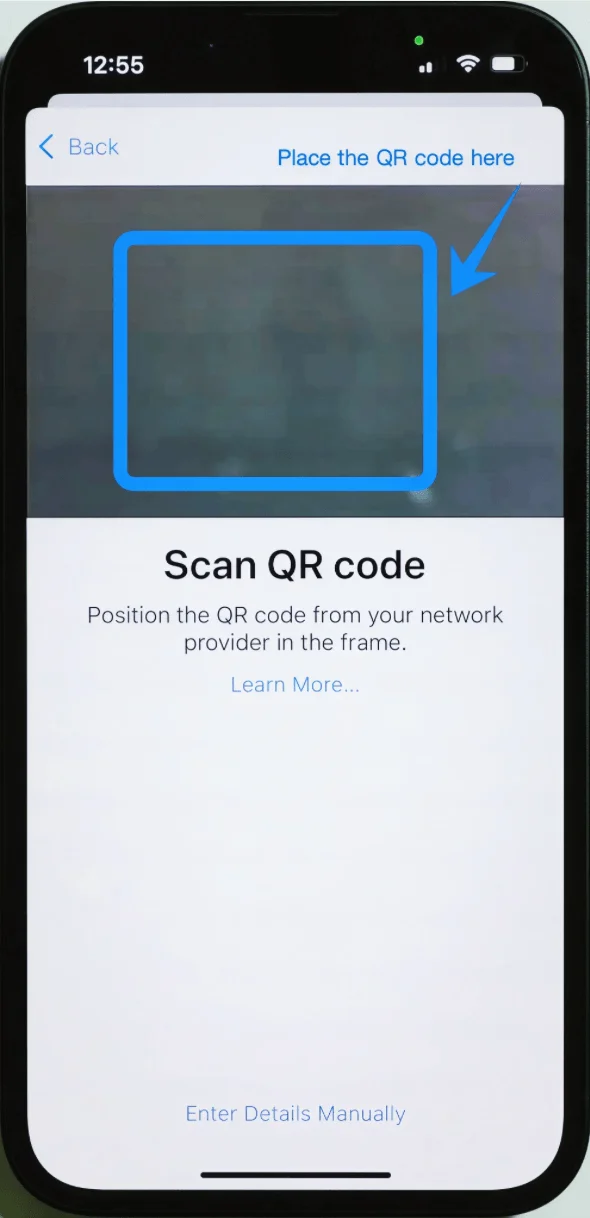
कोड के अपने आप स्कैन होने का इंतज़ार करें
चरण 6: प्लान जोड़ने की पुष्टि करें
जब पूछा जाए, तो जारी रखें पर टैप करें
चरण 7: सेल्युलर प्लान जोड़ें
सेल्युलर प्लान जोड़ें पर टैप करें
चरण 8: eSIM को लेबल दें
एक लेबल चुनें (उदाहरण के लिए, प्राइमरी, सेकेंडरी, ट्रैवल)
जारी रखें पर टैप करें
चरण 9: डिफ़ॉल्ट लाइन कॉन्फ़िगर करें (यदि पूछा जाए)
चुनें कि नए eSIM का उपयोग कैसे करना है:
कॉल के लिए डिफ़ॉल्ट लाइन
iMessage और FaceTime
मोबाइल डेटा
हर विकल्प चुनने के बाद जारी रखें पर टैप करें
विधि 2: मैन्युअल इनपुट के माध्यम से eSIM इंस्टॉल करें
चरण 1: सेटिंग्स खोलें
होम स्क्रीन पर Settings पर टैप करें
चरण 2: सेल्युलर सेटिंग्स पर जाएं
नीचे स्क्रॉल करें और Mobile Service पर टैप करें (कुछ उपकरणों पर, यह “Cellular” या “Mobile Data” के रूप में दिख सकता है)
चरण 3: eSIM जोड़ें
यदि आपके पास पहले से कोई सेल्युलर प्लान है तो Add eSIM पर टैप करें, या यदि यह आपका पहला प्लान है तो Set Up Cellular पर टैप करें
चरण 4: मैन्युअल प्रविष्टि चुनें
Use QR Code पर टैप करें
QR स्कैनिंग स्क्रीन पर, सबसे नीचे Enter Details Manually पर टैप करें
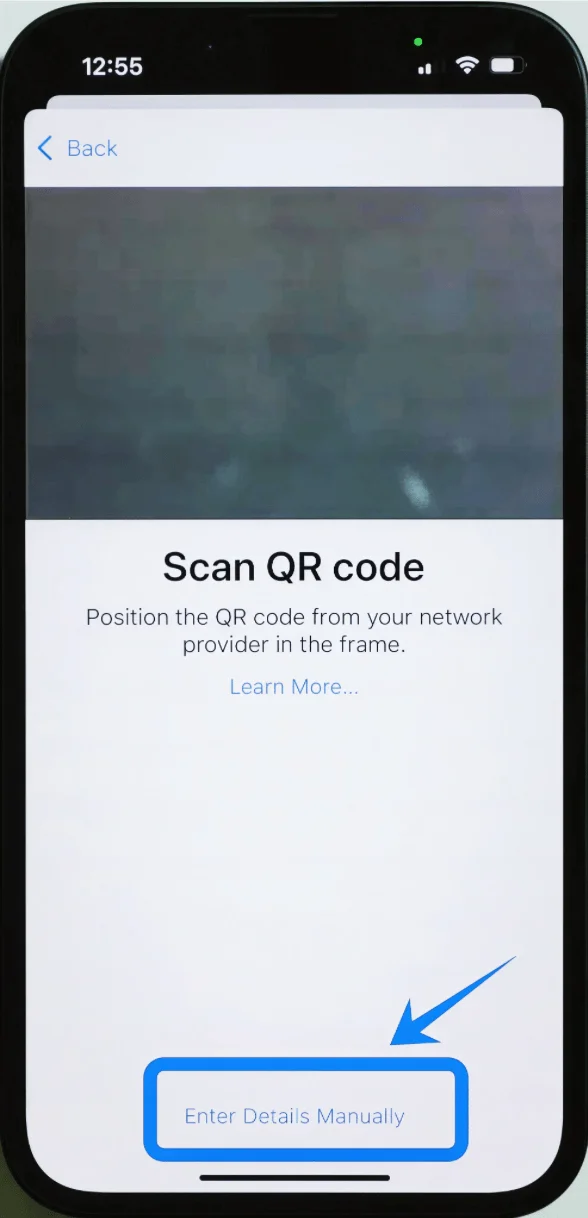
चरण 5: सक्रियण विवरण दर्ज करें
SM-DP+ Address फ़ील्ड पर टैप करें और अपने कैरियर द्वारा प्रदान किया गया पता दर्ज करें
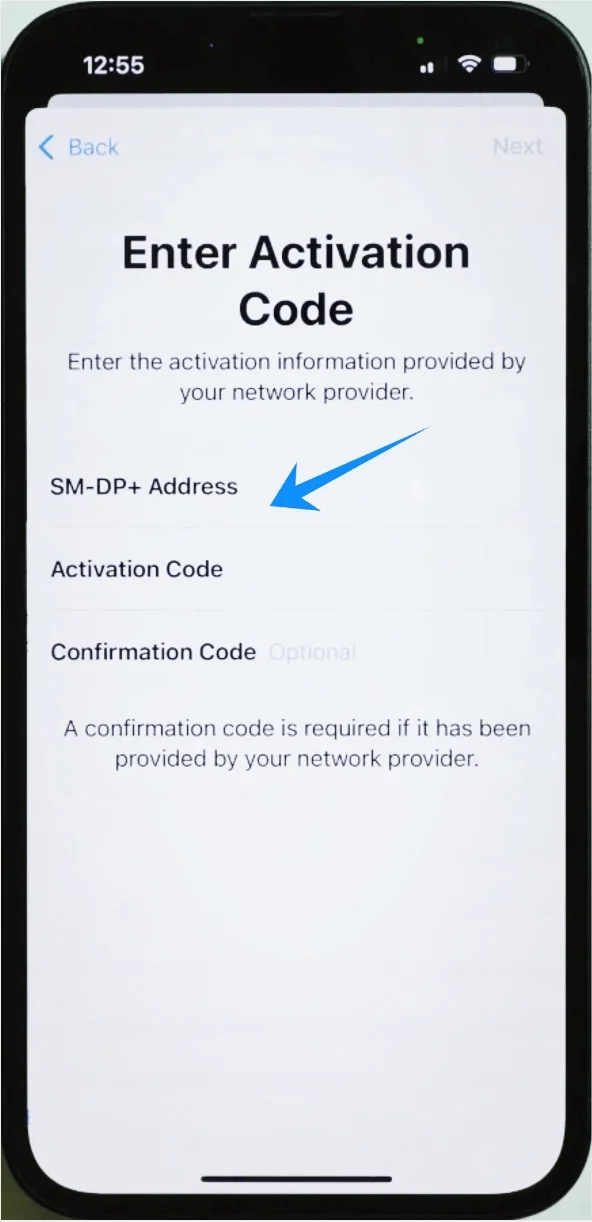
Activation Code फ़ील्ड पर टैप करें और कोड दर्ज करें
(यदि आवश्यक हो) Confirmation Code दर्ज करें
Next पर टैप करें
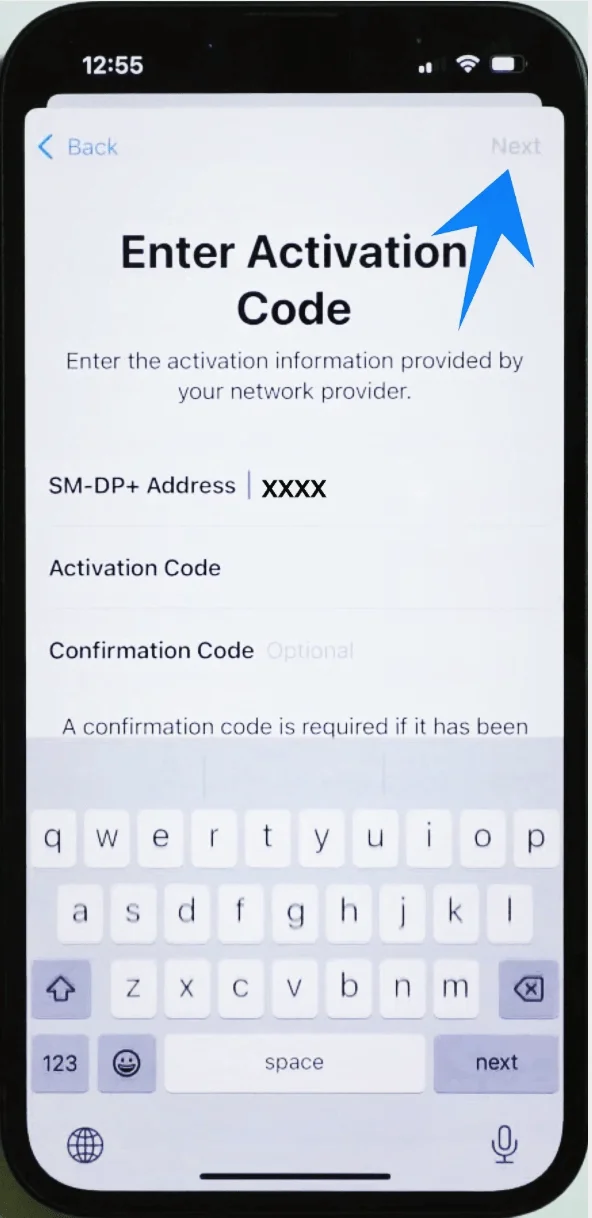
चरण 6: eSIM प्रोफ़ाइल डाउनलोड करें
iPhone के कैरियर सर्वर से कनेक्ट होने तक प्रतीक्षा करें
चरण 7: सेल्युलर प्लान जोड़ें
Add Cellular Plan पर टैप करें
चरण 8: eSIM को लेबल करें
एक लेबल चुनें (उदाहरण के लिए, Primary, Secondary, Travel)
Continue पर टैप करें
चरण 9: उपयोग प्राथमिकताएं कॉन्फ़िगर करें
चुनें कि नए eSIM का उपयोग कैसे किया जाएगा:
कॉल के लिए डिफ़ॉल्ट लाइन
iMessage और FaceTime
मोबाइल डेटा
प्रत्येक चयन के बाद Continue पर टैप करें
सफल eSIM इंस्टॉलेशन की पुष्टि कैसे करें
दोनों में से किसी भी विधि को पूरा करने के बाद, नीचे दिए गए चरणों का पालन करके इंस्टॉलेशन की पुष्टि करें:
चरण 1: सेटिंग्स खोलें
Settings पर टैप करें
चरण 2: मोबाइल सर्विस पर जाएं
नीचे स्क्रॉल करें और Mobile Service पर टैप करें (कुछ डिवाइस पर, यह “Cellular” या “Mobile Data” के नाम से भी हो सकता है)
चरण 3: सेल्युलर प्लान की जांच करें
SIMs या Cellular Plans के अंतर्गत, पुष्टि करें कि:
आपका नया eSIM वहां दिख रहा है
स्टेटस On या Active है
चरण 4: सिग्नल की जांच करें
स्टेटस बार (ऊपर दाईं ओर) देखें: नई लाइन के लिए सिग्नल बार दिखाई देने चाहिए
चरण 5: कनेक्टिविटी का परीक्षण करें
Safari खोलें
सेल्युलर डेटा का उपयोग करके कोई वेबपेज लोड करें
वैकल्पिक रूप से, एक टेस्ट कॉल करें
नोट: कुछ eSIM प्लान में वॉयस कॉलिंग सपोर्ट नहीं होता है, इसलिए आपके प्लान के आधार पर यह सुविधा उपलब्ध नहीं हो सकती है।
निष्कर्ष
अब जबकि आपका iRoamly eSIM आपके iPhone 16e पर सेट हो चुका है, आप कहीं भी जाने के लिए पूरी तरह तैयार हैं।
चाहे आप किसी नए शहर का रास्ता ढूँढ रहे हों, मैप्स देख रहे हों, या दोस्तों और परिवार के संपर्क में रहना चाहते हों, आपका कनेक्शन बस एक टैप की दूरी पर है।
eSIM की सुविधा का मतलब यह भी है कि आप अपनी यात्रा की जरूरतों के अनुसार आसानी से प्लान बदल या जोड़ सकते हैं, जिससे आपकी यात्रा और भी सुगम और सुविधाजनक हो जाती है।