
Moto G84 संगत क्षेत्रीय वेरिएंट पर eSIM को सपोर्ट करता है, जो इसे उन यात्रियों के लिए एक व्यावहारिक फोन बनाता है जो फिजिकल SIM कार्ड बदले बिना मोबाइल डेटा का उपयोग करना चाहते हैं। यह गाइड Moto G84 के Motorola के नियर-स्टॉक Android 14 इंटरफ़ेस पर आधारित है, जहाँ eSIM का विकल्प Settings > Network & internet > SIMs > Add eSIM के अंतर्गत मिलता है।
एक iRoamly ट्रैवल eSIM को यात्रा से पहले इंस्टॉल किया जा सकता है ताकि आपके वहां पहुंचने पर प्रोफ़ाइल पूरी तरह तैयार रहे। मेनू के नाम सॉफ़्टवेयर वर्ज़न, क्षेत्र या कैरियर फ़र्मवेयर के आधार पर थोड़े अलग हो सकते हैं, और कुछ Moto G84 वेरिएंट में eSIM के विकल्प छिपे हो सकते हैं यदि मॉडल या कैरियर कॉन्फ़िगरेशन eSIM को सपोर्ट नहीं करता है।
यह गाइड सेटअप करने के दो पूर्ण तरीकों को कवर करती है: iRoamly QR कोड को स्कैन करना और eSIM विवरण को मैन्युअल रूप से दर्ज करना। QR कोड वाला तरीका आमतौर पर तेज़ होता है, जबकि मैन्युअल तरीका तब उपयोगी होता है जब QR कोड स्कैन न हो पा रहा हो या आप उसी स्क्रीन से सेटअप कर रहे हों जहाँ QR कोड दिखाई दे रहा है।
अपना iRoamly eSIM सेटअप करने से पहले
प्रक्रिया शुरू करने से पहले अपने Moto G84 को एक स्थिर वाई-फाई से कनेक्ट करें।
सुनिश्चित करें कि आपका Moto G84 वेरिएंट अनलॉक है और eSIM-सक्षम है। यदि Add eSIM का विकल्प दिखाई नहीं दे रहा है, तो डिवाइस के क्षेत्र, कैरियर फर्मवेयर और सॉफ़्टवेयर वर्ज़न की जाँच करें।
अपने iRoamly ऑर्डर ईमेल या अकाउंट पेज से अपने iRoamly QR कोड, SM-DP+ एड्रेस और एक्टिवेशन कोड को तैयार रखें।
यदि संभव हो, तो यात्रा से 1-2 दिन पहले eSIM इंस्टॉल करें, लेकिन पहले प्लान के विवरण की जांच अवश्य कर लें। iRoamly eSIM की वैधता एक्टिवेशन के समय से शुरू होती है, और एक्टिवेशन ट्रिगर हर प्लान के अनुसार अलग-अलग हो सकता है।
इंस्टॉलेशन के बाद eSIM प्रोफ़ाइल को अनावश्यक रूप से डिलीट न करें। एक बार उपयोग किया गया eSIM QR कोड दोबारा इस्तेमाल करने योग्य नहीं हो सकता है।
सेवा के प्रकार के लिए अपने iRoamly प्लान का विवरण देखें। अधिकांश ट्रैवल eSIM प्लान डेटा-केंद्रित होते हैं, और इनमें वॉयस कॉल या एसएमएस की सुविधा तब तक शामिल नहीं होती जब तक कि विशिष्ट प्लान में इसका उल्लेख न किया गया हो।
विधि 1: QR कोड स्कैन करके eSIM इंस्टॉल करें
1. अपने Moto G84 पर Settings खोलें, फिर Network & internet पर टैप करें।
आपको Android नेटवर्क सेटिंग पेज दिखाई देगा, जहाँ SIM और मोबाइल नेटवर्क विकल्पों को प्रबंधित किया जाता है।

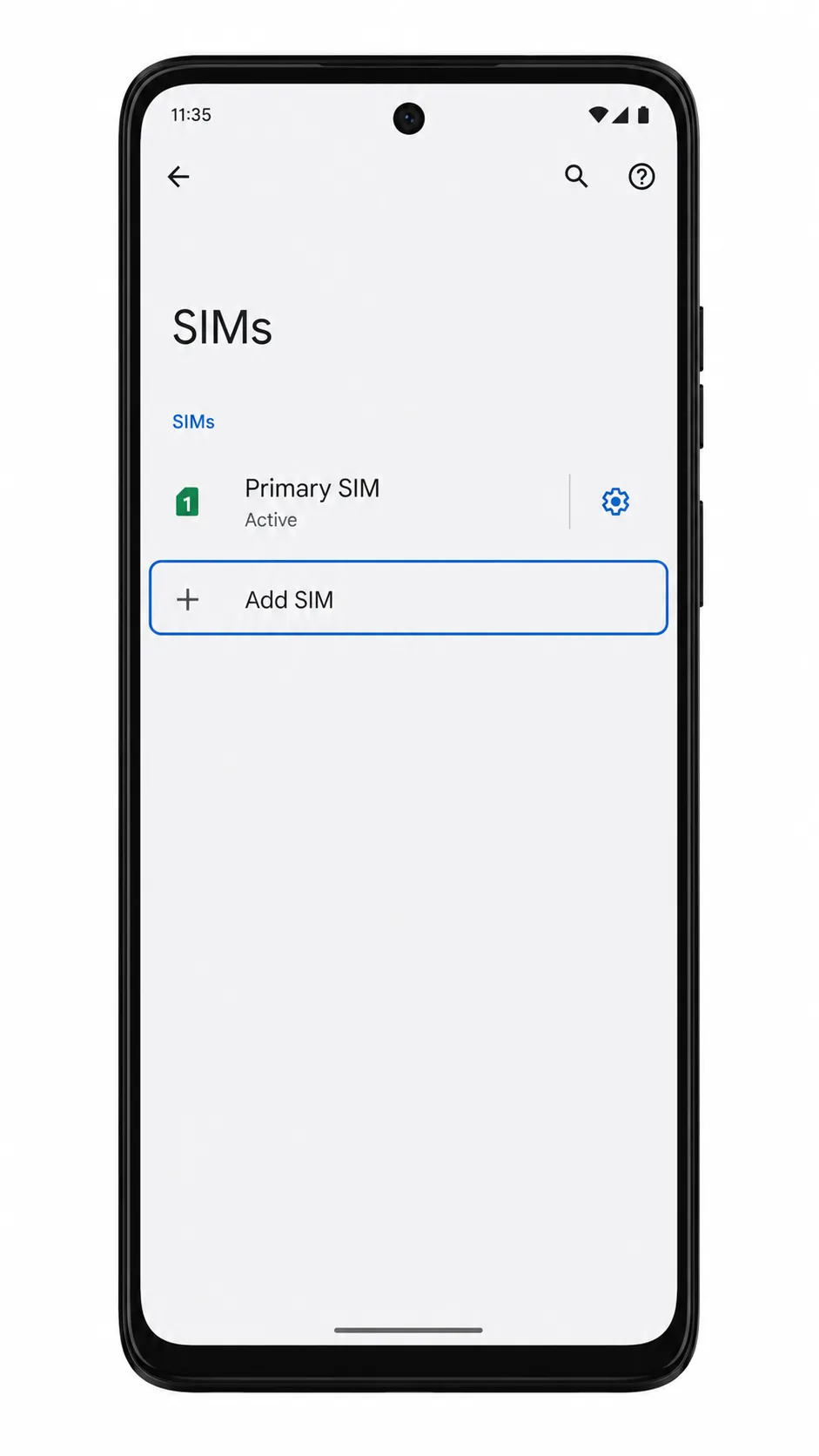
2. SIMs पर टैप करें।
Moto G84 में फिजिकल SIM और eSIM प्रोफाइल के लिए SIM सेटिंग पेज खुल जाएगा।

3. Add eSIM पर टैप करें।
फोन में eSIM सेटअप प्रक्रिया शुरू हो जाएगी और यह मोबाइल नेटवर्क प्रोफाइल से कनेक्ट होने के लिए तैयार हो जाएगा।
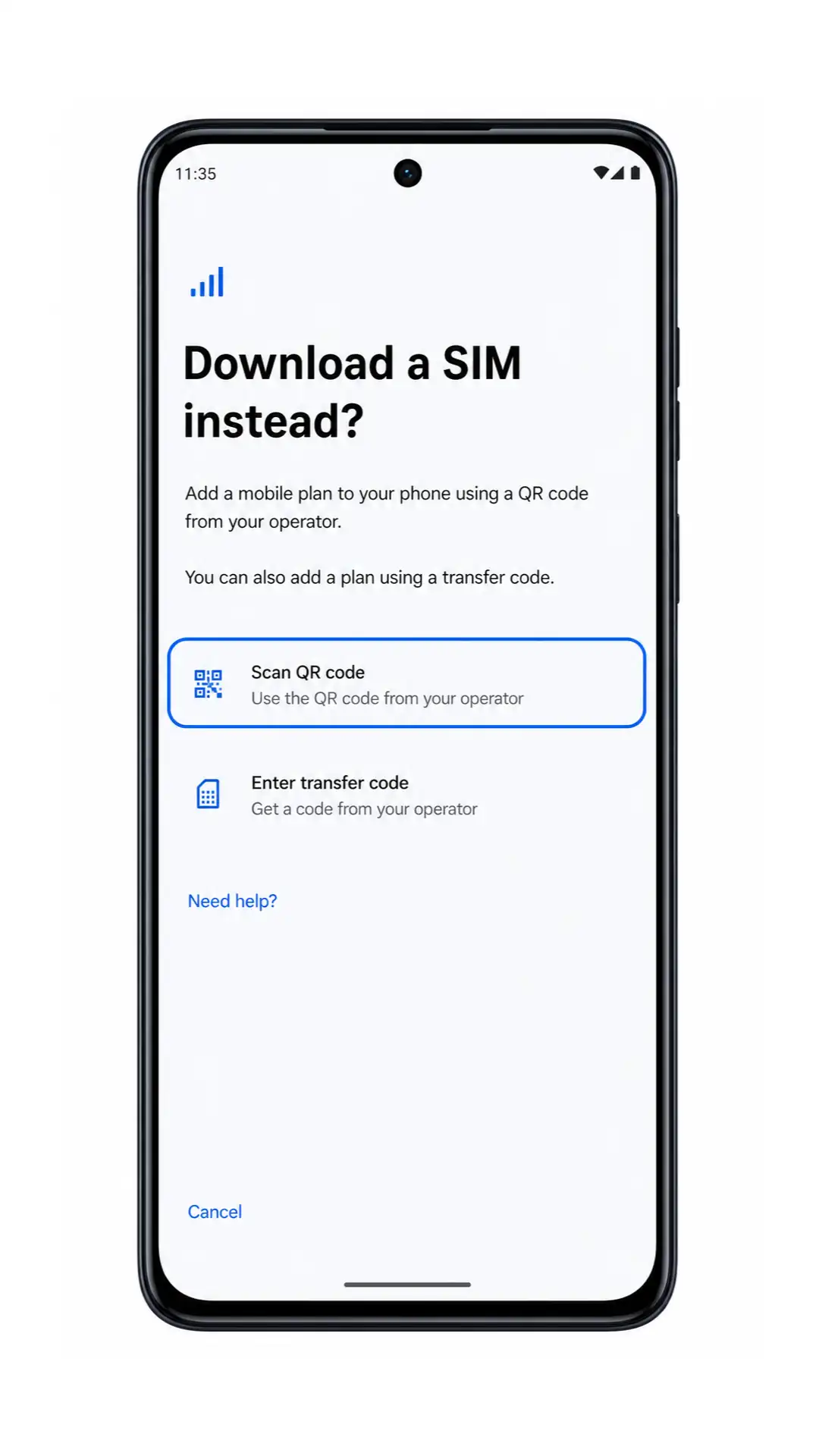
4. Scan QR code पर टैप करें।
Moto G84 में eSIM प्रोफाइल जोड़ने के लिए QR कोड स्कैनर खुल जाएगा।
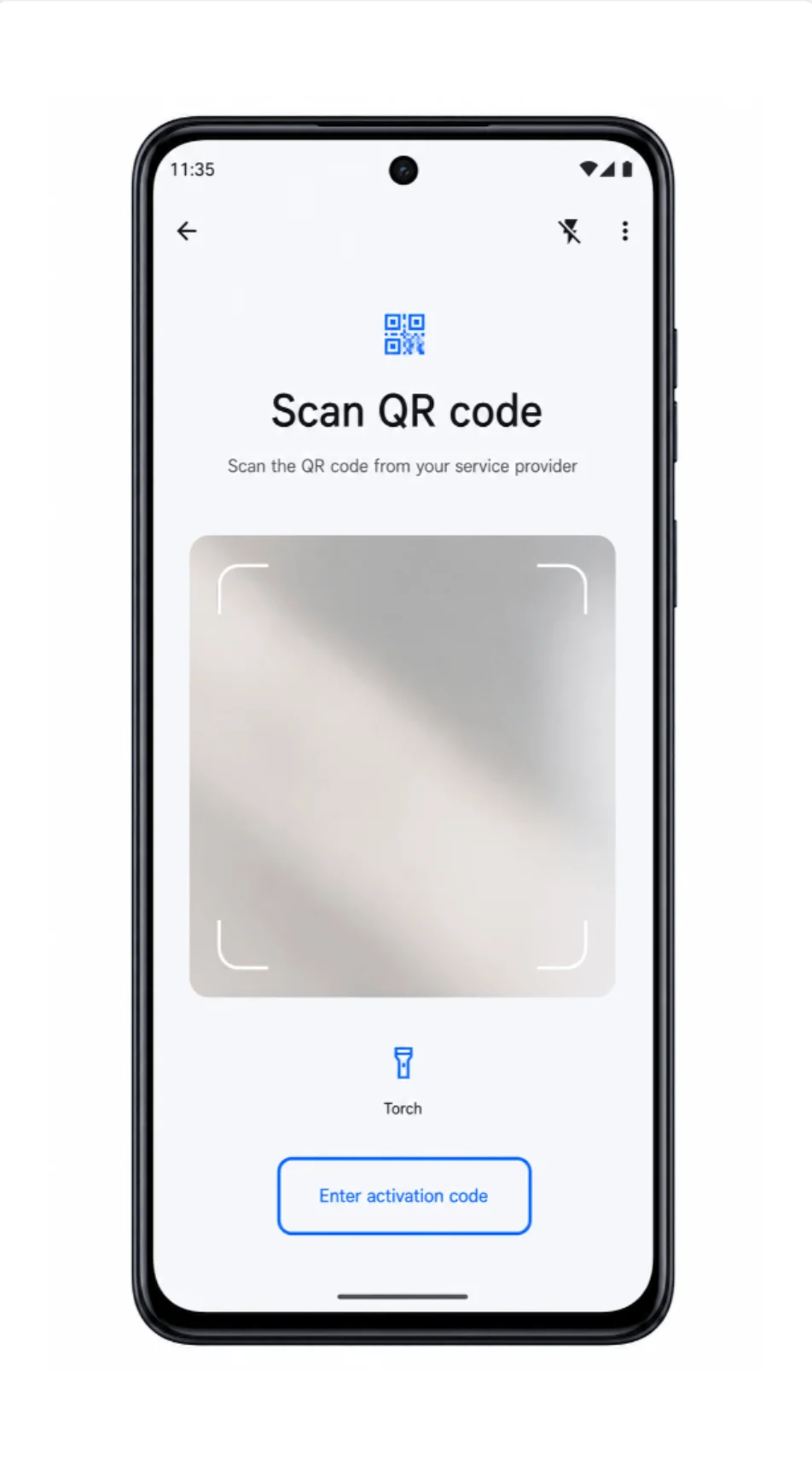
5. स्कैनर को अपने ऑर्डर ईमेल या iroamly अकाउंट में मौजूद iroamly QR कोड की ओर ले जाएं।
QR कोड को किसी दूसरी स्क्रीन या प्रिंट किए हुए पेज पर सीधा और स्पष्ट रखें। फोन द्वारा इसे स्कैन करने के बाद, आपको प्रोफाइल डाउनलोड या पुष्टिकरण स्क्रीन दिखाई देगी।

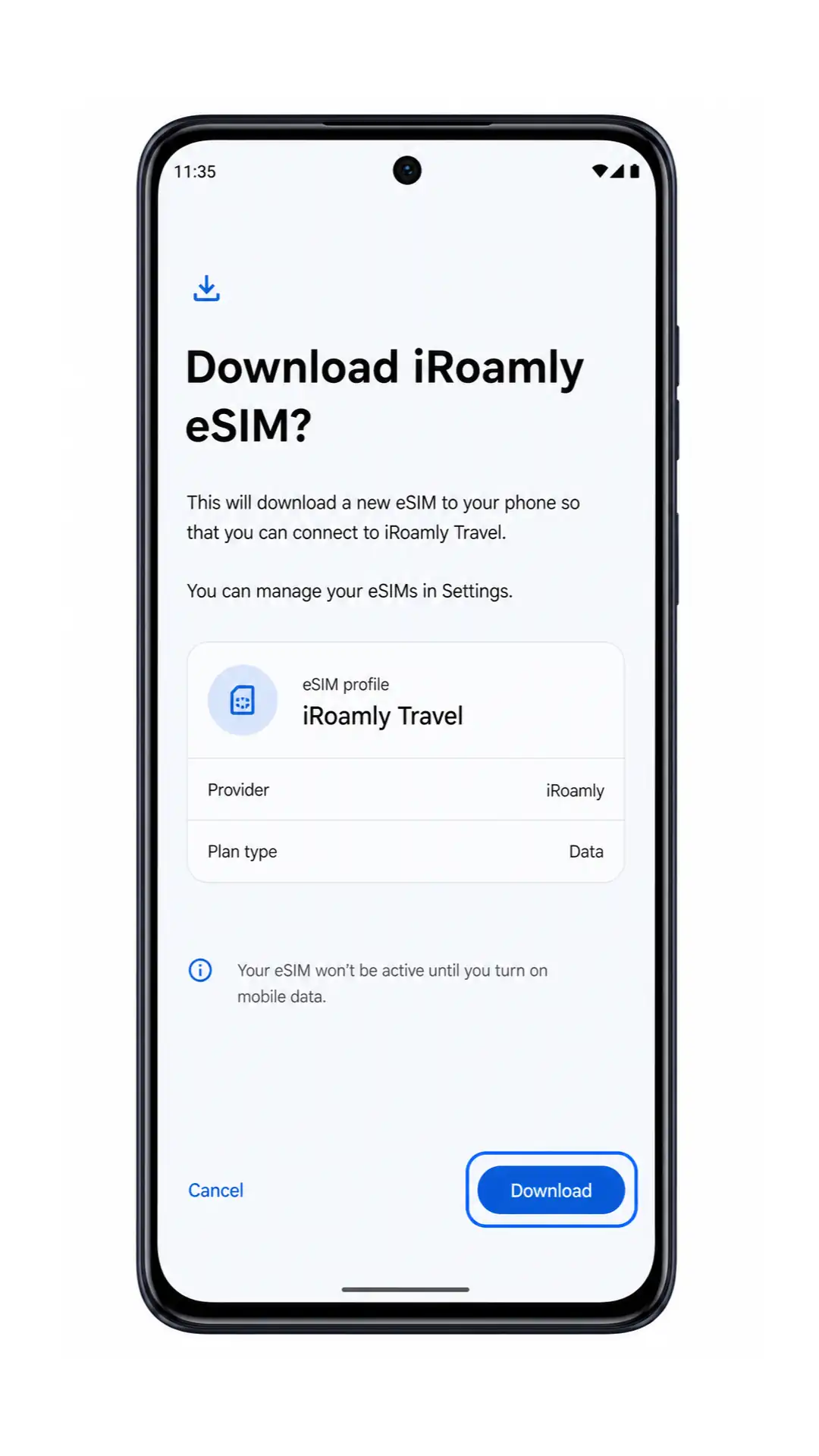
6. eSIM प्रोफाइल नाम की जाँच करें, फिर Download पर टैप करें।
डाउनलोड पूरा होने तक प्रतीक्षा करें। Wi-Fi से जुड़े रहें और जब Moto G84 iroamly eSIM इंस्टॉल कर रहा हो, तो सेटिंग्स को बंद न करें।
विधि 2: eSIM को मैन्युअल रूप से इंस्टॉल करें
1. अपने Moto G84 पर Settings खोलें, फिर Network & internet पर टैप करें।
यह QR कोड इंस्टॉलेशन के समान ही शुरुआती बिंदु है, लेकिन मैन्युअल विधि में कोड को स्कैन करने के बजाय सक्रियण विवरण (activation details) का उपयोग किया जाएगा।
2. SIMs पर टैप करें।
SIM सेटिंग्स पेज खुल जाएगा, जिसमें उपलब्ध SIM प्रोफ़ाइल नियंत्रण दिखाई देंगे।
3. Add eSIM पर टैप करें।
Moto G84 में वही eSIM सेटअप प्रक्रिया खुल जाएगी जो QR कोड विधि के लिए उपयोग की जाती है।
4. QR स्कैनर स्क्रीन पर, Enter activation code या Enter details manually पर टैप करें।
एंड्रॉइड संस्करण के आधार पर यह विकल्प थोड़ा अलग हो सकता है, लेकिन यह आमतौर पर QR स्कैनिंग स्क्रीन पर या उसके नीचे दिखाई देता है।
5. iRoamly SM-DP+ Address और Activation Code दर्ज करें, फिर Continue पर टैप करें।
अपने iRoamly ऑर्डर में दिए गए सटीक विवरण का ही उपयोग करें। यदि Confirmation Code का फ़ील्ड दिखाई दे, तो इसे केवल तभी भरें यदि iRoamly ने ऐसा कोई कोड प्रदान किया हो; अन्यथा इसे खाली छोड़ दें।
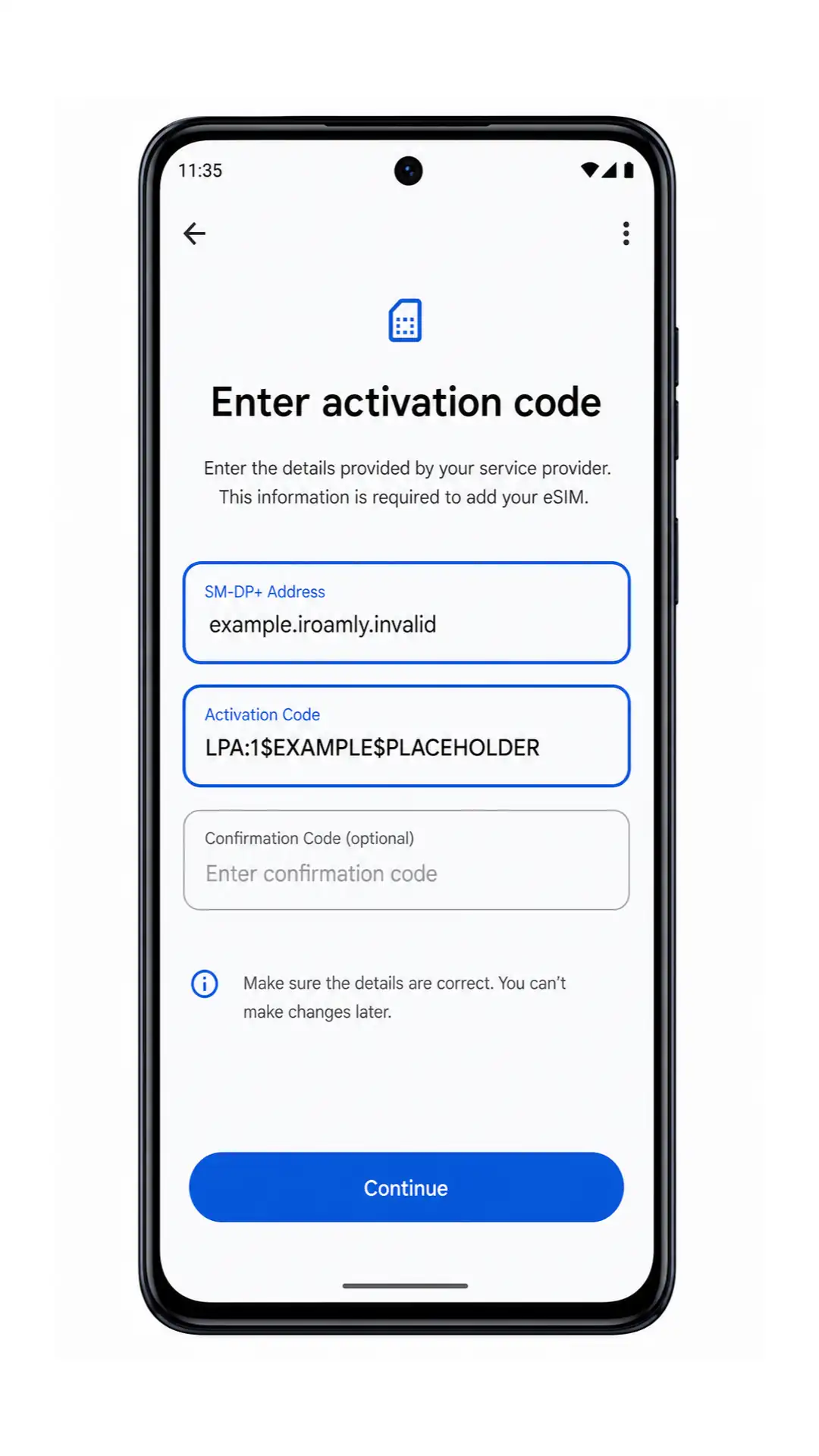
6. खोजी गई iRoamly प्रोफ़ाइल की समीक्षा करें, फिर Download पर टैप करें।
जब तक eSIM प्रोफ़ाइल पूरी तरह डाउनलोड न हो जाए और फोन वापस SIM सेटिंग्स स्क्रीन पर न आ जाए, तब तक Moto G84 को Wi-Fi से कनेक्ट रखें।
अपने iRoamly eSIM के इंस्टॉल होने की पुष्टि कैसे करें
1. Settings > Network & internet > SIMs पर जाएं और iRoamly Travel जैसे eSIM प्रोफाइल को देखें।
इंस्टॉल किया गया iRoamly eSIM आपके फिजिकल SIM या अन्य SIM प्रोफाइलों के बगल में दिखाई देना चाहिए। यदि आप इसे ट्रैवल डेटा के लिए तैयार रखना चाहते हैं, तो सुनिश्चित करें कि इसका स्विच ऑन है।
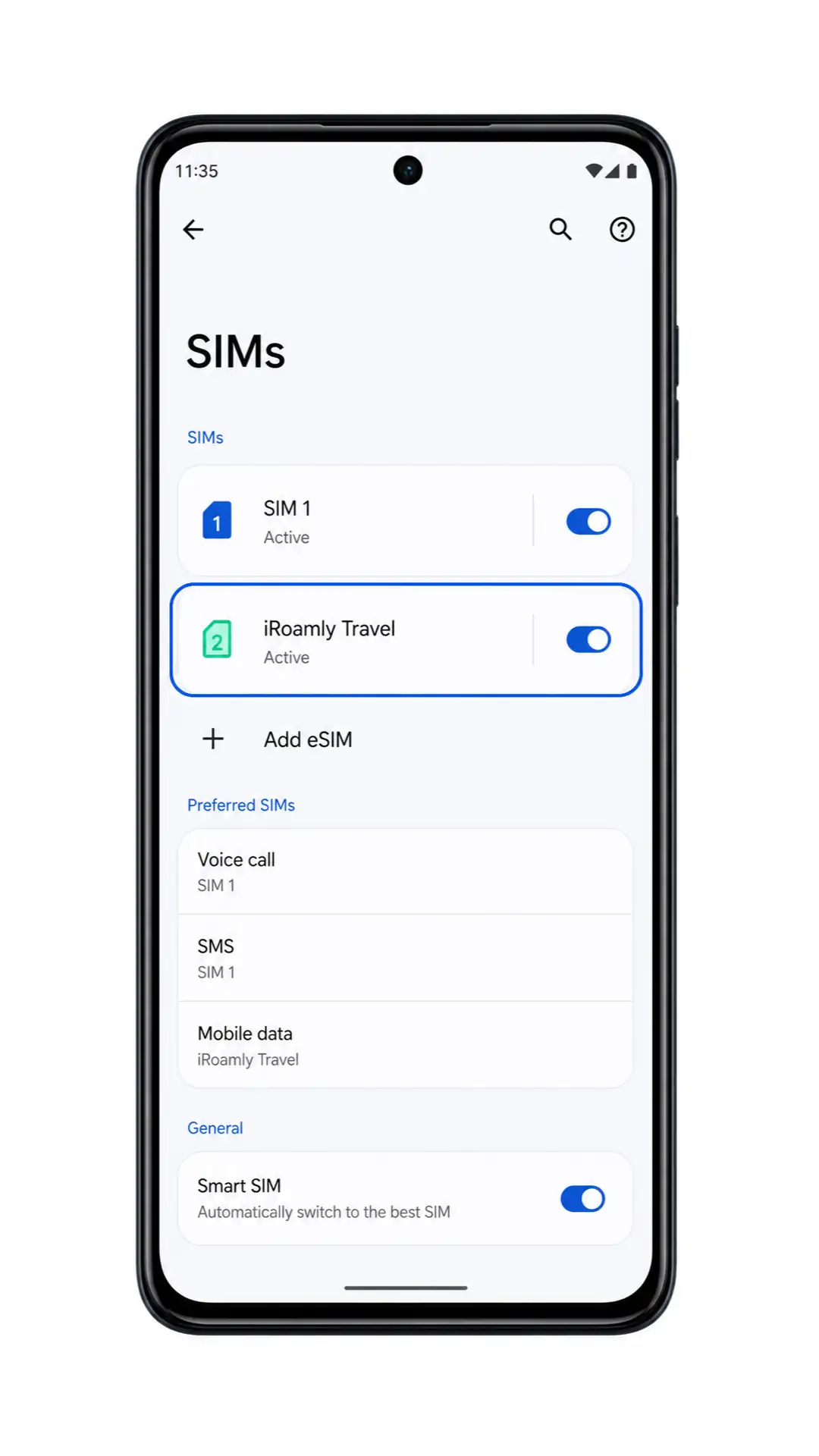
2. iRoamly Travel eSIM प्रोफाइल पर टैप करें और जांचें कि Use SIM ऑन है या नहीं।
यदि फोन में एक्टिवेशन अभी भी पेंडिंग (लंबित) दिखा रहा है, तो वाई-फाई से जुड़े रहें और कुछ मिनट प्रतीक्षा करें। कुछ ट्रैवल eSIM प्लान का एक्टिवेशन केवल तब पूरा होता है जब फोन किसी समर्थित डेस्टिनेशन नेटवर्क से जुड़ता है।
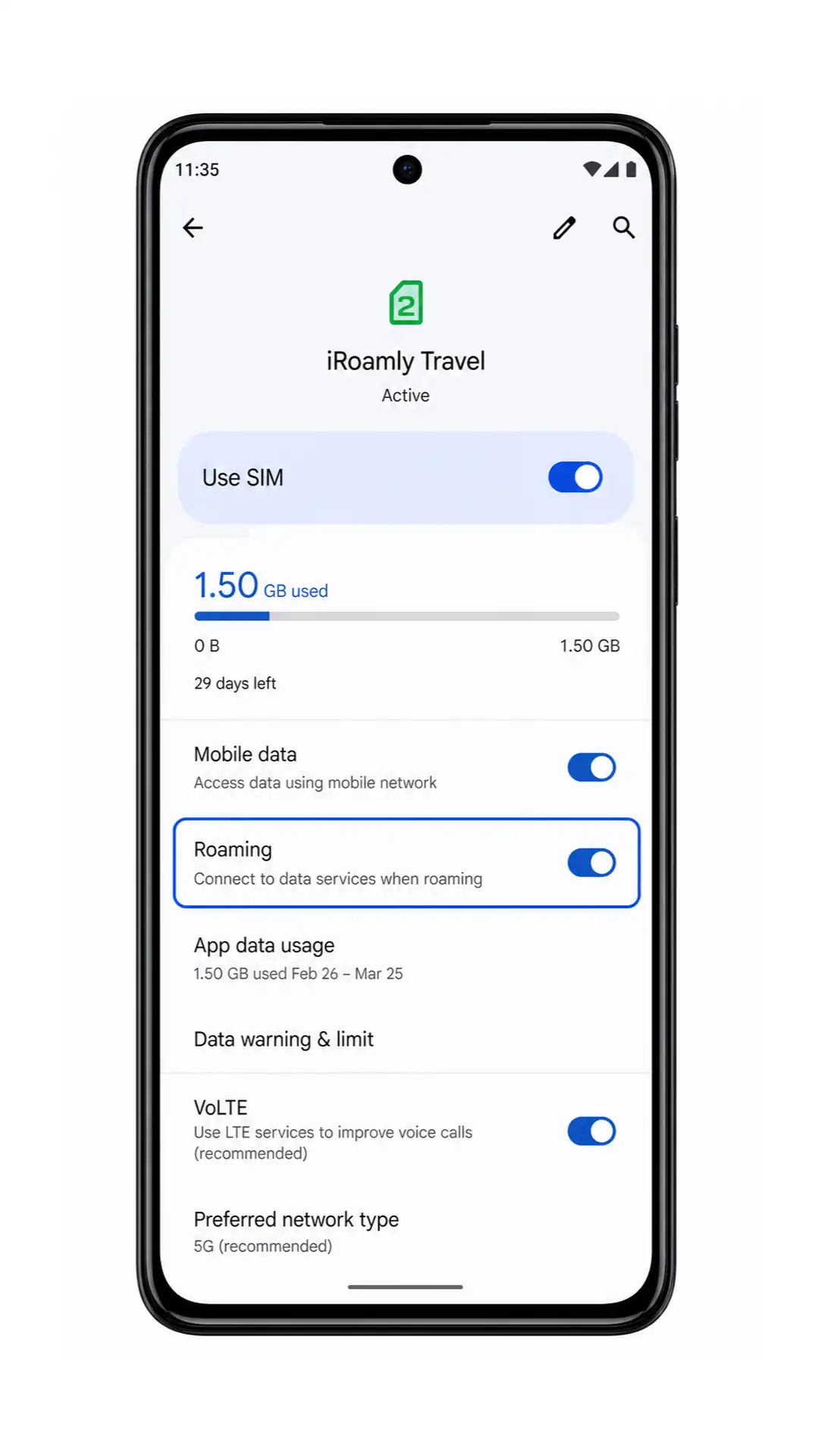
मोबाइल डेटा के लिए eSIM कॉन्फ़िगर करें
1. Settings > Network & internet > SIMs खोलें, मोबाइल डेटा या SIM प्राथमिकता विकल्प पर टैप करें, और Mobile data के लिए iRoamly Travel को चुनें।
यह Moto G84 को यात्रा के दौरान आपके प्राथमिक SIM के बजाय iRoamly eSIM का उपयोग करने के लिए सेट कर देता है।
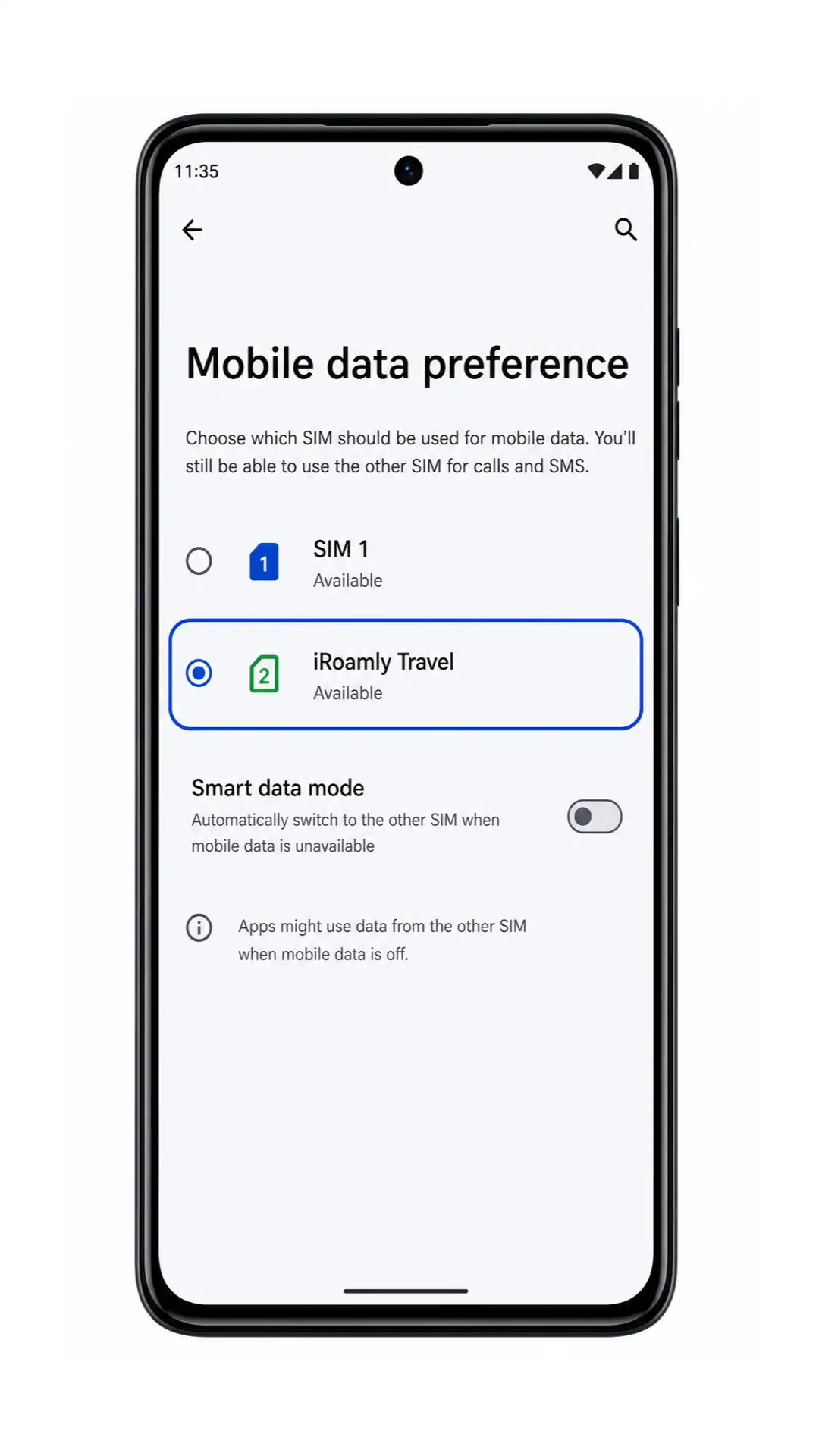
2. iRoamly Travel SIM विवरण पेज खोलें और यदि आपके डेस्टिनेशन प्लान के लिए आवश्यक हो, तो Roaming को चालू करें।
ट्रैवल eSIM डेटा को विदेशों में पार्टनर नेटवर्क से कनेक्ट करने के लिए अक्सर रोमिंग सक्षम करने की आवश्यकता होती है। यदि आप अपने होम-कैरियर के अनपेक्षित रोमिंग शुल्क से बचना चाहते हैं, तो अपने प्राथमिक SIM के डेटा को बंद रखें या उसे अनचेक कर दें।
3. गंतव्य पर पहुँचने के बाद, थोड़े समय के लिए Wi-Fi को बंद करें और मोबाइल डेटा का उपयोग करके किसी वेबपेज या मैप ऐप को चलाकर देखें।
यदि डेटा काम करता है, तो इसका मतलब है कि आपका Moto G84 iRoamly ट्रैवल eSIM का सही उपयोग कर रहा है। यदि यह काम नहीं करता है, तो iRoamly SIM विवरण पेज पर वापस जाएं और सुनिश्चित करें कि eSIM चालू है, मोबाइल डेटा के लिए चुना गया है, और रोमिंग की अनुमति दी गई है।
समस्या निवारण
Add eSIM विकल्प नहीं दिख रहा है: अपने Moto G84 के सॉफ़्टवेयर को अपडेट करें, फ़ोन को रीस्टार्ट करें और जाँचें कि क्या आपका क्षेत्रीय मॉडल और कैरियर फ़र्मवेयर eSIM का समर्थन करता है। कुछ वेरिएंट्स में केवल फिजिकल SIM का ही समर्थन हो सकता है।
QR कोड स्कैन नहीं हो रहा है: स्क्रीन की ब्राइटनेस बढ़ाएं, कैमरे के लेंस को साफ करें, दूसरे डिवाइस पर QR कोड को बड़ा करके देखें, या SM-DP+ Address और Activation Code का उपयोग करके मैन्युअल तरीका अपनाएं।
QR कोड 'पहले ही इस्तेमाल हो चुका है' दिखा रहा है: eSIM को डिलीट न करें और इसे बार-बार इंस्टॉल करने की कोशिश न करें। iRoamly सपोर्ट से संपर्क करें क्योंकि कई eSIM QR कोड केवल एक बार ही इंस्टॉल किए जा सकते हैं।
eSIM सक्रियण प्रक्रिया में अटक गया है: वाई-फाई कनेक्ट रखें, Moto G84 को रीस्टार्ट करें, और जाँचें कि क्या आपका प्लान किसी समर्थित गंतव्य नेटवर्क (destination network) से जुड़ने के बाद ही सक्रिय होता है।
पहुँचने के बाद मोबाइल डेटा काम नहीं कर रहा है: Mobile data के लिए iRoamly Travel चुनें, iRoamly eSIM के लिए Roaming ऑन करें, टेस्टिंग के लिए वाई-फाई बंद करें, और यदि आपके iRoamly प्लान में APN निर्देश दिए गए हैं, तो उनकी जाँच करें।
कॉल या SMS काम नहीं कर रहे हैं: अपने प्लान का विवरण देखें। जब तक आपके विशिष्ट iRoamly प्लान में वॉइस या SMS सेवाओं का उल्लेख न हो, तब तक यह न मानें कि वे इसमें शामिल हैं।
मैन्युअल डिटेल्स डालने पर काम नहीं हो रहा है: SM-DP+ Address और Activation Code को ठीक वैसे ही दर्ज करें जैसा iRoamly द्वारा दिया गया है। कॉपी-पेस्ट करते समय अतिरिक्त स्पेस, लाइन ब्रेक या फालतू अक्षरों से बचें।
निष्कर्ष
इस गाइड में दिए गए चरणों का पालन करके, आप अपने iRoamly eSIM को किसी संगत Moto G84 पर जल्दी और बिना किसी परेशानी के इंस्टॉल और कॉन्फ़िगर कर सकते हैं। चाहे आप QR कोड विधि चुनें या मैन्युअल सेटअप, अपनी यात्रा से पहले eSIM को तैयार रखने से यह सुनिश्चित हो जाता है कि आप गंतव्य पर पहुंचते ही इंटरनेट से कनेक्ट हो पाएंगे।
यात्रा पर निकलने से पहले, एक बार जांच लें कि eSIM सही ढंग से इंस्टॉल हो गया है, मोबाइल डेटा के लिए चुन लिया गया है, और आपकी प्लान की आवश्यकताओं के अनुसार कॉन्फ़िगर है। यदि आपको कोई समस्या आती है, तो ऊपर दिए गए ट्रबलशूटिंग टिप्स आपको कनेक्ट होने और विदेश में अपने iRoamly यात्रा eSIM का पूरा लाभ उठाने में मदद करेंगे।