
मोटो G85, मोटोरोला के नियर-स्टॉक एंड्रॉइड सॉफ़्टवेयर पर चलता है, इसलिए eSIM सेटअप का रास्ता आमतौर पर Settings > Network & internet > SIMs के अंतर्गत मिलता है। चूंकि eSIM की उपलब्धता क्षेत्र, कैरियर फर्मवेयर और रिटेल वैरिएंट के हिसाब से अलग-अलग हो सकती है, इसलिए यात्रा पर निकलने से पहले यह सुनिश्चित कर लें कि आपके मोटो G85 में 'Add SIM' या eSIM डाउनलोड का विकल्प दिख रहा है।
जब आप विदेश में अपना फिजिकल SIM बदले बिना मोबाइल डेटा का इस्तेमाल करना चाहते हैं, तब iRoamly ट्रैवल eSIM बहुत उपयोगी होता है। QR कोड के जरिए सेटअप करना आमतौर पर सबसे तेज़ तरीका है, वहीं अगर QR कोड उसी फ़ोन में है, स्कैन नहीं हो पा रहा है, या आपको इसे अपने iRoamly अकाउंट की डिटेल्स से कॉपी करना है, तो मैन्युअल एंट्री का विकल्प काम आता है।
यह गाइड मोटो G85-स्टाइल के एंड्रॉइड 14 इंटरफ़ेस पर सेटअप के दोनों तरीकों को कवर करती है, और इसके बाद यह बताती है कि iRoamly eSIM के इंस्टॉल होने की पुष्टि कैसे करें और मोबाइल डेटा के लिए इसे कैसे चुनें। सॉफ़्टवेयर वर्ज़न के आधार पर मेनू के नाम थोड़े अलग हो सकते हैं, लेकिन मुख्य लेबल जिन्हें आपको देखना है, वे हैं: Network & internet, SIMs, Add SIM, Scan QR code, और Enter activation code।
अपने iRoamly eSIM को सेट करने से पहले
प्रक्रिया शुरू करने से पहले Moto G85 को एक स्थिर वाई-फाई नेटवर्क से कनेक्ट करें। eSIM प्रोफ़ाइल डाउनलोड करने के लिए फ़ोन में इंटरनेट का होना आवश्यक है।
सुनिश्चित करें कि आपका Moto G85 वैरिएंट eSIM को सपोर्ट करता है। यदि 'Add SIM', 'Set up an eSIM', या 'Download a new eSIM' का विकल्प दिखाई नहीं देता है, तो हो सकता है कि आपका क्षेत्र, कैरियर फ़र्मवेयर, या मॉडल वैरिएंट eSIM को सपोर्ट न करता हो।
अपने iRoamly QR कोड को किसी दूसरे डिवाइस पर खोलकर रखें या उसका प्रिंट आउट ले लें, या फिर अपना मैन्युअल एक्टिवेशन कोड तैयार रखें।
इंस्टॉल करने के बाद iRoamly eSIM को तब तक डिलीट न करें जब तक कि iRoamly सपोर्ट टीम आपको ऐसा करने के लिए न कहे। कई ट्रैवल eSIM प्रोफ़ाइल को एक बार हटाने के बाद दोबारा इंस्टॉल नहीं किया जा सकता है।
यदि संभव हो, तो यात्रा से 1-2 दिन पहले ही iRoamly eSIM इंस्टॉल कर लें, लेकिन उससे पहले प्लान का विवरण ज़रूर जांच लें। iRoamly प्लान की वैधता एक्टिवेशन के समय से शुरू होती है, और एक्टिवेशन किस प्रकार ट्रिगर होगा, यह अलग-अलग प्लान के आधार पर भिन्न हो सकता है।
iRoamly ट्रैवल eSIM प्लान केवल डेटा-आधारित हो सकते हैं। वॉयस कॉल और एसएमएस की सुविधा विशिष्ट प्लान पर निर्भर करती है, इसलिए यात्रा पर निकलने से पहले प्लान के विवरण की जांच अवश्य कर लें।
विधि 1: QR कोड स्कैन करके eSIM इंस्टॉल करें
अपने Moto G85 पर सेटिंग्स (Settings) खोलें, फिर नेटवर्क और इंटरनेट (Network & internet) पर टैप करें।
यहाँ आपको एंड्रॉइड नेटवर्क सेटिंग्स दिखाई देगी जहाँ सिम और मोबाइल नेटवर्क के विकल्प प्रबंधित किए जाते हैं।

सिम (SIMs) पर टैप करें।
यहाँ आपके फोन का सिम प्रबंधन पृष्ठ खुल जाएगा, जहाँ आपकी फिजिकल सिम और अन्य सहेजी गई eSIM प्रोफाइल दिखाई देंगी।

सिम जोड़ें (Add SIM) पर टैप करें।
सपोर्टेड Moto G85 मॉडल पर, एंड्रॉइड नई सिम जोड़ने या eSIM डाउनलोड करने की प्रक्रिया शुरू कर देगा।

QR कोड स्कैन करें (Scan QR code) पर टैप करें।
इससे फोन का eSIM QR स्कैनर खुल जाएगा। यदि आपको 'Set up an eSIM' का विकल्प दिखता है, तो उसे चुनें और फिर QR स्कैनर पर आगे बढ़ें।
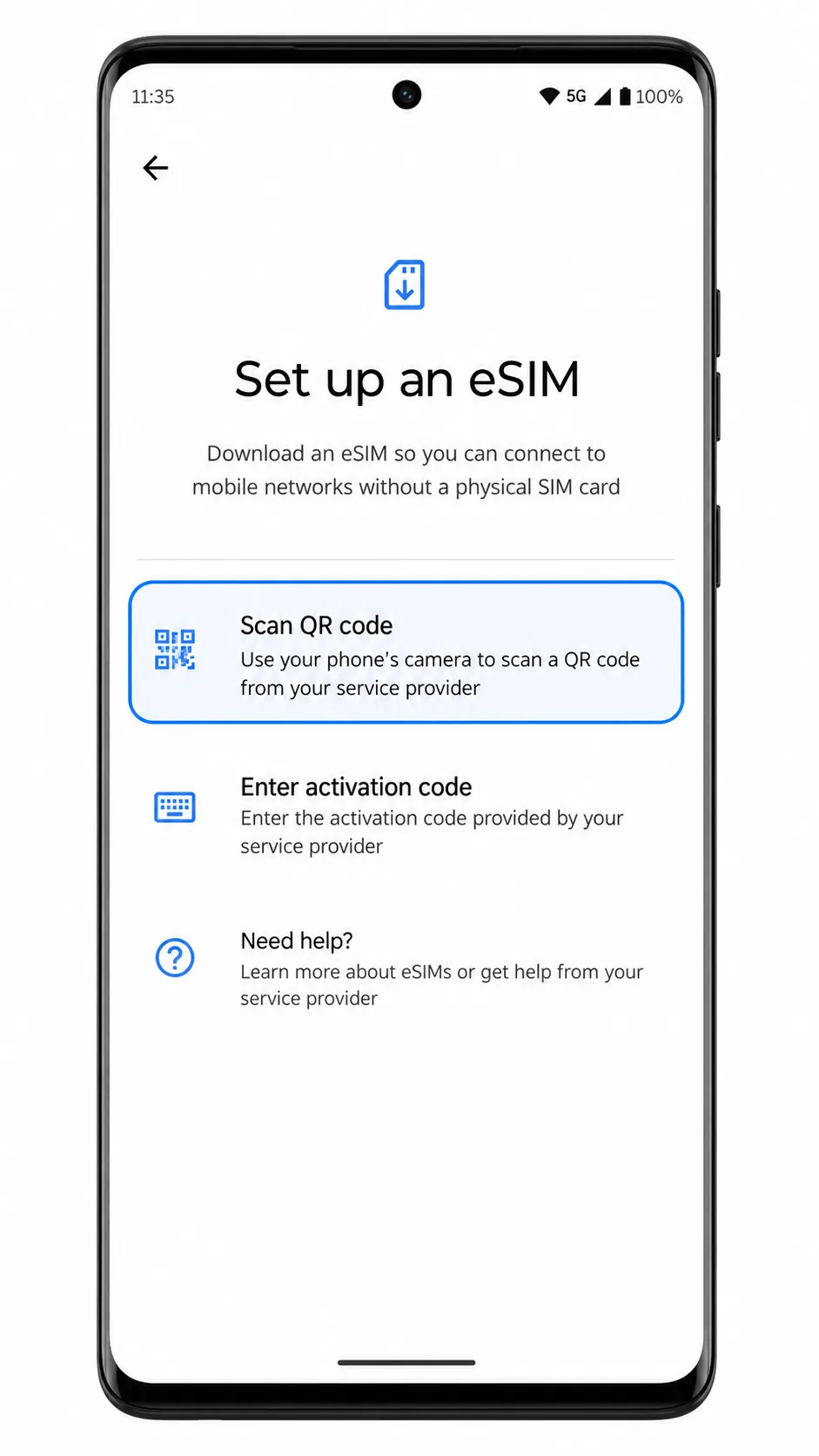
Moto G85 के कैमरे को iRoamly QR कोड की ओर रखें।
पूरे QR कोड को स्कैनिंग फ्रेम के अंदर रखें और एंड्रॉइड द्वारा इसे स्कैन करने तक प्रतीक्षा करें। ऐसे QR कोड का उपयोग न करें जिसे पहले ही किसी अन्य फोन पर इंस्टॉल किया जा चुका हो।

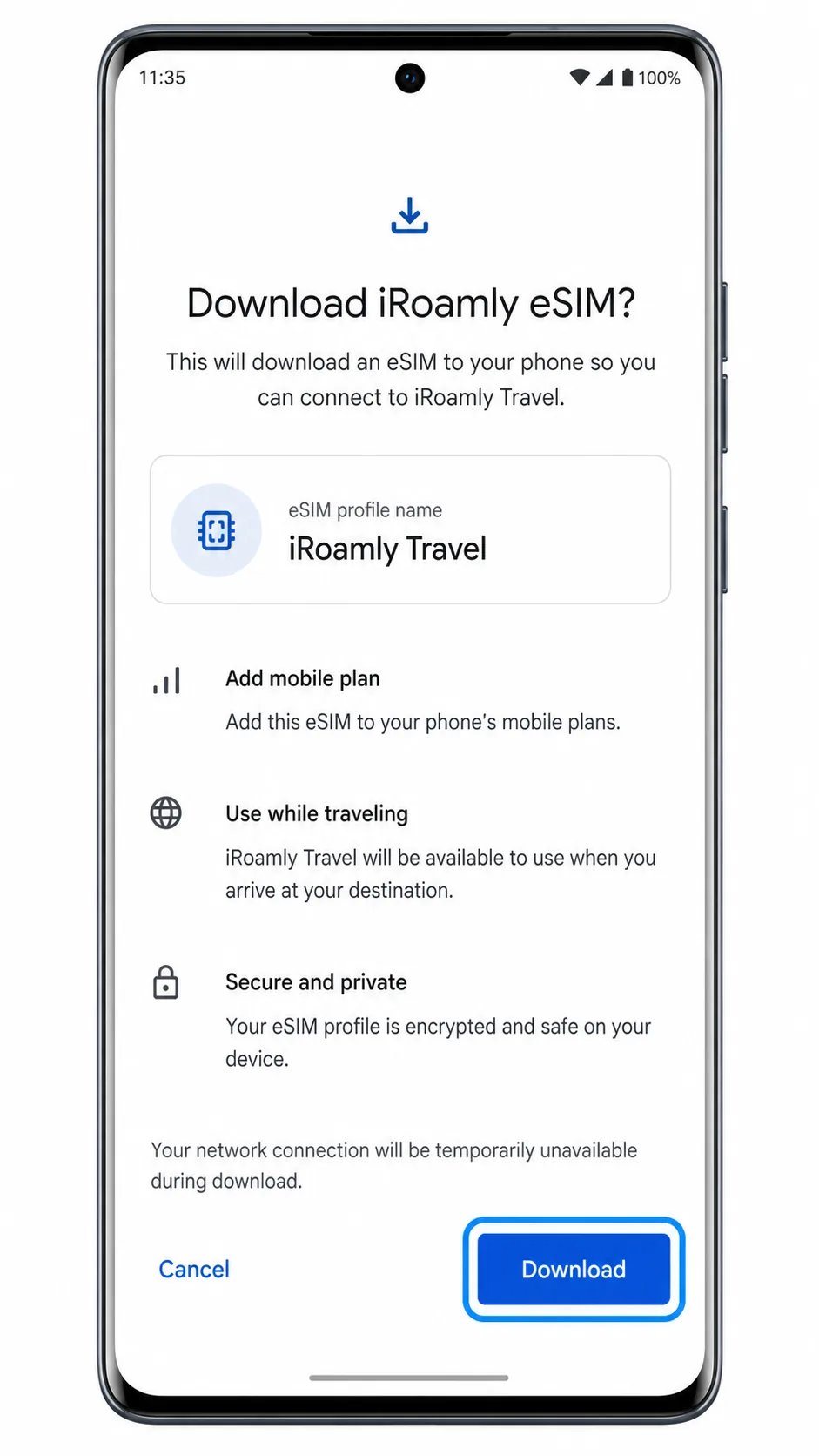
जब एंड्रॉइड पर iRoamly eSIM प्रोफाइल दिखाई दे, तो डाउनलोड करें (Download) या जारी रखें (Continue) पर टैप करें।
डाउनलोड पूरा होने तक फोन को वाई-फाई से कनेक्ट रहने दें। यदि एंड्रॉइड आपसे नई सिम का उपयोग करने के लिए पूछता है, तो आप इसे इनेबल (सक्षम) कर सकते हैं और डेटा सेटिंग्स को इस गाइड में आगे पूरा कर सकते हैं।
विधि 2: eSIM को मैन्युअल रूप से इंस्टॉल करें
अपने Moto G85 पर Settings खोलें, फिर Network & internet पर टैप करें।
यह QR विधि वाला ही शुरुआती बिंदु है, लेकिन मैन्युअल विधि में हम कैमरा स्कैनर के बजाय एक्टिवेशन-कोड विकल्प का उपयोग करेंगे।
SIMs पर टैप करें।
Moto G85 पर SIM प्रबंधन पेज खुल जाएगा, जिसमें आपका फिजिकल SIM और अन्य मौजूदा eSIM प्रोफाइल दिखाई देंगे।
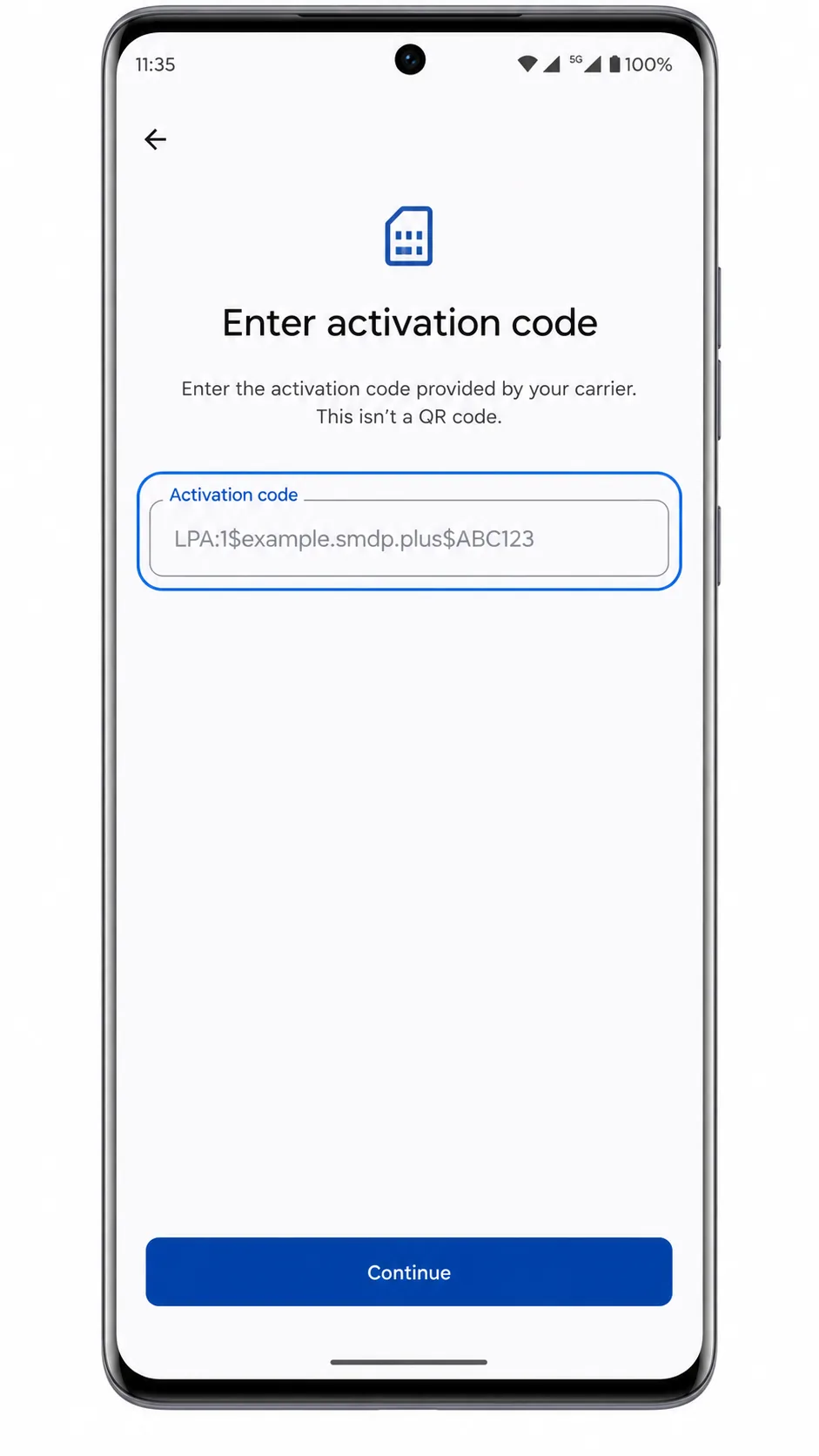
Add SIM पर टैप करें, फिर Enter activation code चुनें।
यदि Android पर पहले 'Set up an eSIM' दिखाई देता है, तो उस पर टैप करें और फिर eSIM सेटअप स्क्रीन या QR स्कैनर स्क्रीन से 'Enter activation code' चुनें।
Activation code फ़ील्ड में पूरा iroamly एक्टिवेशन कोड दर्ज करें, फिर Continue पर टैप करें।
Moto G85 के इस Android फ्लो में, मैन्युअल सेटअप के लिए एक पूर्ण एक्टिवेशन कोड स्ट्रिंग की आवश्यकता होती है। यदि iroamly आपको अलग से SM-DP+ एड्रेस और एक्टिवेशन कोड देता है, तो अपने ऑर्डर या अकाउंट पेज पर दिए गए सटीक iroamly मैन्युअल फॉर्मेट का पालन करें ताकि Android को पूरा एक्टिवेशन कोड मिल सके।
जब Android को iroamly प्रोफाइल मिल जाए, तो Download या Continue पर टैप करें।
प्रोफाइल डाउनलोड पूरा होने तक और जब तक Android आपको वापस SIM सेटिंग्स पर न ले आए, तब तक वाई-फाई से जुड़े रहें।
अपने iRoamly eSIM के इंस्टाल होने की पुष्टि कैसे करें
Settings > Network & internet > SIMs पर जाएं।
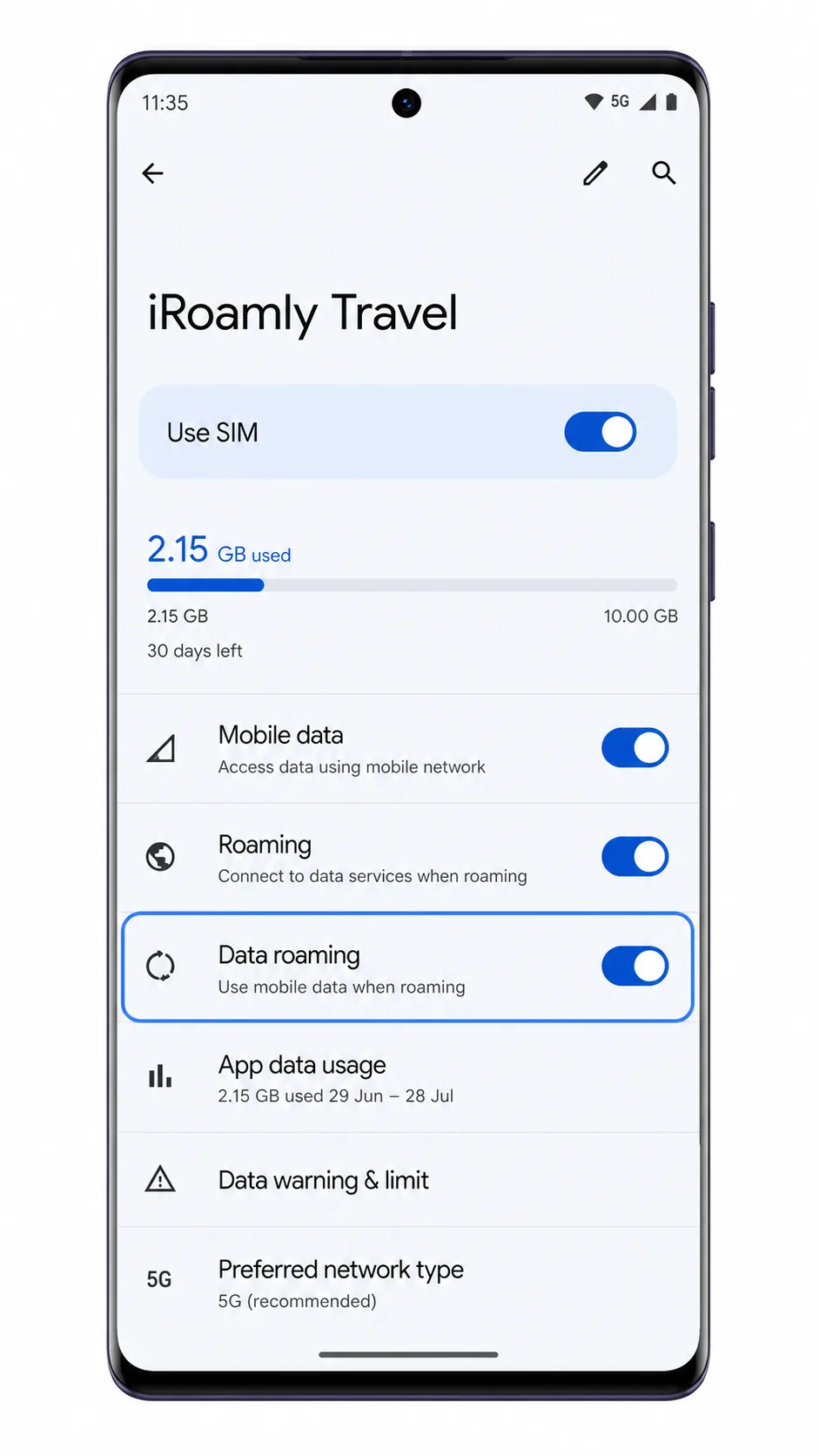
iRoamly Travel, iRoamly eSIM, या इसी तरह के नाम वाली एक नई eSIM पंक्ति देखें। यह प्रोफ़ाइल आपके फिजिकल SIM के साथ दिखनी चाहिए।
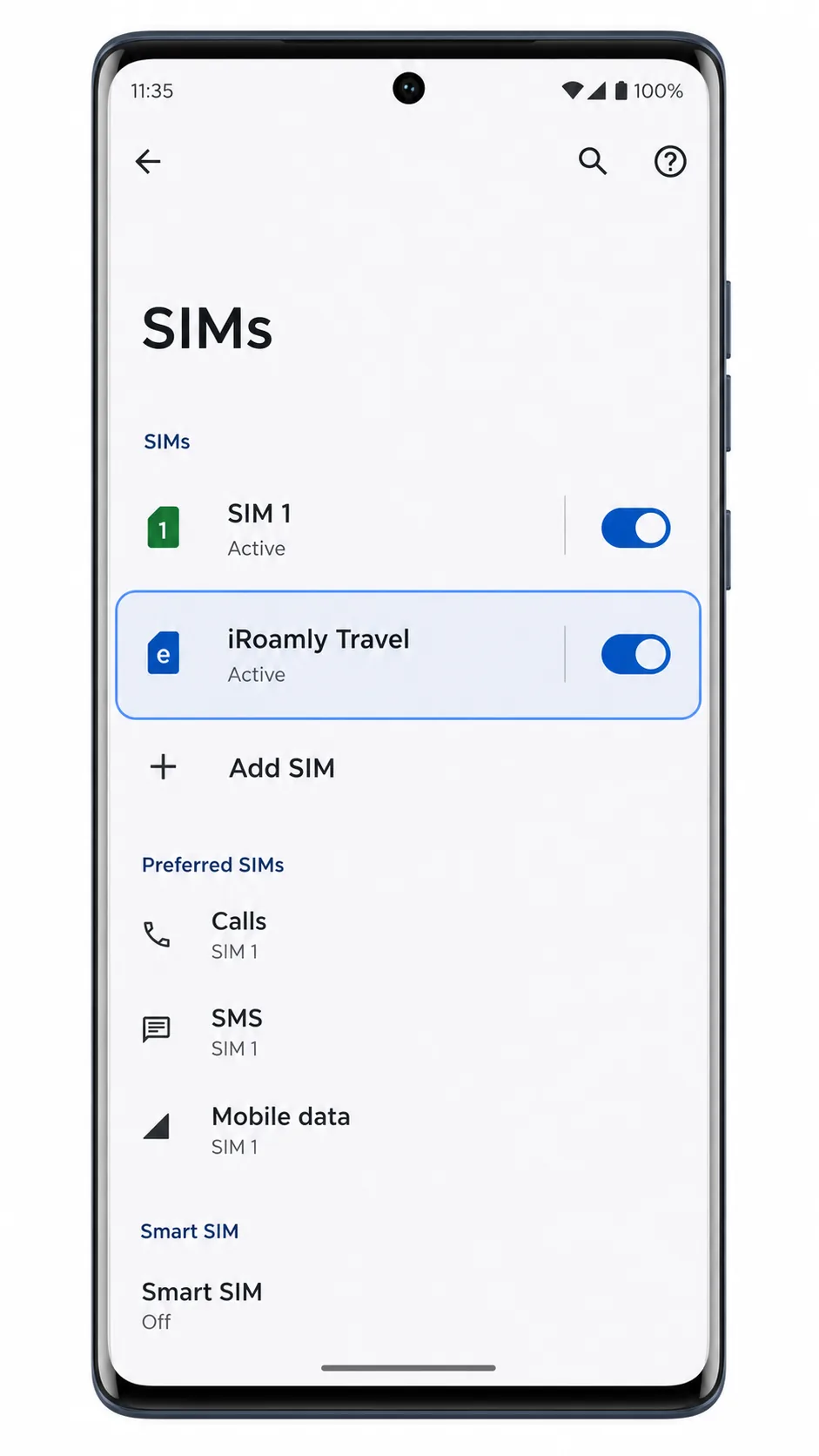
iRoamly eSIM वाली पंक्ति पर टैप करें और सुनिश्चित करें कि Use SIM चालू (on) है।
यदि यह बंद है, तो ट्रैवल डेटा का उपयोग करने से पहले इसे चालू करें। जब तक आप गंतव्य देश में नहीं पहुँच जाते या किसी सपोर्टेड नेटवर्क से कनेक्ट नहीं हो जाते, तब तक सिग्नल 'पेंडिंग' रह सकता है।
कॉल या SMS का परीक्षण करने से पहले अपने iRoamly प्लान की जानकारी देख लें।
ज्यादातर ट्रैवल eSIM सेटअप की जांच मोबाइल डेटा पर केंद्रित होनी चाहिए। SMS या कॉलिंग का परीक्षण तभी करें जब आपके विशिष्ट iRoamly प्लान में ये सेवाएं शामिल हों।
मोबाइल डेटा के लिए eSIM कॉन्फ़िगर करें
Settings > Network & internet > SIMs पर जाएं, फिर Preferred SIMs के अंतर्गत Mobile data पर टैप करें।
यह Android को निर्देशित करता है कि जब भौतिक SIM और iRoamly eSIM दोनों उपलब्ध हों, तो इंटरनेट एक्सेस के लिए किस SIM का उपयोग किया जाना चाहिए।
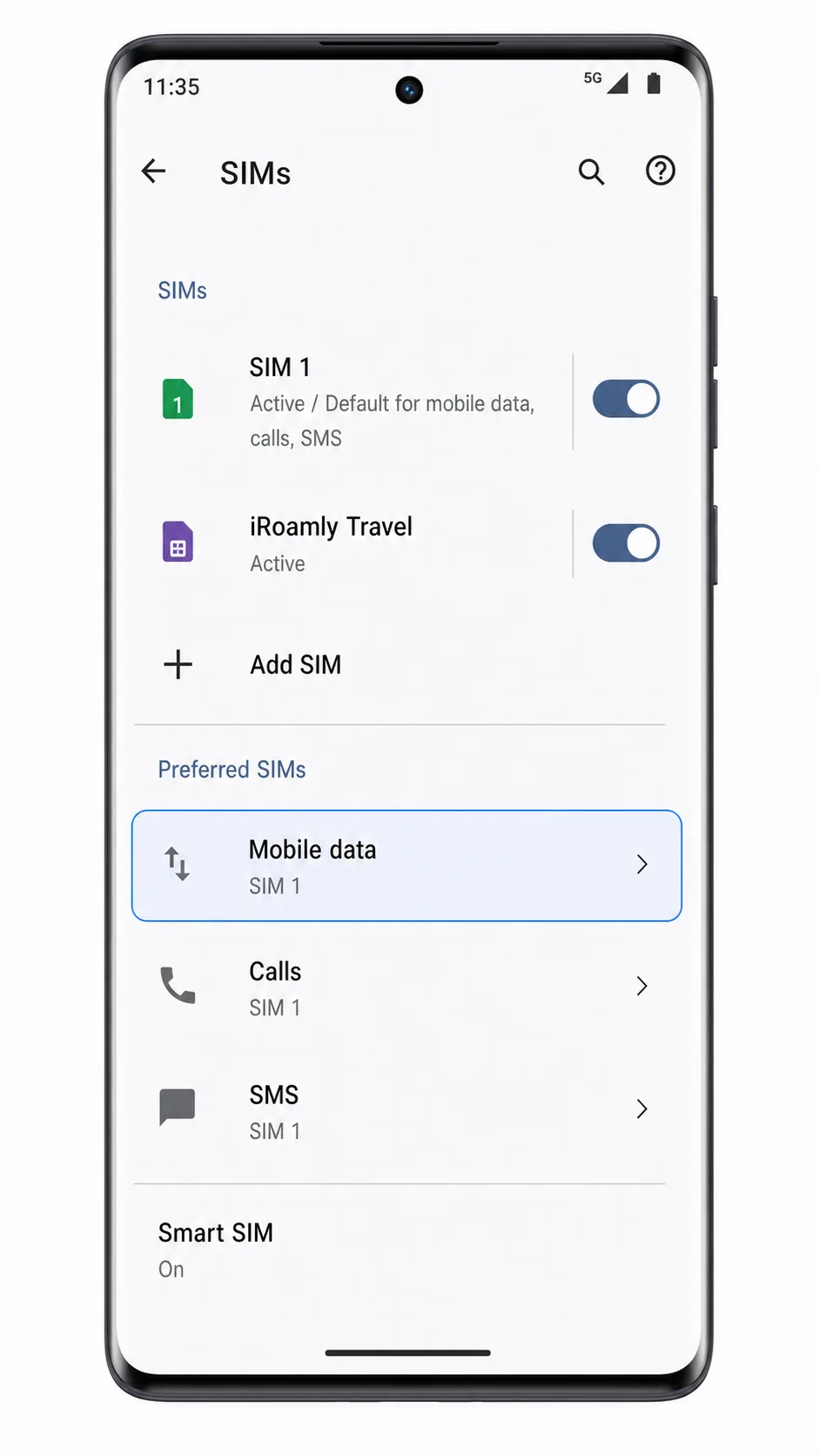
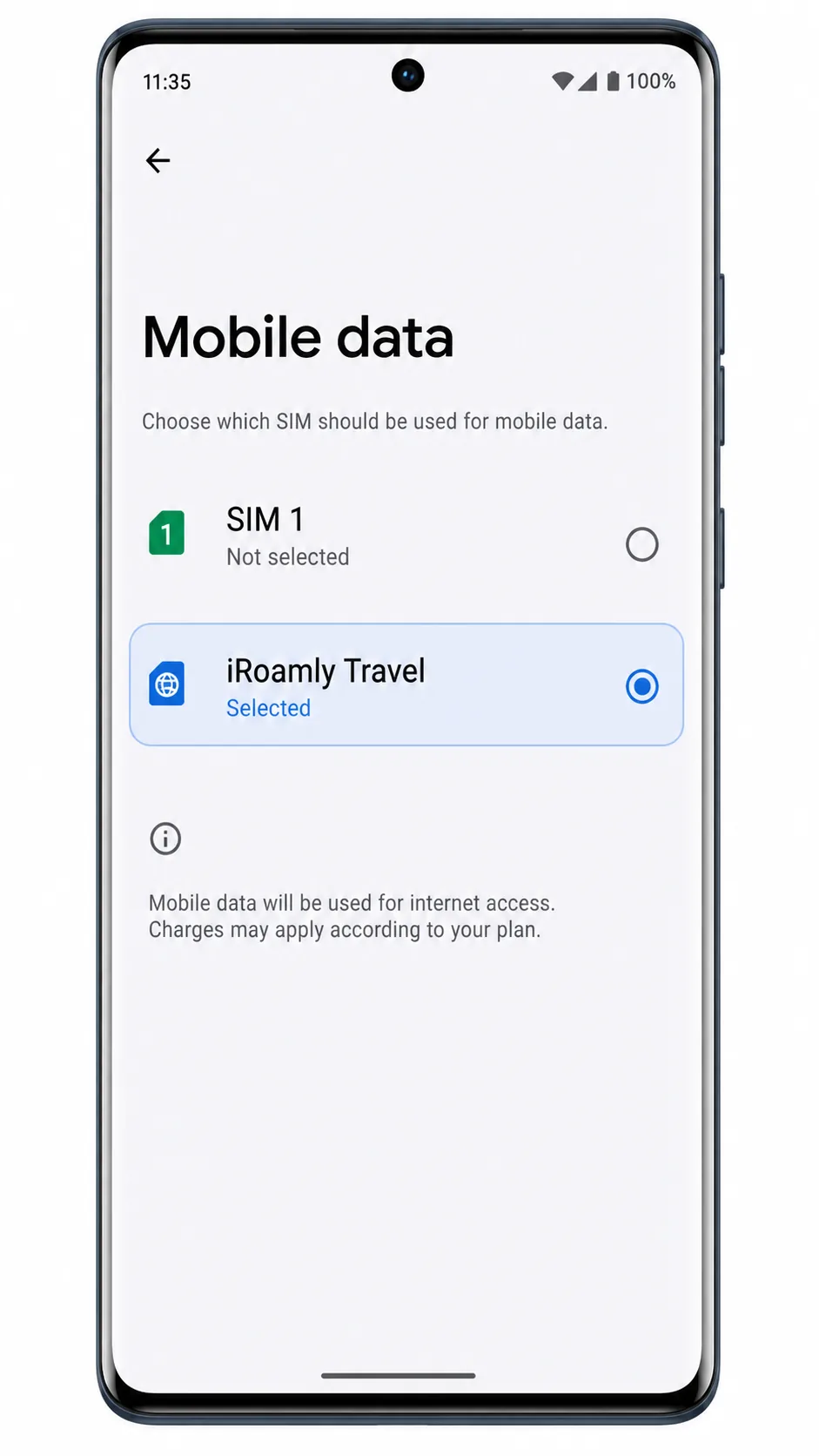
मोबाइल डेटा SIM के रूप में iRoamly Travel को चुनें।
इसे चुनने के बाद, Android को iRoamly eSIM को सक्रिय डेटा लाइन के रूप में मार्क कर देना चाहिए।
iRoamly Travel eSIM पर टैप करें, और यदि आपके डेस्टिनेशन प्लान के लिए रोमिंग आवश्यक है, तो Data roaming को ऑन करें।
कई ट्रेवल eSIM को पार्टनर नेटवर्क से कनेक्ट करने के लिए डेटा रोमिंग इनेबल करने की आवश्यकता होती है। यदि आप अपने नियमित प्लान पर रोमिंग शुल्क से बचना चाहते हैं, तो सुनिश्चित करें कि आपकी प्राइमरी SIM मोबाइल डेटा का उपयोग न करे।
अपने गंतव्य पर पहुंचने के बाद, कोई ब्राउज़र या मैप ऐप खोलकर मोबाइल डेटा की जांच करें।
यदि iRoamly eSIM सक्रिय है और मोबाइल डेटा के लिए चुना गया है, तो फोन के किसी सपोर्टेड लोकल नेटवर्क से जुड़ते ही ऐप ट्रेवल डेटा कनेक्शन के माध्यम से लोड हो जाना चाहिए।
समस्या निवारण
SIM जोड़ें (Add SIM) या eSIM सेटअप करें विकल्प नहीं दिख रहा है: अपने Android को अपडेट करें, Moto G85 को रीस्टार्ट करें, और जाँचें कि क्या आपका क्षेत्र या कैरियर संस्करण eSIM का समर्थन करता है। हो सकता है कि कुछ Moto G85 वेरिएंट्स में eSIM सेटअप का विकल्प न हो।
QR कोड स्कैन नहीं हो रहा है: QR कोड दिखाने वाले डिवाइस की स्क्रीन ब्राइटनेस बढ़ाएं, Moto G85 के कैमरा लेंस को साफ करें, और पूरे QR कोड को स्कैन फ्रेम के अंदर रखें। यदि कोड पहले इस्तेमाल हो चुका है, तो सहायता के लिए iRoamly सपोर्ट से संपर्क करें।
मैन्युअल एक्टिवेशन विफल हो रहा है: iRoamly द्वारा दिए गए एक्टिवेशन कोड को दोबारा ध्यान से चेक करें। कोड में अपनी तरफ से कोई स्पेस न जोड़ें, विराम चिह्न न बदलें, और न ही कोड को अलग-अलग करें, जब तक कि iRoamly के निर्देशों में ऐसा न कहा गया हो।
eSIM इंस्टॉल है लेकिन डेटा नहीं चल रहा है: मोबाइल डेटा के लिए iRoamly Travel को चुनें, ज़रूरत पड़ने पर डेटा रोमिंग (Data roaming) चालू करें, एयरप्लेन मोड को ऑन-ऑफ करें, और पुष्टि करें कि आप उसी गंतव्य (destination) में हैं जहाँ कवरेज उपलब्ध है।
एक्टिवेशन पेंडिंग (pending) दिखा रहा है: Wi-Fi से कनेक्ट रहें और कुछ मिनट प्रतीक्षा करें। कुछ प्लान्स का एक्टिवेशन तब पूरा होता है जब फोन किसी समर्थित गंतव्य नेटवर्क से जुड़ जाता है।
डिलीट करने के बाद iRoamly eSIM गायब हो गया है: इसे बार-बार फिर से इंस्टॉल करने की कोशिश न करें। iRoamly सपोर्ट से संपर्क करें क्योंकि कई eSIM QR कोड या एक्टिवेशन कोड केवल एक बार ही इस्तेमाल किए जा सकते हैं।
कॉल या SMS काम नहीं कर रहे हैं: अपने iRoamly प्लान का विवरण देखें। यदि आपका प्लान केवल डेटा के लिए है, तो इसके बजाय इंटरनेट-आधारित कॉलिंग या मैसेजिंग ऐप्स का उपयोग करें।
निष्कर्ष
Moto G85 के लिए, QR विधि सबसे आसान तरीका है यदि आप किसी दूसरी स्क्रीन पर iRoamly QR कोड प्रदर्शित कर सकते हैं: Settings > Network & internet > SIMs > Add SIM पर जाकर आप जल्दी से Scan QR code विकल्प तक पहुँच सकते हैं। मैन्युअल सेटअप एक अच्छा बैकअप विकल्प है क्योंकि Motorola का नियर-स्टॉक Android इंटरफ़ेस स्कैनिंग संभव न होने पर 'Enter activation code' के जरिए पूरा एक्टिवेशन कोड स्वीकार कर लेता है।
इंस्टॉलेशन के बाद, SIMs में जाकर ये महत्वपूर्ण जाँच करें: सुनिश्चित करें कि iRoamly Travel दिखाई दे रहा है, 'Use SIM' को इनेबल रखें, इसे Mobile data के अंतर्गत चुनें, और जब आपके प्लान या डेस्टिनेशन के लिए आवश्यक हो, तो Data roaming को चालू करें। एक बार ये सेटिंग्स पूरी हो जाने के बाद, आपका Moto G85 विदेश में मोबाइल डेटा के लिए iRoamly ट्रैवल eSIM का उपयोग करने के लिए तैयार है।