
eSIM तकनीक आधुनिक स्मार्टफोन में तेजी से एक मानक फीचर बनता जा रहा है। यह उपयोगकर्ताओं को डिजिटल रूप से मोबाइल कनेक्टिविटी सेट करने की सुविधा देता है, जिससे पारंपरिक SIM कार्ड की आवश्यकता समाप्त हो जाती है और सेटअप प्रक्रिया सरल हो जाती है।
यह न केवल समय की बचत करता है, बल्कि नेटवर्क के बीच स्विच करना भी अधिक सुविधाजनक बनाता है।
Galaxy S20+ और S20+ 5G में eSIM का सपोर्ट मिलता है, और सही चरणों का पालन करके, आप इंस्टॉलेशन को सुचारू रूप से पूरा कर सकते हैं।
यह गाइड आपको iRoamly eSIM इंस्टॉल करने और बिना किसी अनावश्यक जटिलता के अपने डिवाइस को कनेक्ट करने की प्रक्रिया समझाएगी।
iRoamly eSIM सेटअप करने से पहले की तैयारियां
इंस्टॉलेशन प्रक्रिया शुरू करने से पहले, सुनिश्चित करें कि आपके पास निम्नलिखित चीजें तैयार हैं:
एक स्थिर इंटरनेट कनेक्शन (वाई-फाई का उपयोग करने की सलाह दी जाती है)
आपके नेटवर्क प्रदाता (कैरियर) द्वारा दिया गया एक वैध eSIM क्यूआर कोड या एक्टिवेशन कोड
आपका Galaxy S20+ या Galaxy S20+ 5G फोन चालू और अनलॉक होना चाहिए
बेहतर eSIM संगतता के लिए डिवाइस को नवीनतम उपलब्ध One UI संस्करण पर अपडेट किया गया हो
आपका कैरियर अकाउंट सक्रिय हो और eSIM सेवा के लिए योग्य हो
विधि 1: QR कोड का उपयोग करके Galaxy S20 पर eSIM इंस्टॉल करें
चरण 1: सिम कार्ड मैनेजर खोलें
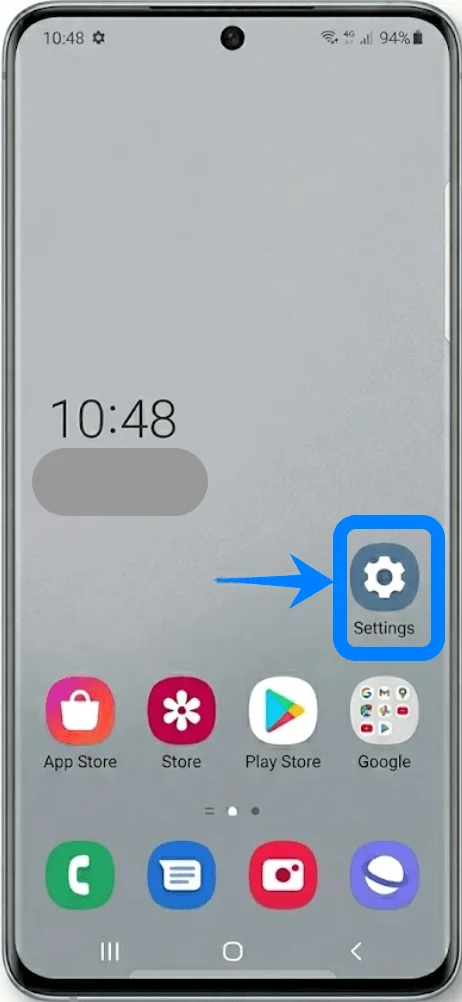
Settings ऐप खोलें।
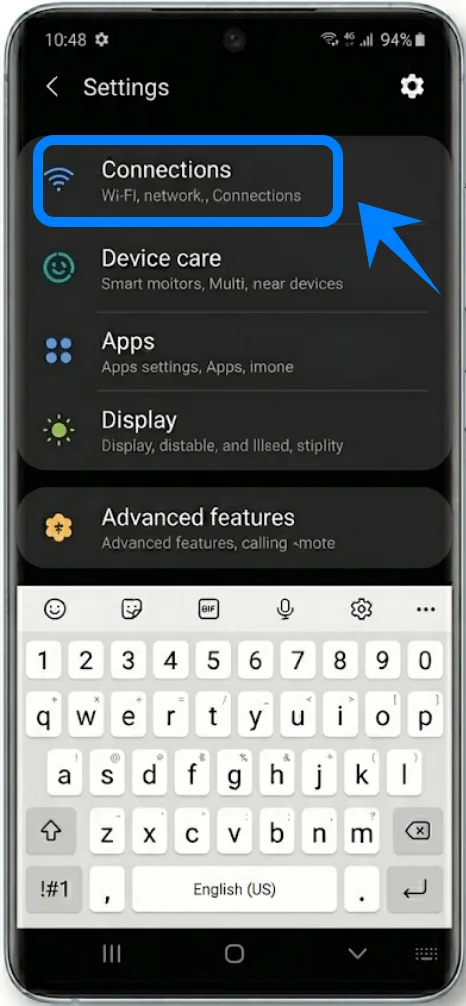
Connections पर टैप करें।
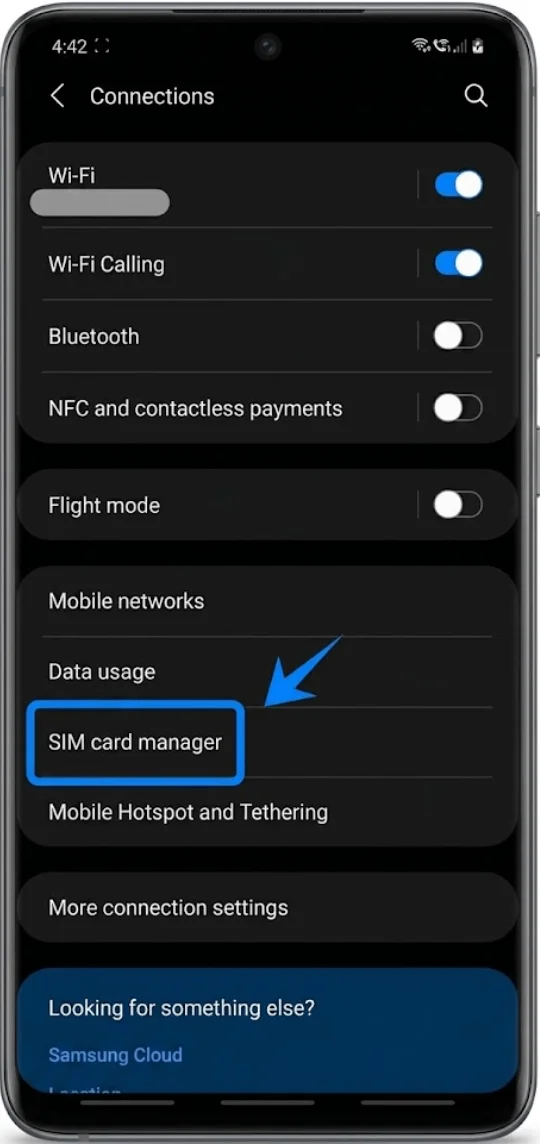
SIM card manager पर टैप करें।
चरण 2: eSIM इंस्टालेशन खोलें
Add mobile plan पर टैप करें।
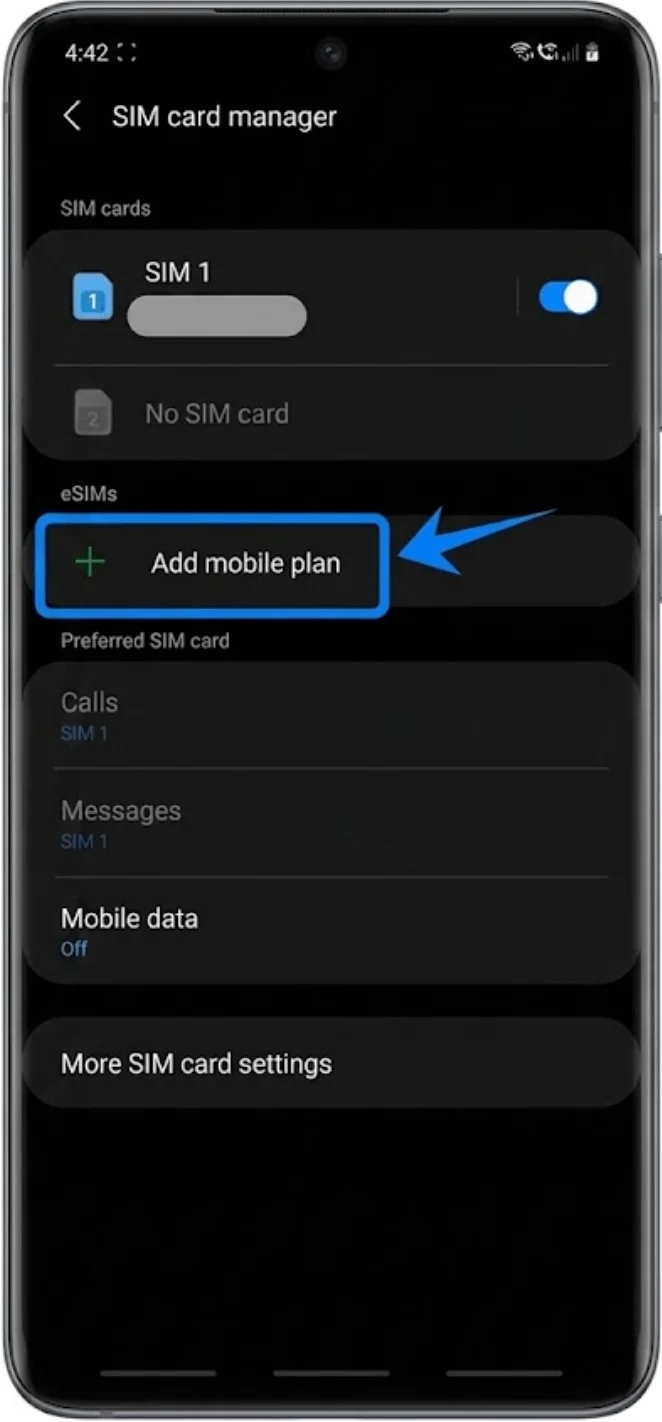
Galaxy S20+ में उपलब्ध सेटअप विकल्प दिखने से पहले कुछ देर के लिए Searching for plan... का मैसेज आ सकता है।
चरण 3: QR कोड एक्टिवेशन चुनें
Add using QR code पर टैप करें।
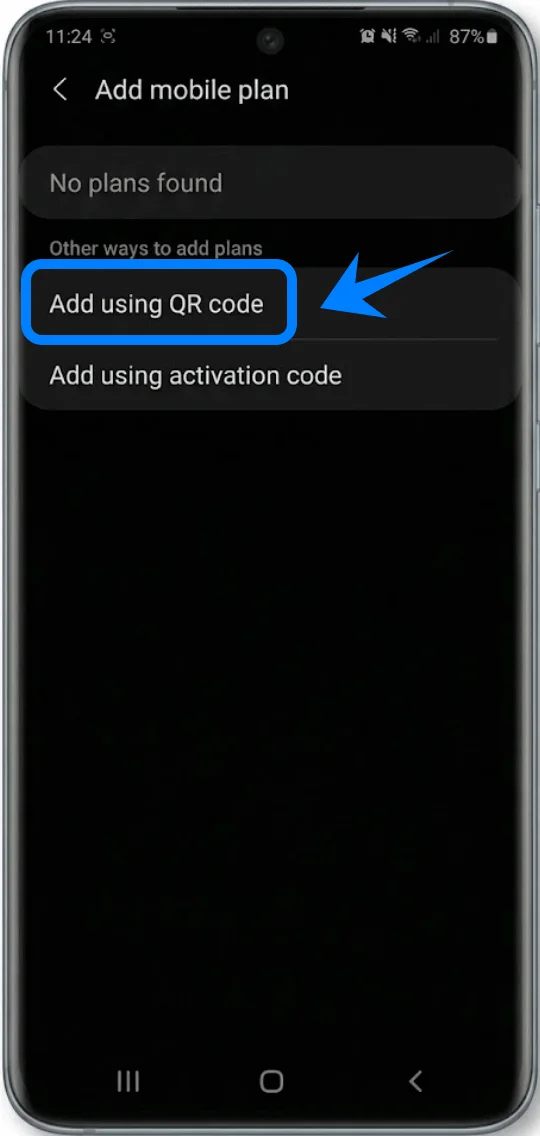
कैमरा स्कैनर अपने आप खुल जाएगा।
चरण 4: कैरियर QR कोड स्कैन करें
अपने Galaxy S20+ को अपने कैरियर द्वारा दिए गए QR कोड के ऊपर ले जाएं।
QR कोड को कैमरा फ्रेम के अंदर रखें।
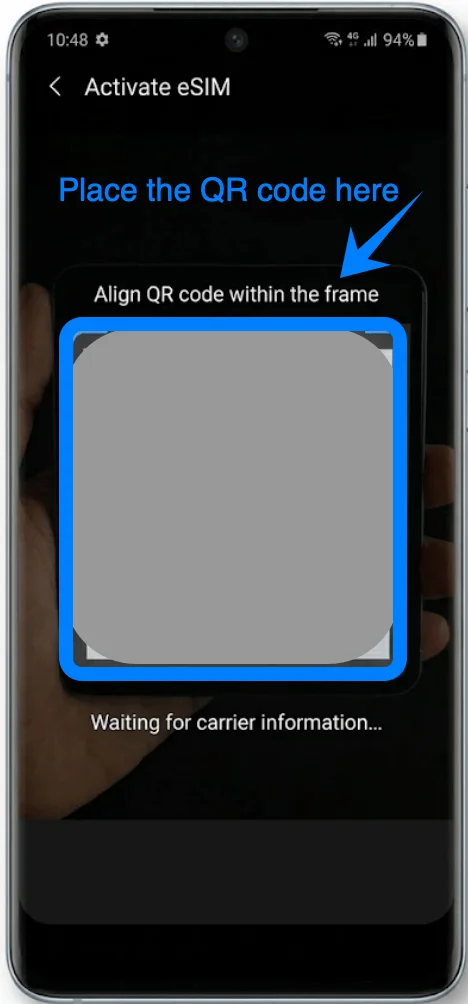
फोन द्वारा QR कोड को पहचानने का इंतज़ार करें।
चरण 5: eSIM प्रोफ़ाइल डाउनलोड करें
जब कैरियर प्रोफ़ाइल स्क्रीन पर आए, तो Add पर टैप करें।
Galaxy S20+ के eSIM प्रोफ़ाइल डाउनलोड और इंस्टॉल होने तक प्रतीक्षा करें।
इंस्टालेशन के दौरान सेटअप स्क्रीन को बंद न करें।
चरण 6: इंस्टालेशन पूरा करें
इंस्टालेशन पूरा होने के बाद, Done पर टैप करें।
अब eSIM प्रोफ़ाइल आपको SIM card manager सेक्शन में दिखाई देगी।
विधि 2: एक्टिवेशन कोड का उपयोग करके Galaxy S20 पर eSIM इंस्टॉल करें
चरण 1: SIM कार्ड मैनेजर खोलें
Settings खोलें।
Connections पर टैप करें।
SIM card manager पर टैप करें।
चरण 2: eSIM इंस्टॉलेशन खोलें
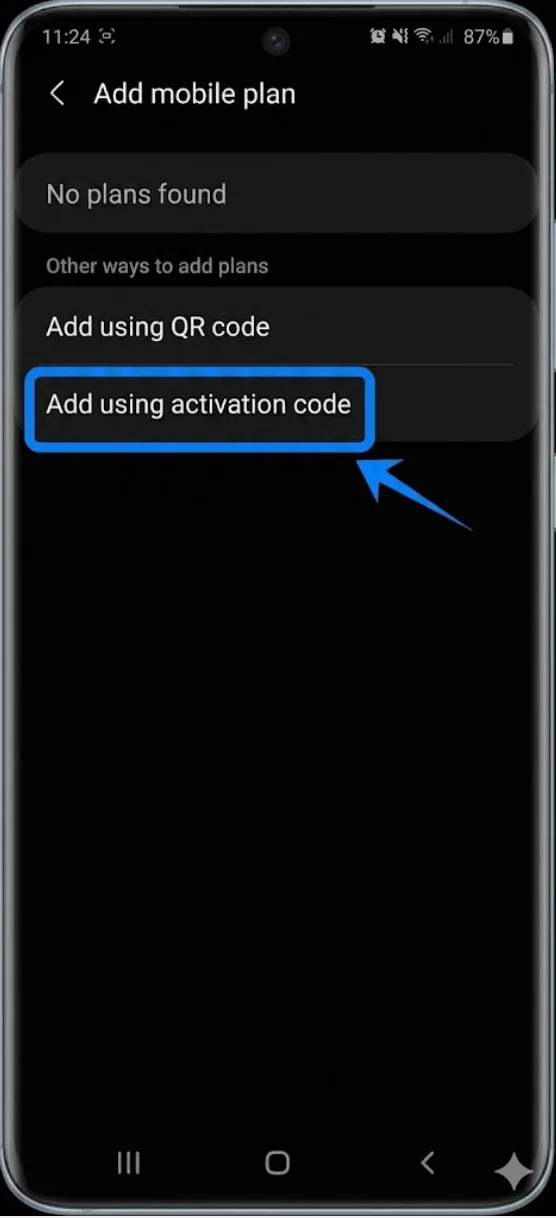
Add mobile plan पर टैप करें।
चरण 3: मैनुअल एक्टिवेशन चुनें
Add using activation code पर टैप करें।
चरण 4: एक्टिवेशन कोड दर्ज करें
Enter activation code फ़ील्ड पर टैप करें।
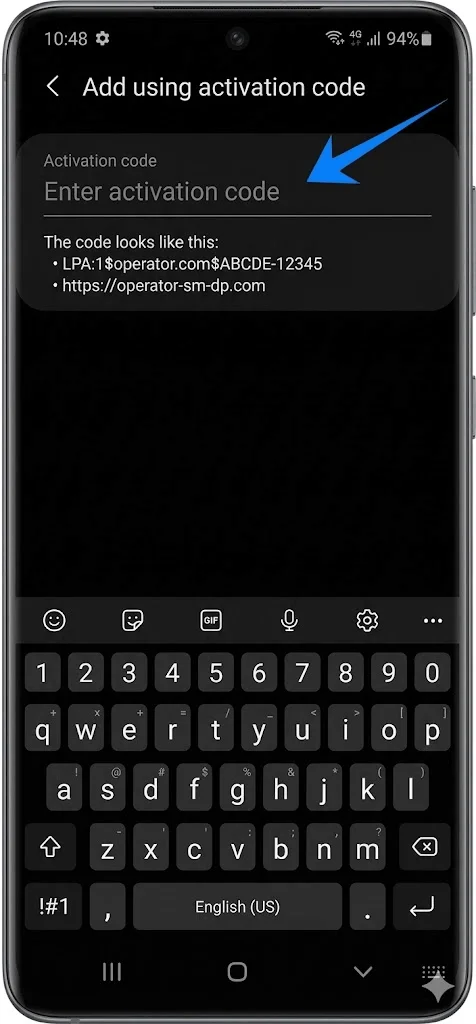
अपने कैरियर द्वारा प्रदान किया गया एक्टिवेशन कोड टाइप करें।
Connect पर टैप करें।
चरण 5: eSIM को डाउनलोड और एक्टिवेट करें
जब तक Galaxy S20+ eSIM प्रोफ़ाइल डाउनलोड कर रहा हो, तब तक प्रतीक्षा करें।
एक्टिवेशन प्रक्रिया के दौरान सेटअप स्क्रीन को बंद न करें।
इंस्टॉलेशन पूरा होने के बाद, Done पर टैप करें।
अब eSIM आपके Galaxy S20+ पर सक्रिय हो जानी चाहिए।
eSIM सफलतापूर्वक इंस्टॉल हुआ है या नहीं, इसकी पुष्टि कैसे करें
SIM कार्ड मैनेजर की जाँच करें
Settings (सेटिंग्स) खोलें।
Connections (कनेक्शंस) पर टैप करें।
SIM card manager (सिम कार्ड मैनेजर) पर टैप करें।
नया इंस्टॉल किया गया eSIM आपको eSIMs सेक्शन के अंतर्गत दिखाई देना चाहिए।
मोबाइल सिग्नल की जाँच करें
स्क्रीन के ऊपरी दाएं कोने में देखें।
आपको वहाँ ये चीज़ें दिखाई देनी चाहिए:
सिग्नल बार
4G, LTE, या 5G नेटवर्क इंडिकेटर
निष्कर्ष
इंस्टॉलेशन के बाद, आपका डिवाइस eSIM का उपयोग करके पूरी तरह से कनेक्ट हो जाना चाहिए, जिससे आप अपने मोबाइल नेटवर्क को अधिक लचीले ढंग से प्रबंधित कर सकते हैं। यह तरीका मैन्युअल चरणों को कम करता है और आपकी कनेक्टिविटी को नियंत्रित करने का एक अधिक सहज माध्यम प्रदान करता है।
यदि आपको भविष्य में कोई बदलाव करने की आवश्यकता होती है, तो आप सब कुछ सीधे अपने डिवाइस की सेटिंग्स से कर सकते हैं, जिससे प्रबंधन की प्रक्रिया सरल और कुशल हो जाती है।