
यात्रियों, दूरस्थ रूप से काम करने वालों और अक्सर मोबाइल प्लान बदलने वाले उपयोगकर्ताओं के लिए, eSIM सैमसंग गैलेक्सी डिवाइस पर जुड़े रहने का एक अधिक लचीला तरीका प्रदान करता है।
गैलेक्सी S21 और गैलेक्सी S21 5G, दोनों eSIM कार्यक्षमता को सपोर्ट करते हैं, जिससे आप बिना किसी अतिरिक्त हार्डवेयर या जटिल सेटअप प्रक्रिया के डिजिटल रूप से मोबाइल प्लान को सक्रिय कर सकते हैं।
iRoamly eSIM को इंस्टॉल करने में केवल कुछ ही मिनट लगते हैं, बशर्ते आपका डिवाइस वाई-फाई से जुड़ा हो और आपके पास सक्रियण विवरण तैयार हों।
इस लेख में, आप सीखेंगे कि QR कोड या सक्रियण कोड का उपयोग करके eSIM कैसे इंस्टॉल करें, मोबाइल प्लान को कैसे सक्षम करें, और यह कैसे सत्यापित करें कि आपके गैलेक्सी S21 सीरीज डिवाइस पर नेटवर्क कनेक्शन सही ढंग से काम कर रहा है।
iRoamly eSIM सेट अप करने से पहले की तैयारियाँ
इंस्टॉलेशन प्रक्रिया शुरू करने से पहले, सुनिश्चित करें कि आपके पास निम्नलिखित चीजें तैयार हैं:
एक स्थिर इंटरनेट कनेक्शन (Wi-Fi इस्तेमाल करने की सलाह दी जाती है)
आपके कैरियर द्वारा प्रदान किया गया एक मान्य eSIM QR कोड या एक्टिवेशन कोड
आपका Galaxy S21 या Galaxy S21 5G चालू और अनलॉक स्थिति में हो
बेहतर eSIM कम्पैटिबिलिटी के लिए डिवाइस का नवीनतम उपलब्ध One UI वर्ज़न पर अपडेट होना
आपका कैरियर अकाउंट सक्रिय और eSIM सेवा के लिए योग्य होना
विधि 1: QR कोड का उपयोग करके eSIM इंस्टॉल करें
चरण 1: SIM कार्ड मैनेजर खोलें
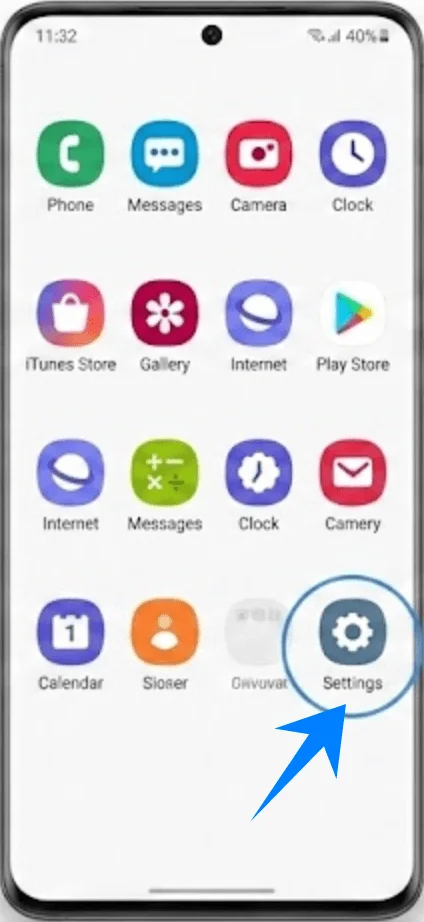
Settings (सेटिंग्स) खोलें
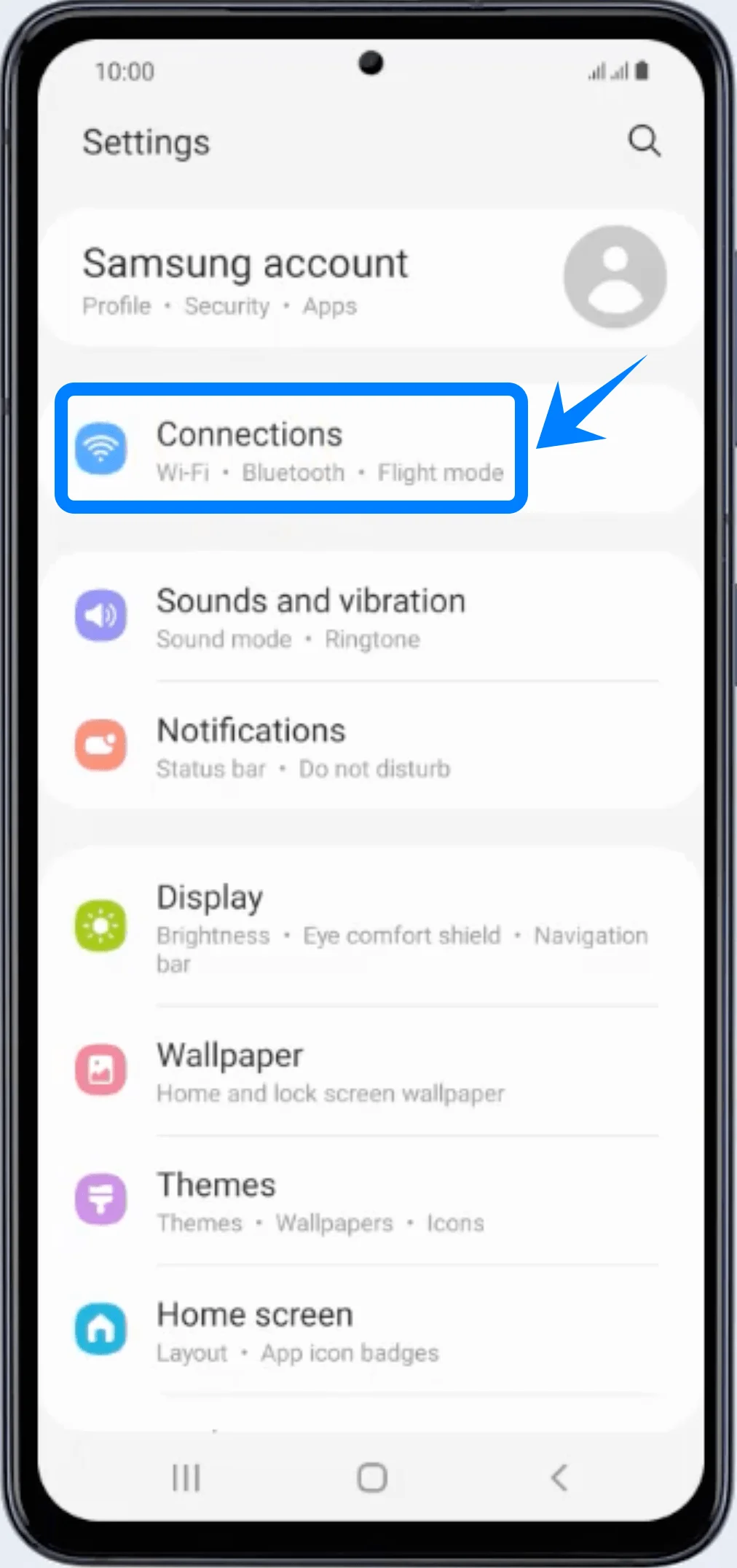
Connections (कनेक्शन) पर टैप करें
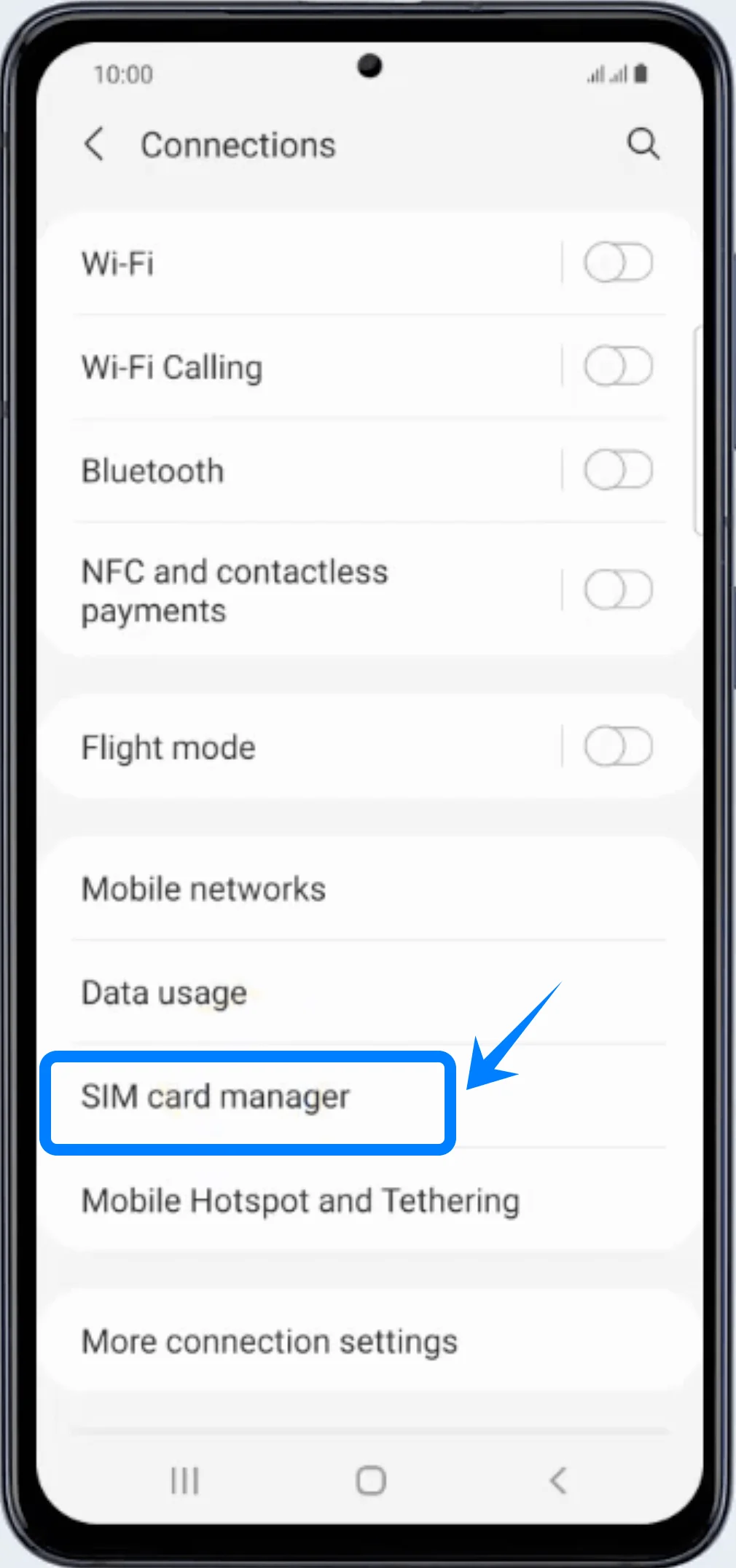
SIM card manager (SIM कार्ड मैनेजर) पर टैप करें
चरण 2: eSIM जोड़ना शुरू करें
Add mobile plan (मोबाइल प्लान जोड़ें) पर टैप करें
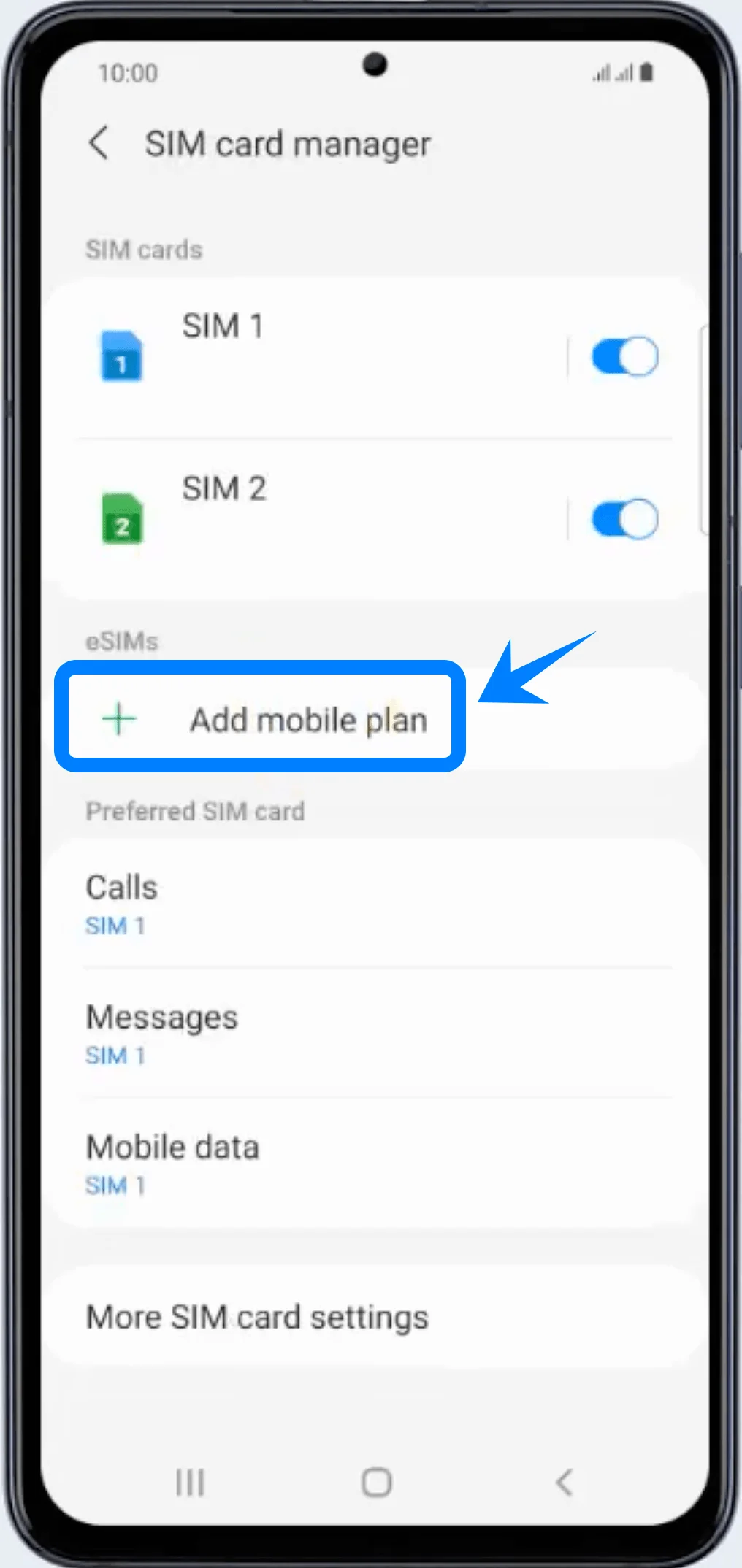
आपका फोन उपलब्ध कैरियर योजनाओं के लिए खोज करेगा।
चरण 3: QR कोड स्कैनर खोलें
Other ways to add plans (प्लान जोड़ने के अन्य तरीके) के अंतर्गत
Scan carrier QR code (कैरियर QR कोड स्कैन करें) पर टैप करें
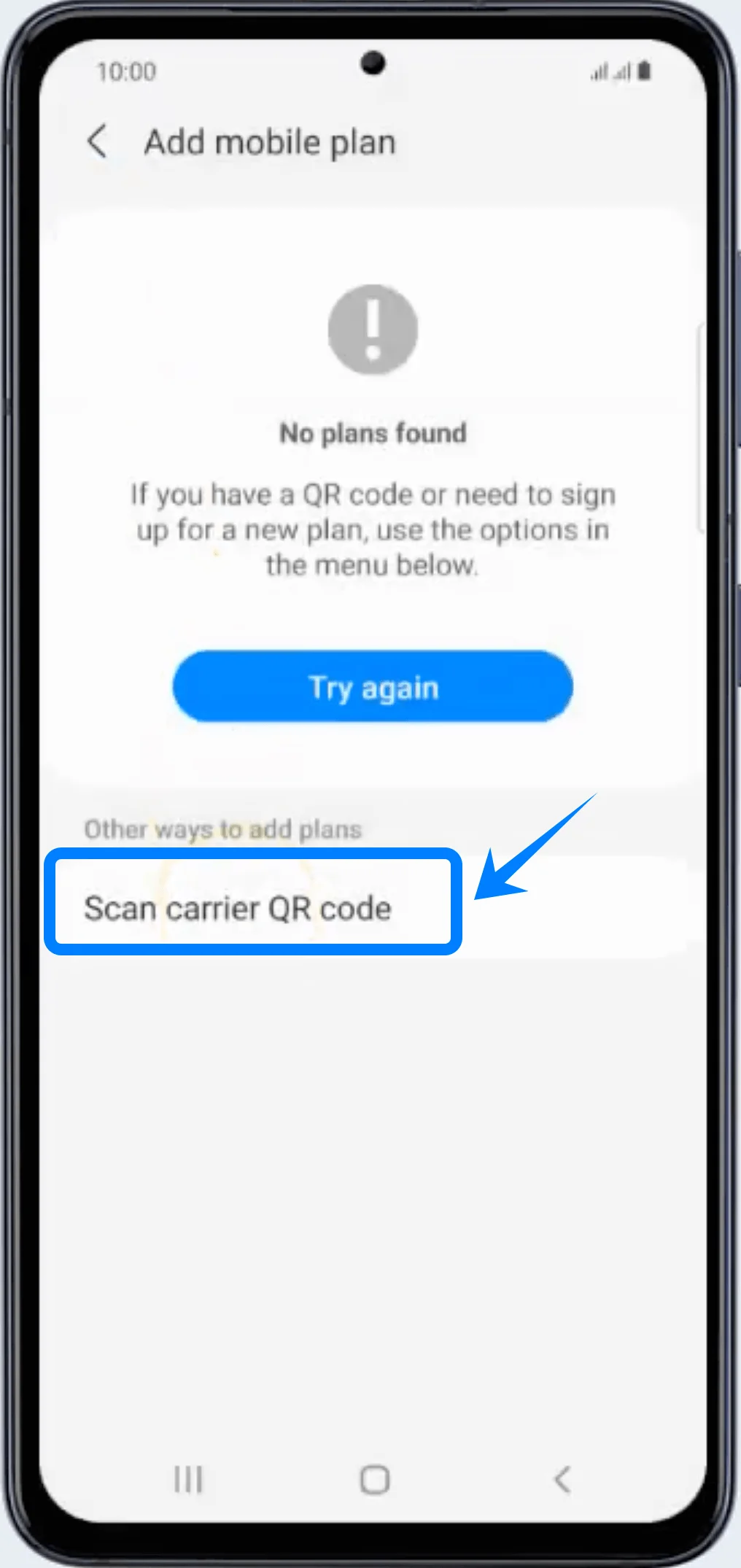
QR कोड स्कैनर अपने आप खुल जाएगा।
चरण 4: कैरियर QR कोड स्कैन करें
QR कोड को स्कैनिंग फ्रेम के अंदर रखें
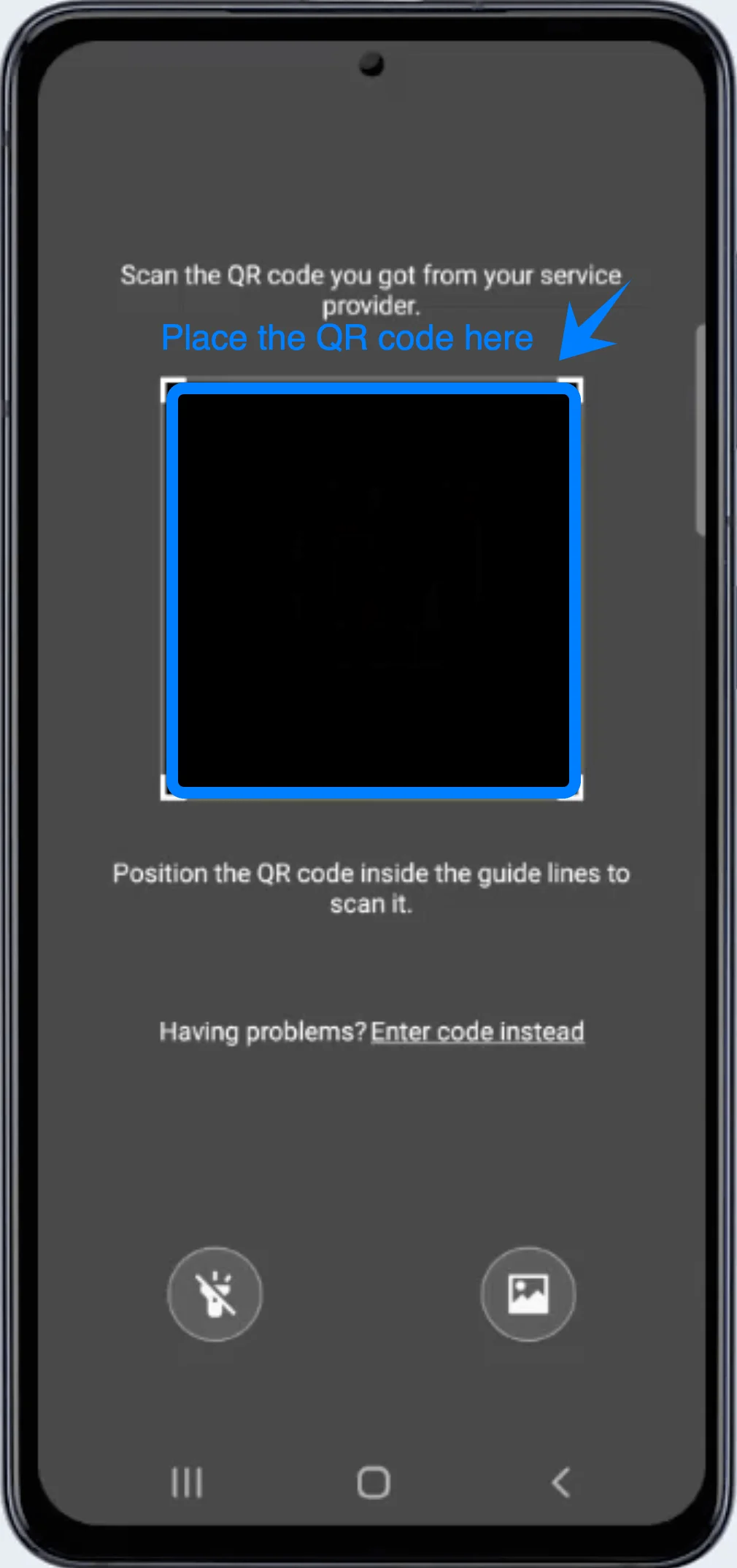
डिवाइस द्वारा QR कोड को स्वचालित रूप से पहचानने की प्रतीक्षा करें
जब मोबाइल प्लान दिखाई दे, तो Add (जोड़ें) पर टैप करें
Galaxy S21 अब eSIM प्रोफाइल डाउनलोड करना शुरू कर देगा।
चरण 5: इंस्टॉलेशन पूरा करें
इंस्टॉलेशन प्रक्रिया के समाप्त होने की प्रतीक्षा करें
यदि पूछा जाए, तो OK पर टैप करें
Done (पूर्ण) पर टैप करें
इंस्टॉल की गई eSIM प्रोफाइल अब SIM card manager में दिखाई देगी।
चरण 6: eSIM सक्षम करें
Settings → Connections → SIM card manager में बने रहें
अपनी नई इंस्टॉल की गई मोबाइल योजना का पता लगाएं
eSIM को On (चालू) करने के लिए उसके बगल वाले स्विच पर टैप करें
यदि संकेत मिले, तो:
Restart (रीस्टार्ट) पर टैप करें
डिवाइस के रीबूट होने के बाद eSIM सक्रिय हो जाएगा।
विधि 2: मैनुअल एक्टिवेशन कोड का उपयोग करके eSIM इंस्टॉल करें
चरण 1: सिम कार्ड मैनेजर खोलें
Settings (सेटिंग्स) खोलें
Connections (कनेक्शन) पर टैप करें
SIM card manager (सिम कार्ड मैनेजर) पर टैप करें
चरण 2: eSIM जोड़ना शुरू करें
Add mobile plan (मोबाइल प्लान जोड़ें) पर टैप करें
मोबाइल प्लान सेटअप पेज खुल जाएगा।
चरण 3: QR कोड स्कैनर पेज खोलें
Other ways to add plans (प्लान जोड़ने के अन्य तरीके) के अंतर्गत
Scan carrier QR code (कैरियर QR कोड स्कैन करें) पर टैप करें
QR कोड स्कैनिंग स्क्रीन दिखाई देगी।
चरण 4: मैनुअल कोड प्रविष्टि खोलें
QR कोड स्कैनर स्क्रीन पर
Enter code instead (इसके बजाय कोड दर्ज करें) पर टैप करें
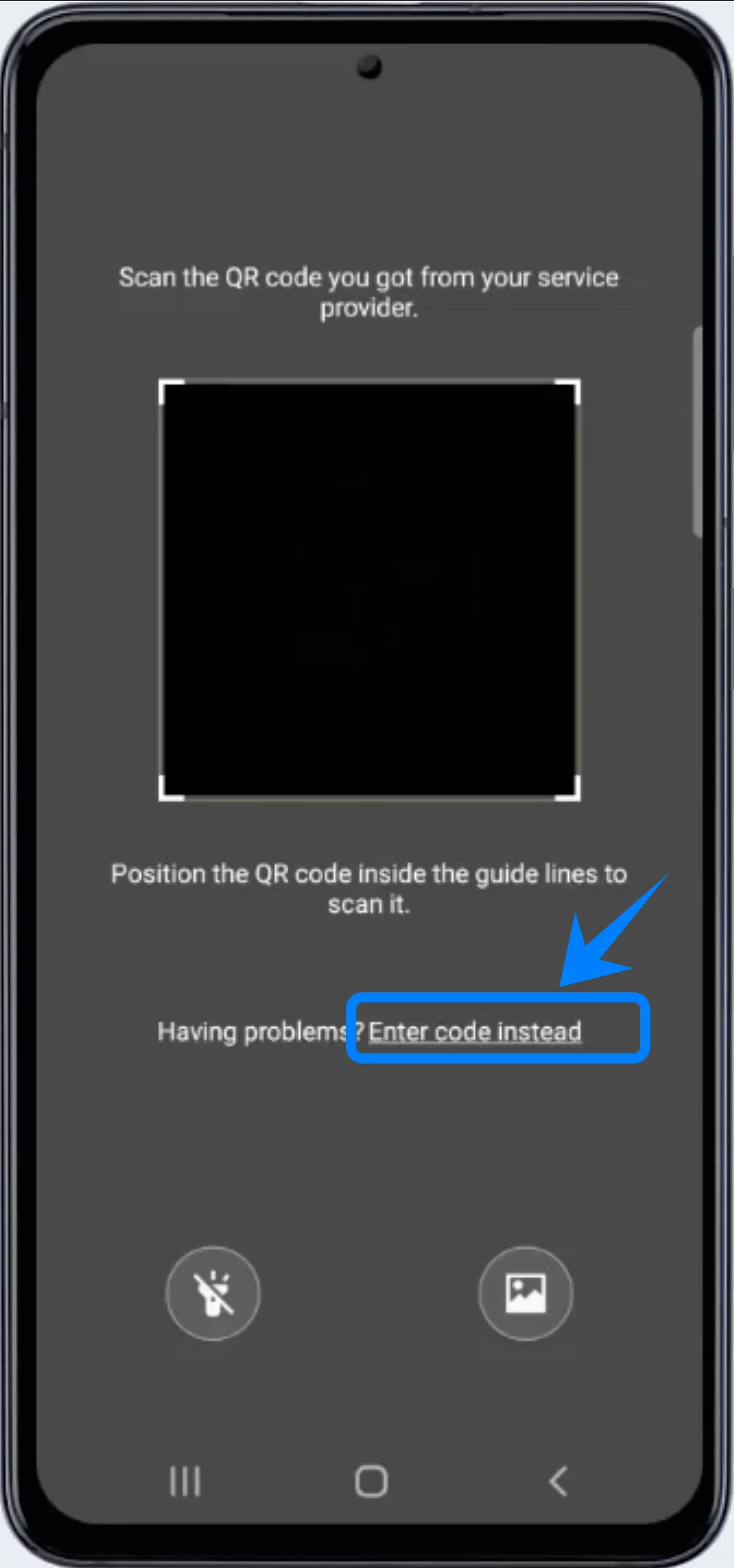
यह विकल्प QR स्कैनिंग फ्रेम के नीचे दिखाई देता है।
चरण 5: एक्टिवेशन कोड दर्ज करें
फ़ोन Add using activation code (एक्टिवेशन कोड का उपयोग करके जोड़ें) पेज खोलेगा।
Activation code (एक्टिवेशन कोड) फ़ील्ड पर टैप करें
अपने कैरियर द्वारा प्रदान किए गए अनुसार सटीक एक्टिवेशन कोड दर्ज करें
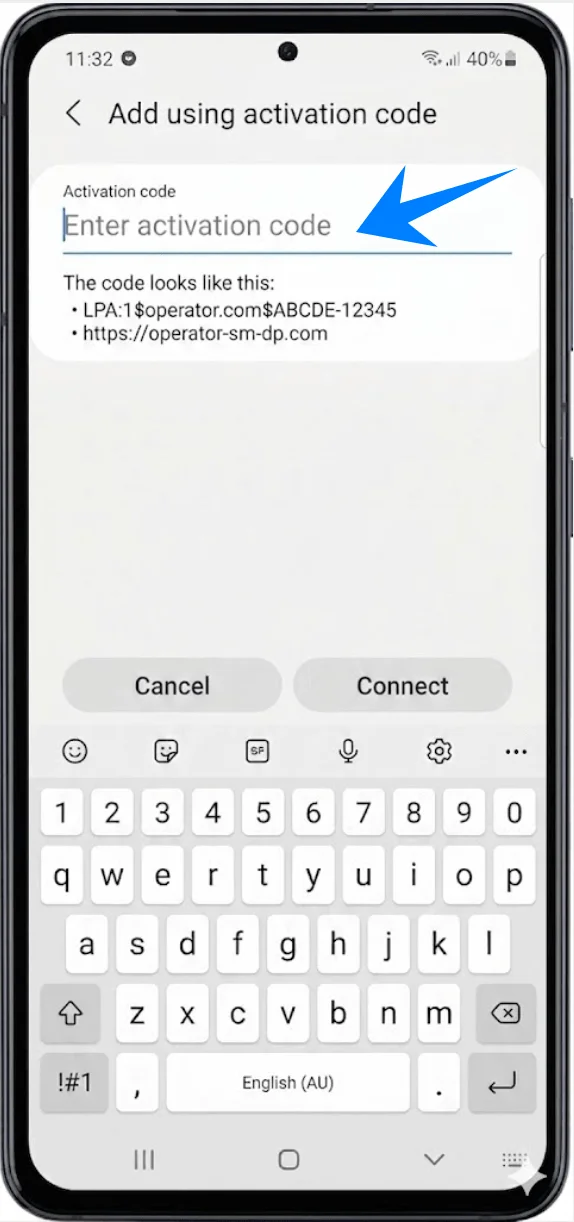
कोड दर्ज करने के बाद:
Connect (कनेक्ट) पर टैप करें
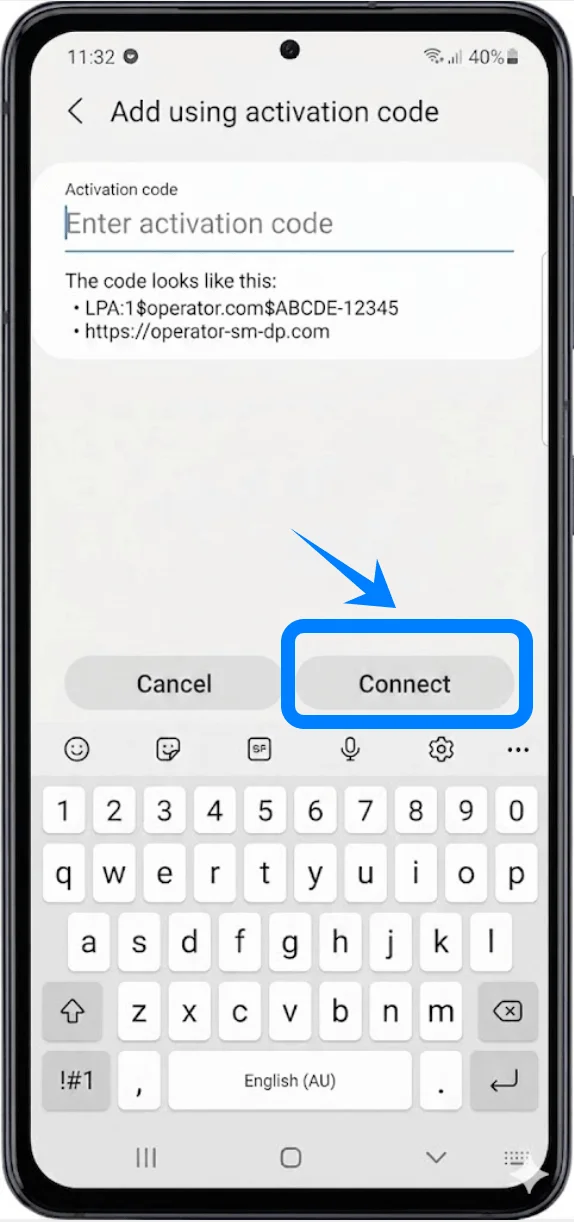
Galaxy S21 कैरियर सर्वर से संपर्क करेगा और eSIM प्रोफ़ाइल डाउनलोड करना शुरू कर देगा।
चरण 6: इंस्टॉलेशन समाप्त करें
eSIM प्रोफ़ाइल के पूरी तरह से इंस्टॉल होने की प्रतीक्षा करें
Done (पूर्ण) पर टैप करें
इंस्टॉल की गई eSIM प्रोफ़ाइल अब SIM card manager (सिम कार्ड मैनेजर) में दिखाई देगी।
चरण 7: eSIM सक्षम करें
SIM card manager (सिम कार्ड मैनेजर) में, इंस्टॉल की गई eSIM को खोजें
इसे On (चालू) करने के लिए मोबाइल प्लान के बगल में स्थित स्विच पर टैप करें
यदि संकेत दिया जाए तो Restart (रीस्टार्ट) पर टैप करें
रीबूट करने के बाद eSIM सक्रिय हो जाएगी।
eSIM सफलतापूर्वक इंस्टॉल हो गया है, इसकी पुष्टि कैसे करें
सिम कार्ड मैनेजर की जाँच करें
Settings खोलें
Connections पर टैप करें
SIM card manager पर टैप करें
आपको यह दिखाई देना चाहिए:
कैरियर का नाम
इंस्टॉल किया गया मोबाइल प्लान
eSIM टॉगल On पर सेट है
नेटवर्क सिग्नल की जाँच करें
स्क्रीन के ऊपरी-दाएँ कोने को देखें।
आपको यह दिखाई देना चाहिए:
सिग्नल बार
कैरियर नेटवर्क का नाम
LTE, 4G, या 5G का संकेत
मोबाइल कनेक्टिविटी का परीक्षण करें
निम्नलिखित जाँचें करें:
एक फ़ोन कॉल करें
एक टेक्स्ट मैसेज भेजें
मोबाइल डेटा का उपयोग करके कोई वेबपेज खोलें
यदि सभी सेवाएँ सही ढंग से काम कर रही हैं, तो eSIM इंस्टॉलेशन सफल रहा है।
नोट: कुछ eSIM प्लान में वॉइस कॉलिंग की सुविधा नहीं होती है, इसलिए आपके प्लान के आधार पर यह फीचर उपलब्ध नहीं हो सकता है।
निष्कर्ष
एक बार सेटअप पूरा हो जाने के बाद, आपका Galaxy S20 Ultra या Galaxy S20 Ultra 5G इंस्टॉल किए गए iRoamly eSIM का उपयोग करने के लिए पूरी तरह से कॉन्फ़िगर हो जाना चाहिए। ज्यादातर मामलों में, एक्टिवेशन पूरा होते ही फोन अपने आप नेटवर्क से कनेक्ट हो जाएगा।
यदि आवश्यक हो, तो आप eSIM को इनेबल या डिसेबल करने, पसंदीदा डेटा लाइनों को स्विच करने, या सीधे अपने Samsung डिवाइस की सेटिंग्स से कई SIM प्रोफाइल को मैनेज करने के लिए किसी भी समय SIM कार्ड मैनेजर पर वापस जा सकते हैं।