
Galaxy S22 Ultra 5G पर eSIM का उपयोग करना एक अधिक आधुनिक और सुविधाजनक मोबाइल अनुभव प्रदान करता है।
चूंकि eSIM सीधे डिवाइस में अंतर्निहित होता है, इसलिए आप अपने वर्तमान SIM कार्ड को हटाए बिना या भौतिक डिलीवरी की प्रतीक्षा किए बिना डिजिटल रूप से मोबाइल प्लान सक्रिय कर सकते हैं।
यह eSIM को विशेष रूप से यात्रा, व्यावसायिक उपयोग, और उन उपयोगकर्ताओं के लिए उपयोगी बनाता है जो अक्सर नेटवर्क बदलते रहते हैं।
iRoamly eSIM के साथ, सेटअप केवल कुछ ही मिनटों में सीधे फोन सेटिंग्स से पूरा किया जा सकता है। इस लेख में, हम आपको संपूर्ण इंस्टॉलेशन और एक्टिवेशन प्रक्रिया के बारे में चरण-दर-चरण मार्गदर्शन प्रदान करेंगे।
iRoamly eSIM सेटअप करने से पहले की तैयारियां
इंस्टॉलेशन प्रक्रिया शुरू करने से पहले, सुनिश्चित करें कि आपके पास नीचे दी गई चीजें तैयार हैं:
एक स्थिर इंटरनेट कनेक्शन (Wi-Fi का उपयोग करने की सलाह दी जाती है)
आपके कैरियर द्वारा प्रदान किया गया एक वैध eSIM QR कोड या एक्टिवेशन कोड
आपका Galaxy S22 Ultra 5G चालू और अनलॉक स्थिति में हो
बेहतर eSIM संगतता (compatibility) के लिए डिवाइस नवीनतम उपलब्ध One UI वर्ज़न पर अपडेट हो
आपका कैरियर अकाउंट एक्टिव हो और eSIM सेवा के लिए योग्य हो
विधि 1: QR कोड का उपयोग करके eSIM इंस्टॉल करें
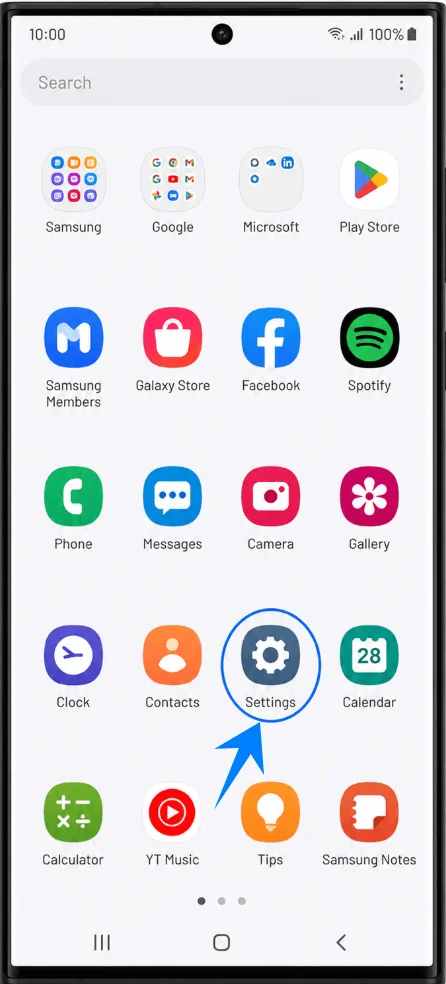
चरण 1: सेटिंग्स खोलें
Settings ऐप खोलें
चरण 2: सिम कार्ड मैनेजर खोलें
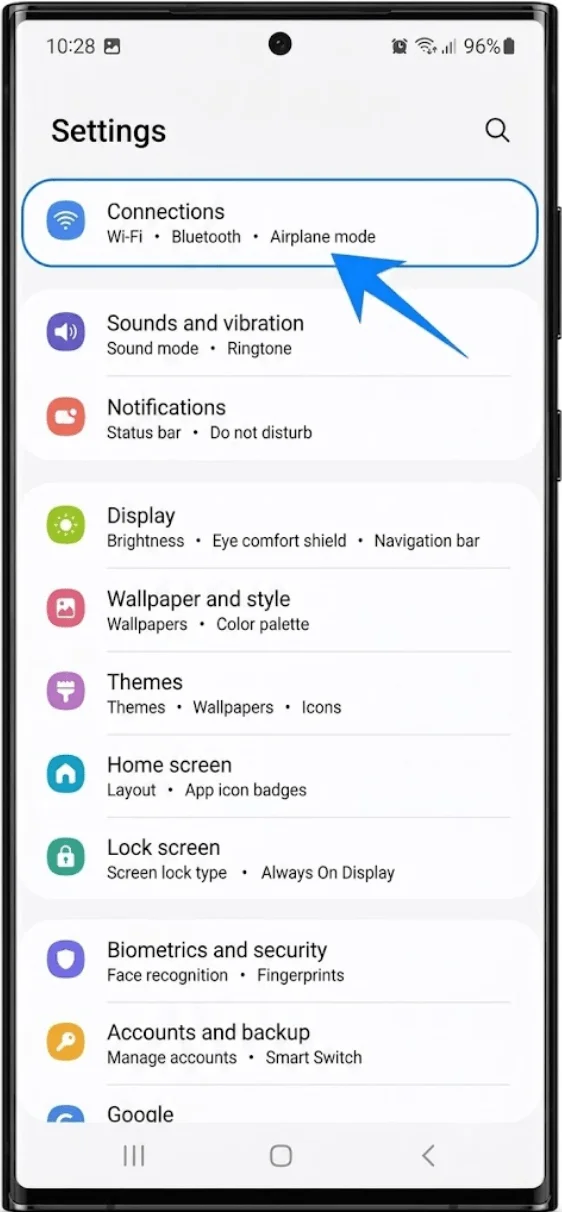
Connections पर टैप करें
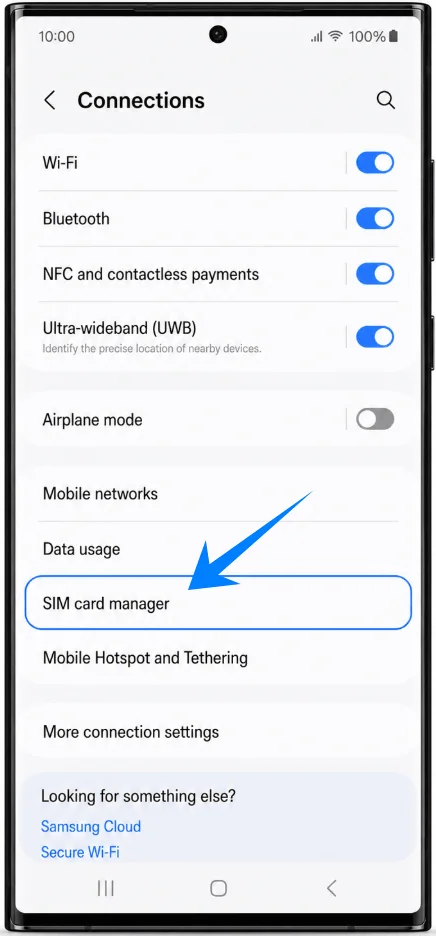
SIM card manager पर टैप करें
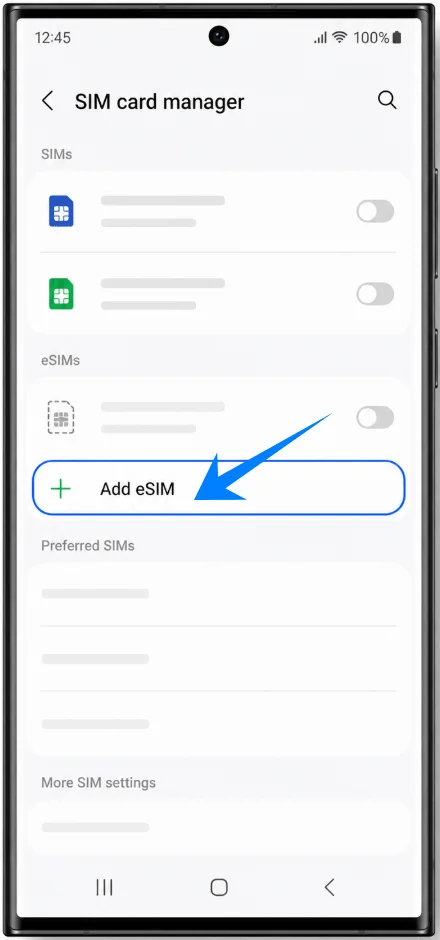
चरण 3: eSIM सेटअप शुरू करें
Add eSIM पर टैप करें
चरण 4: QR कोड इंस्टॉलेशन शुरू करें
Scan QR code from service provider पर टैप करें
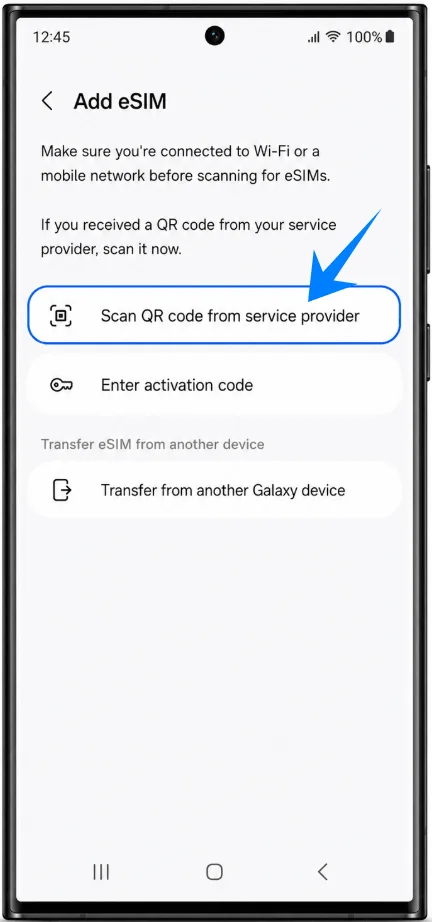
फोन का कैमरा अपने आप खुल जाएगा।
चरण 5: कैरियर QR कोड स्कैन करें
QR कोड को कैमरा फ्रेम के अंदर रखें
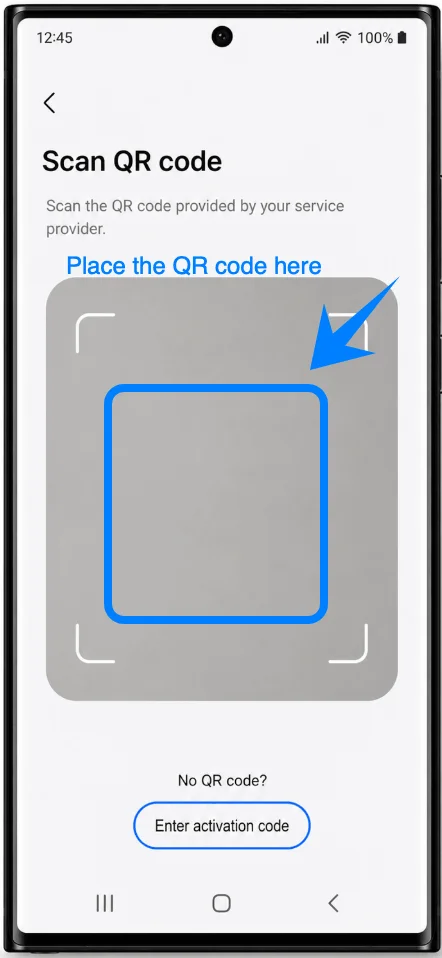
डिवाइस द्वारा eSIM प्रोफ़ाइल पहचानने की प्रतीक्षा करें
Add या Connect पर टैप करें
Galaxy S22 Ultra 5G अब कैरियर सर्वर से eSIM प्रोफ़ाइल डाउनलोड करेगा।
चरण 6: सक्रियण पूरा करें
इंस्टॉलेशन प्रक्रिया पूरी होने की प्रतीक्षा करें
यदि पूछा जाए, तो OK पर टैप करें
यदि आवश्यक हो, तो फोन को रीस्टार्ट करें
इंस्टॉलेशन के दौरान सेटिंग्स ऐप को बंद न करें और न ही इंटरनेट से डिस्कनेक्ट करें।
विधि 2: मैनुअल इनपुट के माध्यम से eSIM इंस्टॉल करें
चरण 1: सेटिंग्स खोलें
Settings ऐप खोलें
चरण 2: SIM कार्ड मैनेजर खोलें
Connections पर टैप करें
SIM card manager पर टैप करें
चरण 3: eSIM सेटअप शुरू करें
Add eSIM पर टैप करें
चरण 4: मैनुअल एक्टिवेशन स्क्रीन खोलें
Scan QR code from service provider पर टैप करें
Enter activation code पर टैप करें
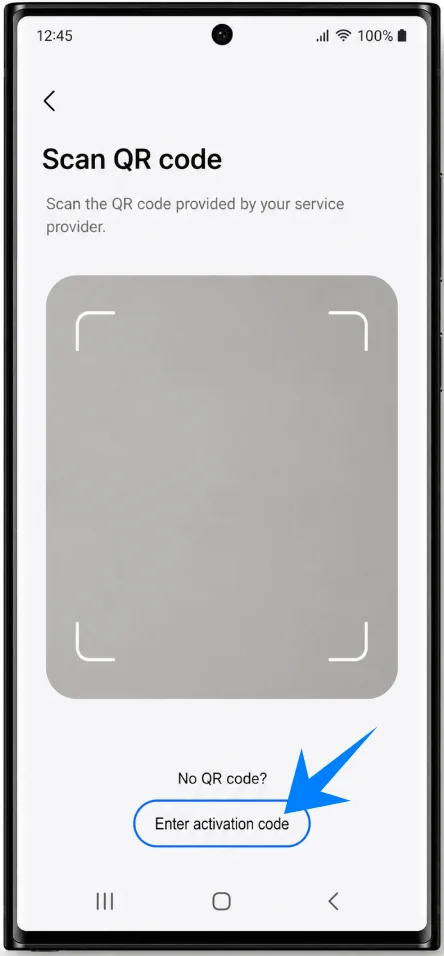
यह विकल्प आमतौर पर QR कोड स्क्रीन के निचले हिस्से में दिखाई देता है।
चरण 5: एक्टिवेशन कोड दर्ज करें
Activation code फ़ील्ड पर टैप करें
अपने कैरियर (service provider) द्वारा दिए गए एक्टिवेशन कोड को दर्ज करें
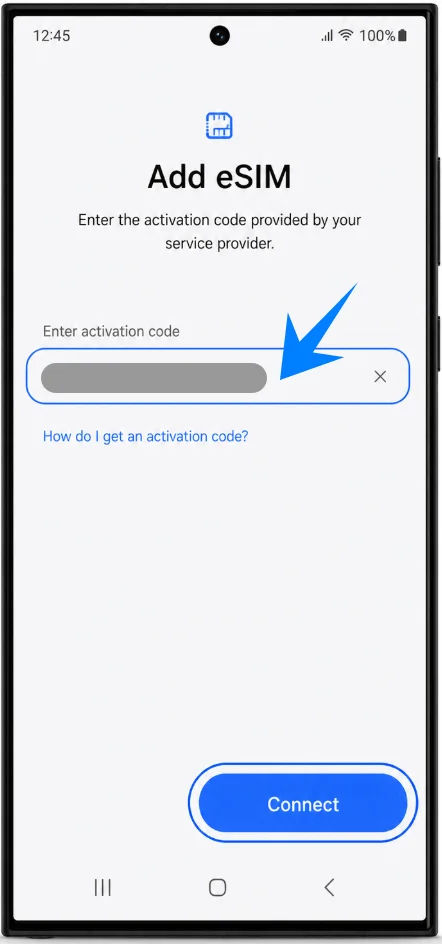
चरण 6: eSIM इंस्टॉल करें
Connect पर टैप करें।
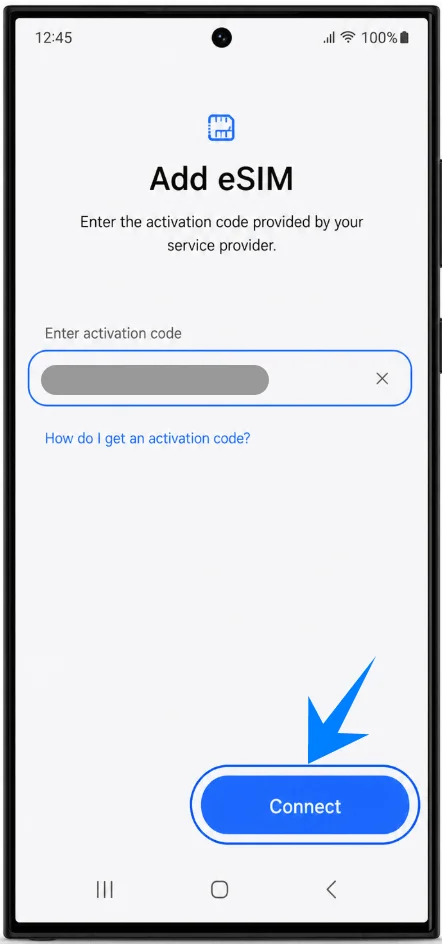
अब Galaxy S22 Ultra 5G, eSIM प्रोफ़ाइल को डाउनलोड और इंस्टॉल करेगा।
चरण 7: एक्टिवेशन पूरा करें
इंस्टॉलेशन प्रक्रिया पूरी होने तक प्रतीक्षा करें
यदि पूछा जाए तो OK पर टैप करें
यदि आवश्यक हो, तो डिवाइस को रीस्टार्ट करें
eSIM सफलतापूर्वक इंस्टॉल हो गया है, इसकी पुष्टि कैसे करें
eSIM स्थिति की जाँच करें
Settings खोलें
Connections पर टैप करें
SIM card manager पर टैप करें
अब आपको निम्नलिखित दिखाई देना चाहिए:
नया eSIM प्रोफ़ाइल
eSIM के बगल में सिग्नल बार
eSIM टॉगल सक्षम
मोबाइल नेटवर्क कनेक्टिविटी का परीक्षण करें
पुष्टि करें कि:
कैरियर का नाम दिखाई दे रहा है
LTE या 5G सिग्नल दिखाई दे रहा है
मोबाइल डेटा सही ढंग से काम कर रहा है
आपको यह भी करना चाहिए:
एक फ़ोन कॉल करके देखें
एक टेक्स्ट संदेश भेजकर देखें
Wi-Fi के बिना इंटरनेट एक्सेस का परीक्षण करें
यदि सभी सेवाएँ सामान्य रूप से काम कर रही हैं, तो eSIM इंस्टॉलेशन सफल रहा है।
नोट: कुछ eSIM योजनाओं में वॉयस कॉलिंग का समर्थन शामिल नहीं होता है, इसलिए आपकी योजना के आधार पर यह सुविधा उपलब्ध नहीं हो सकती है।
निष्कर्ष
इस गाइड में दिए गए इंस्टॉलेशन चरणों को पूरा करने के बाद, iRoamly eSIM अब आपके Galaxy S22 Ultra 5G पर सफलतापूर्वक सक्रिय हो जाना चाहिए।
इन-बिल्ट eSIM सपोर्ट के साथ, यह डिवाइस भौतिक SIM कार्ड के बिना डिजिटल रूप से मोबाइल प्लान इंस्टॉल करने की सुविधा देता है, जिससे सेटअप प्रक्रिया तेज़ और अधिक लचीली हो जाती है।
एक बार जब नेटवर्क कनेक्शन और मोबाइल डेटा ठीक से काम करने लगे, तो आपका Galaxy S22 Ultra 5G विश्वसनीय दैनिक कनेक्टिविटी के लिए पूरी तरह तैयार है।