
eSIM तकनीक उपयोगकर्ताओं को बिना किसी फिजिकल SIM कार्ड को संभाले, डिजिटल रूप से मोबाइल प्लान सक्रिय करने की सुविधा देकर जुड़े रहना बहुत आसान बनाती है।
SIM ट्रे बदलने या कैरियर स्टोर पर जाने के बजाय, एक eSIM को बस कुछ ही चरणों में सीधे आपके फोन पर इंस्टॉल किया जा सकता है।
यह सेटअप के अनुभव को तेज़ बनाता है और एक से अधिक मोबाइल प्लान को मैनेज करना अधिक सुविधाजनक बनाता है, खासकर यात्रा या अस्थायी डेटा उपयोग के लिए।
यदि आपने हाल ही में एक iRoamly eSIM खरीदा है, तो यह गाइड आपको दिखाएगी कि इसे Galaxy S23+ पर स्टेप-बाय-स्टेप कैसे इंस्टॉल और सक्रिय करें। चाहे आप QR कोड का उपयोग कर रहे हों या मैन्युअल एक्टिवेशन कोड का, एक बार जब सब कुछ सही ढंग से तैयार हो जाए, तो सेटअप प्रक्रिया सरल है।
iRoamly eSIM सेटअप करने से पहले की तैयारियां
इंस्टॉलेशन प्रक्रिया शुरू करने से पहले, सुनिश्चित करें कि आपके पास निम्नलिखित चीजें तैयार हैं:
एक स्थिर इंटरनेट कनेक्शन (वाई-फाई की सलाह दी जाती है)
आपके कैरियर द्वारा प्रदान किया गया एक वैध eSIM QR कोड या एक्टिवेशन कोड
आपका Galaxy S23+ चालू और अनलॉक होना चाहिए
बेहतर eSIM अनुकूलता के लिए डिवाइस नवीनतम उपलब्ध One UI संस्करण पर अपडेट होना चाहिए
कैरियर खाता सक्रिय और eSIM सेवा के लिए योग्य होना चाहिए
तरीका 1: QR कोड का उपयोग करके eSIM इंस्टॉल करें
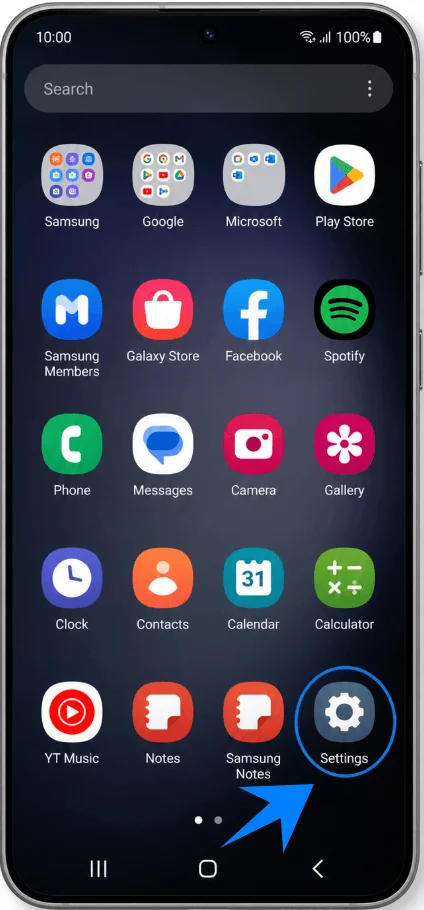
चरण 1: सेटिंग्स ऐप खोलें
होम स्क्रीन या ऐप ड्रॉअर से सेटिंग्स ऐप खोलें
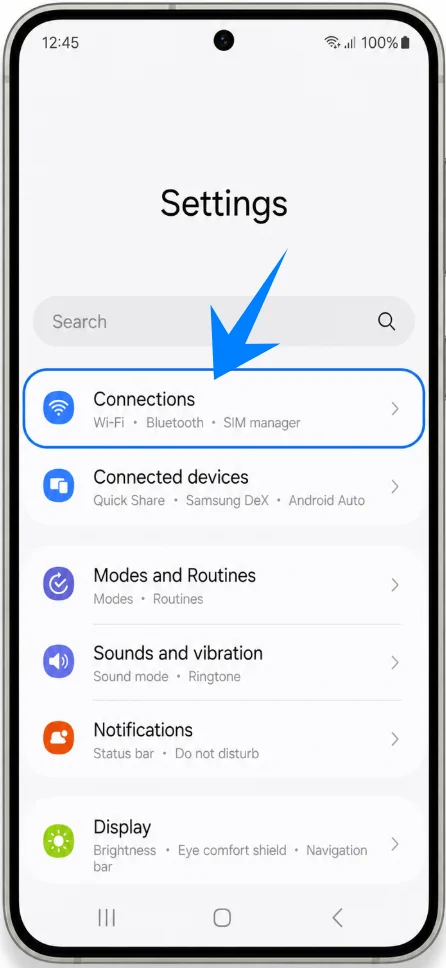
चरण 2: सिम मैनेजर पर जाएं
सेटिंग्स में, कनेक्शन पर टैप करें
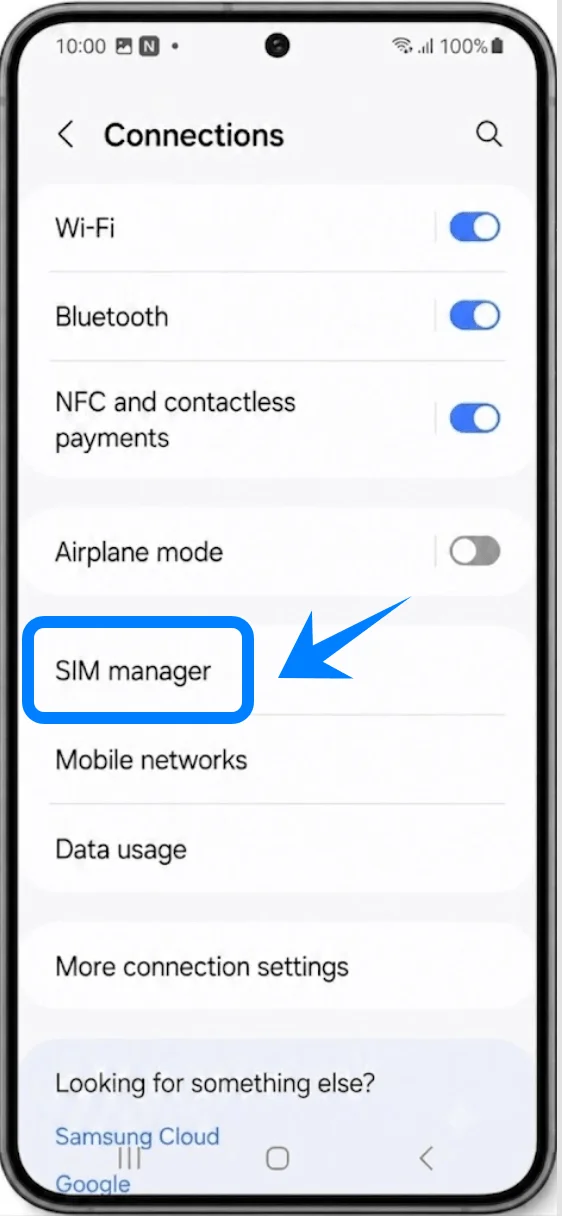
सिम मैनेजर पर टैप करें
चरण 3: एक eSIM जोड़ें
सिम मैनेजर के अंदर, eSIM जोड़ें पर टैप करें
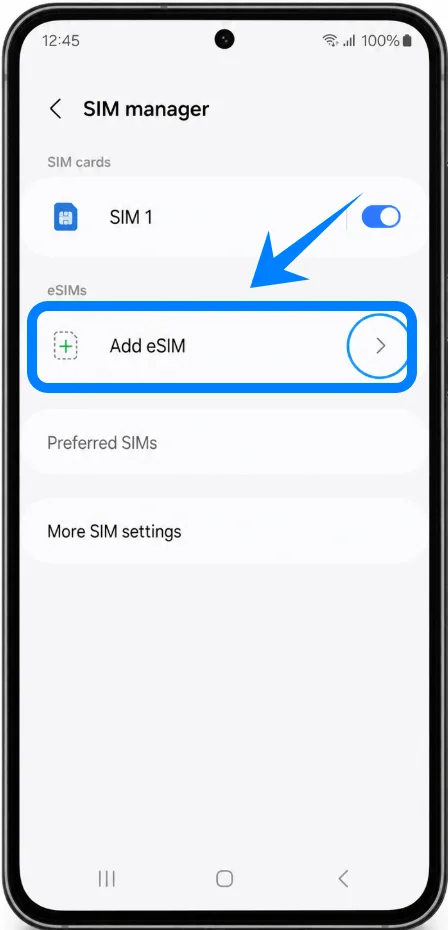
फोन उपलब्ध eSIM एक्टिवेशन विधियों की खोज शुरू कर देगा।
चरण 4: QR कोड एक्टिवेशन चुनें
सेवा प्रदाता से QR कोड स्कैन करें पर टैप करें
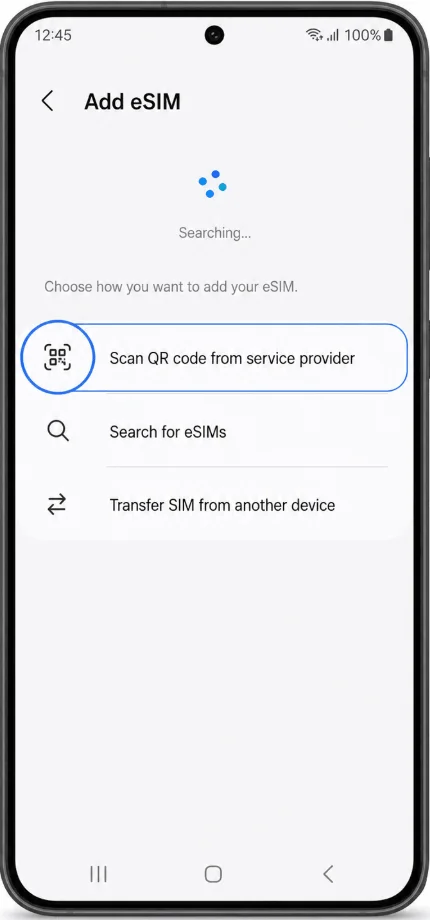
कैमरा स्कैनर अपने आप खुल जाएगा।
चरण 5: QR कोड स्कैन करें
QR कोड को कैमरा फ्रेम के अंदर रखें
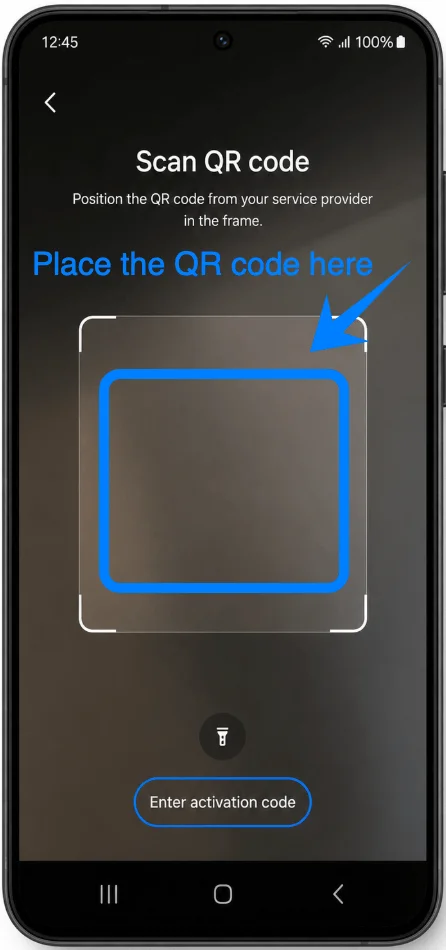
फोन द्वारा एक्टिवेशन जानकारी पहचानने की प्रतीक्षा करें
पहचान पूरी होने के बाद:
जोड़ें पर टैप करें
यदि पूछा जाए तो पुष्टि करें पर टैप करें
Galaxy S23+ अब कैरियर से eSIM प्रोफ़ाइल डाउनलोड करेगा।
इस प्रक्रिया में कुछ मिनट लग सकते हैं।
चरण 6: एक्टिवेशन पूरा करें
डाउनलोड पूरा होने के बाद:
यदि पूछा जाए तो सेटिंग्स पर टैप करें
कॉन्फ़िगर करें:
कॉल के लिए पसंदीदा सिम
मोबाइल डेटा के लिए पसंदीदा सिम
संदेशों के लिए पसंदीदा सिम
यदि केवल eSIM का उपयोग करना हो:
आवश्यकता पड़ने पर फिजिकल सिम को बंद (डिसेबल) करें
चरण 7: डिवाइस को रीस्टार्ट करें
हालांकि यह हमेशा जरूरी नहीं होता, लेकिन रीस्टार्ट करने की सलाह दी जाती है।
साइड बटन और वॉल्यूम डाउन बटन को दबाकर रखें
रीस्टार्ट पर टैप करें
फोन के मोबाइल नेटवर्क से दोबारा कनेक्ट होने की प्रतीक्षा करें।
विधि 2: मैनुअल एक्टिवेशन कोड का उपयोग करके eSIM इंस्टॉल करें
चरण 1: सेटिंग्स खोलें
Settings ऐप खोलें
चरण 2: SIM मैनेजर खोलें
Connections पर टैप करें
SIM manager पर टैप करें
चरण 3: eSIM सेटअप शुरू करें
Add eSIM पर टैप करें
डिवाइस eSIM एक्टिवेशन स्क्रीन खोलेगा।
चरण 4: एक्टिवेशन कोड स्क्रीन खोलें
Scan QR code from service provider पर टैप करें
QR कोड पेज पर, Enter activation code पर टैप करें
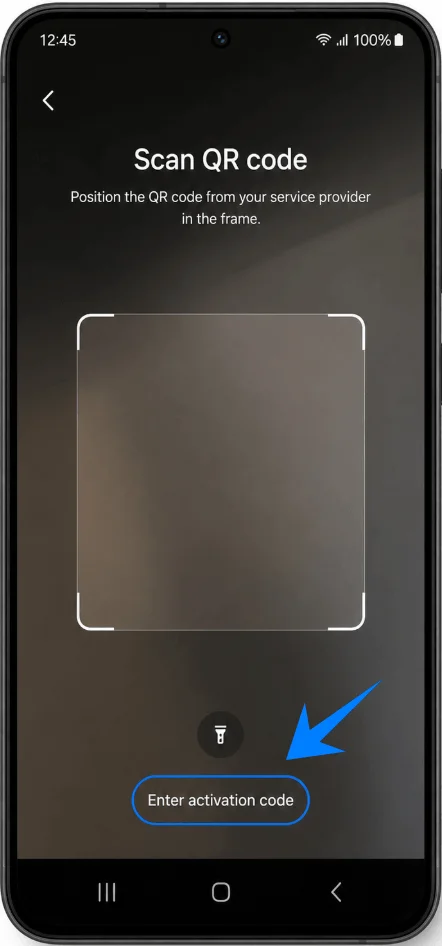
यह मैनुअल एक्टिवेशन पेज खोलता है।
चरण 5: एक्टिवेशन कोड डालें
इनपुट फील्ड पर टैप करें
अपने कैरियर या iroamly eSIM प्रदाता द्वारा दिए गए एक्टिवेशन कोड को ठीक वैसे ही दर्ज करें
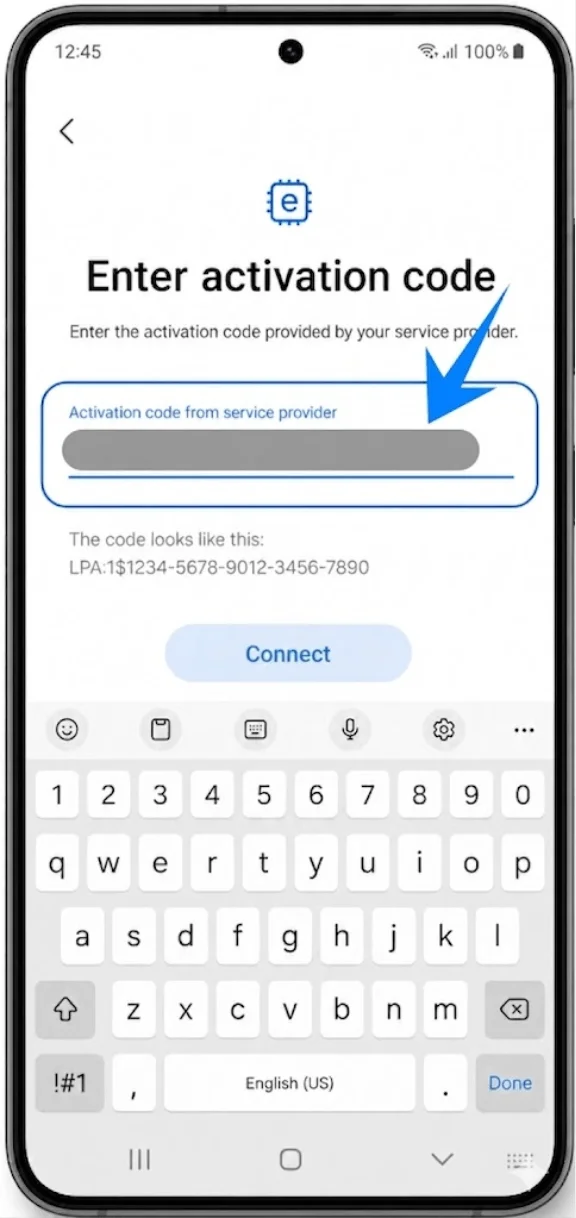
सुनिश्चित करें कि:
सभी अक्षर और संख्याएं सही ढंग से दर्ज की गई हैं,
कोई अतिरिक्त स्पेस नहीं है,
यदि आवश्यक हो, तो बड़े और छोटे अक्षरों (uppercase/lowercase) का मिलान करें।
चरण 6: eSIM प्रोफाइल डाउनलोड करें
कोड डालने के बाद:
Connect पर टैप करें
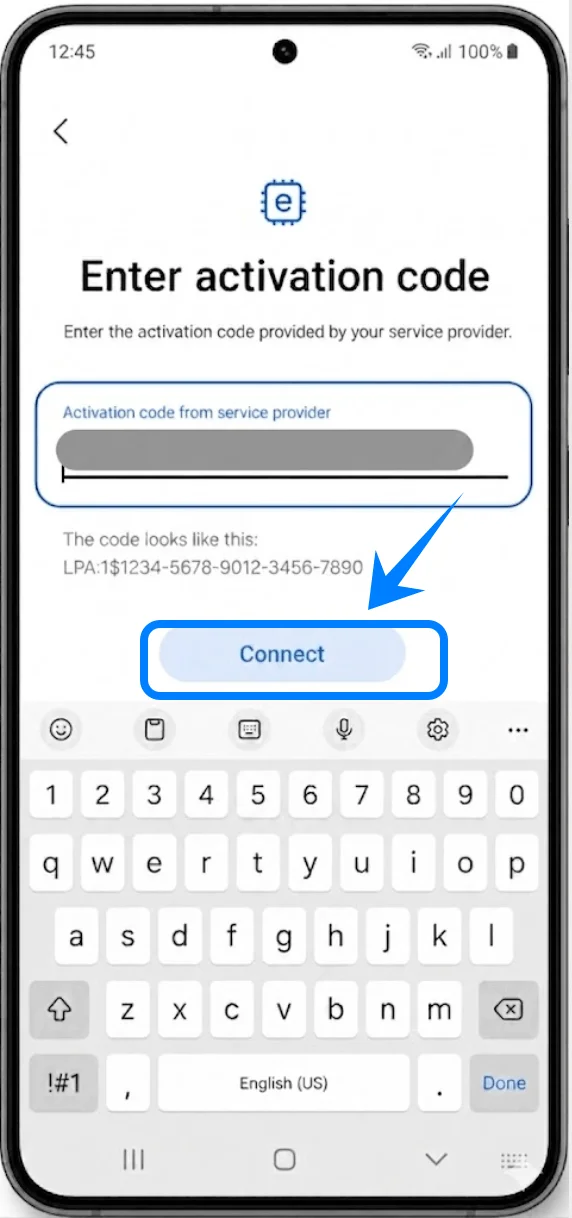
Galaxy S23+ द्वारा eSIM प्रोफाइल डाउनलोड होने तक प्रतीक्षा करें
इन बातों का ध्यान रखें:
सेटिंग्स ऐप को बंद न करें,
फोन को बंद न करें,
इंस्टॉलेशन के दौरान वाई-फाई या मोबाइल इंटरनेट डिस्कनेक्ट न करें।
डाउनलोड प्रक्रिया में कुछ मिनट लग सकते हैं।
चरण 7: SIM प्राथमिकताएं कॉन्फ़िगर करें
इंस्टॉलेशन पूरा होने के बाद:
OK पर टैप करें
इनके लिए अपनी पसंदीदा SIM चुनें:
मोबाइल डेटा
कॉल
संदेश
यदि आवश्यक हो:
SIM manager पर वापस जाएं
फिजिकल SIM कार्ड को डिसेबल करें
चरण 8: Galaxy S23+ को रीस्टार्ट करें
Side button और Volume Down button को एक साथ दबाकर रखें
Restart पर टैप करें
रीबूट के बाद, डिवाइस अपने आप कैरियर नेटवर्क से कनेक्ट हो जाना चाहिए।
eSIM सफलतापूर्वक इंस्टॉल हुआ है या नहीं, इसकी पुष्टि कैसे करें
SIM मैनेजर की जाँच करें
Settings खोलें
Connections पर टैप करें
SIM manager पर टैप करें
नया इंस्टॉल किया गया eSIM सिम सूची में निम्नलिखित के साथ दिखाई देना चाहिए:
कैरियर का नाम
सक्रिय स्थिति (active status)
सिग्नल स्थिति की जाँच करें
स्क्रीन के सबसे ऊपर स्थित स्टेटस बार को देखें।
सफल इंस्टॉलेशन होने पर आपको यह दिखाई देना चाहिए:
मोबाइल सिग्नल बार
LTE/4G/5G संकेतक
यदि सिग्नल नहीं आ रहा है, तो:
कुछ मिनट प्रतीक्षा करें,
डिवाइस को दोबारा रीस्टार्ट करें, या
प्रोविजनिंग सहायता के लिए अपने कैरियर से संपर्क करें
मोबाइल कनेक्टिविटी का परीक्षण करें
अस्थायी रूप से Wi-Fi बंद करें:
स्क्रीन के ऊपर से नीचे की ओर स्वाइप करें
Wi-Fi बंद करने के लिए Wi-Fi आइकन पर टैप करें
इसके बाद:
वेब ब्राउज़र खोलें
कोई वेबसाइट खोलकर देखें
यदि पेज मोबाइल डेटा का उपयोग करके लोड हो जाता है, तो इसका मतलब है कि eSIM सही ढंग से काम कर रहा है।
निष्कर्ष
आपका iRoamly eSIM अब आपके डिवाइस पर सफलतापूर्वक इंस्टॉल और सक्रिय हो गया है। सेटअप पूरा होने के बाद, आप बिना फिजिकल सिम कार्ड के मोबाइल कनेक्टिविटी का आनंद ले सकते हैं, जिससे दैनिक उपयोग या यात्रा के दौरान नेटवर्क एक्सेस कहीं अधिक लचीला और सुविधाजनक हो जाता है।
eSIM तकनीक की सरलता की बदौलत, सीधे अपने डिवाइस की सेटिंग्स से मोबाइल प्लान को मैनेज करना और नेटवर्क के बीच स्विच करना बहुत आसान हो गया है। सक्रिय होने के बाद, आपका iRoamly eSIM जब भी आपको मोबाइल डेटा की आवश्यकता हो, इस्तेमाल के लिए तैयार है।