
eSIM अंतरराष्ट्रीय स्तर पर जुड़े रहने के सबसे आसान तरीकों में से एक बन गया है क्योंकि यह फिजिकल सिम कार्ड को बार-बार बदलने की आवश्यकता को समाप्त कर देता है।
अपने गंतव्य पर पहुंचने के बाद स्थानीय सिम कार्ड खोजने के बजाय, आप अपना मोबाइल डेटा प्लान पहले से तैयार कर सकते हैं और इसे सीधे अपने फोन की सेटिंग्स से सक्रिय कर सकते हैं। Samsung Galaxy S25 Edge अपने इन-बिल्ट eSIM प्रबंधन टूल के साथ इस प्रक्रिया को बहुत सरल बना देता है।
यदि आप अपने Galaxy S25 Edge पर iRoamly eSIM का उपयोग करने की योजना बना रहे हैं, तो यह लेख आपको पूरी सेटअप प्रक्रिया के बारे में मार्गदर्शन देगा।
आप सीखेंगे कि QR कोड या मैनुअल एक्टिवेशन विवरण का उपयोग करके eSIM कैसे इंस्टॉल करें, अपनी मोबाइल डेटा लाइन को सही तरीके से कैसे स्विच करें, और यात्रा के दौरान निर्बाध कनेक्शन सुनिश्चित करने के लिए रोमिंग सेटिंग्स को कैसे समायोजित करें।
iRoamly eSIM सेट अप करने से पहले की तैयारियां
Galaxy S25 Edge को एक स्थिर Wi-Fi नेटवर्क से कनेक्ट करें।
सुनिश्चित करें कि आपका फोन अनलॉक है और आपके क्षेत्र व कैरियर फर्मवेयर के अनुसार eSIM-सक्षम है। Samsung का कहना है कि eSIM सेवा देश और कैरियर के आधार पर अलग-अलग हो सकती है।
अपना iRoamly QR कोड, iRoamly ऐप, खरीदारी से संबंधित ईमेल, या 'My eSIM' पेज को तैयार रखें।
जब आपके पास अच्छा इंटरनेट उपलब्ध हो, तो यात्रा से 1-2 दिन पहले ही eSIM इंस्टॉल कर लें। इंस्टॉलेशन के बाद, यदि आपकी योजना के निर्देशों में ऐसा कहा गया है, तो यात्रा शुरू होने तक iRoamly लाइन को बंद रखें।
iRoamly eSIM को गलती से भी डिलीट न करें। अधिकांश यात्रा eSIM प्रोफाइल एक बार ही इस्तेमाल किए जा सकते हैं और डिलीट होने के बाद उन्हें दोबारा इंस्टॉल नहीं किया जा सकता, जब तक कि iRoamly सपोर्ट उन्हें फिर से जारी न करे।
iRoamly योजना की वैधता सक्रिय (activate) होने के समय से शुरू होती है। iRoamly का खरीदारी अनुस्मारक सुझाव देता है कि यात्रा से पहले इंस्टॉल करें, eSIM को बंद रखें, और गंतव्य पर पहुँचकर इसे चालू करके रोमिंग सक्षम करें; सक्रियण और वैधता अपने आप शुरू हो जाएगी। कुछ iRoamly उत्पाद पृष्ठों के अनुसार वैधता तब शुरू होती है जब eSIM किसी समर्थित नेटवर्क से जुड़ता है, इसलिए अपनी योजना का विवरण ध्यान से देखें।
iRoamly eSIM प्लान में वॉयस कॉल या SMS की सुविधा शामिल नहीं हो सकती है। उपलब्धता प्लान के अनुसार अलग होती है: कॉल या टेक्स्ट पर निर्भर होने से पहले प्लान टाइप या पैकेज का विवरण जरूर देख लें।
दोनों विधियों के लिए साझा सेटअप चरण
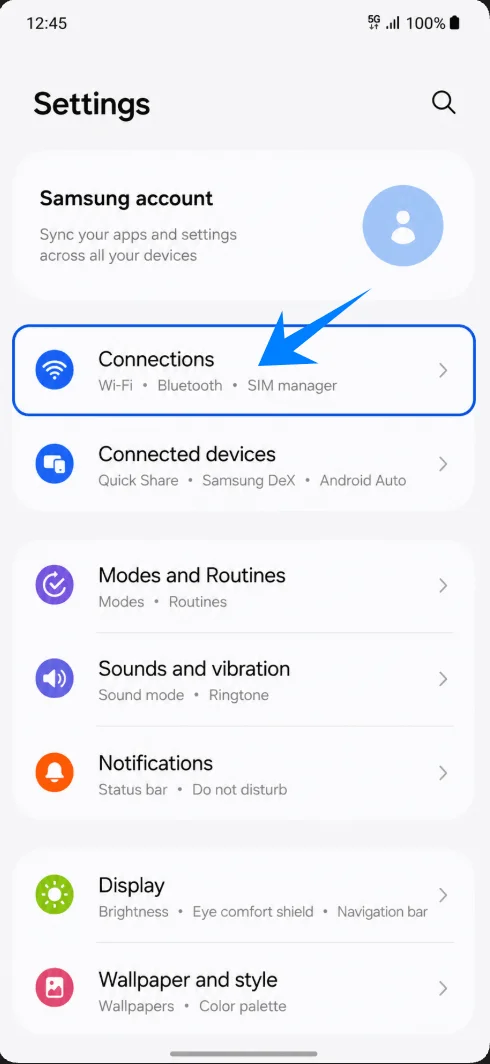
सेटिंग्स (Settings) खोलें, फिर कनेक्शंस (Connections) पर टैप करें। आपको सैमसंग की कनेक्शन सेटिंग्स की सूची दिखाई देगी।
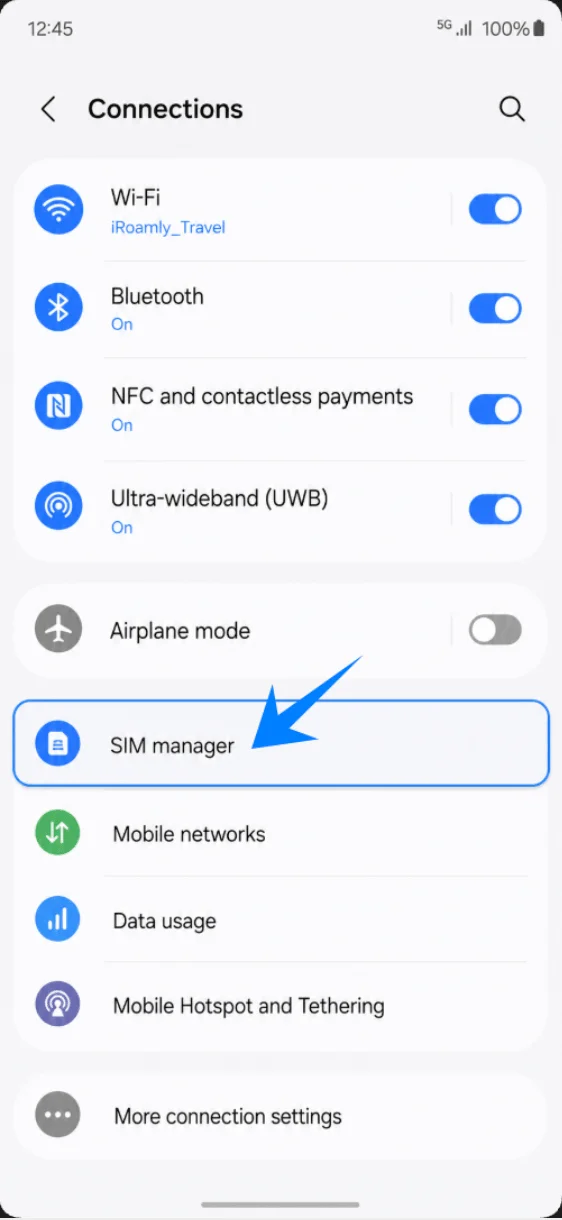
कनेक्शंस पेज पर सिम मैनेजर (SIM manager) पर टैप करें। इससे वह स्क्रीन खुल जाएगी जहाँ सैमसंग फिजिकल सिम और eSIM को प्रबंधित करता है।
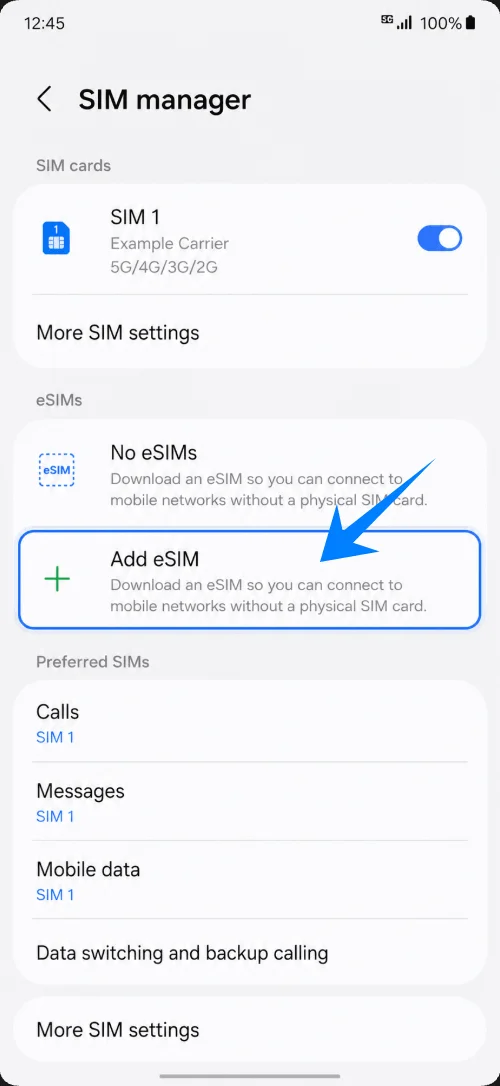
सिम मैनेजर में Add eSIM पर टैप करें। इसके बाद फोन में सैमसंग के eSIM इंस्टॉलेशन विकल्प खुल जाएंगे।
विधि 1: QR कोड स्कैन करके iRoamly eSIM इंस्टॉल करें
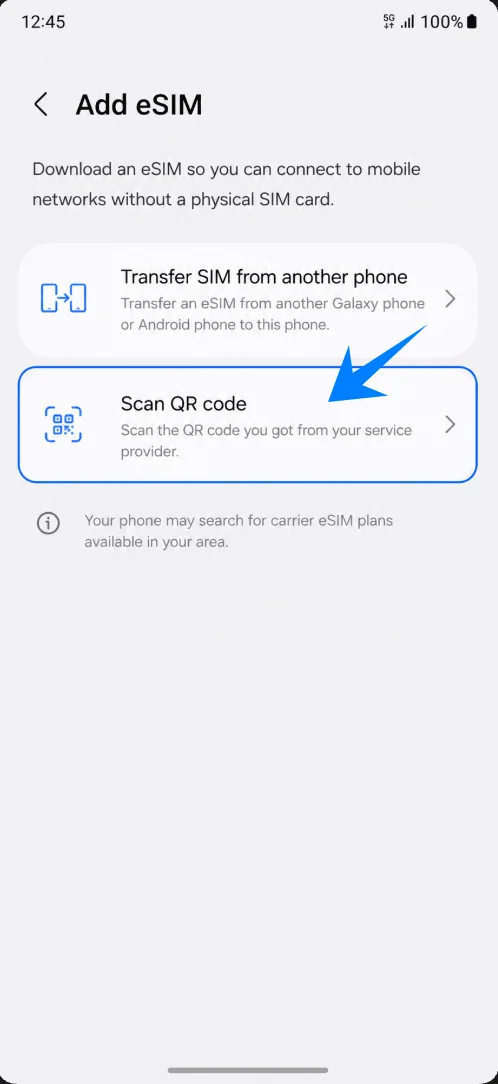
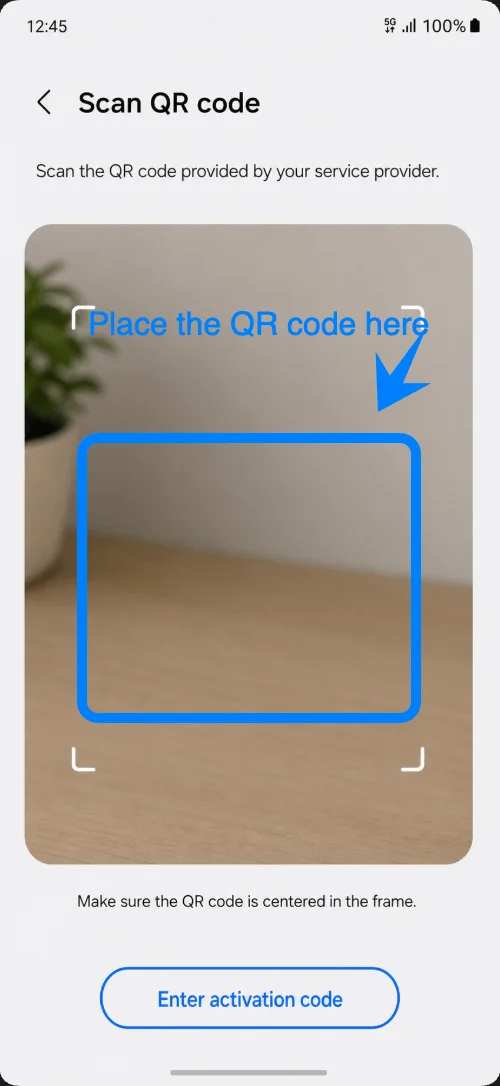
Add eSIM स्क्रीन पर 'Scan QR code' पर टैप करें। सैमसंग कैरियर या ट्रैवल eSIM प्रोफाइल के लिए QR स्कैनर खोल देगा।
अपने खरीदारी ईमेल, iRoamly अकाउंट, या किसी अन्य डिवाइस से iRoamly QR कोड को स्कैन करें। पूरे QR कोड को स्कैनर बॉक्स के अंदर तब तक रखें जब तक कि सैमसंग प्रोफाइल को पहचान न ले।
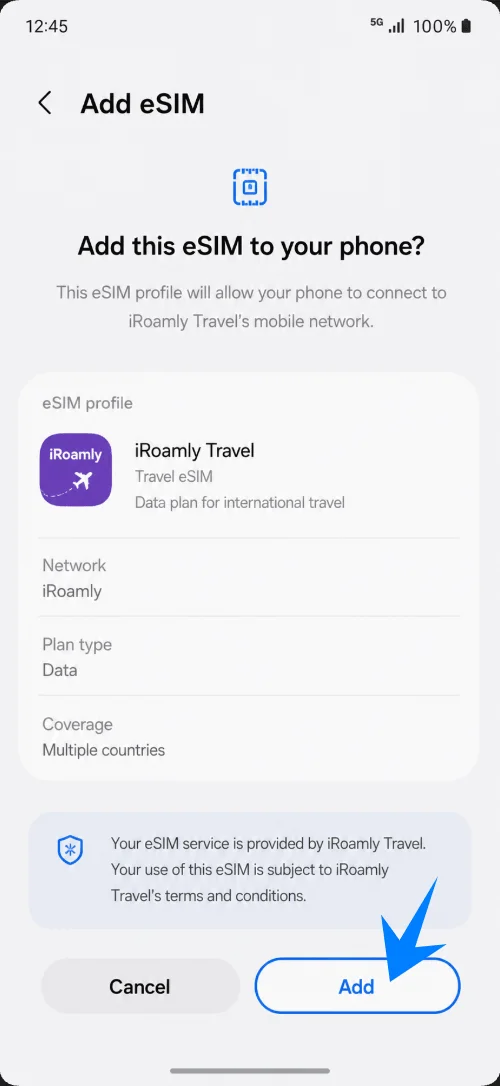
जब सैमसंग iRoamly eSIM प्रोफाइल की पुष्टि दिखाए, तो 'Add' पर टैप करें। प्रोफाइल डाउनलोड होने तक Wi-Fi से जुड़े रहें।
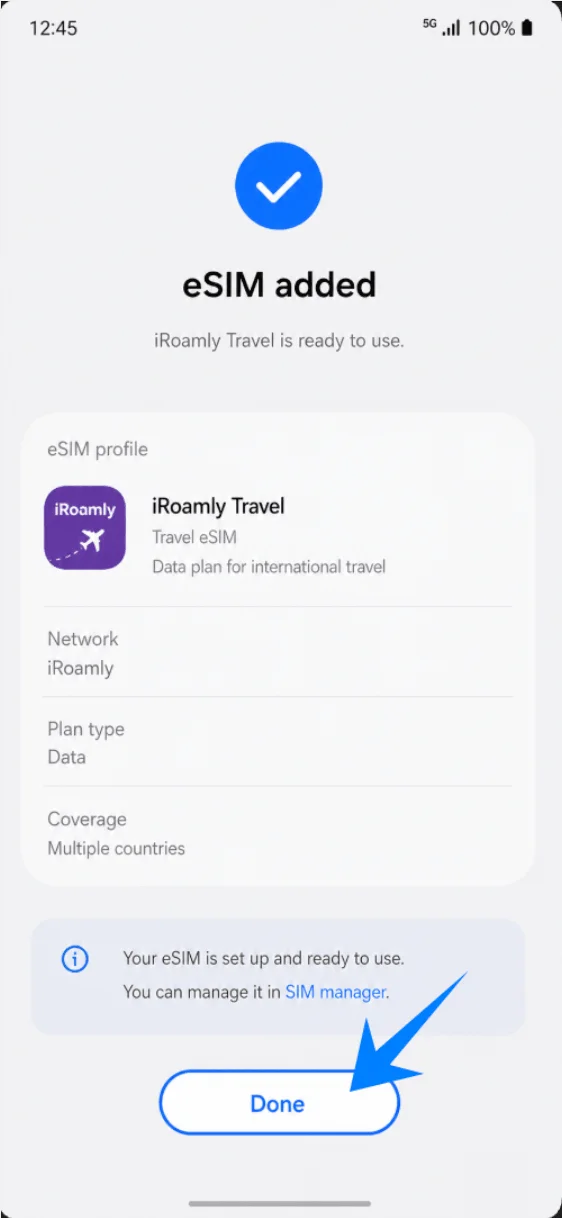
जब सैमसंग द्वारा यह कहा जाए कि eSIM जोड़ दिया गया है, तो 'Done' पर टैप करें। यदि स्क्रीन रीस्टार्ट करने का सुझाव देती है, तो डेटा इस्तेमाल करने से पहले फोन को रीस्टार्ट करें।
विधि 2: मैनुअल प्रविष्टि द्वारा iRoamly eSIM इंस्टॉल करें
Add eSIM स्क्रीन पर Scan QR code पर टैप करें। सैमसंग मैनुअल एक्टिवेशन कोड सेटअप के लिए प्रवेश द्वार के रूप में QR स्कैनर स्क्रीन का उपयोग करता है।
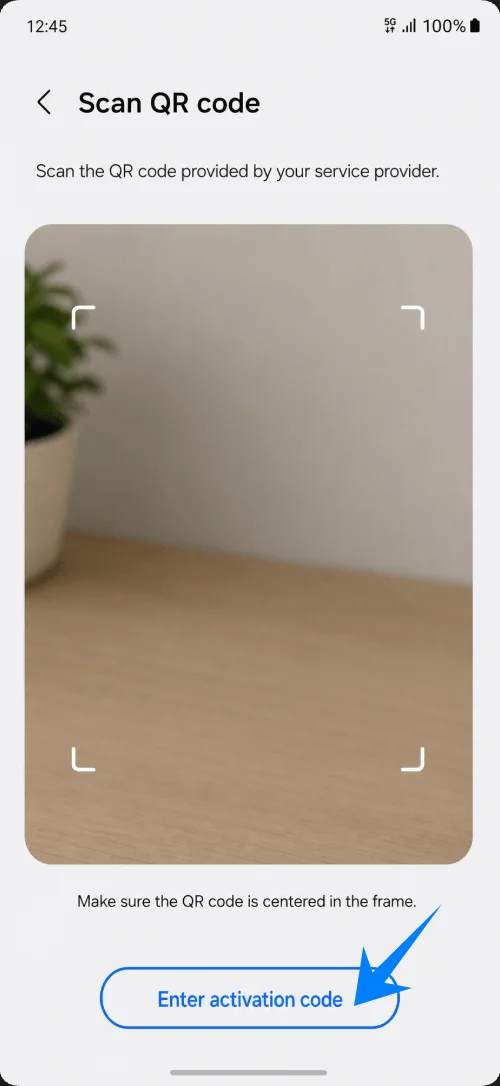
Scan QR code स्क्रीन के निचले भाग में Enter activation code पर टैप करें। यह सैमसंग का मैनुअल एक्टिवेशन पेज खोलता है।
Activation code फ़ील्ड में पूरा iRoamly एक्टिवेशन कोड स्ट्रिंग दर्ज करें, फिर Connect पर टैप करें। यदि iRoamly आपको LPA:1$ से शुरू होने वाला पूरा स्ट्रिंग देता है, तो उसे पूरा पेस्ट करें। यदि iRoamly केवल अलग-अलग SM-DP+ Address और Activation Code मान दिखाता है, तो अपने iRoamly खाते या ईमेल में उपलब्ध सैमसंग-संगत पूर्ण एक्टिवेशन स्ट्रिंग का उपयोग करें या iRoamly सहायता टीम से संपर्क करें; यह सैमसंग फ्लो अलग-अलग फ़ील्ड नहीं दिखाता है।
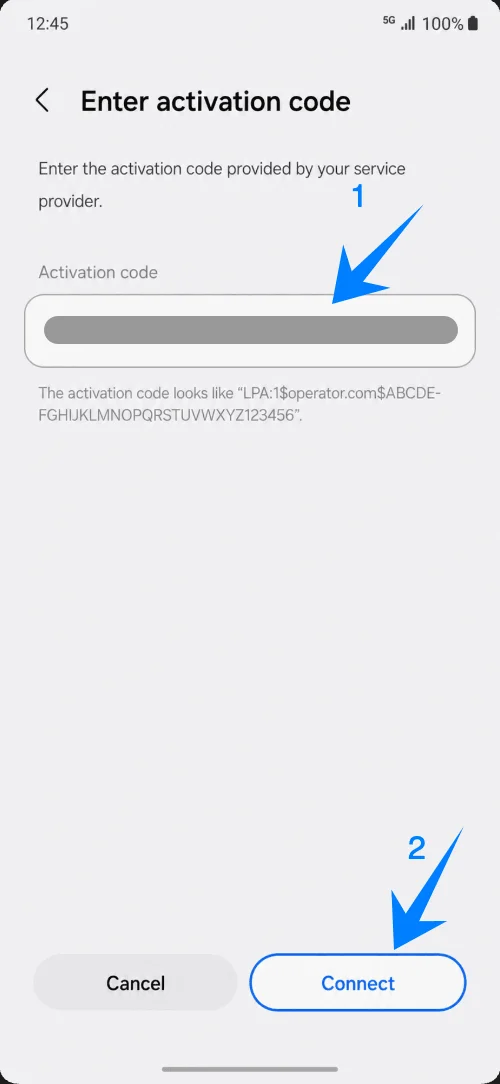
यदि सैमसंग iRoamly eSIM प्रोफ़ाइल की पुष्टि दिखाता है, तो Add पर टैप करें। डाउनलोड पूरा होने तक Wi-Fi से कनेक्ट रहें।
जब iRoamly eSIM जुड़ जाए, तो Done पर टैप करें। यदि सैमसंग आपको फोन रीस्टार्ट करने के लिए कहता है, तो मोबाइल डेटा का उपयोग करने से पहले उसे रीस्टार्ट जरूर करें।
iRoamly eSIM इंस्टॉल हो गया है, यह कैसे सुनिश्चित करें
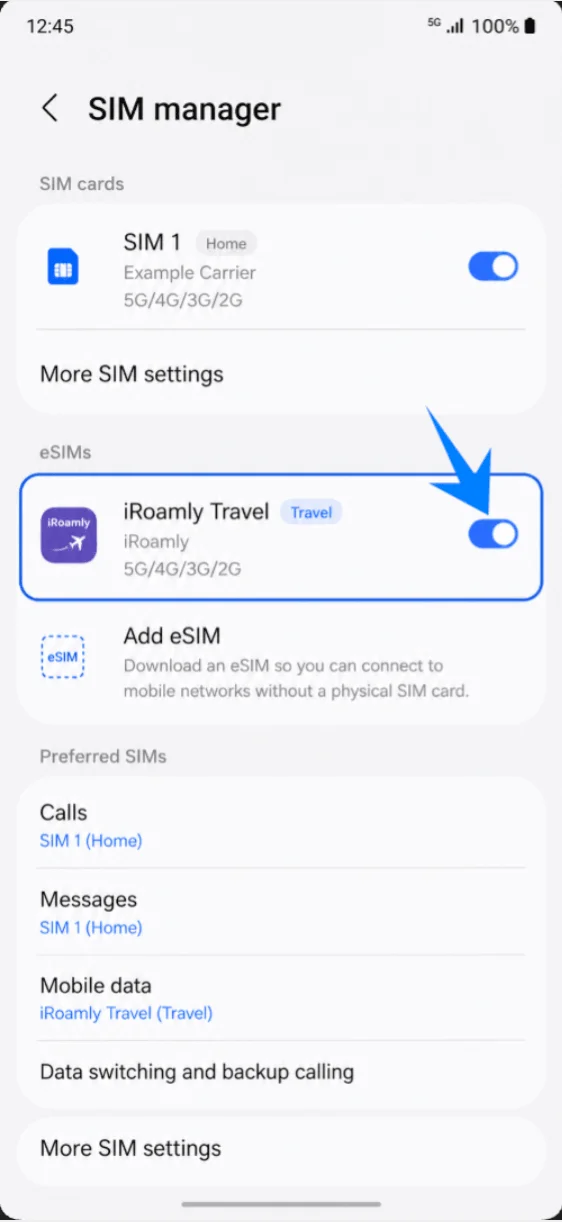
Settings > Connections > SIM manager खोलें, फिर देखें कि eSIMs के अंतर्गत iRoamly Travel दिखाई दे रहा है और उसका स्विच ऑन है। यह पुष्टि करता है कि प्रोफ़ाइल आपके फोन में इंस्टॉल हो गई है।
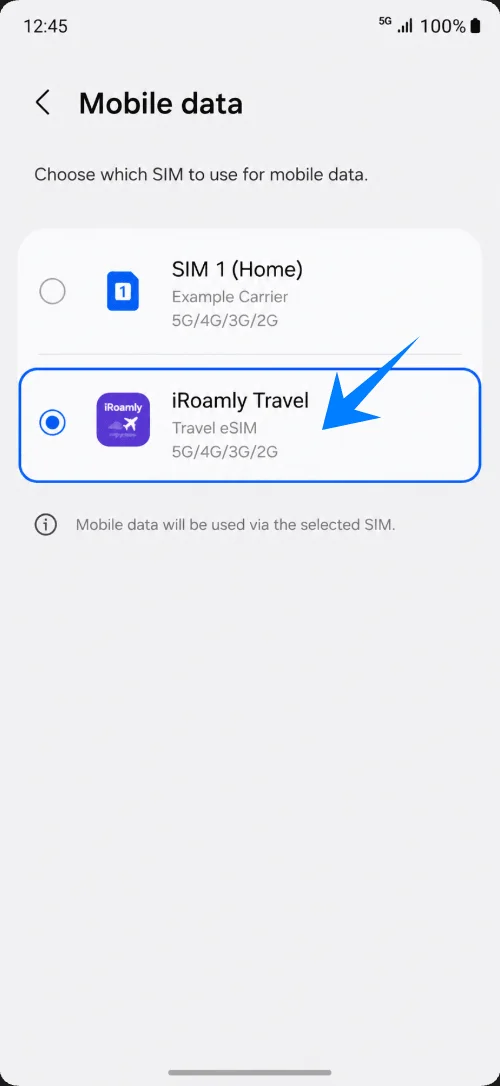
सैमसंग की पसंदीदा सिम (preferred SIM) सेटिंग्स में Mobile data विकल्प पर टैप करें, और फिर iRoamly Travel चुनें। अपने होम सिम को केवल कॉल या मैसेज के लिए तभी सिलेक्टेड रखें, यदि आपको बैंकिंग कोड, कॉल्स या SMS के लिए अभी भी इसकी आवश्यकता है।
यात्रा डेटा के लिए iRoamly eSIM सेट अप करें
सेटिंग्स > कनेक्शंस > सिम मैनेजर खोलें। जब आप उपयोग करने के लिए तैयार हों, तो सुनिश्चित करें कि iRoamly ट्रैवल eSIM का स्विच चालू है। यदि आपके प्लान के निर्देशों में आगमन पर सक्रिय करने के लिए कहा गया है, तो यात्रा से पहले इसे बंद रखें।
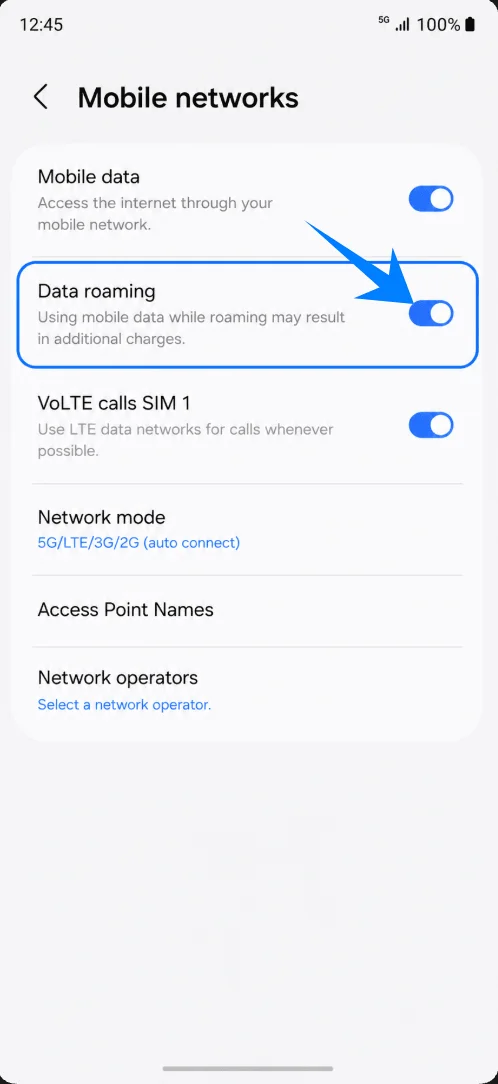
सेटिंग्स > कनेक्शंस > मोबाइल नेटवर्क खोलें, फिर डेटा रोमिंग चालू करें यदि आपके iRoamly गंतव्य या प्लान में इसकी आवश्यकता है। ट्रैवल eSIM को अक्सर पार्टनर नेटवर्क से जुड़ने के लिए रोमिंग सक्षम करने की आवश्यकता होती है।
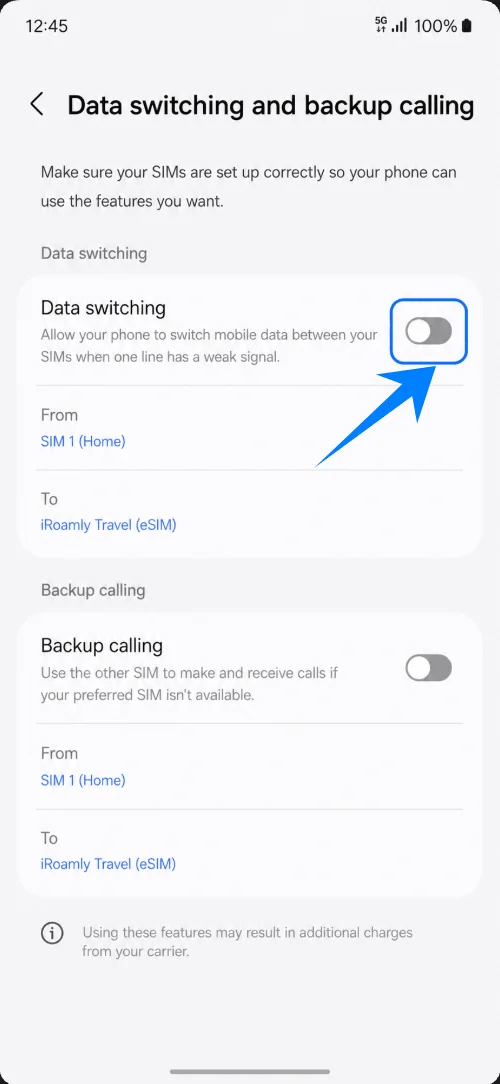
सिम मैनेजर > डेटा स्विचिंग और बैकअप कॉलिंग खोलें। डेटा स्विचिंग को बंद रखें, जब तक कि आप जानबूझकर यह न चाहें कि सिग्नल कमजोर होने पर सैमसंग डेटा को दूसरे सिम पर स्थानांतरित कर दे। इससे प्राइमरी-सिम पर अवांछित रोमिंग शुल्क से बचने में मदद मिलती है।
समस्या निवारण
eSIM नहीं जोड़ पा रहे: One UI को अपडेट करें, पुष्टि करें कि आपका मॉडल/क्षेत्र eSIM का समर्थन करता है, जांचें कि फोन अनलॉक है या नहीं, और डिवाइस की जानकारी में EID देखें। कुछ देशों या कैरियर के वेरिएंट eSIM सुविधाओं को छिपा सकते हैं।
QR कोड विफल: QR कोड प्रदर्शित करने वाली स्क्रीन की ब्राइटनेस (चमक) बढ़ाएं, पूरे कोड को फ्रेम में रखें, वाई-फाई का फिर से उपयोग करें, या 'विधि 2' का प्रयास करें। एक बार उपयोग किए जा चुके कोड को अन्य फोन पर बार-बार आज़माने का प्रयास न करें।
QR कोड 'पहले से उपयोग किया गया' बता रहा है: अधिकांश eSIM एक्टिवेशन कोड केवल एक बार इस्तेमाल के लिए होते हैं। जांचें कि क्या eSIM पहले से ही सिम मैनेजर (SIM manager) में इंस्टॉल है; यदि इसे डिलीट कर दिया गया था, तो iRoamly सपोर्ट से संपर्क करें।
इंस्टॉल करने के बाद डेटा नहीं चल रहा: मोबाइल डेटा के लिए iRoamly Travel को चुनें, जरूरत पड़ने पर डेटा रोमिंग ऑन करें, पुष्टि करें कि आपका डेस्टिनेशन आपके प्लान के कवरेज में है, फोन को रीस्टार्ट करें और लोकल नेटवर्क पर रजिस्टर होने के लिए कुछ मिनट प्रतीक्षा करें।
एक्टिवेशन लंबित है: वाई-फाई से जुड़े रहें, eSIM को इंस्टॉल रहने दें और इसे डिलीट न करें। यदि एक्टिवेशन केवल डेस्टिनेशन (गंतव्य) पर पहुंचने के बाद शुरू होना है, तो वहां पहुंचने तक लाइन को ऑफ रखें।
वॉयस या एसएमएस काम नहीं कर रहा: अपने सटीक iRoamly प्लान की जांच करें। यात्रा के लिए बने कई eSIM केवल डेटा के लिए होते हैं, जबकि कुछ iRoamly पैकेज में डेस्टिनेशन और पैकेज के प्रकार के आधार पर कॉल या एसएमएस की सुविधा शामिल हो सकती है।
गलत नेटवर्क या कमजोर सिग्नल: मोबाइल नेटवर्क सेटिंग्स में जाएं और नेटवर्क सिलेक्शन को पहले ऑटोमैटिक रहने दें। यदि iRoamly सपोर्ट किसी विशिष्ट पार्टनर नेटवर्क का सुझाव देता है, तो उसे मैन्युअल रूप से चुनें।
क्षेत्र या कैरियर की सीमाएं: सैमसंग का कहना है कि eSIM सेवा देश और कैरियर के आधार पर अलग-अलग हो सकती है। यदि आपका गैलेक्सी S25 एज (Galaxy S25 Edge) वेरिएंट कैरियर-लॉक है, तो iRoamly eSIM डाउनलोड नहीं हो पाएगा।
निष्कर्ष
अब जबकि आपके Galaxy S25 Edge में iRoamly eSIM जुड़ चुका है, आप फिजिकल SIM कार्ड बदलने के झंझट के बिना अपनी यात्रा के दौरान कनेक्टिविटी का प्रबंधन कर सकते हैं। मोबाइल डेटा और रोमिंग सेटिंग्स के सही ढंग से कॉन्फ़िगर होने की पुष्टि करने के बाद, आपका डिवाइस आपकी यात्रा के दौरान संगत स्थानीय नेटवर्क से कनेक्ट होने के लिए पूरी तरह तैयार है।
यात्रा से पहले eSIM इंस्टॉल कर लेने से लैंडिंग के बाद की प्रक्रिया और भी आसान हो जाती है, क्योंकि सेटअप का काम पहले ही पूरा हो चुका होता है। जब तक eSIM आपकी SIM मैनेजर सेटिंग्स में सक्रिय है, आप जरूरत पड़ने पर कभी भी iRoamly डेटा लाइन पर स्विच कर सकते हैं।