
यदि आप Galaxy Z Fold7 पर पहली बार eSIM का उपयोग कर रहे हैं, तो इसकी सेटअप प्रक्रिया आमतौर पर लोगों की उम्मीद से कहीं अधिक आसान होती है। फिजिकल SIM कार्ड की डिलीवरी का इंतज़ार करने या अपने मौजूदा SIM सेटअप को बदलने के बजाय, आप सैमसंग सेटिंग्स मेनू के ज़रिए कुछ ही स्टेप्स में अपना यात्रा eSIM डिजिटल रूप से इंस्टॉल कर सकते हैं।
यह आपको यात्रा से पहले मोबाइल डेटा तैयार करने का एक तेज़ और सुविधाजनक तरीका देता है, साथ ही फिजिकल SIM कार्ड को संभालने की परेशानी को भी कम करता है।
ज़्यादातर यात्री अपनी यात्रा से पहले ही अपना eSIM इंस्टॉल करना पसंद करते हैं ताकि वे पहुँचने के बाद स्थानीय नेटवर्क से जल्दी कनेक्ट हो सकें।
इस गाइड में, आप सीखेंगे कि Galaxy Z Fold7 पर अपना iRoamly eSIM कैसे इंस्टॉल और सक्रिय करें। इसमें QR कोड इंस्टॉलेशन, मैन्युअल एक्टिवेशन, मोबाइल डेटा सेटअप और इस प्रक्रिया को सुचारू रूप से पूरा करने में मदद के लिए ट्रबलशूटिंग स्टेप्स शामिल हैं।
iRoamly eSIM सेटअप करने से पहले की तैयारियां
eSIM डाउनलोड करने से पहले अपने Galaxy Z Fold7 को एक स्थिर वाई-फाई कनेक्शन से जोड़ें।
यह सुनिश्चित करें कि आपका फोन अनलॉक है, eSIM सपोर्ट करता है, और किसी क्षेत्रीय या कैरियर फर्मवेयर द्वारा प्रतिबंधित नहीं है।
अपने iRoamly QR कोड और मैनुअल एक्टिवेशन विवरण को अपने पास रखें। ये आपको अपने iRoamly अकाउंट, ऑर्डर पेज, खरीदारी के ईमेल, या सेटअप निर्देशों में मिल सकते हैं।
इंस्टॉलेशन के बाद iRoamly eSIM को तब तक डिलीट न करें जब तक iRoamly सपोर्ट टीम आपको ऐसा करने के लिए न कहे। कई eSIM प्रोफाइल्स को एक बार हटाने के बाद दोबारा आसानी से डाउनलोड नहीं किया जा सकता है।
अपनी यात्रा से 1-2 दिन पहले, जब आपके पास एक भरोसेमंद वाई-फाई कनेक्शन हो, तब eSIM इंस्टॉल करें। हालांकि, ट्रैवल डेटा ऑन करने से पहले अपने प्लान की जांच कर लें। iRoamly eSIM की वैधता एक्टिवेशन के समय से शुरू होती है, और एक्टिवेशन का सटीक ट्रिगर अलग-अलग प्लान के हिसाब से भिन्न हो सकता है।
iRoamly ट्रैवल eSIM प्लान केवल डेटा के लिए हो सकते हैं। वॉयस कॉल और एसएमएस की सुविधा प्लान के आधार पर अलग-अलग होती है, इसलिए इन पर निर्भर रहने से पहले प्लान के विवरण को अच्छी तरह जांच लें।
दोनों विधियों के लिए साझा सेटअप चरण
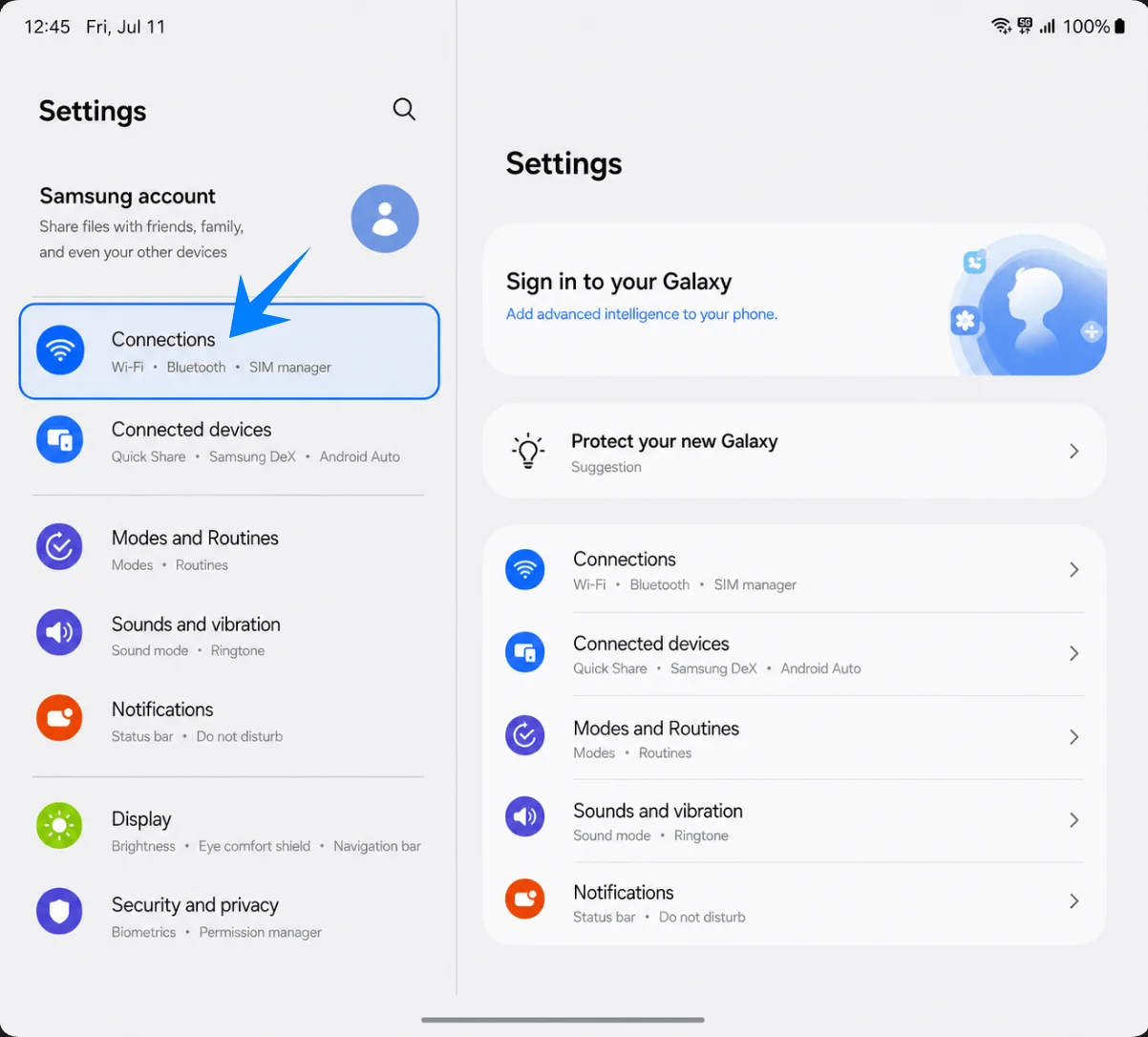
सेटिंग्स खोलें, फिर बाएं सेटिंग पेन में 'कनेक्शन्स' (Connections) पर टैप करें। दाएं पेन में वाई-फाई, ब्लूटूथ, सिम और मोबाइल नेटवर्क की कनेक्शन सेटिंग्स दिखाई देनी चाहिए।
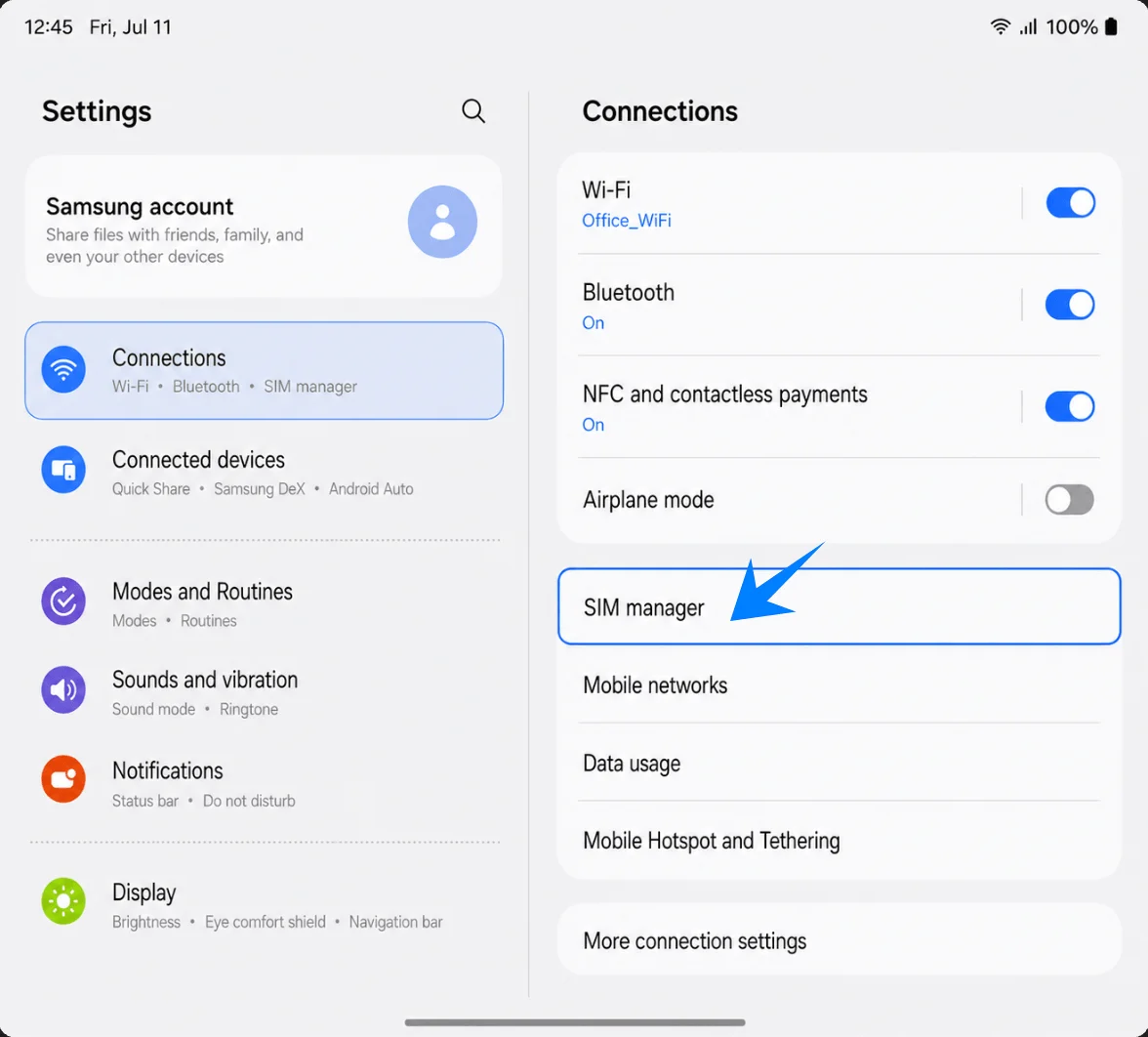
कनेक्शन्स पेन में 'सिम मैनेजर' (SIM manager) पर टैप करें। सैमसंग पर वह पेज खुल जाएगा जहां फिजिकल सिम, eSIMs और पसंदीदा सिम विकल्पों को मैनेज किया जाता है।
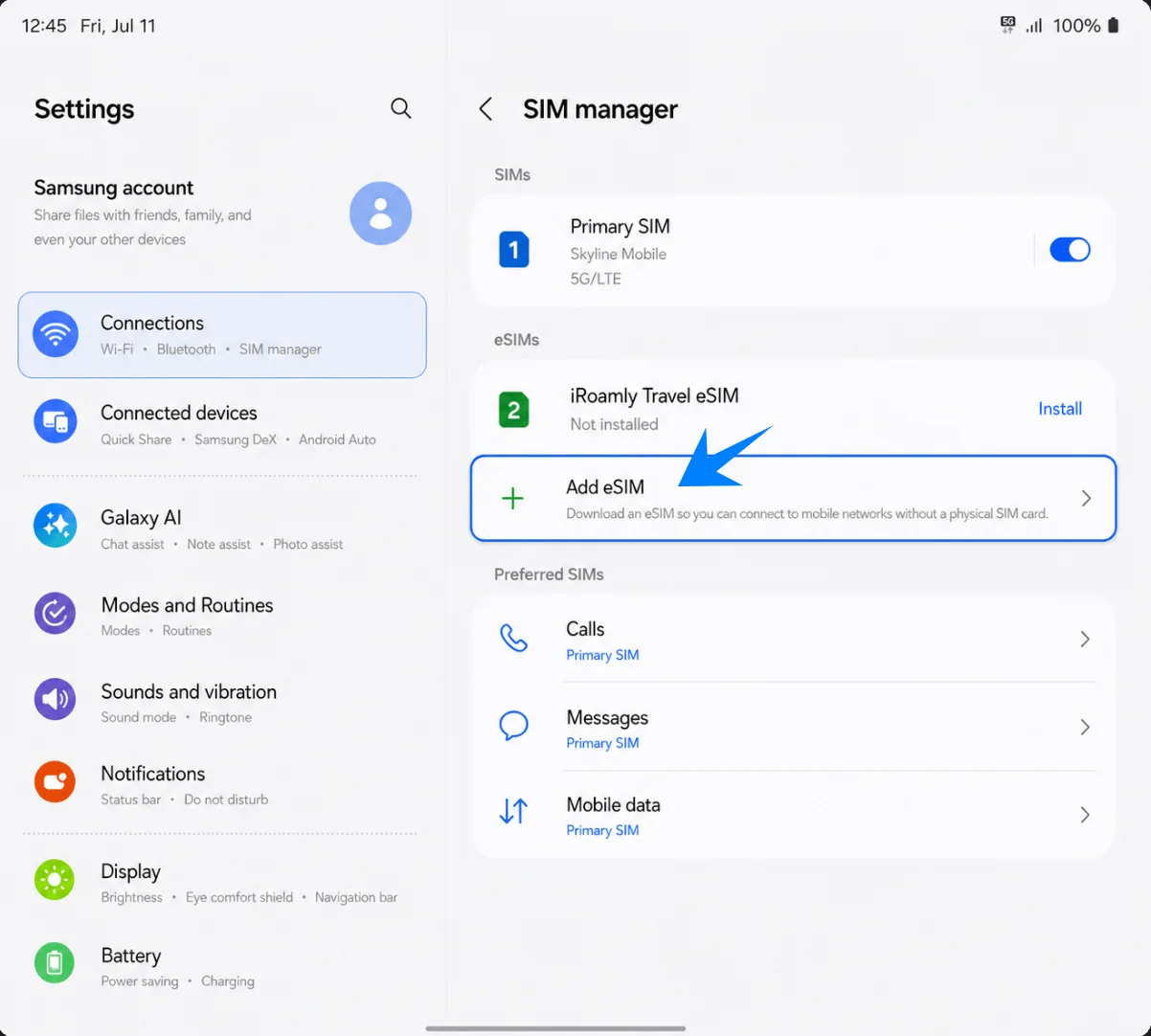
'eSIMs' के अंतर्गत 'ऐड eSIM' (Add eSIM) पर टैप करें। गैलेक्सी Z Fold7 पर eSIM सेटअप के विकल्प खुल जाएंगे।
विधि 1: QR कोड स्कैन करके iRoamly eSIM इंस्टॉल करें
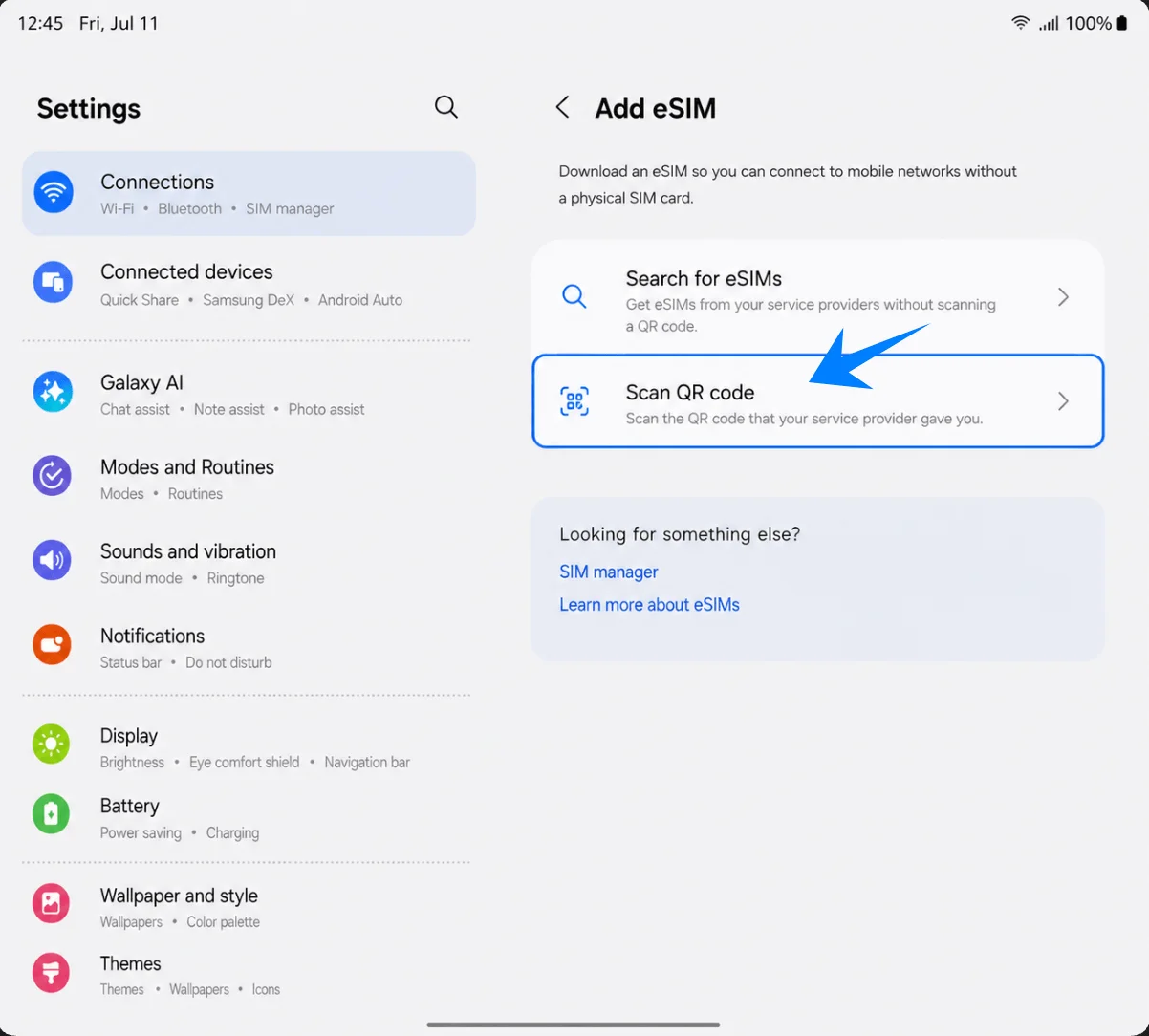
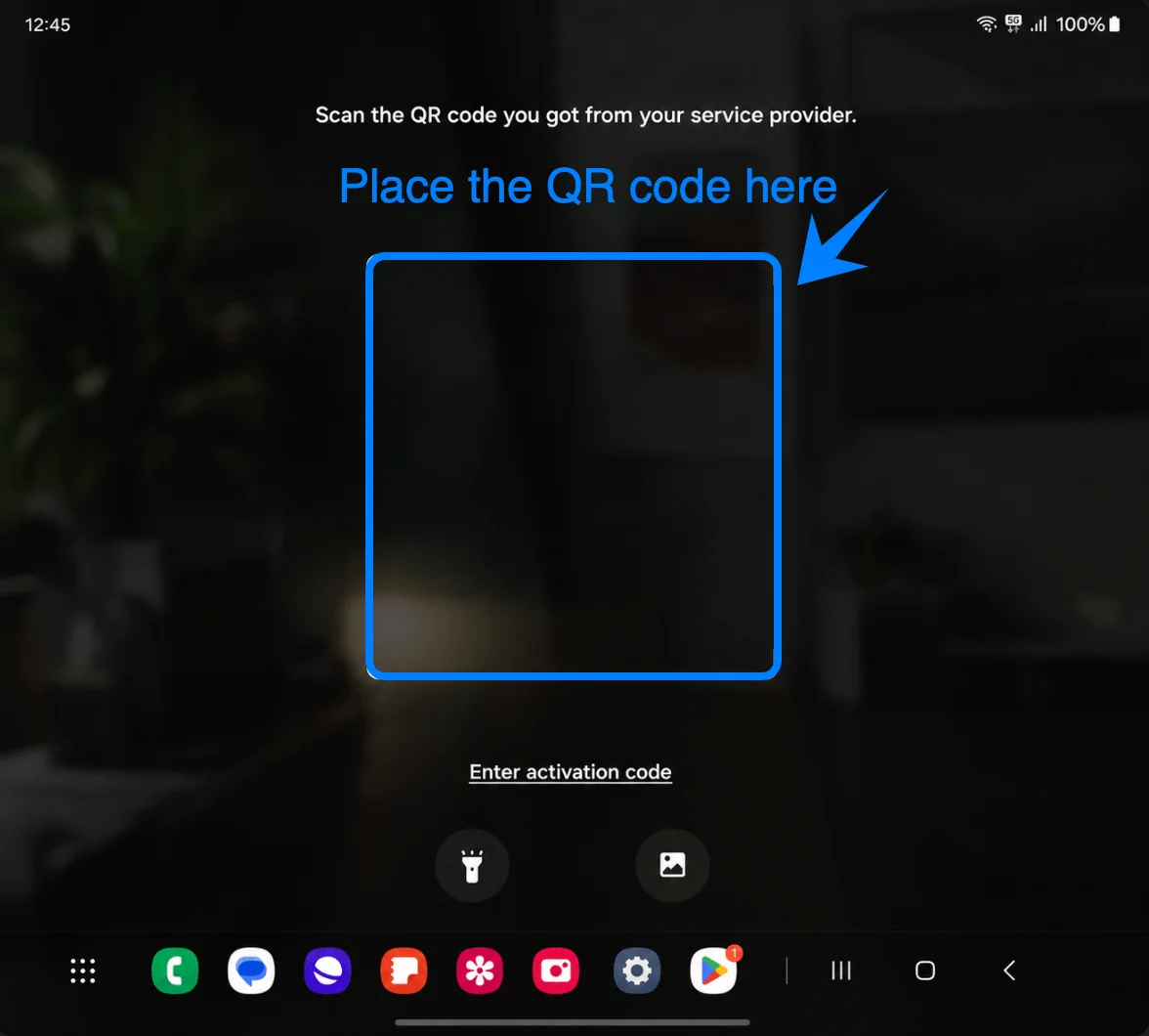
'Add eSIM' स्क्रीन पर 'Scan QR code' पर टैप करें। यह eSIM प्रोफाइल डाउनलोड करने के लिए सैमसंग का QR स्कैनर खोल देगा।
iRoamly QR कोड को स्कैनर फ्रेम के अंदर रखें। जब तक Galaxy Z Fold7 इसे पहचान न ले, तब तक पूरे कोड को फ्रेम में रखें।
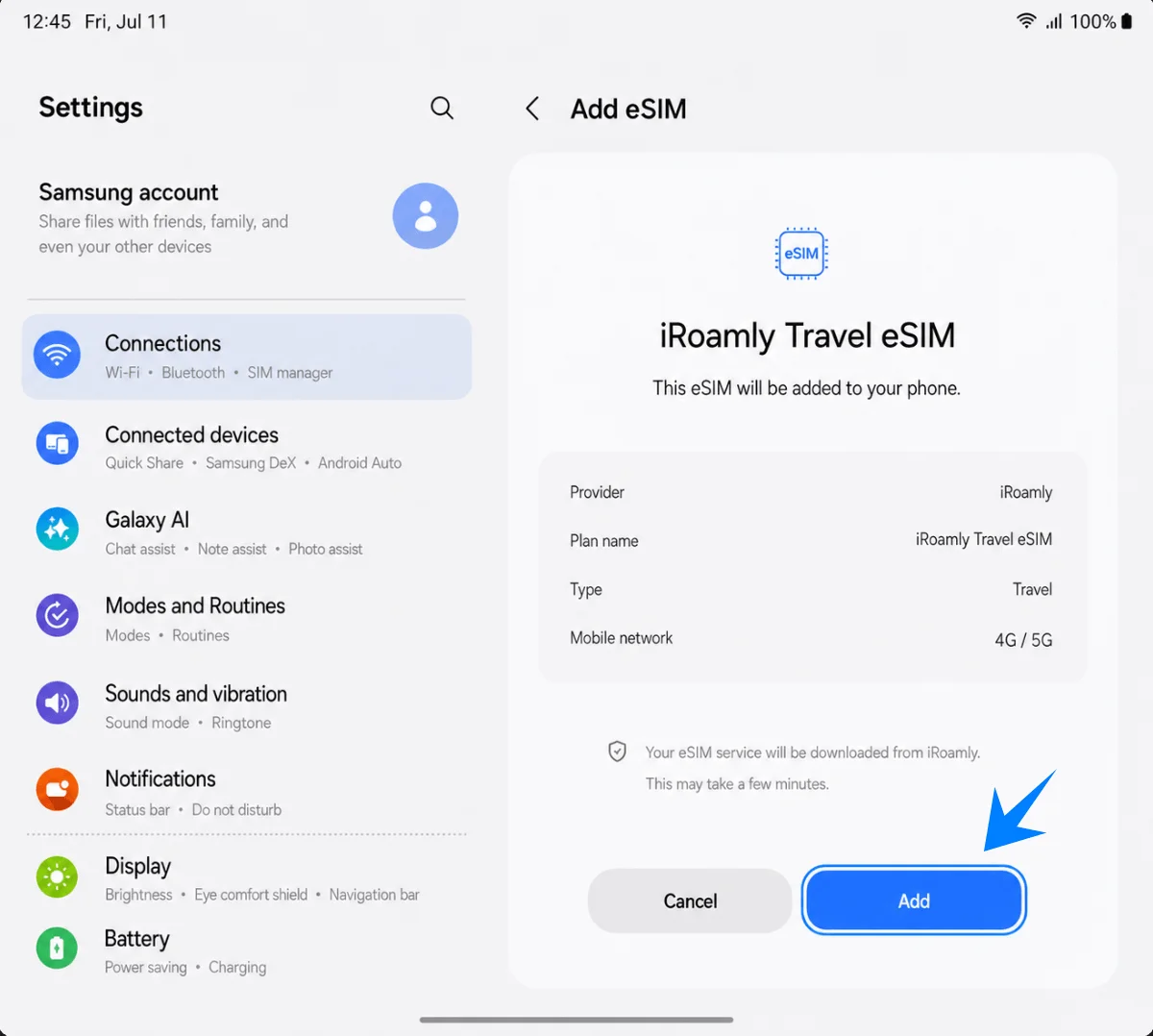
डिटेक्ट किए गए iRoamly ट्रैवल eSIM की समीक्षा करें, फिर 'Add' पर टैप करें। eSIM प्रोफाइल डाउनलोड होते समय वाई-फाई (Wi-Fi) से कनेक्ट रहें।
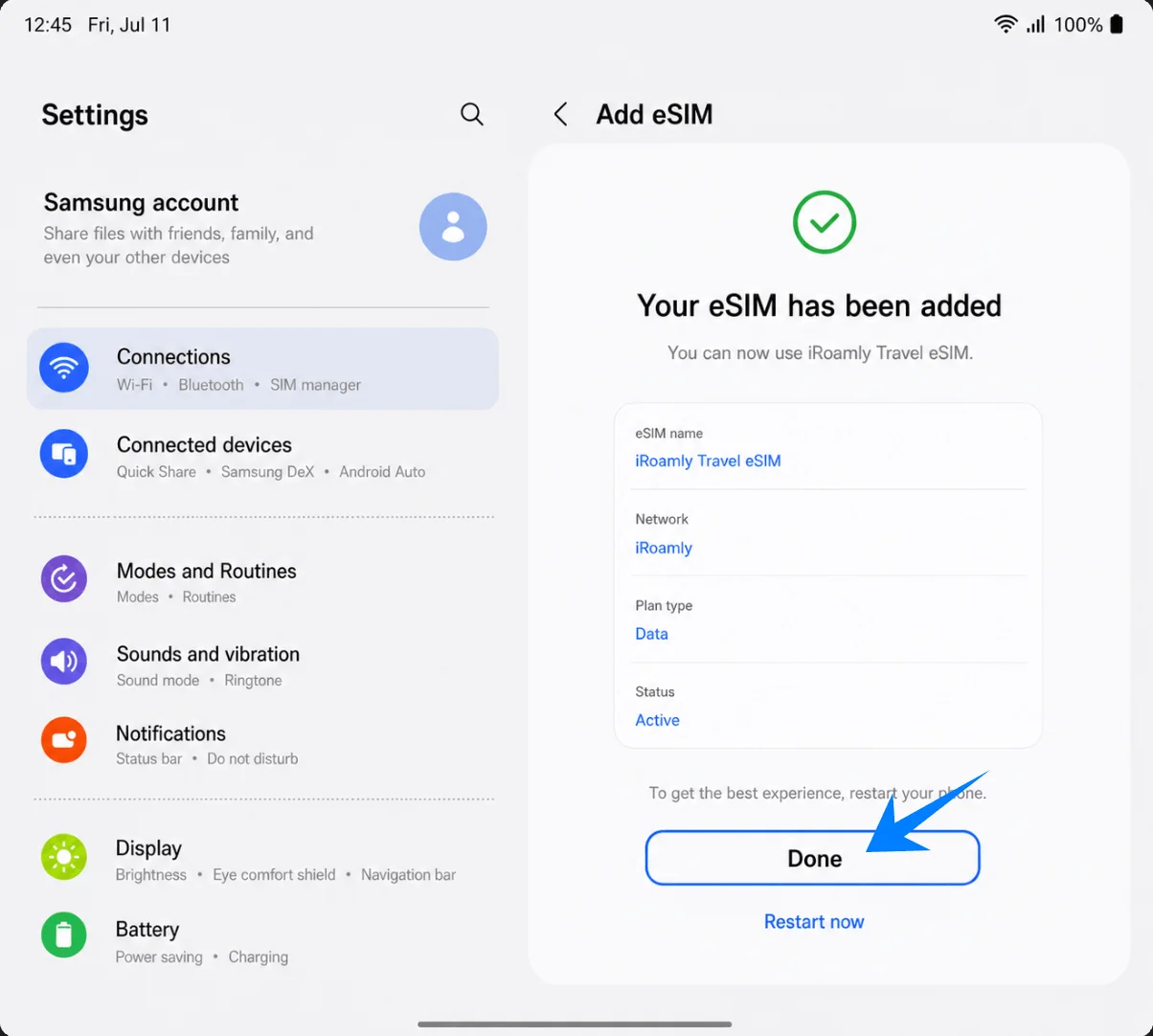
जब सैमसंग यह पुष्टि कर दे कि eSIM सफलतापूर्वक जुड़ गया है, तो 'Done' पर टैप करें। यदि आपका फोन रीस्टार्ट करने के लिए कहता है, तो ट्रैवल लाइन का उपयोग करने से पहले उसे रीस्टार्ट करें।
विधि 2: मैन्युअल प्रविष्टि द्वारा iRoamly eSIM इंस्टॉल करें
इस प्रक्रिया के लिए सैमसंग का मैन्युअल तरीका एक सक्रियण कोड फ़ील्ड का उपयोग करता है। यदि iRoamly एक पूर्ण सक्रियण-कोड स्ट्रिंग प्रदान करता है, तो उसे बिल्कुल वैसे ही पेस्ट करें। यदि iRoamly अलग SM-DP+ पता और सक्रियण कोड मान प्रदान करता है, तो उन्हें LPA:1$SM-DP-ADDRESS$ACTIVATION-CODE प्रारूप में एक सक्रियण स्ट्रिंग के रूप में दर्ज करें। केवल तभी पुष्टिकरण कोड शामिल करें यदि आपके iRoamly निर्देशों में स्पष्ट रूप से इसका उल्लेख हो।
उसी 'eSIM जोड़ें' (Add eSIM) स्क्रीन से, 'QR कोड स्कैन करें' पर टैप करें। इस सैमसंग सेटअप प्रक्रिया में स्कैनर पेज से ही मैन्युअल प्रविष्टि का विकल्प मिलता है।
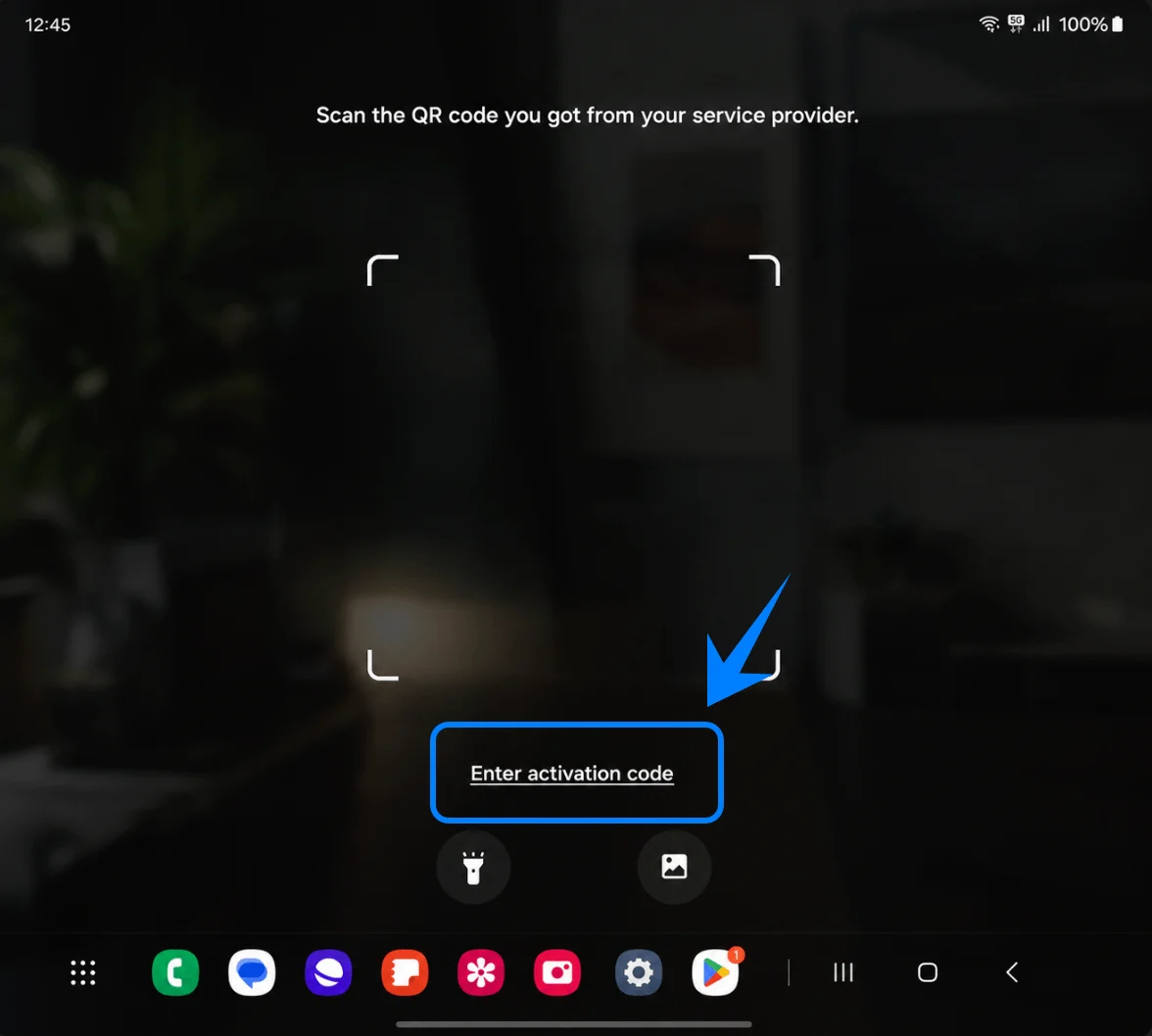
'QR कोड स्कैन करें' स्क्रीन पर 'सक्रियण कोड दर्ज करें' (Enter activation code) पर टैप करें। गैलेक्सी Z Fold7 को मैन्युअल सक्रियण-कोड पृष्ठ खोलना चाहिए।
iRoamly सक्रियण स्ट्रिंग को 'सक्रियण कोड' (Activation code) फ़ील्ड में टाइप या पेस्ट करें, फिर 'अगला' (Next) पर टैप करें। जब सैमसंग कोड की जाँच कर रहा हो, तब वाई-फाई कनेक्शन चालू रखें।
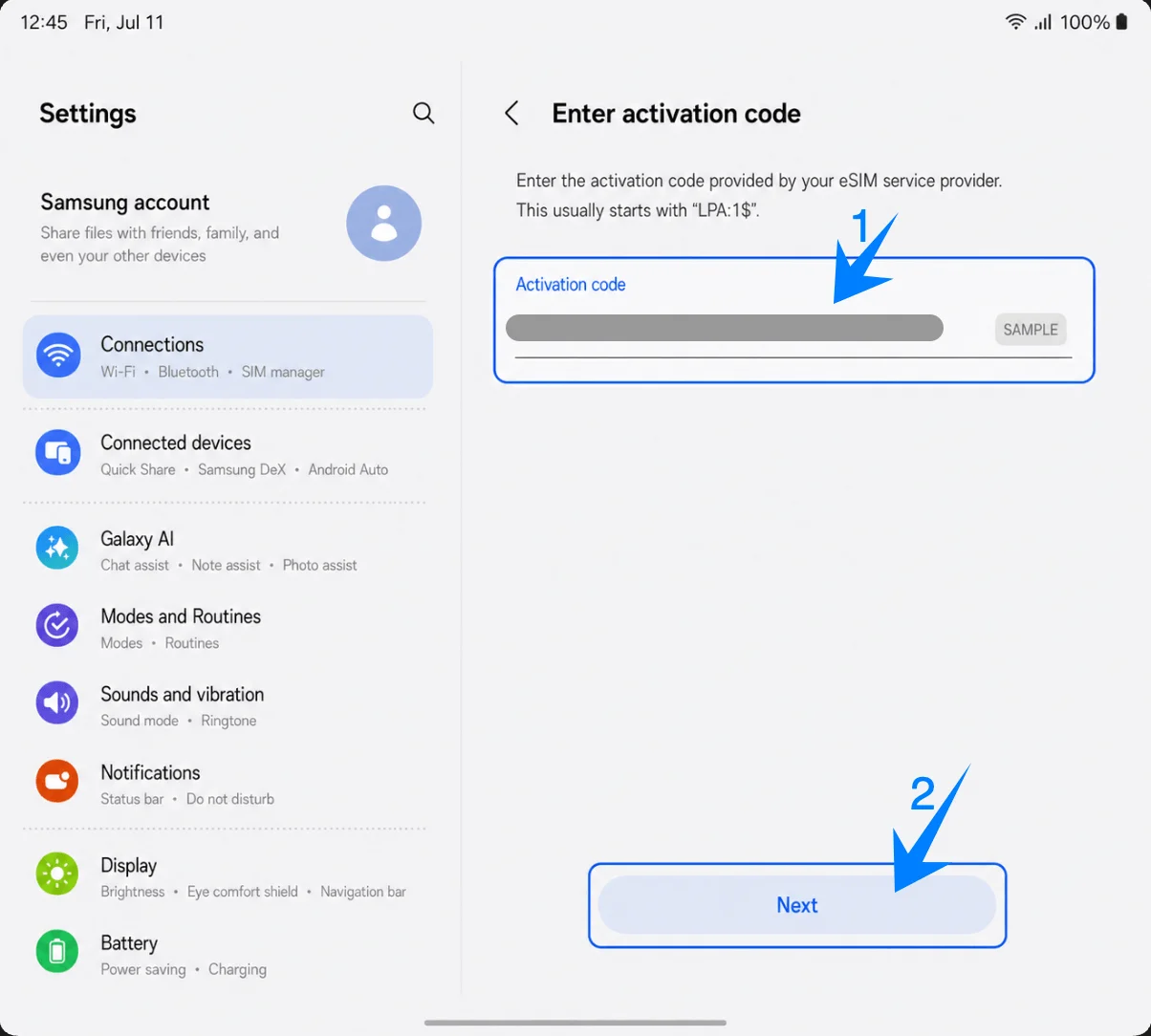
पता लगाए गए iRoamly ट्रैवल eSIM की समीक्षा करें, फिर 'जोड़ें' (Add) पर टैप करें। फोन को अब eSIM प्रोफाइल डाउनलोड करना शुरू कर देना चाहिए।
'eSIM जोड़ा गया' पुष्टिकरण दिखाई देने पर 'हो गया' (Done) पर टैप करें। यदि सैमसंग रीस्टार्ट करने की सलाह देता है, तो मोबाइल डेटा सेटिंग्स बदलने से पहले फोन को रीस्टार्ट करें।
iRoamly eSIM इंस्टॉल हो गया है, यह कैसे सुनिश्चित करें
सेटिंग्स > कनेक्शन > सिम मैनेजर खोलें, और फिर पुष्टि करें कि iRoamly ट्रैवल eSIM के अंतर्गत दिखाई दे रहा है और चालू (ऑन) है।
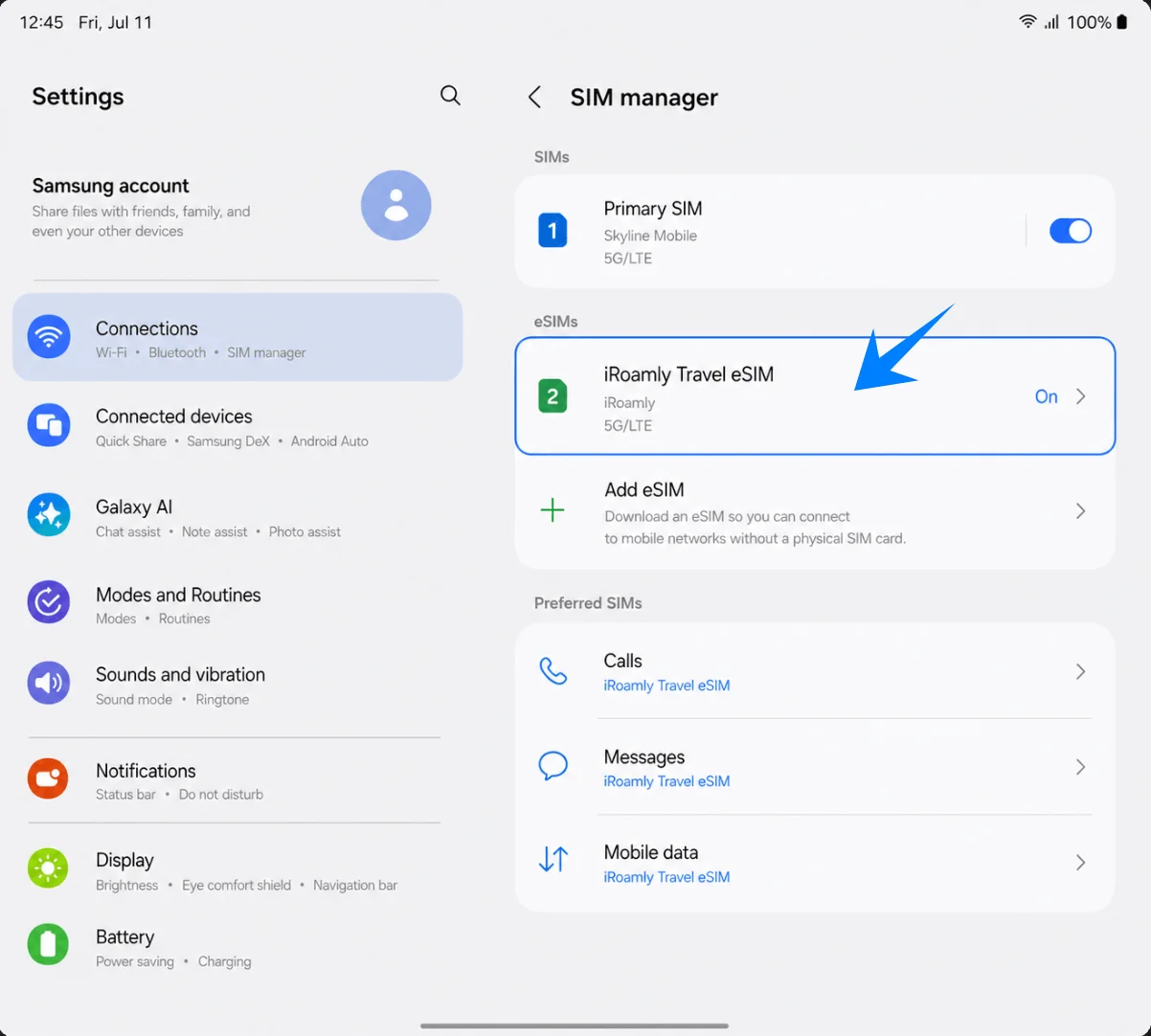
यात्रा डेटा के लिए iRoamly eSIM सेट अप करें
SIM मैनेजर में, मोबाइल डेटा पर टैप करें और फिर iRoamly Travel eSIM को चुनें। कॉल और मैसेज को अपने प्राथमिक SIM पर ही रहने दें, जब तक कि आपके iRoamly प्लान में विशेष रूप से वॉयस या SMS शामिल न हो।
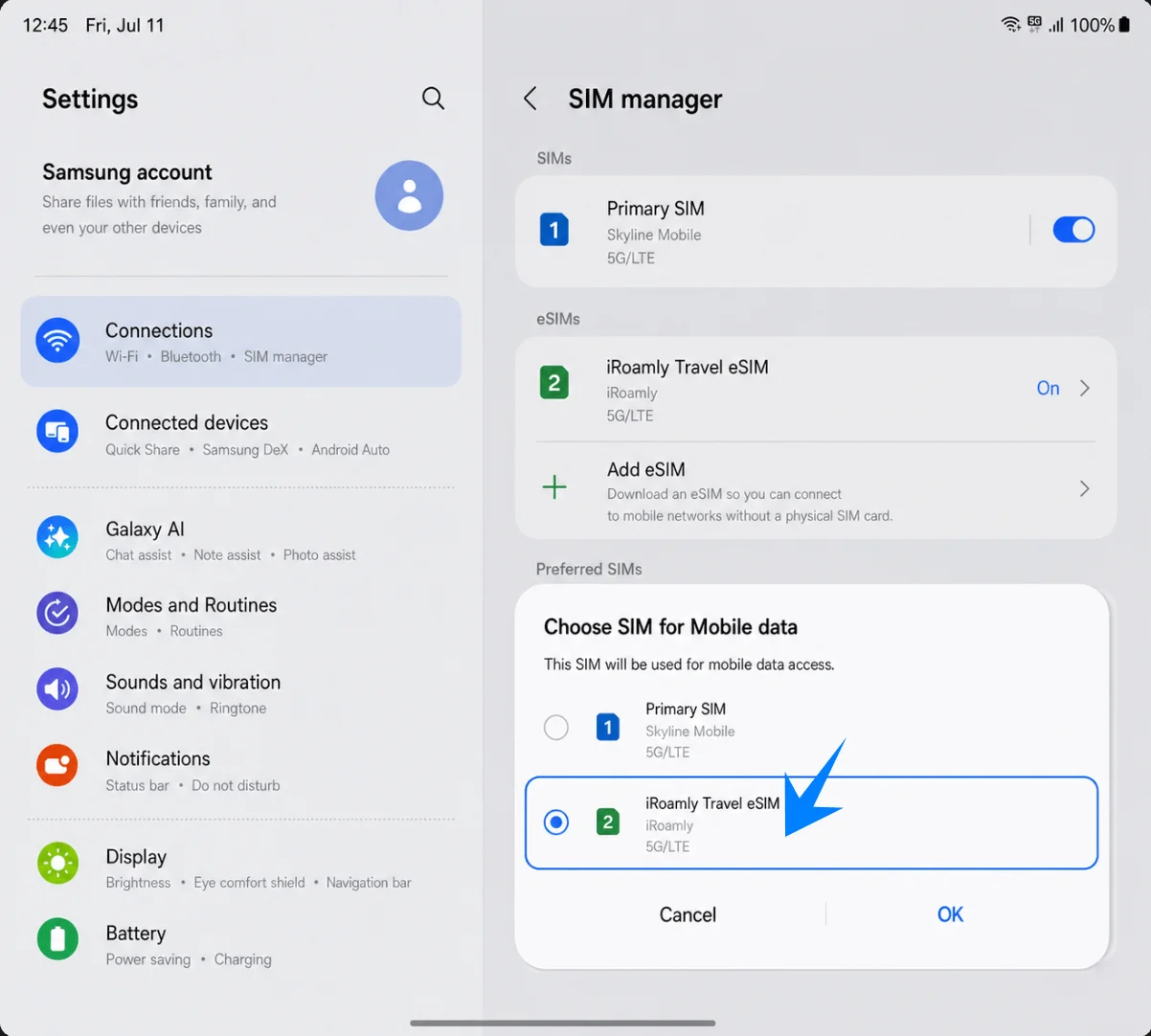
iRoamly Travel eSIM लाइन सेटिंग्स खोलें, और यदि आपके डेस्टिनेशन प्लान के लिए रोमिंग जरूरी है, तो डेटा रोमिंग चालू करें। Travel eSIM अक्सर पार्टनर नेटवर्क के माध्यम से कनेक्ट होते हैं, इसलिए डेटा के लिए रोमिंग की आवश्यकता हो सकती है।
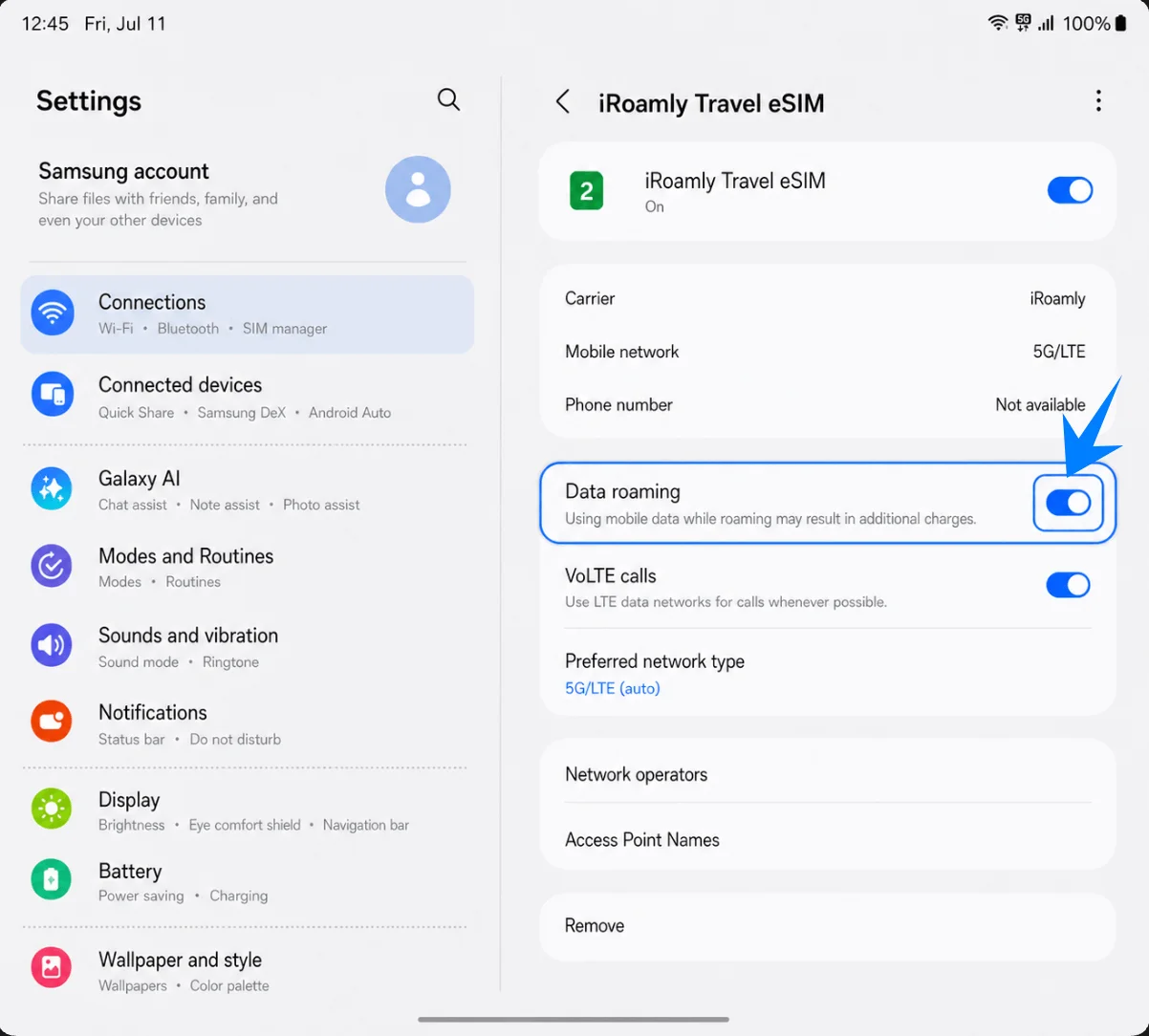
SIM मैनेजर पर वापस जाएं और सुनिश्चित करें कि मोबाइल डेटा अभी भी iRoamly Travel eSIM पर ही सेट है। यदि आप प्राथमिक-SIM के अनचाहे डेटा उपयोग से बचना चाहते हैं, तो स्वचालित स्विचिंग (automatic switching) या फॉलबैक डेटा सुविधाओं को बंद रखें।
समस्या निवारण
eSIM न जुड़ना: One UI को अपडेट करें, सुनिश्चित करें कि फोन अनलॉक है, डिवाइस सेटिंग्स में EID की जाँच करें, और सत्यापित करें कि आपके गैलेक्सी जेड फोल्ड7 का क्षेत्रीय वेरिएंट और कैरियर फर्मवेयर eSIM सेटअप की अनुमति देते हैं।
QR कोड पहले ही इस्तेमाल हो चुका है या स्कैन नहीं हो रहा है: इसके बजाय 'एक्टिवेशन कोड दर्ज करें' (Enter activation code) विकल्प का उपयोग करें। सुनिश्चित करें कि QR कोड की समय सीमा समाप्त न हुई हो, वह कटा-फटा न हो, धुंधला न हो, पहले से इंस्टॉल न हो, या उसी फोन पर प्रदर्शित न हो जिससे आप स्कैन करने का प्रयास कर रहे हैं।
मैन्युअल एक्टिवेशन विफल: पूरी एक्टिवेशन स्ट्रिंग की दोबारा जाँच करें। इस सैमसंग फ्लो (Samsung flow) में, अलग-अलग दिखाई देने वाले SM-DP+ एड्रेस और एक्टिवेशन कोड फ़ील्ड के बजाय केवल एकल 'एक्टिवेशन कोड' फ़ील्ड का उपयोग करें।
इंस्टॉल हो गया पर डेटा नहीं चल रहा: मोबाइल डेटा के लिए iRoamly ट्रैवल eSIM चुनें, आवश्यकतानुसार डेटा रोमिंग इनेबल करें, फोन रीस्टार्ट करें, और सुनिश्चित करें कि iRoamly प्लान आपके वर्तमान गंतव्य पर काम करता है।
एक्टिवेशन लंबित: वाई-फाई से जुड़े रहें और फोन के समर्थित गंतव्य नेटवर्क तक पहुँचने का इंतज़ार करें। कुछ ट्रैवल प्लान तब तक सेवा शुरू नहीं करते जब तक वे किसी समर्थित स्थानीय नेटवर्क से कनेक्ट न हो जाएँ।
पुनः इंस्टॉल करने का जोखिम: समस्या निवारण के लिए eSIM को डिलीट न करें। इसके बजाय लाइन को ऑफ कर दें, क्योंकि कई eSIM डिलीट होने के बाद दोबारा इंस्टॉल नहीं किए जा सकते।
वॉयस या एसएमएस अनुपलब्ध: अपने iRoamly प्लान की जाँच करें। कई ट्रैवल eSIM प्लान केवल डेटा-आधारित होते हैं, इसलिए उनमें वॉयस/एसएमएस की सुविधा होने की उम्मीद न रखें।
वैधता अवधि संबंधी चिंताएँ: iRoamly प्लान की वैधता एक्टिवेशन के समय से शुरू होती है। बहुत जल्दी इंस्टॉल करने से पहले, एक्टिवेशन कब शुरू होगा, यह जानने के लिए अपने चयनित प्लान या ऑर्डर विवरण की जाँच करें।
निष्कर्ष
अब जब आप जान गए हैं कि Galaxy Z Fold7 पर अपने iRoamly eSIM को कैसे इंस्टॉल और एक्टिवेट करना है, तो आप घर से निकलने से पहले ही कुछ आसान स्टेप्स में अपनी ट्रैवल कनेक्टिविटी तैयार कर सकते हैं। वाई-फाई से कनेक्ट करने और eSIM जोड़ने से लेकर मोबाइल डेटा और रोमिंग सेटिंग्स को कॉन्फ़िगर करने तक, यह पूरी प्रक्रिया बिना किसी फिजिकल सिम कार्ड के सीधे आपके डिवाइस से ही पूरी की जा सकती है।
सब कुछ पहले से सेट करके और प्रस्थान से पहले सही सेटिंग्स की पुष्टि करके, आप पहुँचने के बाद होने वाली कनेक्शन में देरी को कम कर सकते हैं और अपनी पूरी यात्रा के दौरान एक बेहतर मोबाइल डेटा अनुभव का आनंद ले सकते हैं।