
旅行先や複数の地域でモバイルデータ通信を利用する際、eSIMならより簡単にインターネット接続を維持できます。
物理的なSIMカードを差し替えたり、専用のツールを持ち歩いたりする必要はもうありません。すべてスマートフォンだけで完結するため、設定プロセスも迅速かつスムーズです。
iPhone 11 ProはeSIMに対応しており、正しいアクティベーション情報があれば、わずか数分で設定が完了します。
以下の手順では、必要な時にすぐ通信環境を確保できるよう、iRoamly eSIMのセットアップ方法をご案内します。
iRoamly eSIMをセットアップする前の準備
設定を始める前に、以下のものをご用意ください:
安定したインターネット環境 (Wi-Fiまたはモバイルデータ通信)
有効なeSIM QRコード、または 通信事業者から提供された手動設定用情報 (SM-DP+アドレスおよびアクティベーションコード)
iPhone 11 Pro (電源が入っており、ロックが解除されている状態)
最新のiOSバージョンにアップデート済みのデバイス (互換性の観点から推奨)
方法 1: QRコードでeSIMをインストールする
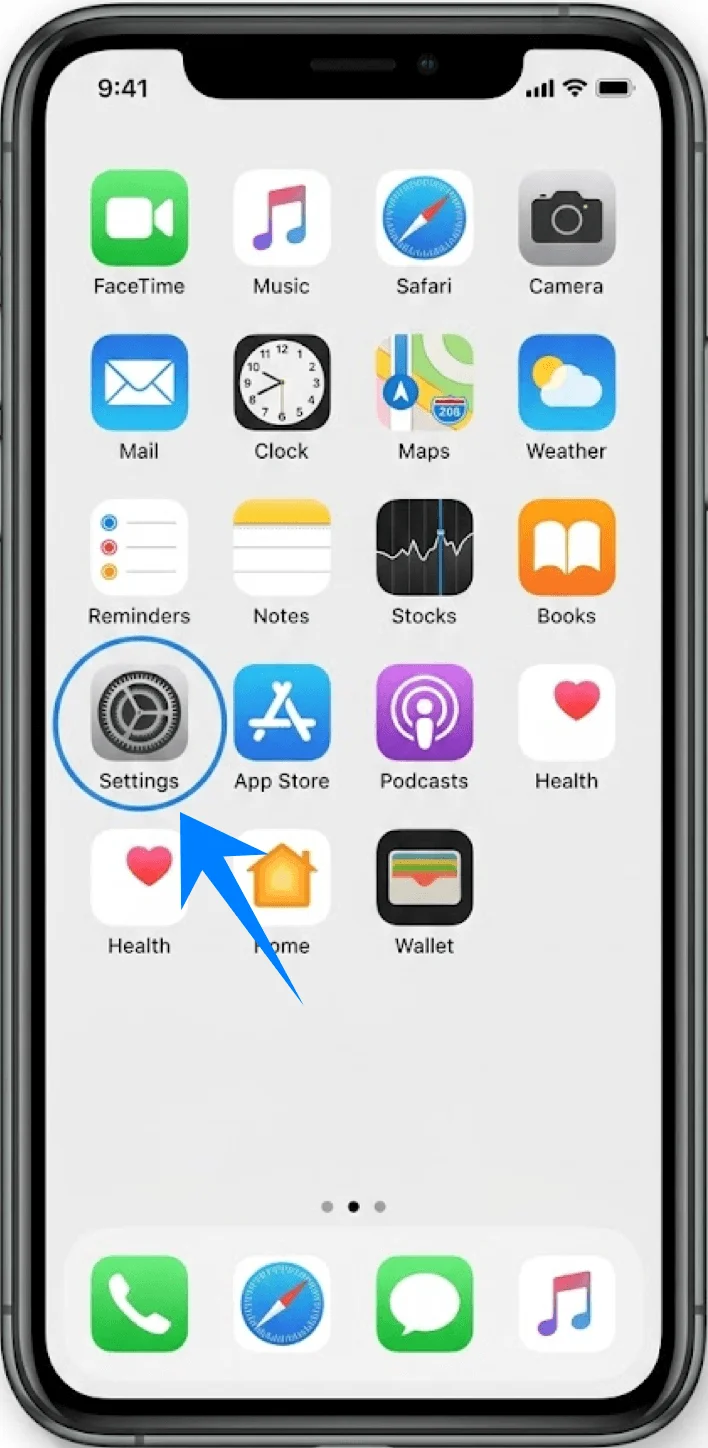
ステップ 1: 「設定」を開く
ホーム画面にある「設定」アプリをタップします。
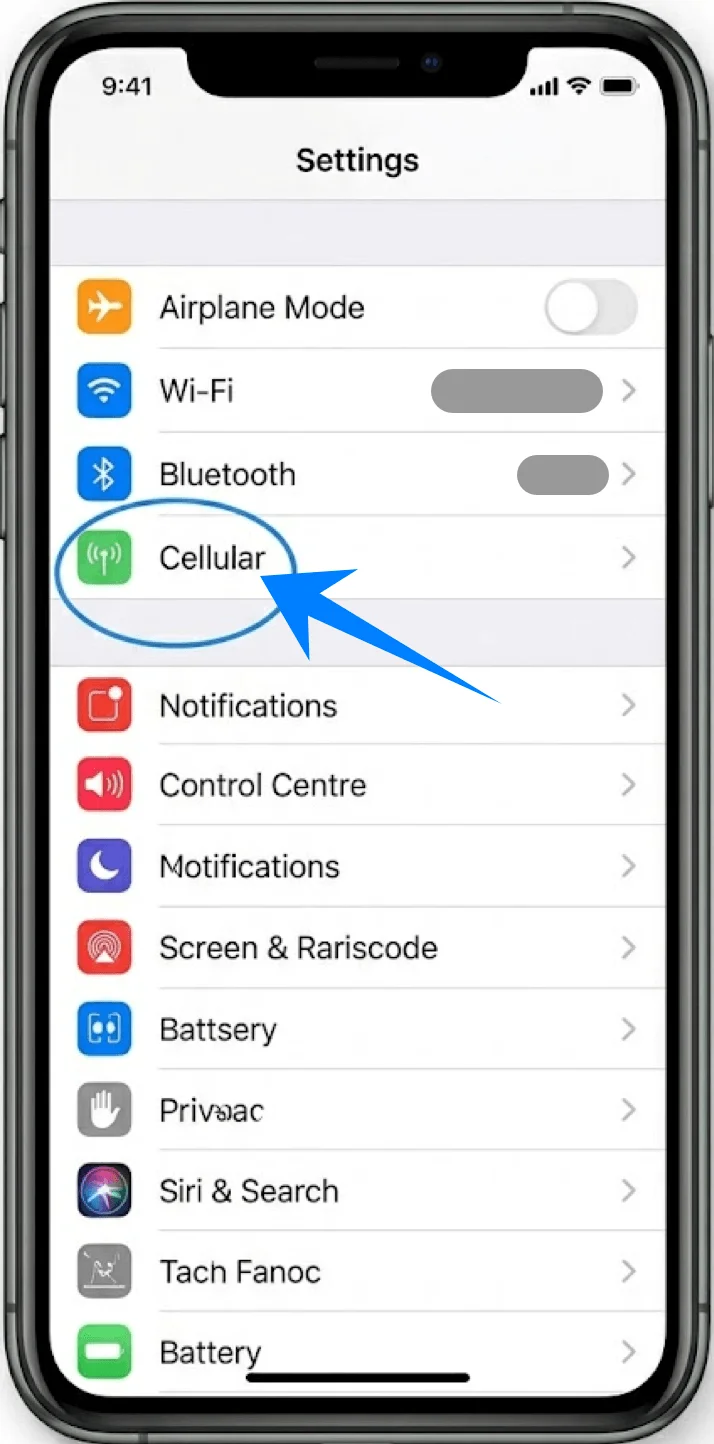
ステップ 2: モバイル通信設定へ移動する
下にスクロールして「モバイル通信」をタップします(デバイスによっては「モバイルサービス」または「モバイルデータ通信」と表示される場合があります)
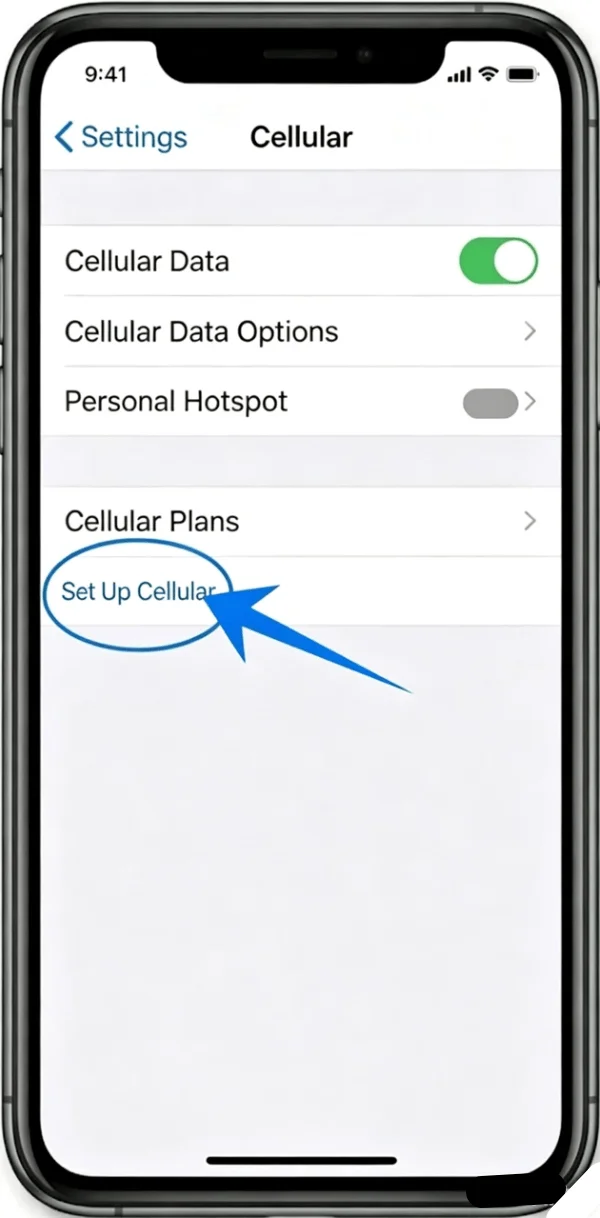
ステップ 3: モバイル通信プランを追加する
モバイル通信プランが未設定の場合は「モバイル通信を設定」を、新しい回線を追加する場合は「モバイル通信プランを追加」をタップします。
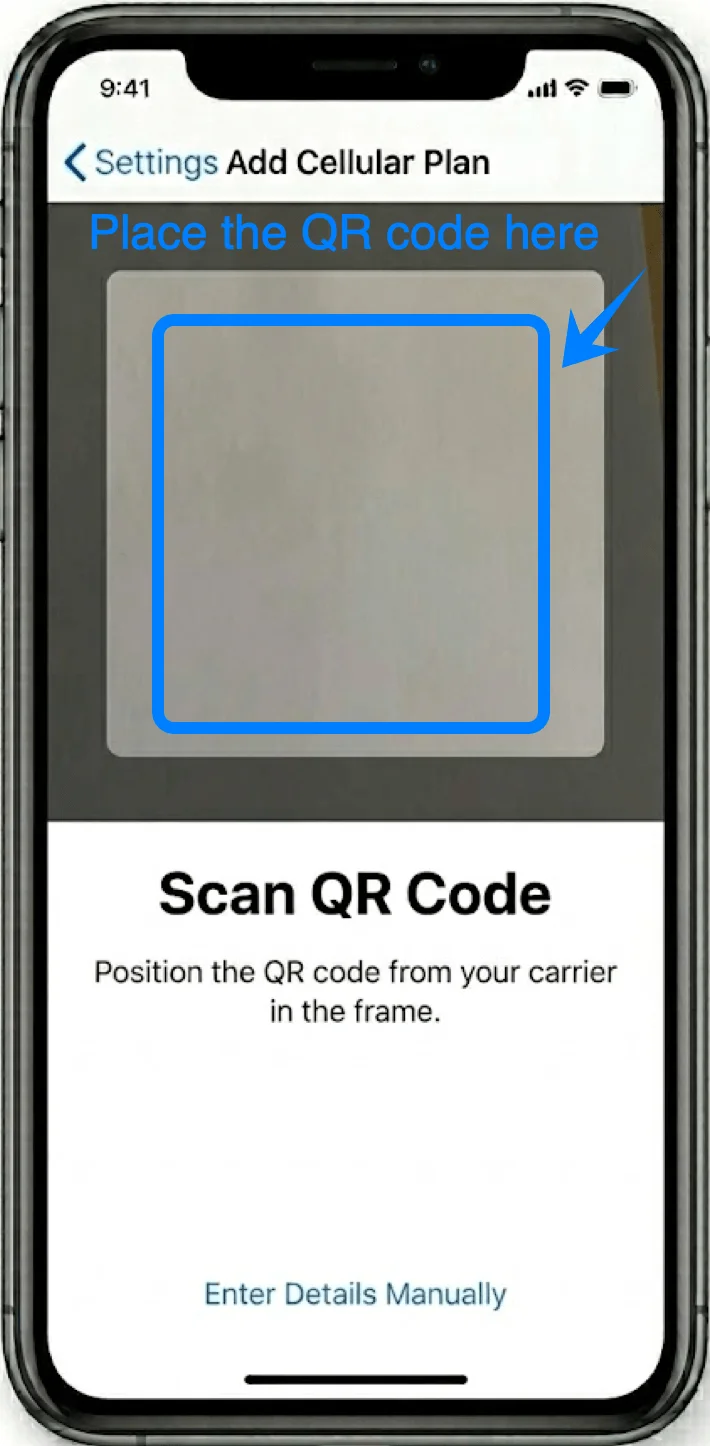
ステップ 4: QRコードのスキャンを開始する
「モバイル通信プランを追加」画面で、カメラが自動的に起動します。
iPhoneを動かして、カメラフレーム内にQRコードを収めてください。
ステップ 5: プランの検出と確認
QRコードが認識されるとメッセージが表示されます。
「モバイル通信プランを追加」をタップします。
ステップ 6: プランにラベルを付ける
ラベルを選択します(例:主回線、副回線、仕事、旅行など)。
「続ける」をタップします。
ステップ 7: デフォルト回線の優先順位を設定する
以下の項目で、希望するオプションを選択してください:
デフォルト回線
iMessage & FaceTime
モバイルデータ通信
選択するごとに「続ける」をタップして進んでください。
方法2:手動入力でeSIMをインストールする
ステップ1:設定を開く
「設定」アプリをタップします
ステップ2:モバイル通信へ移動する
下にスクロールして「モバイル通信」をタップします(デバイスによっては、「モバイルサービス」または「モバイルデータ通信」と表示される場合があります)
ステップ3:新しいモバイル通信プランを追加する
モバイル通信プランが未設定の場合は「モバイル通信を設定」を、新しい回線を追加する場合は「モバイル通信プランを追加」をタップします
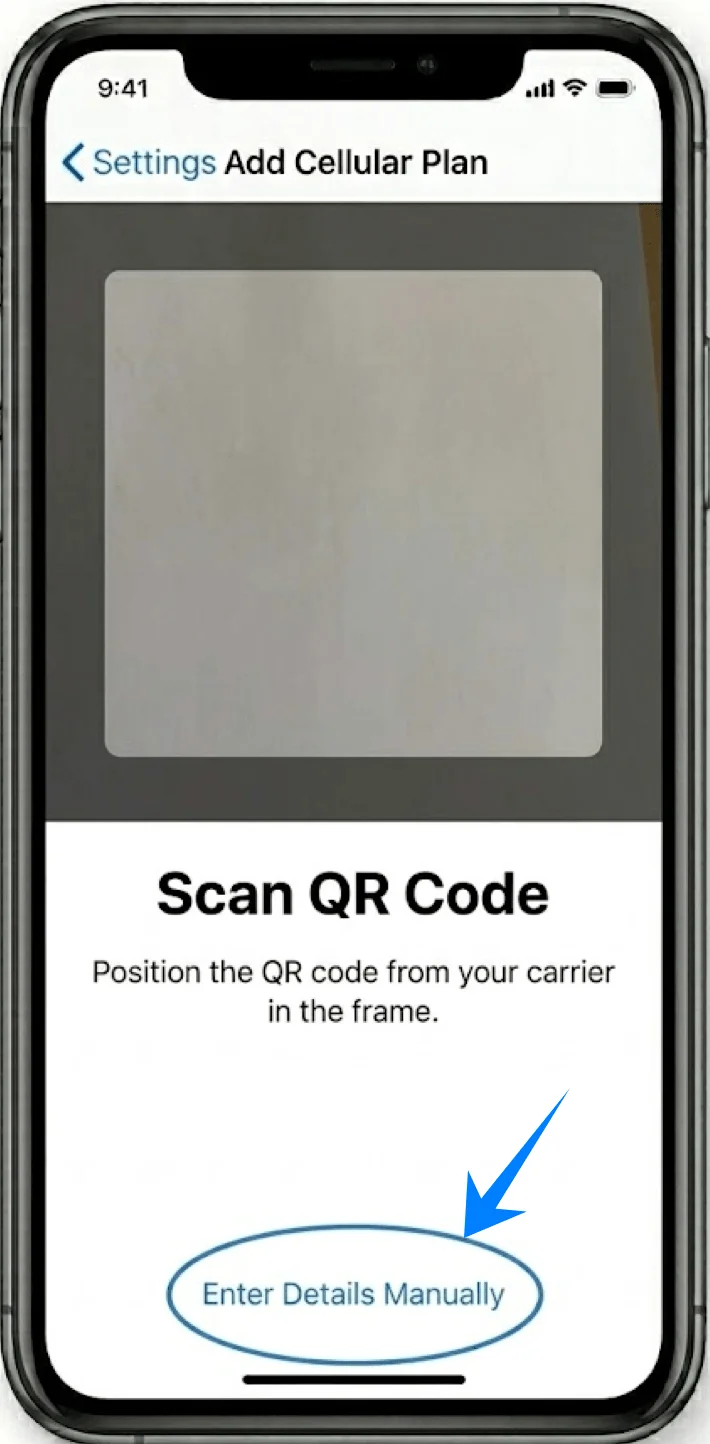
ステップ4:手動入力を選択する
画面下部の「詳細情報を手動で入力」をタップします
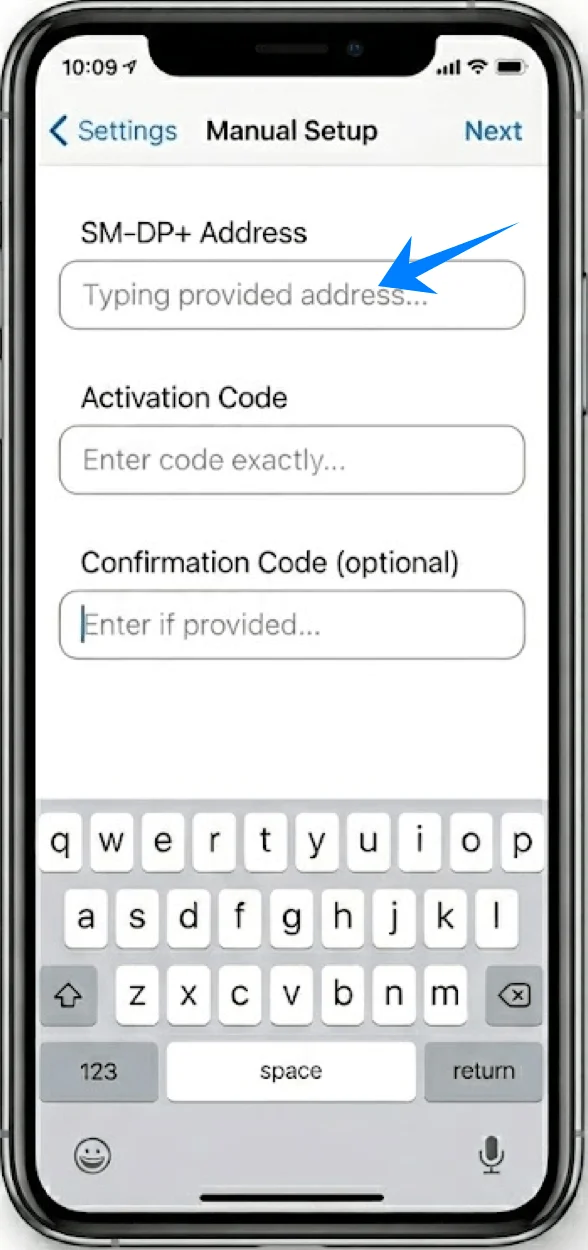
ステップ5:アクティベーション情報を入力する
「SM-DP+アドレス」の欄に、通信事業者から提供されたアドレスを入力します
「アクティベーションコード」の欄に、提供されたコードを正確に入力します
確認を求められた場合は、確認コードを入力します
「次へ」をタップします
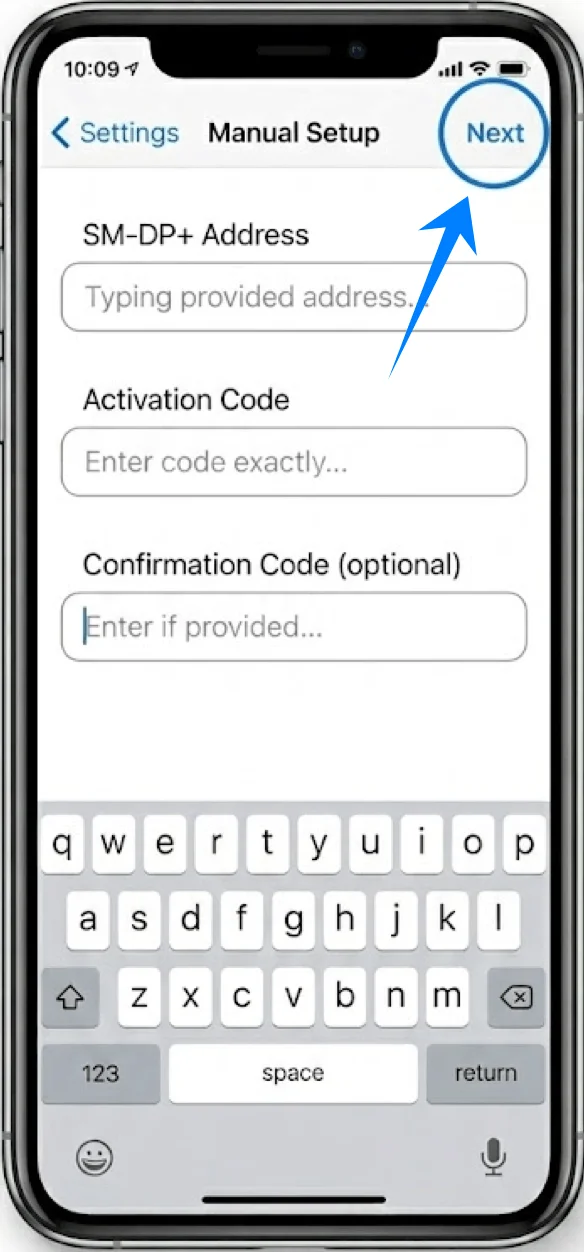
ステップ6:プランの設定を完了する
プランが認識されたら「モバイル通信プランを追加」をタップします
ステップ7:プランにラベルを付ける
ラベルを選択または入力します(例:主回線、ビジネスなど)
「続ける」をタップします
ステップ8:回線の優先順位を設定する
以下の項目で優先する回線を選択します:
デフォルト回線
モバイルデータ通信
iMessageとFaceTime
各設定を選択後、「続ける」をタップしてください
eSIMのインストールが成功したかを確認する方法
ステップ1:設定を開く
「設定」をタップします
ステップ2:モバイル通信プランを確認する
「モバイル通信」をタップします(デバイスによっては、「モバイル通信」や「モバイルデータ通信」と表示される場合があります)
ステップ3:プランの有無を確認する
「モバイル通信プラン」の項目に、新しいeSIMが設定したラベル名で表示されていることを確認します
ステップ4:電波状況を確認する
画面の右上隅を確認します
新しい回線のアンテナピクトが表示されていることを確認します
ステップ5:接続をテストする
電話の発信テストを行うか、新しいプランでモバイルデータ通信を有効にします:
設定 > モバイル通信 (デバイスによっては、「モバイル通信」や「モバイルデータ通信」と表示される場合があります)> モバイルデータ通信の順に進みます
新しく追加したプランを選択します
注意:一部のeSIMプランは音声通話に対応していないため、プランの内容によってはこの機能が利用できない場合があります。
結論
上記の手順を完了すれば、iRoamly eSIMのインストールは完了し、すぐにご利用いただける状態になります。このデジタル方式を活用することで、通信環境をより効率的に管理し、利用シーンに合わせてスムーズに切り替えることが可能です。
日常使いから一時的な利用まで、eSIMの設定方法を把握しておくことで、モバイルライフがより快適で柔軟なものになります。今後別のeSIMを追加したい場合も、同様の手順で簡単に行えます。