
海外旅行や短期の出張はもちろん、複数のモバイルプランを使い分けたい場合でも、eSIMなら非常に便利です。
設定はわずか数分で完了します。SIMカードの到着を待つ必要も、物理的なカードを入れ替える手間もありません。すべてのお手続きがスマートフォン上で完結するため、急ぎでインターネット接続が必要な場面に最適です。
本チュートリアルでは、iPhone 11でiRoamly eSIMをインストールし、有効化するまでの手順を分かりやすく解説します。
iRoamly eSIMの設定準備
設定を始める前に、以下のものをご用意ください:
安定したインターネット接続環境(Wi-Fiまたはモバイルデータ通信)
通信事業者から提供された有効なeSIM QRコード、または手動設定用の情報(SM-DP+アドレスおよびアクティベーションコード)
電源が入っており、SIMロックが解除されたiPhone 11
最新のiOSバージョンにアップデート済みのデバイス(互換性の観点から推奨)
方法1:QRコードでeSIMをインストールする
ステップ1:モバイル通信設定を開く
設定をタップします
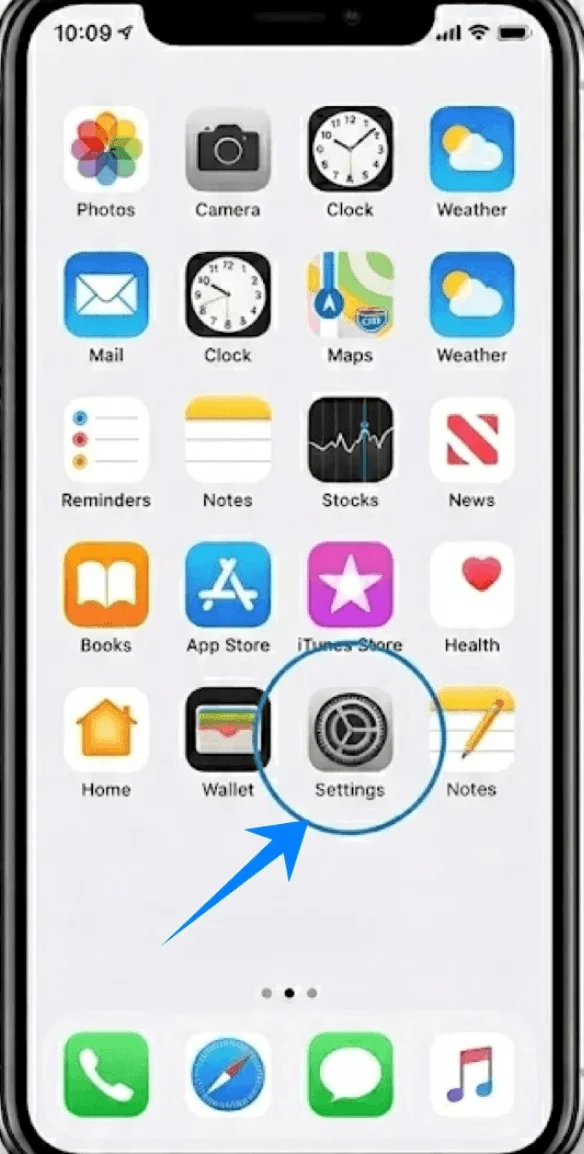
下にスクロールしてモバイル通信をタップします(お使いのデバイスによっては「モバイルサービス」や「モバイルデータ通信」と表示される場合があります)
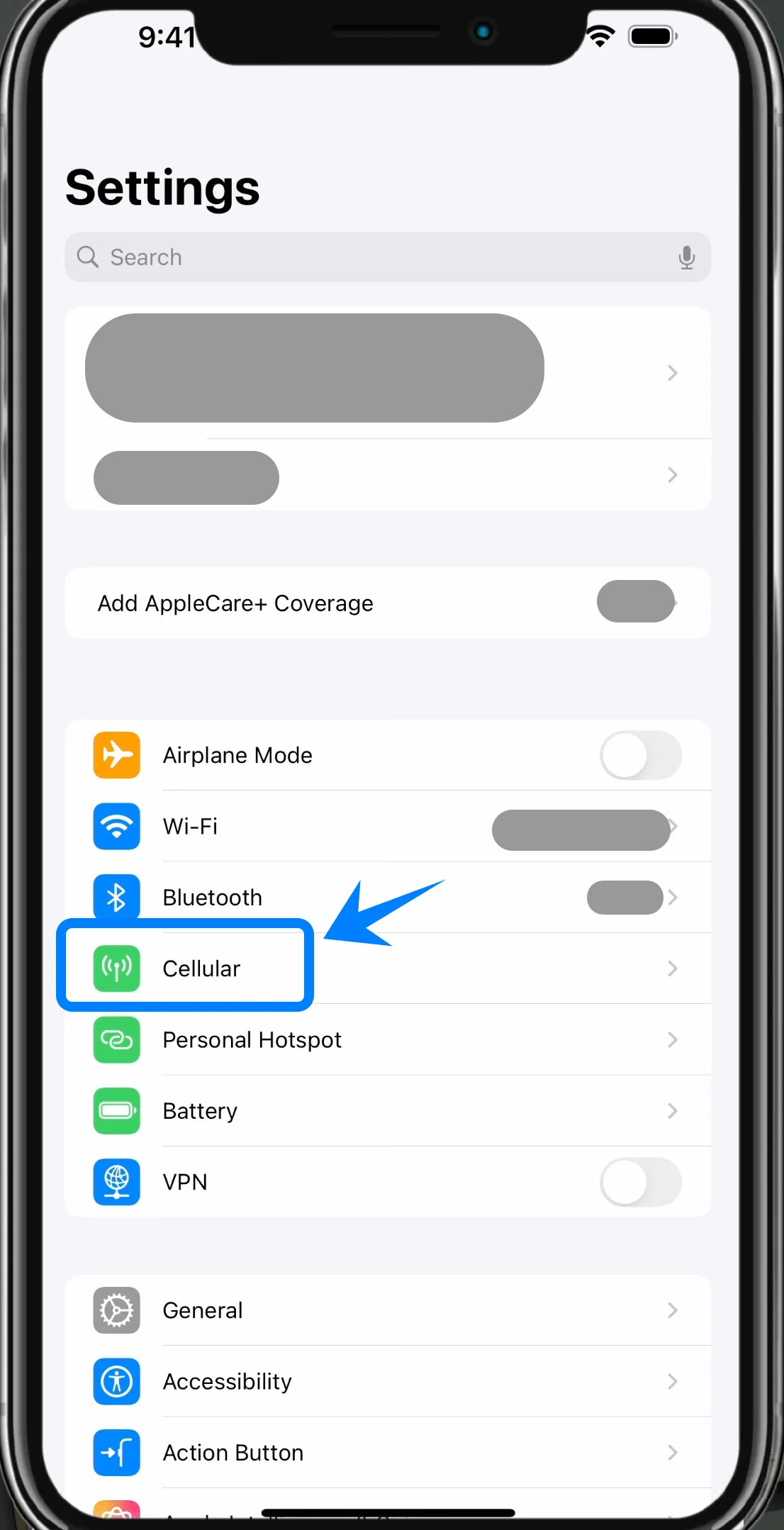
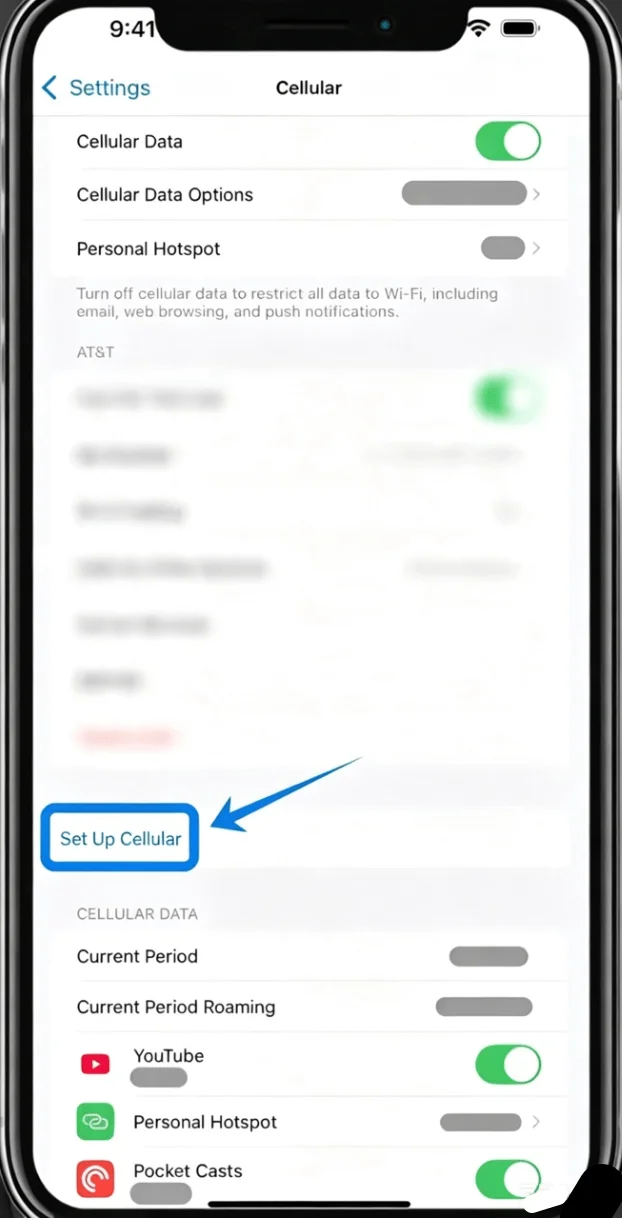
ステップ2:新しいモバイルプランを追加する
すでにモバイルプランをお持ちの場合はeSIMを追加を、初めて設定する場合はモバイル通信を設定をタップします
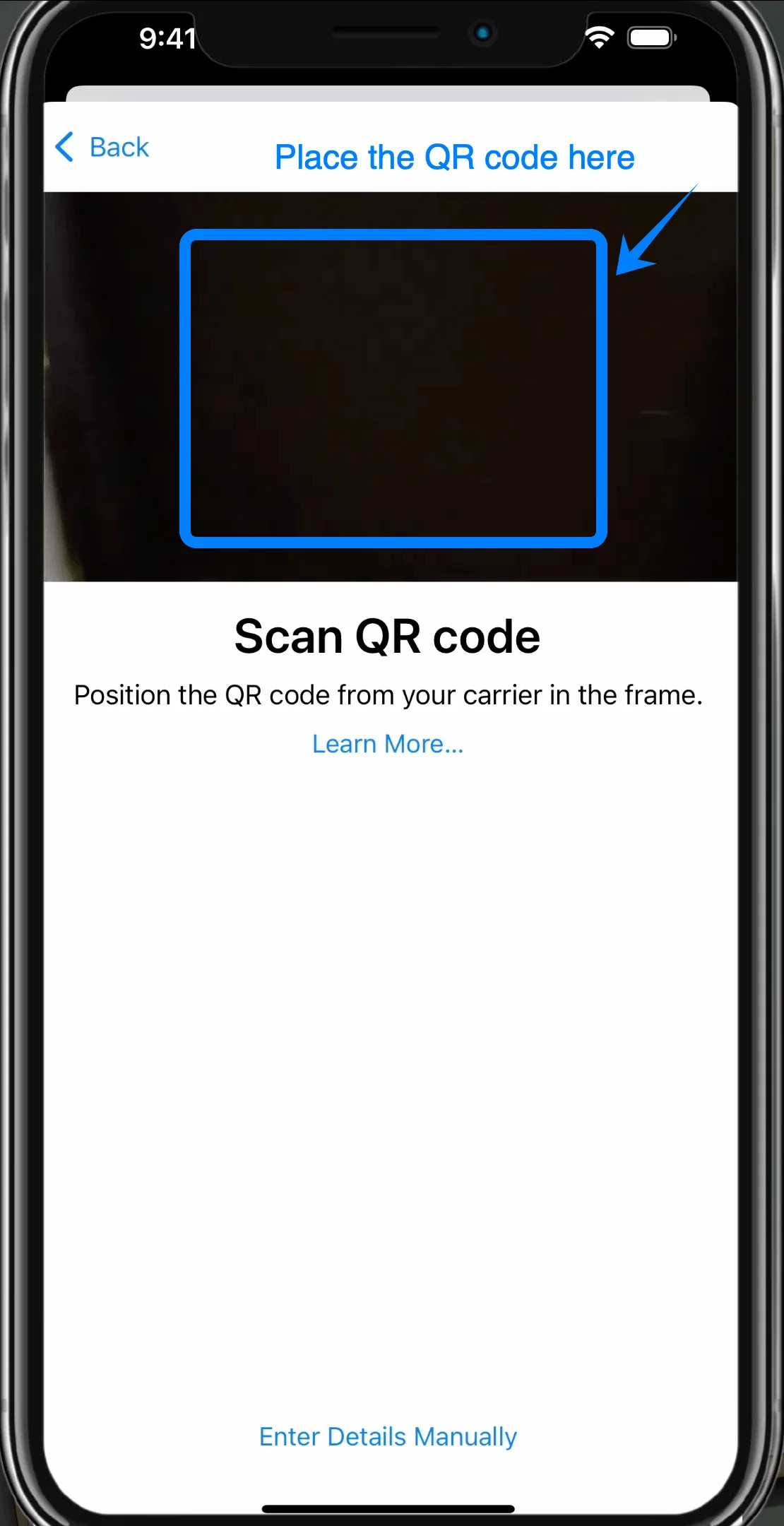
ステップ3:QRコードスキャンを開始する
カメラが自動的に起動します
QRコードがフレームの中心に収まるようにiPhoneを合わせます
ステップ4:プランの検出を確認する
QRコードが認識されると画面に案内が表示されます
モバイルプランを追加をタップします
ステップ5:アクティベーションを確認する
eSIMのアクティベーションを求められたら続けるをタップします
iPhoneが通信事業者と接続されるまでそのまま待ちます
ステップ6:プランにラベルを付ける
ラベルを選択します(例:主回線、副回線、仕事、旅行など)
続けるをタップします
ステップ7:デフォルト回線を設定する(必要な場合)
以下の項目に使用する回線を選択します:
デフォルト回線
iMessageとFaceTime
モバイルデータ通信
各選択が終わるごとに続けるをタップします
方法2:手動入力によるeSIMのインストール
ステップ1:「設定」を開く
「設定」をタップします。
「モバイル通信」をタップします(お使いのデバイスによっては「モバイルサービス」または「モバイルデータ通信」と表示される場合があります)。
ステップ2:新しいモバイル通信プランを追加する
すでにプランがある場合は「eSIMを追加」を、初めて設定する場合は「モバイル通信を設定」をタップします。
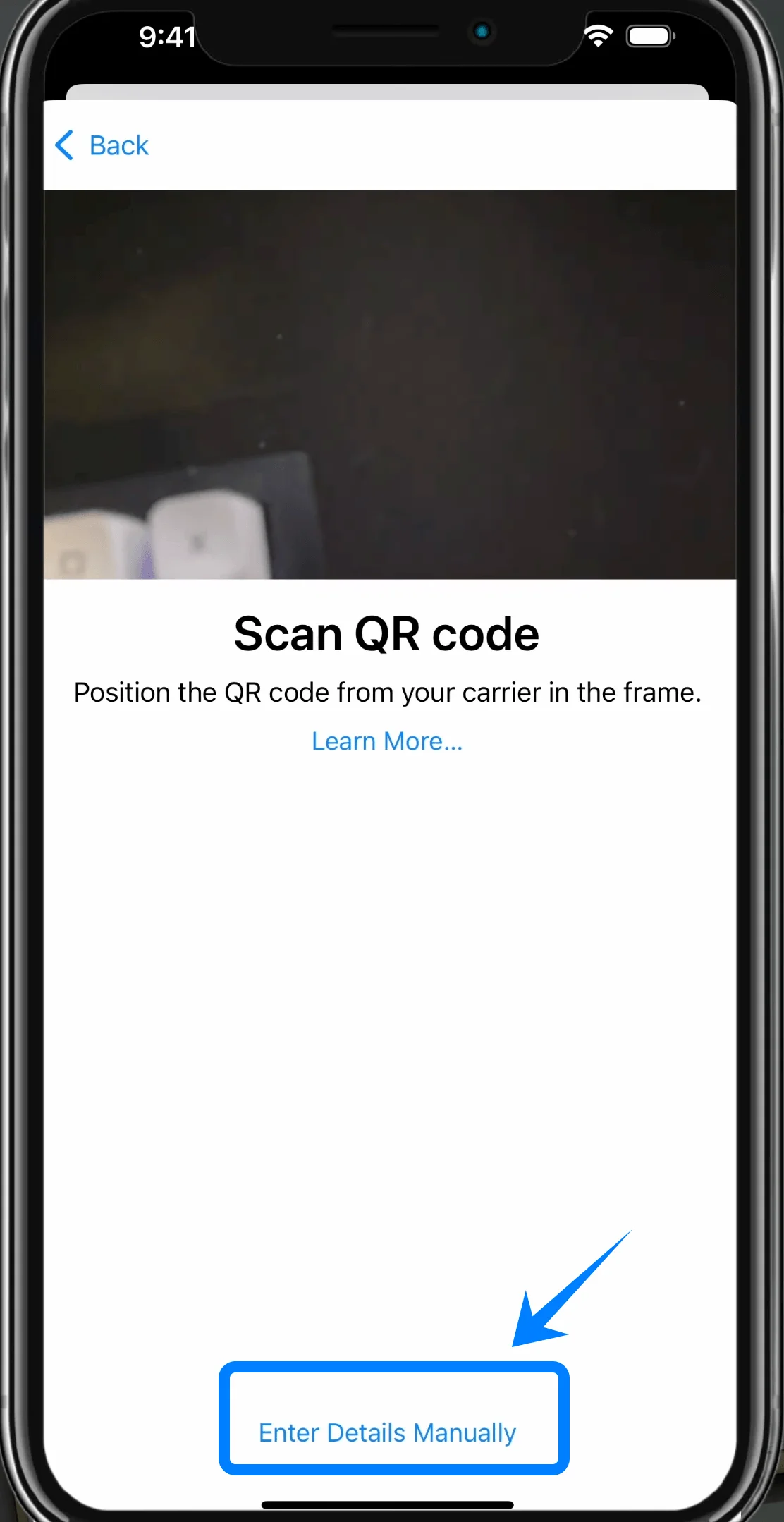
ステップ3:手動入力を選択する
画面下部の「詳細情報を手動で入力」をタップします。
ステップ4:eSIMのアクティベーション情報を入力する
「SM-DP+アドレス」の欄に、通信事業者から提供されたアドレスを入力します。
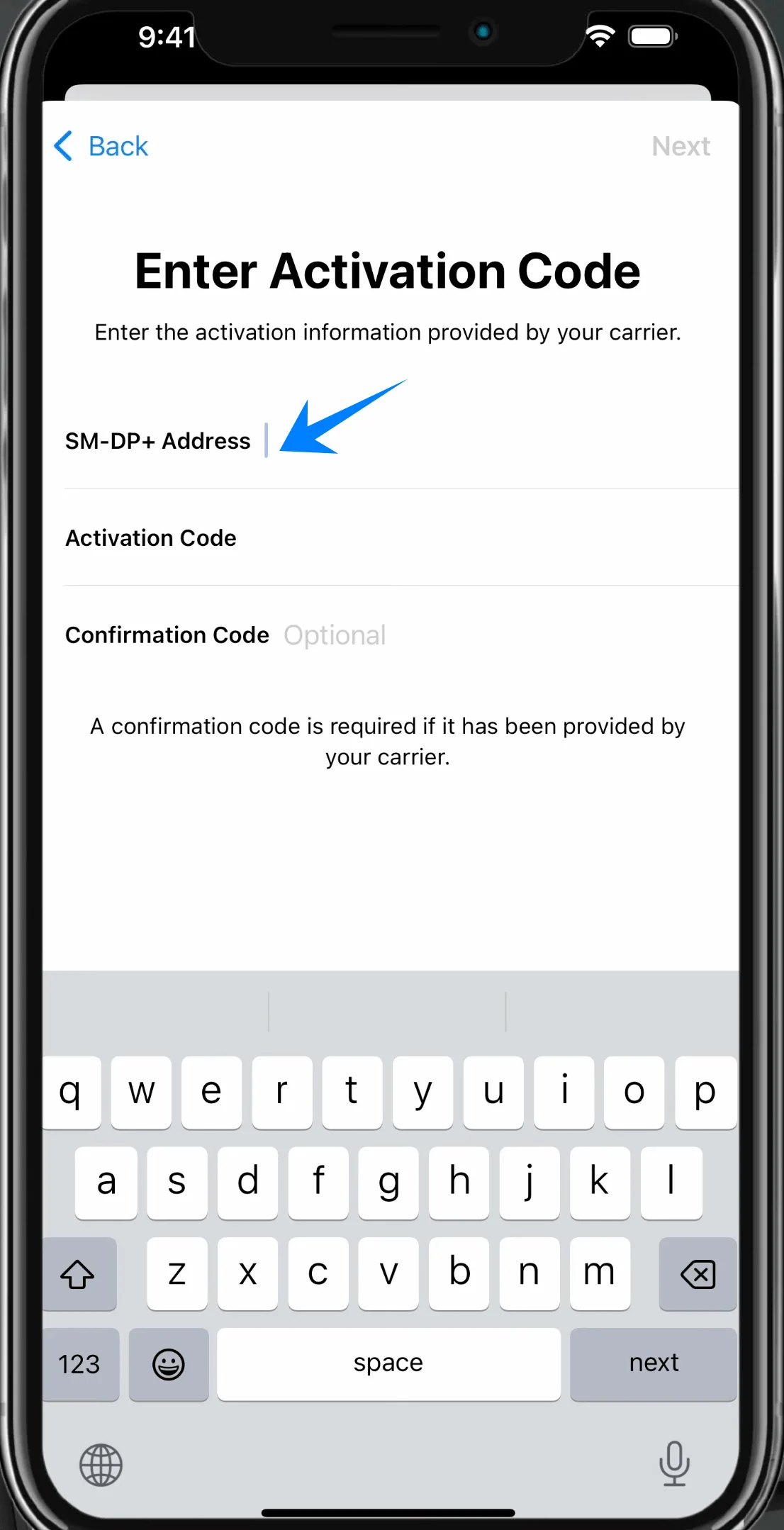
「アクティベーションコード」の欄に、提供されたコードを入力します。
必要な場合は「確認コード」を入力します。
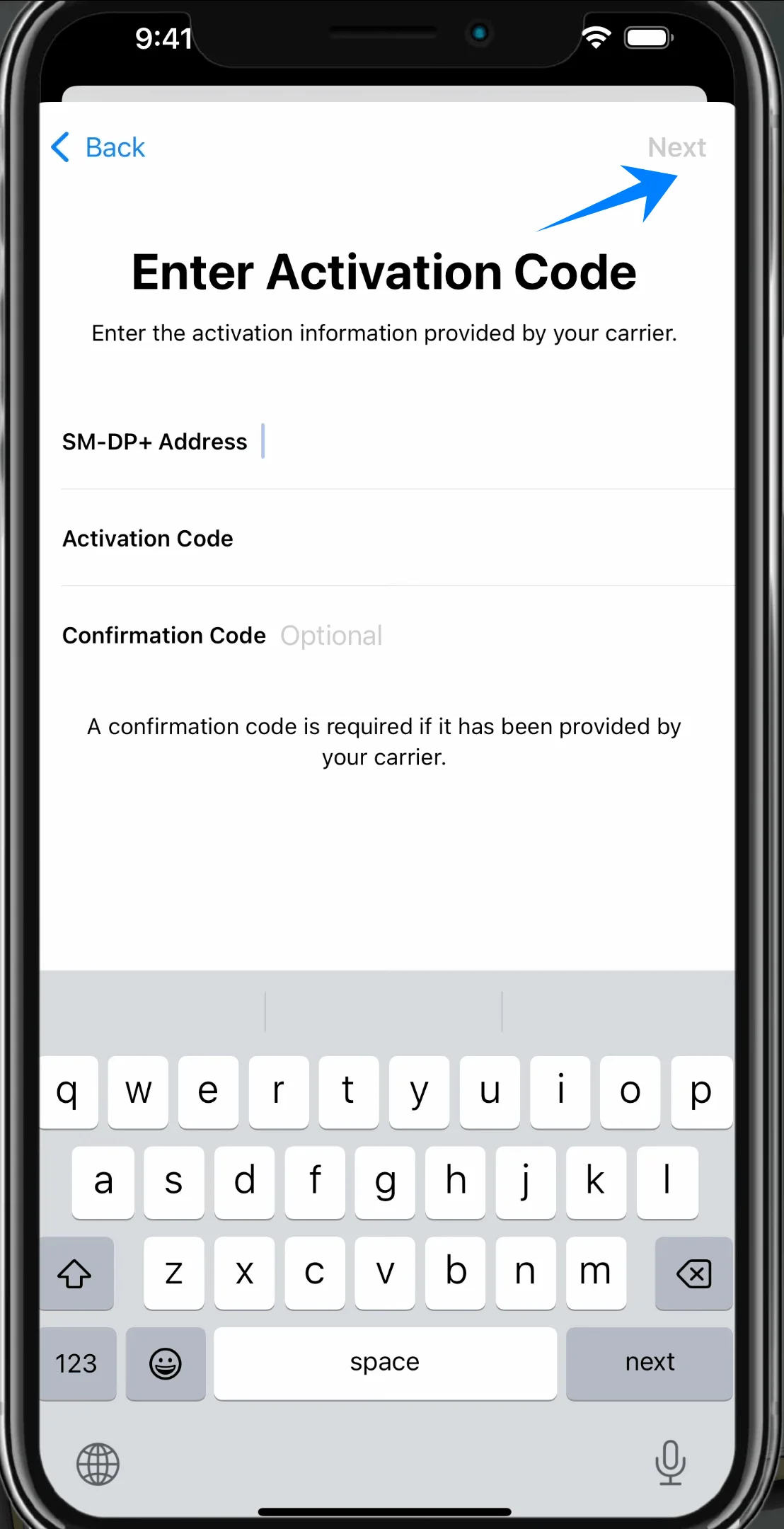
すべての項目を入力したら、右上の「次へ」をタップします。
ステップ5:モバイル通信プランを追加する
プランが検出されたら、「モバイル通信プランを追加」をタップします。
ステップ6:プランにラベルを付ける
ラベルを選択または入力します(例:「個人用」、「ビジネス用」)。
「続ける」をタップします。
ステップ7:デフォルト回線を設定する
以下の項目で設定を選択します:
「デフォルト回線」
「iMessageとFaceTime」
「モバイルデータ通信」
各項目を選択するたびに「続ける」をタップします。
eSIMのインストールが成功したかを確認する方法
設定で確認する
設定 → モバイル通信(一部の端末では「モバイルサービス」または「モバイルデータ通信」と表示されます)に進みます
モバイル通信プランの項目に新しいプランが表示されていることを確認します
電波状況を確認する
画面の右上を確認します
新しい回線のアンテナピクトが表示されていることを確認してください
回線のラベルを確認する
設定 → モバイル通信(一部の端末では「モバイルサービス」または「モバイルデータ通信」と表示されます)を開き、設定したラベルが表示されていることを確認します
接続をテストする
新しい回線を使用して、電話をかけるかメッセージを送信してみてください
注意:一部のeSIMプランには音声通話機能が含まれていないため、プランによってはこの機能が利用できない場合があります。
または、以下の手順をお試しください:
設定 → モバイル通信(一部の端末では「モバイルサービス」または「モバイルデータ通信」と表示されます) → モバイルデータ通信に進みます
新しいプランを選択し、インターネットに接続できるか確認します
結論
iPhone 11でのeSIMのセットアップは、素早く簡単に行えるよう設計されています。物理的なSIMカードを必要とせず、デバイスの設定画面からわずか数分で全工程を完了できます。
有効化が完了すれば、iRoamly eSIMはすぐにご利用いただけるようになります。スピードや利便性を重視し、手間をかけずに設定したいというユーザーにとって、非常に実用的なソリューションです。