
信頼できるモバイル通信環境を整えることは不可欠であり、その利用方法はますます効率化しています。
eSIM技術により、ユーザーはデジタル上でモバイルプランを設定できるようになり、物理的なSIMカードが一切不要になりました。
これにより、eSIM機能をフルサポートするiPhone 12 Proなどのデバイスにおいて、手続きがより迅速かつ便利になります。
続くセクションでは、iRoamly eSIMのインストールから有効化までの手順をステップバイステップでご案内します。
iRoamly eSIMのセットアップ準備
設定を始める前に、以下のものをご用意ください:
安定したインターネット接続環境 (Wi-Fiまたはモバイルデータ通信)
通信事業者から発行された有効なeSIM QRコード、または手動設定用の情報 (SM-DP+アドレスおよびアクティベーションコード)
電源が入っており、ロックが解除されているiPhone 12 Pro
最新のiOSバージョンにアップデート済みの端末 (互換性の観点から推奨)
方法 1: QRコードでeSIMをインストールする
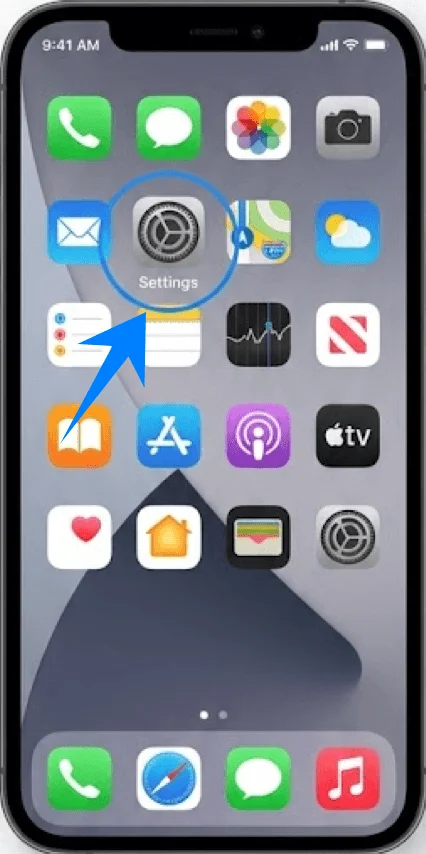
ステップ 1: モバイル通信の設定を開く
設定をタップします。
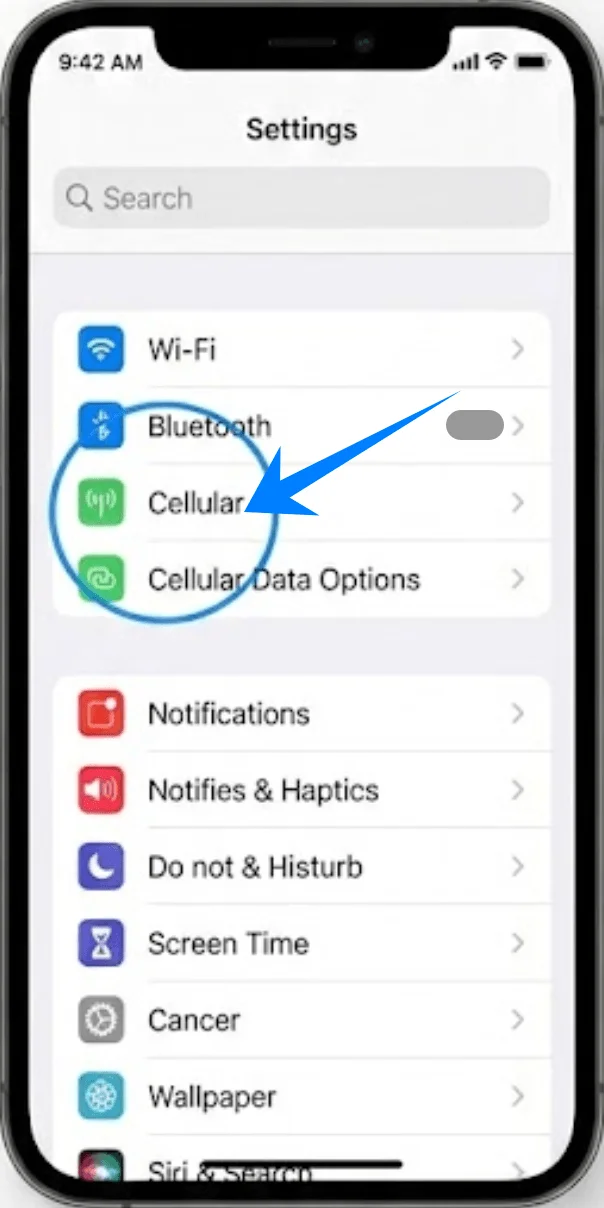
下にスクロールして、モバイル通信をタップします(お使いのデバイスによっては、「モバイルサービス」または「モバイルデータ通信」と表示されます)。
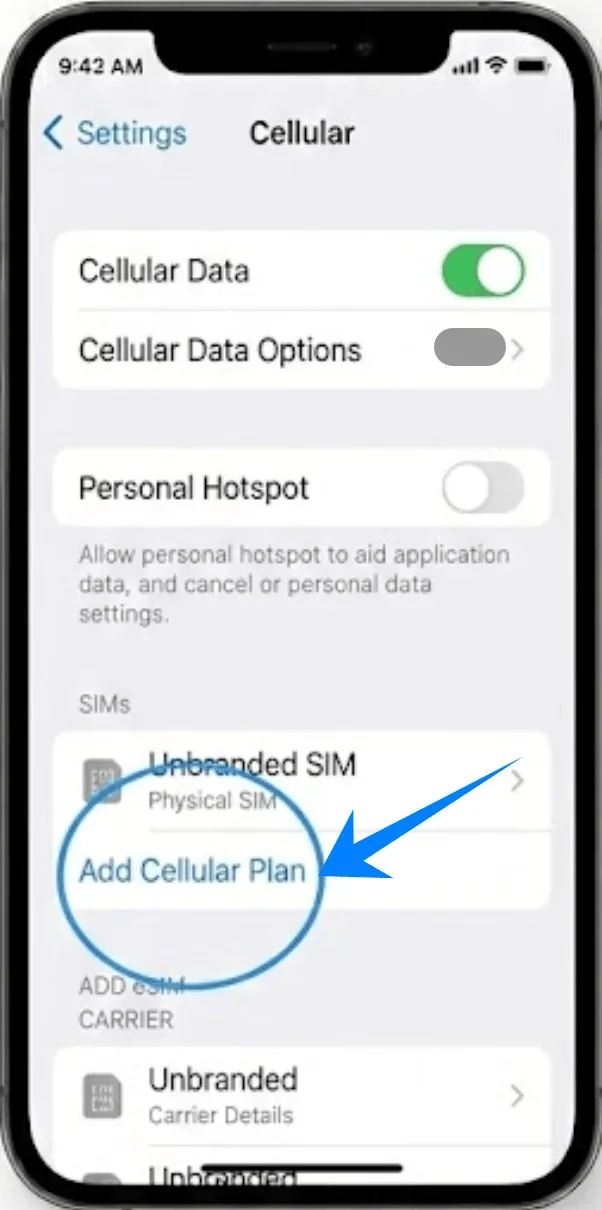
ステップ 2: eSIMプランを追加する
モバイル通信プランが未設定の場合はモバイル通信を設定をタップし、新しい回線を追加する場合はモバイル通信プランを追加をタップします。
ステップ 3: QRコードを読み取る
通信事業者から提供されたQRコードにiPhoneのカメラを合わせます。
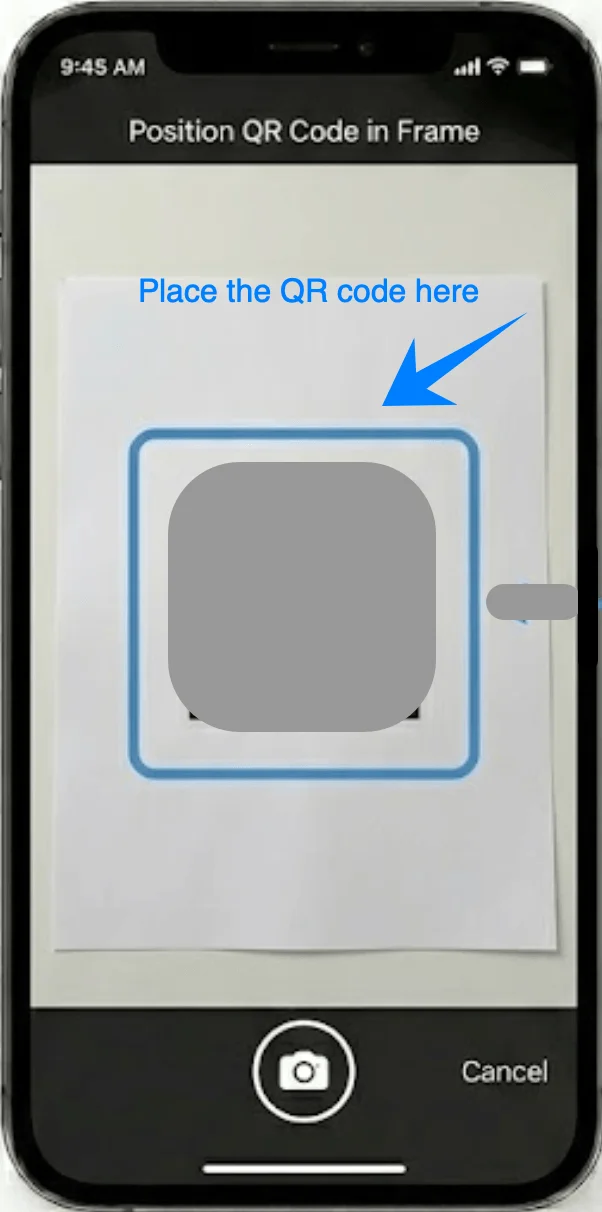
デバイスが自動的にコードを認識するまで待機します。
ステップ 4: プランの追加を確定する
画面の指示に従い、下部に表示されるモバイル通信プランを追加をタップします。
ステップ 5: プランに名前(ラベル)を付ける
ラベルを選択します(例: 主回線、副回線、仕事、旅行など)。
続けるをタップします。
ステップ 6: デフォルト回線の設定
以下の用途でデフォルトとして使用する回線を選択します:
音声通話
iMessageとFaceTime
モバイルデータ通信
それぞれの設定ごとに続けるをタップしてください。
方法 2:手動入力による eSIM のインストール
ステップ 1:モバイル通信設定を開く
設定をタップします。
下にスクロールして、モバイル通信をタップします(デバイスによっては、「モバイルサービス」または「モバイルデータ通信」と表示される場合があります)。
ステップ 2:手動入力を開始する
モバイルプランがインストールされていない場合はモバイル通信を設定をタップし、新しい回線を追加する場合はモバイル通信プランを追加をタップします。
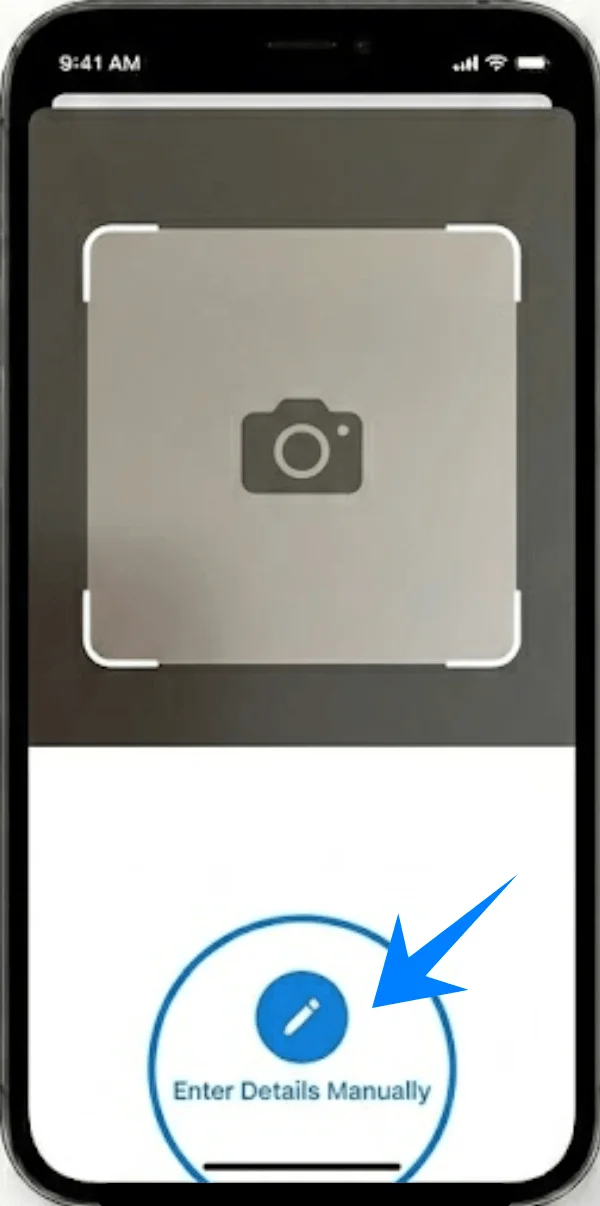
画面下部の詳細情報を手動で入力をタップします。
ステップ 3:通信事業者の情報を入力する
SM-DP+ アドレスのフィールドに、通信事業者から提供されたアドレスを入力します。
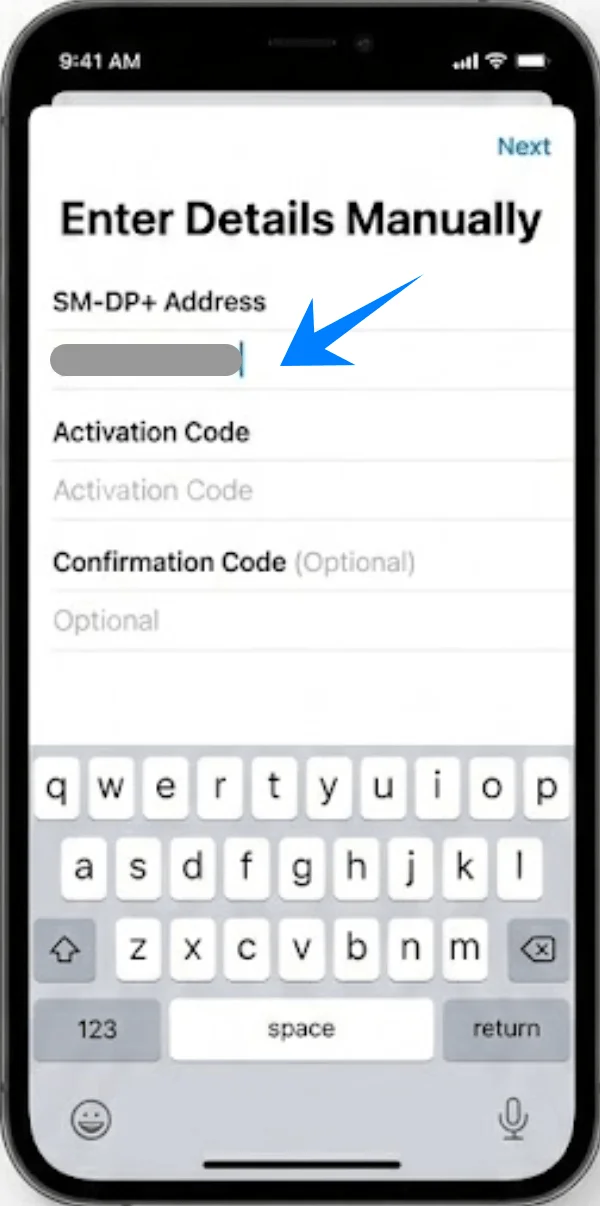
アクティベーションコードのフィールドに、提供されたコードを正確に入力します。
必要な場合は、確認コードを入力します(通信事業者によってはオプションのフィールドです)。
ステップ 4:eSIM をアクティベートする
次へ(右上隅)をタップします。
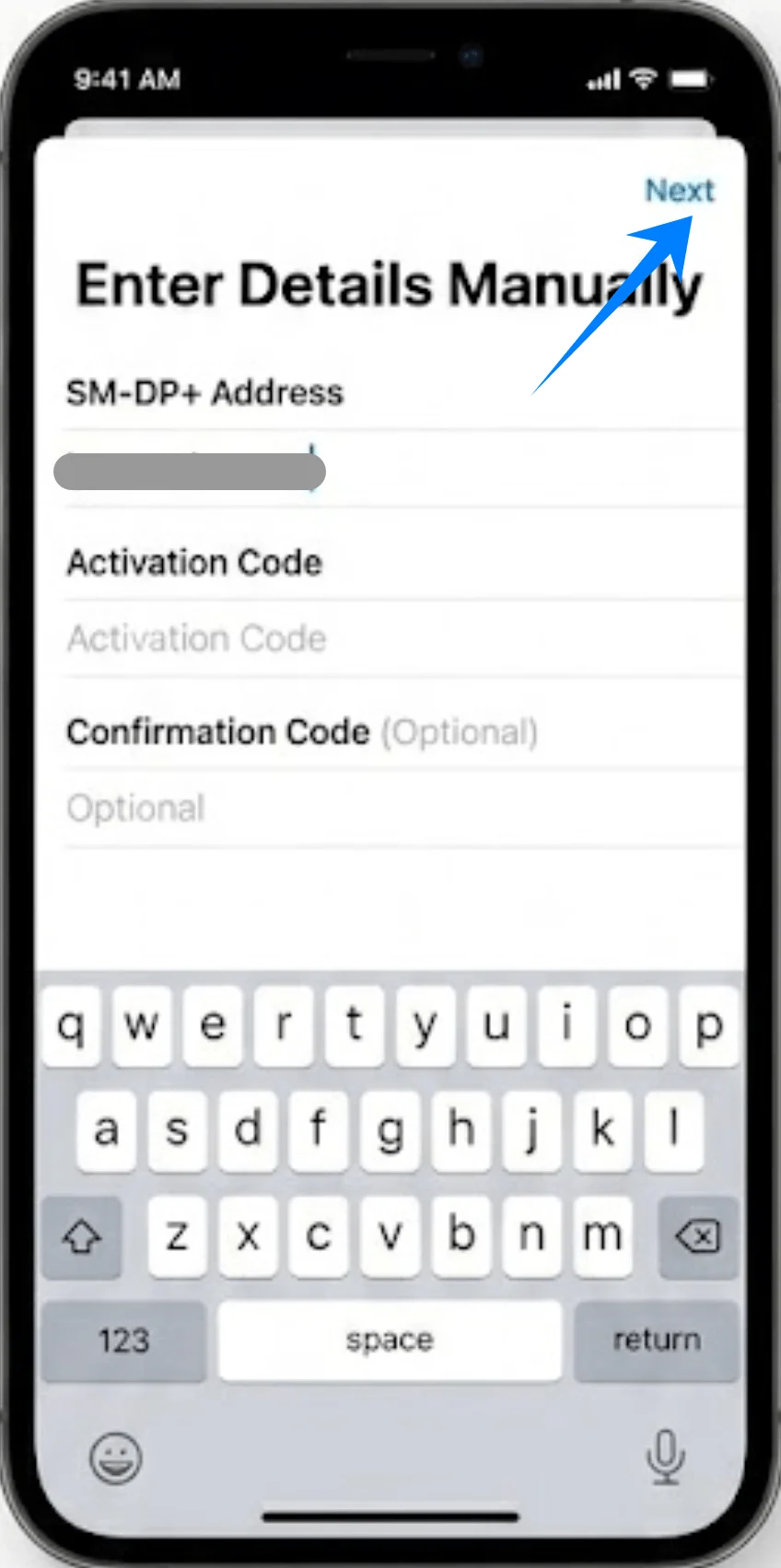
iPhone がプランを検証およびアクティベートするまで待ちます。
ステップ 5:プランの追加を確認する
メッセージが表示されたら、モバイル通信プランを追加をタップします。
ステップ 6:ラベル付けと設定
ラベルを選択します(例:主回線、副回線、旅行など)。
通話、メッセージ、データ通信のデフォルト回線設定を構成します。
続けるをタップして設定を完了します。
eSIMのインストールが成功したことを確認する方法
ステップ1:モバイル通信プランを確認する
設定を開きます。
モバイル通信をタップします(一部のデバイスでは、“モバイルサービス”または“モバイルデータ通信”と表示される場合があります)。
新しいプランがモバイル通信プランの下に表示されていることを確認してください。
ステップ2:電波状況を確認する
画面の右上隅を確認します。
新しい回線のアンテナマークが表示されていることを確認してください。
ステップ3:接続をテストする
新しい回線を有効にします:
設定 > モバイル通信に移動します(一部のデバイスでは、“モバイルサービス”または“モバイルデータ通信”と表示される場合があります)
新しいプランをタップします
この回線をオンにするをONに切り替えます
テスト内容:
電話をかける
テキストメッセージを送信する
モバイルデータ通信を使用する(Wi-Fiをオフにして確認してください)
注意:一部のeSIMプランには音声通話機能が含まれていないため、プランによっては利用できない場合があります。
結論
これで、iPhone 12 ProにiRoamly eSIMをインストールしてアクティベートする方法を習得できました。プランの追加から接続確認に至るまで、すべての手順をお手元のデバイス上で完結できます。
eSIMの高い柔軟性を活用すれば、ネットワーク設定を効率的に管理し、さまざまな状況にもスムーズに対応できるようになります。一度手順を覚えてしまえば、次回以降のセットアップはより迅速かつ簡単に行えるでしょう。