
モバイルネットワークへの接続をもっとシンプルにしたいとお考えなら、eSIMが最適です。
カードの差し替えや専用ツールは一切不要。スマートフォンの設定画面から数ステップで簡単に利用を開始できます。
iPhone 12なら、初めての方でも直感的かつ短時間で設定が完了するよう設計されています。
以下に、iRoamly eSIMのインストールから設定までの手順を分かりやすくご案内しますので、スムーズに接続を完了させましょう。
iroamly eSIM設定前の準備
設定を始める前に、以下のものが揃っていることを確認してください:
安定したインターネット環境(Wi-Fiまたはモバイルデータ通信)
通信事業者から提供された有効なeSIM QRコード、または手動設定用の情報(SM-DP+アドレスおよびアクティベーションコード)
電源が入っており、ロックが解除された状態のiPhone 12
最新のiOSバージョンにアップデート済みのデバイス(互換性の観点から推奨)
方法1:QRコードスキャンによるeSIMのインストール
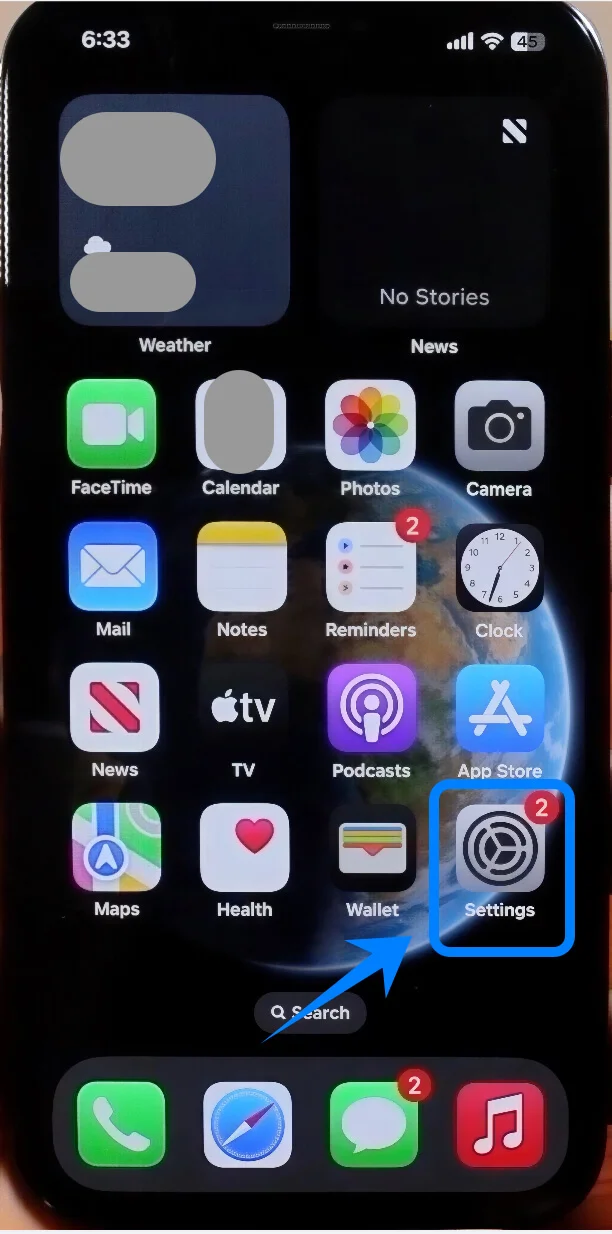
ステップ1:設定を開く
ホーム画面で設定をタップします
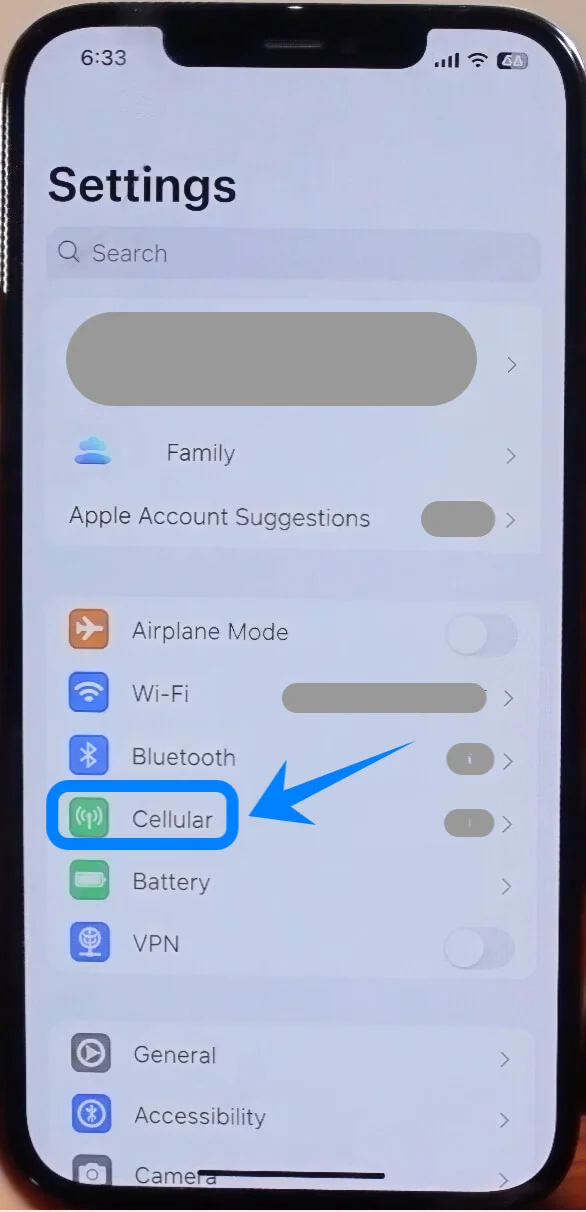
ステップ2:モバイル通信設定へ移動する
下にスクロールしてモバイル通信をタップします(一部のデバイスでは“モバイルサービス”または“モバイルデータ通信”と表示されることがあります)
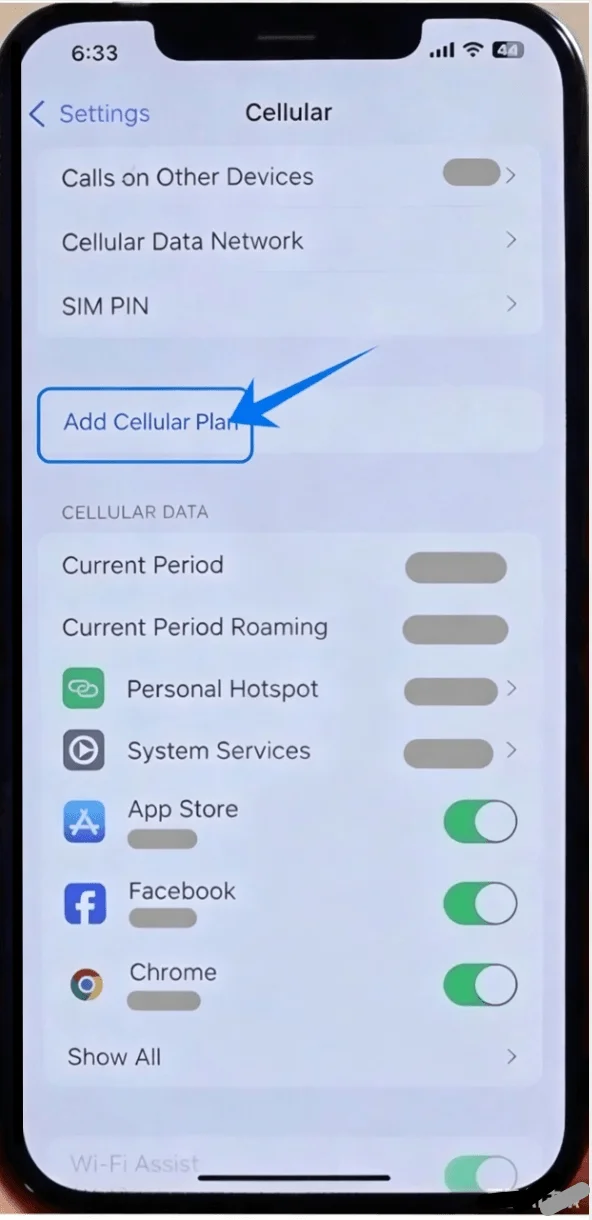
ステップ3:新しいモバイル通信プランを追加する
まだプランがインストールされていない場合はモバイル通信を設定をタップし、新しい回線を追加する場合はモバイル通信プランを追加をタップします
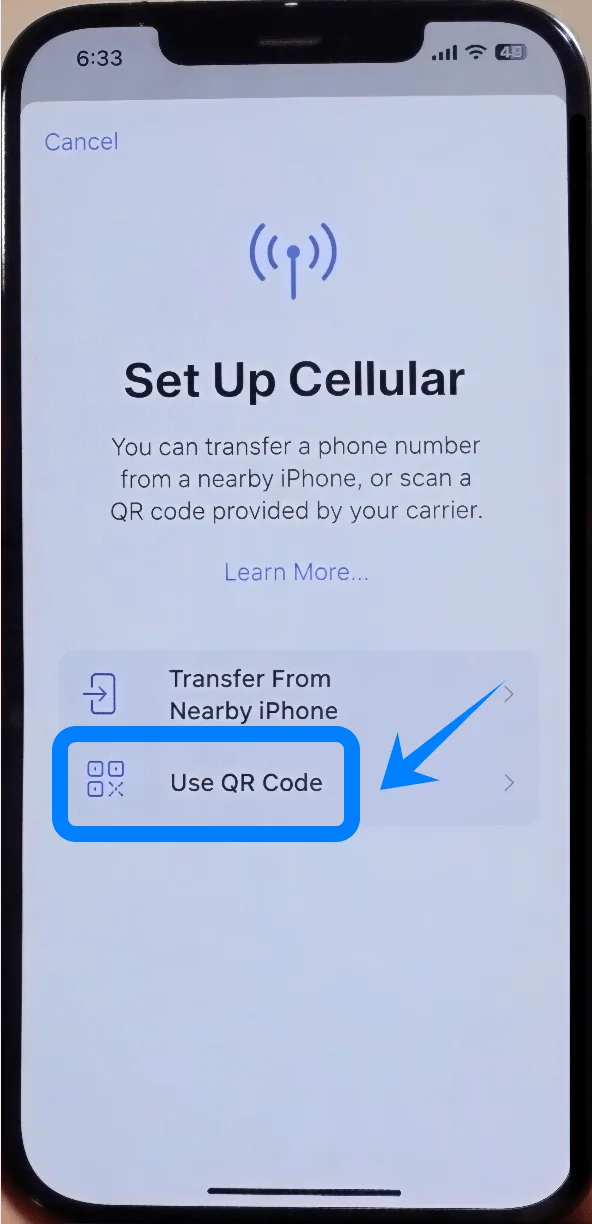
ステップ4:QRコードを選択する
QRコードを使用をタップします
ステップ5:QRコードをスキャンする
iPhoneのカメラを通信事業者から提供されたQRコードにかざします
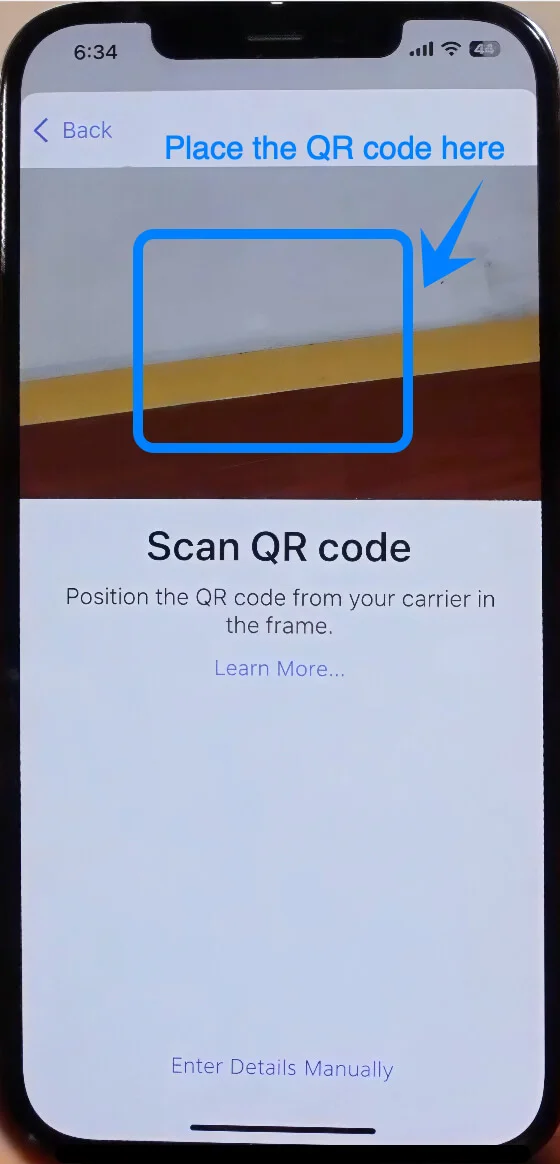
QRコードが自動的に認識されるまで待ちます
ステップ6:プランの追加を確認する
画面の指示に従い、モバイル通信プランを追加をタップします
ステップ7:eSIM回線にラベルを付ける
任意のラベルを選択します(例:主回線、副回線、ビジネスなど)
続けるをタップします
ステップ8:デフォルト回線の設定
以下の項目で使用するデフォルト回線を選択してください:
音声通話
iMessage & FaceTime
モバイルデータ通信
各選択のたびに続けるをタップしてください
方法 2: 手動入力で eSIM をインストールする
ステップ 1: 「設定」を開く
設定をタップします
ステップ 2: モバイル通信設定へ移動する
下にスクロールしてモバイル通信をタップします(お使いのデバイスによっては、“モバイルサービス”または“モバイルデータ通信”と表示されることがあります)
ステップ 3: モバイル通信プランを追加する
モバイル通信プランが未設定の場合はモバイル通信を設定を、新しい回線を追加する場合はモバイル通信プランを追加をタップします
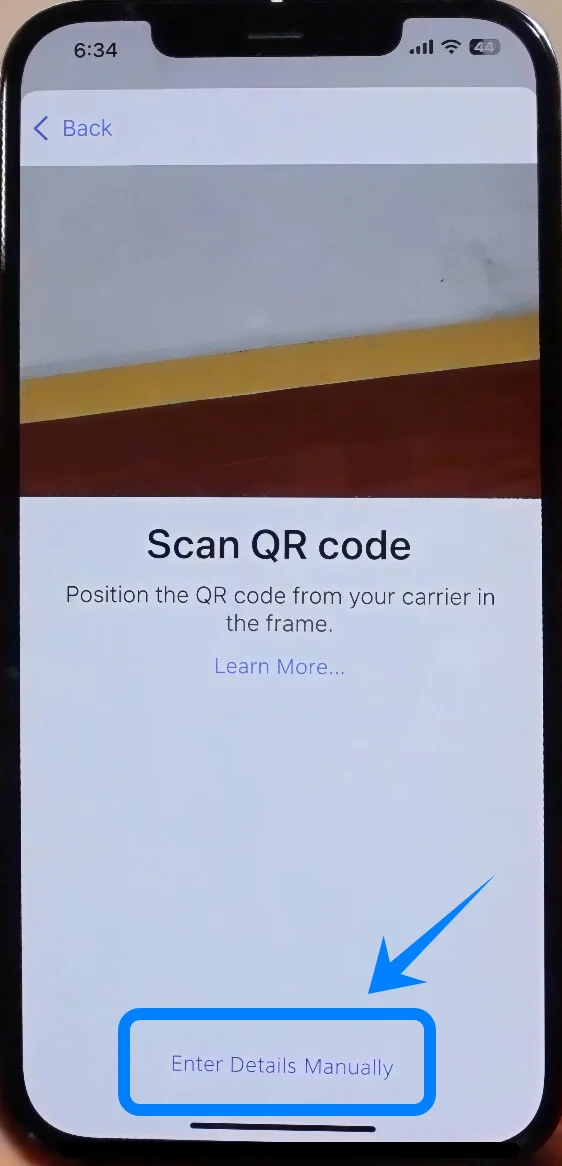
ステップ 4: 手動入力オプションを選択する
画面下部の詳細情報を手動で入力をタップします
ステップ 5: アクティベーション情報を入力する
通信事業者から提供された情報を、正確に入力してください:
SM-DP+ アドレス
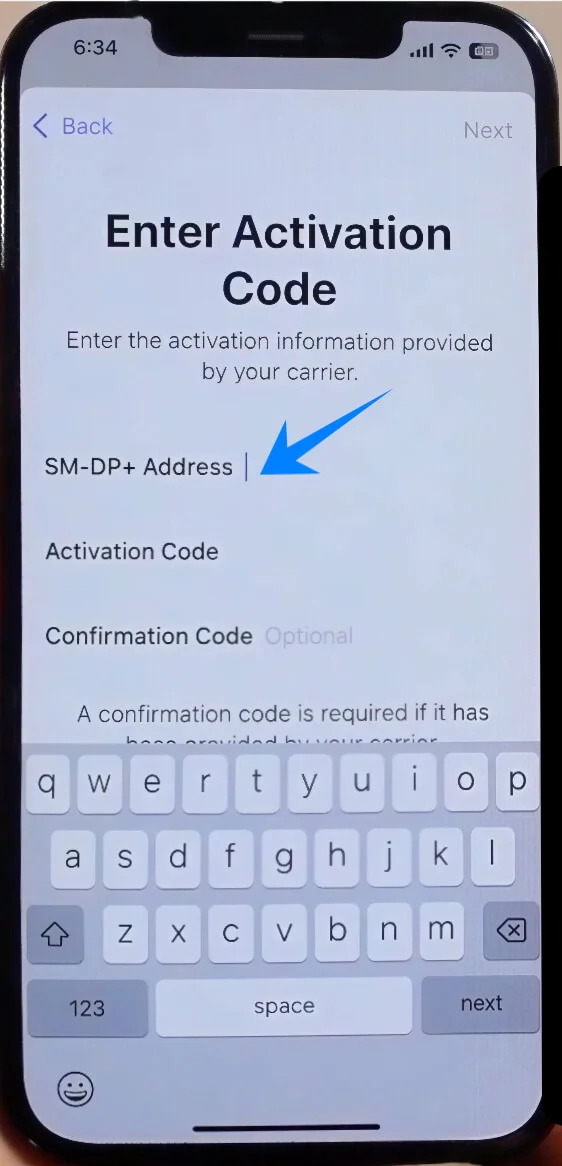
アクティベーションコード
画面右上にある次へをタップします
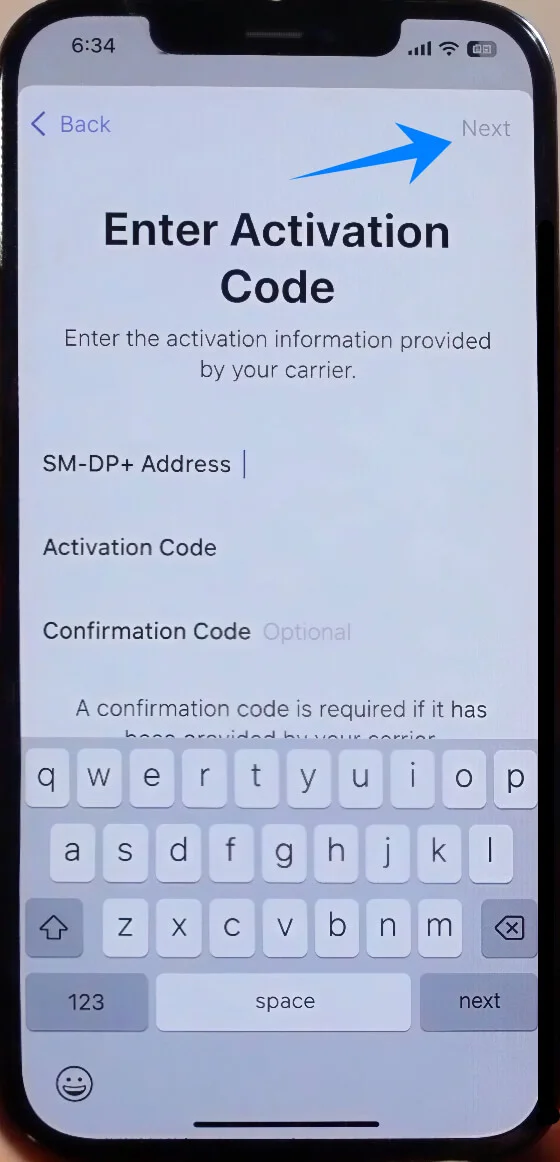
ステップ 6: eSIM をダウンロードして有効化する
iPhone が通信事業者のサーバーに接続されるまで待ちます
画面の指示に従い、モバイル通信プランを追加をタップします
ステップ 7: eSIM 回線にラベルを設定する
任意のラベルを選択します(例: 主回線、副回線、旅行など)
続けるをタップします
ステップ 8: デフォルト回線の環境設定
通話、メッセージ、データ通信に使用するデフォルト回線を選択します
各設定ごとに続けるをタップして進めます
eSIMのインストールが成功したかを確認する方法
ステップ1:モバイル通信プランを確認する
設定 > モバイル通信に移動します(一部のデバイスでは、「モバイルサービス」または「モバイルデータ通信」と表示される場合があります)
モバイル通信プランに新しいプランが表示されていることを確認します
ステップ2:電波状況を確認する
画面の右上隅を確認します
新しく追加した回線のアンテナマークが表示されていることを確認します
ステップ3:回線のステータスを確認する
モバイル通信プランから新しいプランをタップします
以下を確認してください:
この回線をオンにするがオンになっている(スイッチが緑色)
ステータスが接続済み、またはそれに準ずる表示になっている
ステップ4:接続をテストする
新しい回線を使用して電話を発信するか、モバイルデータ通信を有効にします:
設定 > モバイル通信(一部のデバイスでは、「モバイルサービス」または「モバイルデータ通信」と表示される場合があります) > モバイルデータ通信に移動します
新しく追加したeSIMを選択します
ウェブページを開いて、データ通信ができることを確認します
注意:一部のeSIMプランには音声通話が含まれていないため、ご契約のプランによってはこの機能が利用できない場合があります。
結論
上記の手順に従うことで、iPhone 12でiRoamly eSIMのインストールと有効化が完了します。
このプロセスは非常にシンプルで、物理的なSIMカードや追加のツールを使うことなく、すべてデバイスの設定画面から直接完結するように設計されています。
これにより、手間を省けるだけでなく、設定ミスが起こるリスクも抑えられます。eSIMを活用すれば、より迅速かつ柔軟に接続できるようになり、必要なときにいつでもスムーズにモバイルデータ通信を利用することが可能です。