
スマートフォンの技術進化に伴い、eSIMはますます重要な機能となっています。
この内蔵型SIMソリューションにより、ユーザーはデバイス上で直接キャリアプロファイルを追加できるため、物理的なSIMカードが不要になり、より効率的な通信が可能となります。
iPhone 13 Pro Maxをお使いで、iRoamly eSIMの利用を検討されている方に向け、本ガイドでは設定手順を分かりやすく解説します。
準備からインストール方法まで、利用開始に必要な情報をすべて網羅しています。
iRoamly eSIMの設定準備
設定を始める前に、以下のものをご用意ください:
安定したインターネット接続環境 (Wi-Fiまたはモバイルデータ通信)
有効なeSIM QRコード または 通信事業者から提供された手動アクティベーション情報 (SM-DP+アドレスおよびアクティベーションコード)
電源が入り、ロックが解除された状態のiPhone 13 Pro Max
最新のiOSバージョンにアップデート済みのデバイス (互換性を保つため、最新版へのアップデートを推奨します)
方法1:QRコードでeSIMをインストールする
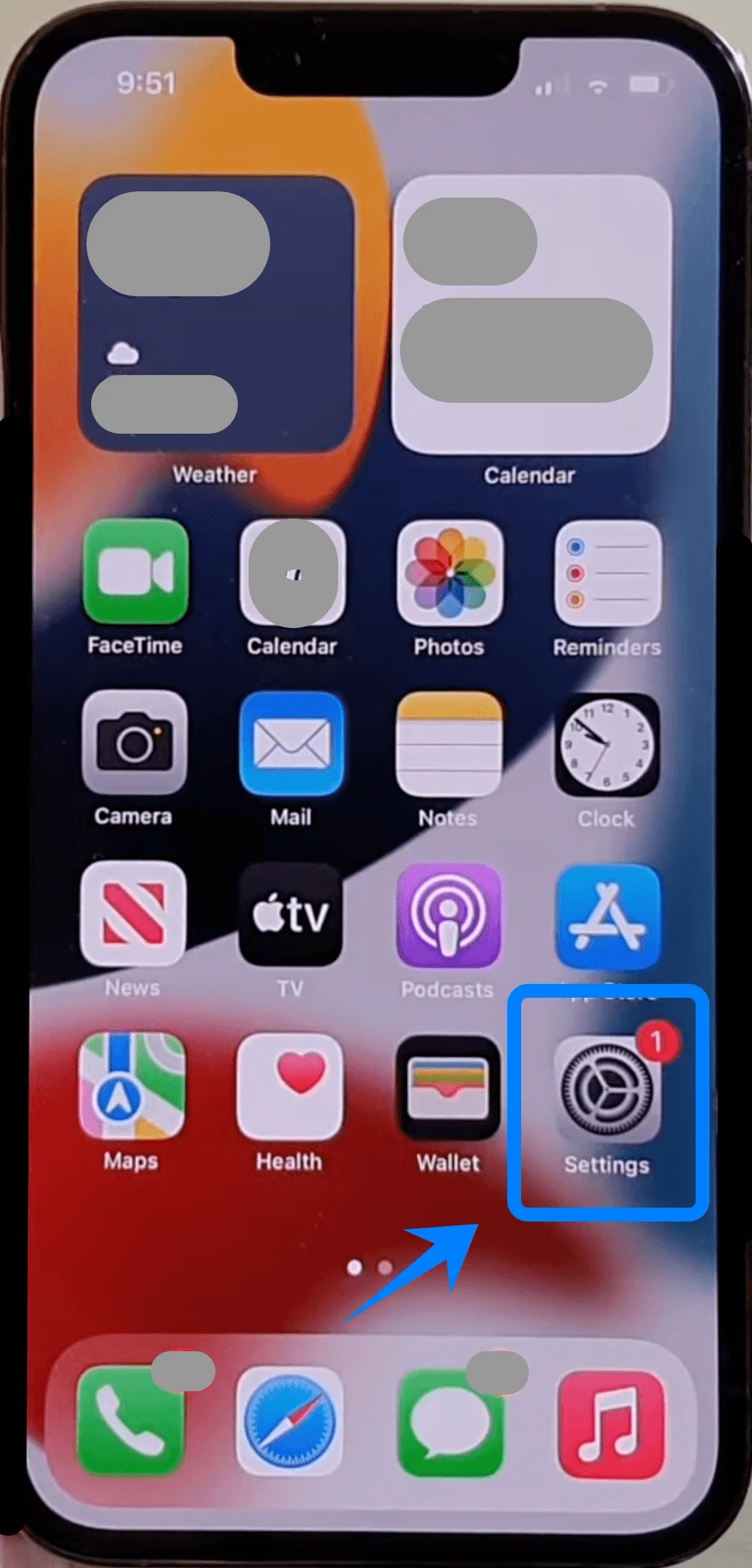
ステップ1:設定を開く
ホーム画面で設定をタップします
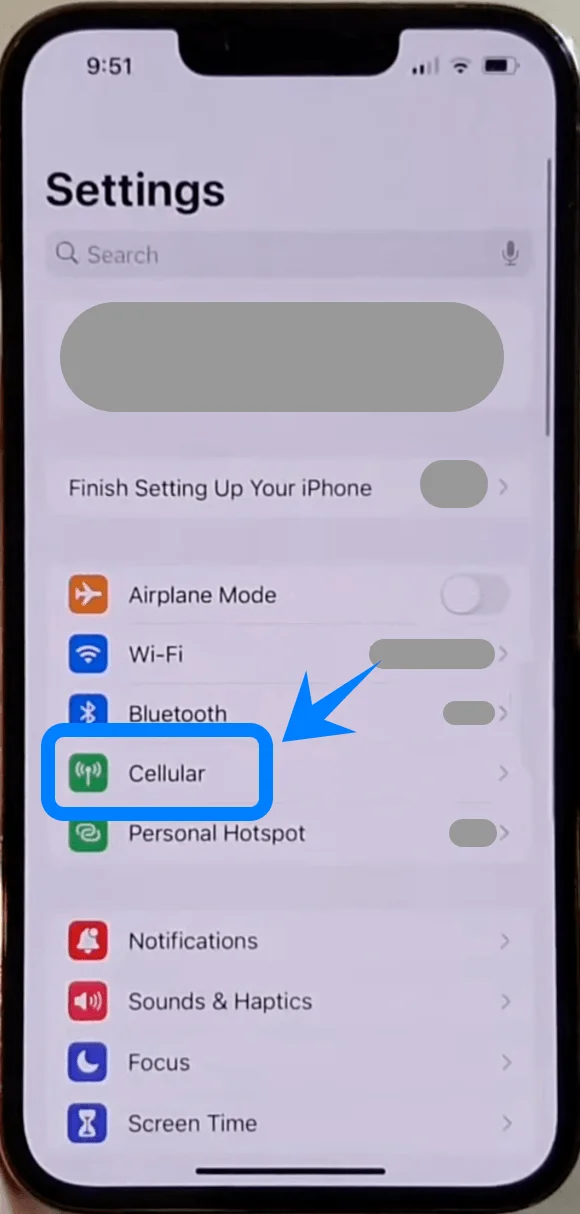
ステップ2:モバイル通信設定に移動する
画面を下にスクロールしてモバイル通信をタップします(お使いのデバイスによっては、“モバイルサービス”や“モバイルデータ通信”と表示される場合があります)
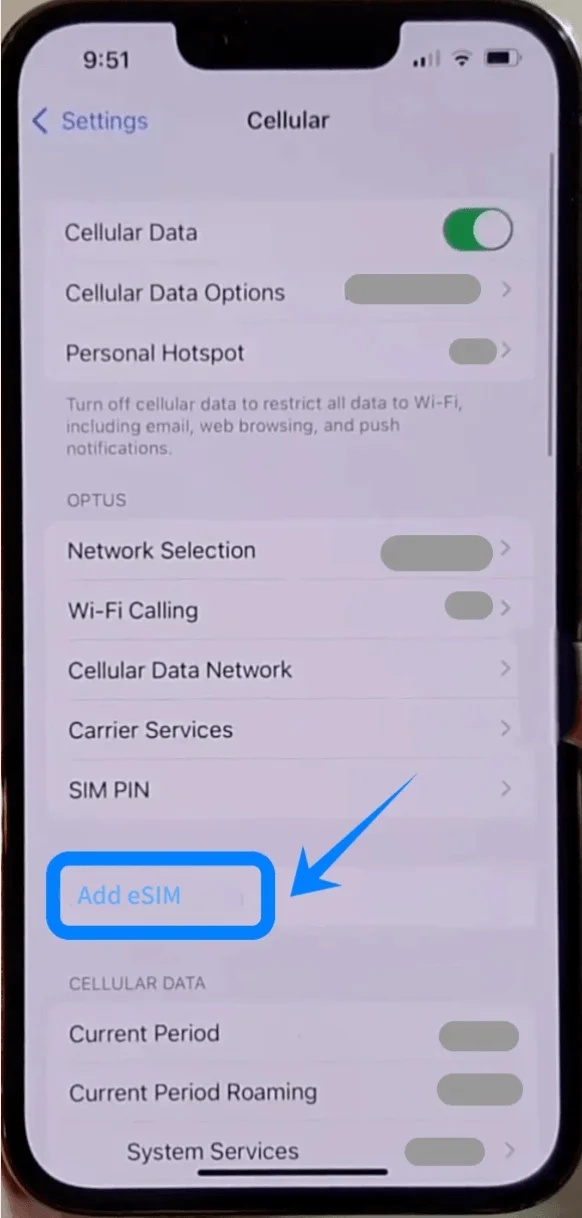
ステップ3:eSIMを追加する
モバイル通信プランが未設定の場合はモバイル通信を設定をタップし、新しい回線を追加する場合はモバイル通信プランを追加をタップします
ステップ4:QRコードを使用する方法を選択する
QRコードを使用をタップします
ステップ5:QRコードをスキャンする
通信事業者から提供されたQRコードにiPhoneのカメラを合わせます
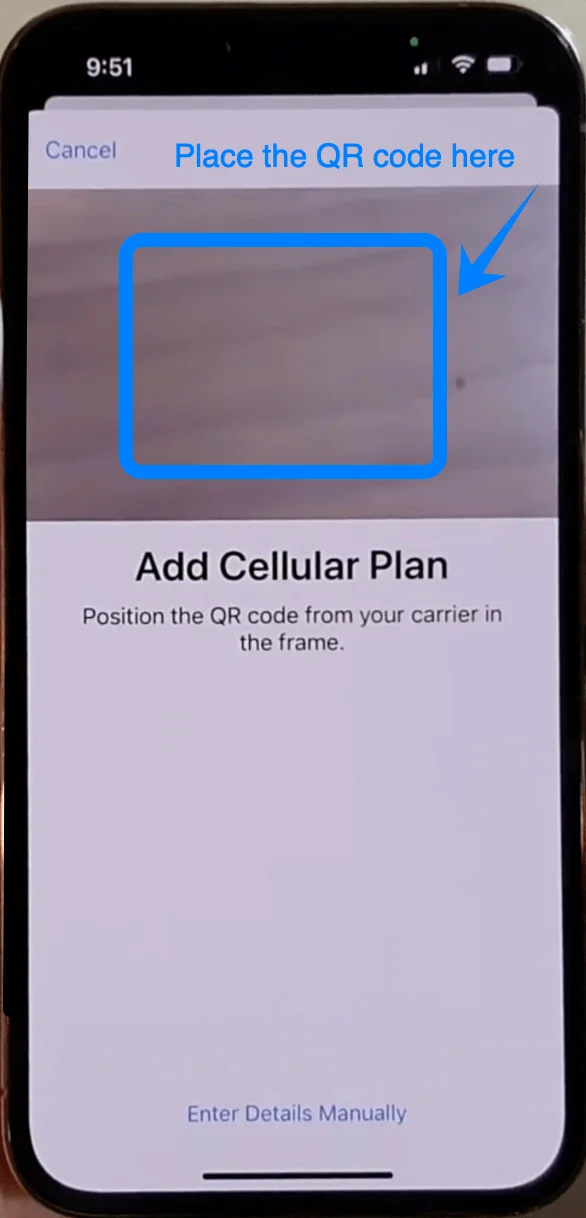
iPhoneがコードを自動的に認識するまで待ちます
ステップ6:モバイル通信プランを確認する
画面の指示に従い、モバイル通信プランを追加をタップします
ステップ7:プランのラベルを設定する
ラベルを選択します(例:主回線、副回線、旅行など)
続けるをタップします
ステップ8:デフォルト回線の設定
以下の項目で、使用するデフォルト回線を選択します:
通話 → 希望する回線をタップ → 続けるをタップ
iMessageとFaceTime → 回線を選択 → 続けるをタップ
モバイルデータ通信 → 回線を選択 → 続けるをタップ
方法2:手動入力でeSIMをインストールする
ステップ1:設定を開く
設定をタップします
ステップ2:モバイル通信へ移動する
下にスクロールしてモバイル通信をタップします(一部のデバイスでは「モバイルサービス」または「モバイルデータ通信」と表示される場合があります)
ステップ3:eSIMを追加する
モバイルプランがインストールされていない場合はモバイル通信を設定をタップし、新しい回線を追加する場合はモバイル通信プランを追加をタップします
ステップ4:手動入力の選択
QRコードを使用をタップします
QRコードスキャン画面で、下部にある詳細を直接入力をタップします
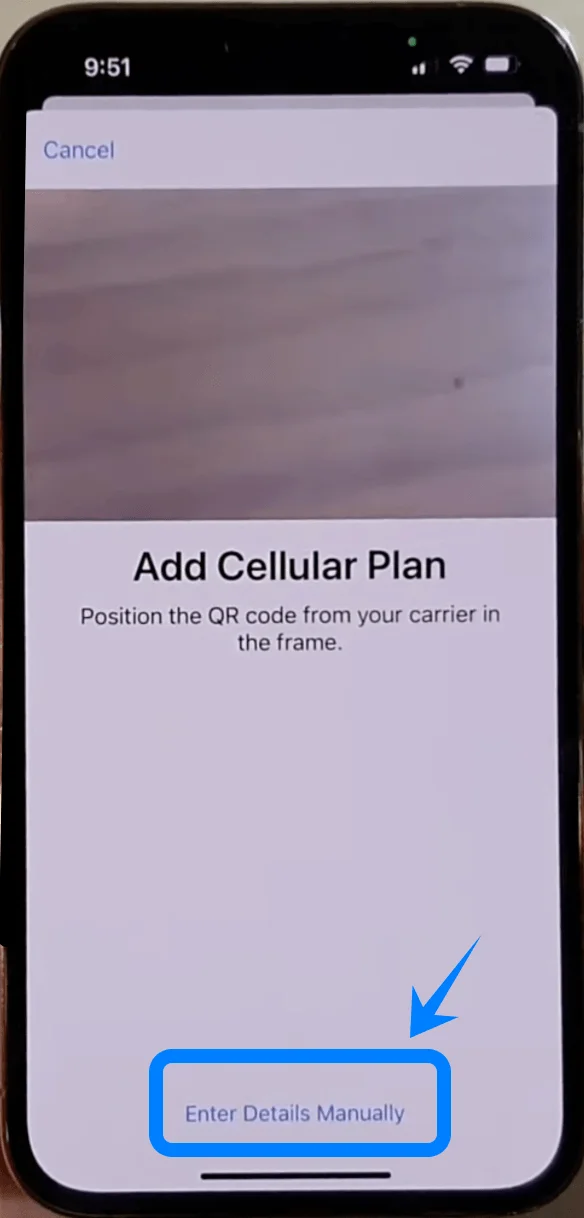
ステップ5:SM-DP+アドレスを入力する
SM-DP+アドレスの入力欄をタップします
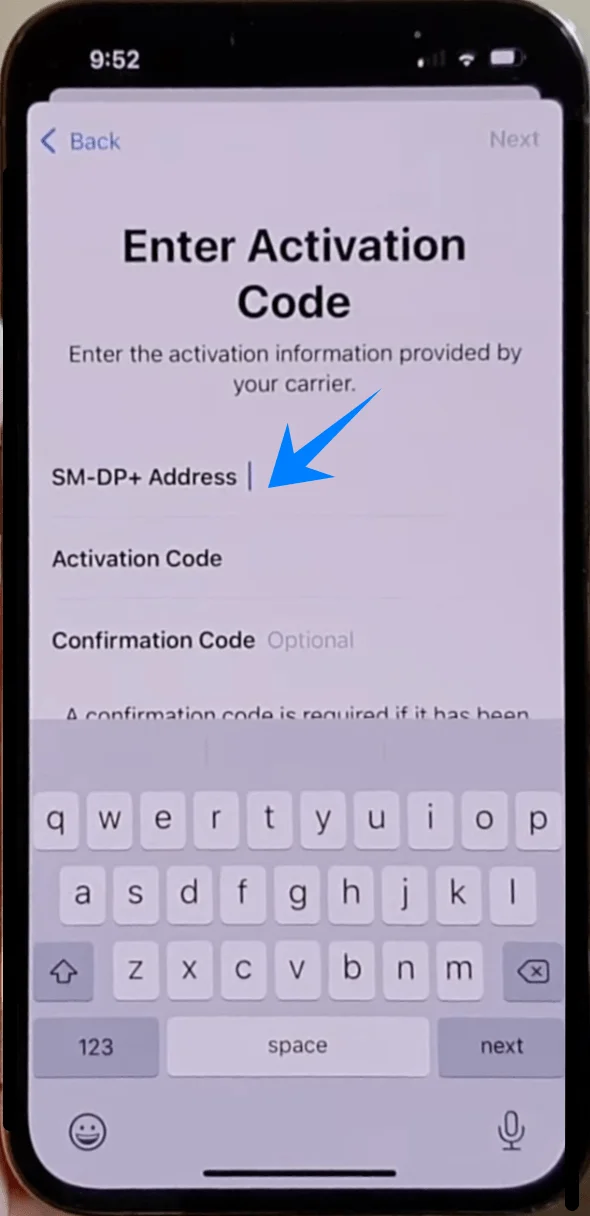
通信事業者から提供された通りに正確に入力します
ステップ6:アクティベーションコードを入力する
アクティベーションコードの入力欄をタップします
通信事業者から提供されたコードを入力します
ステップ7:確認コードを入力する(必要な場合)
通信事業者から提供されている場合は、確認コードをタップして入力します
提供がない場合は、空欄のまま進みます
ステップ8:アクティベーションを進める
次へをタップします
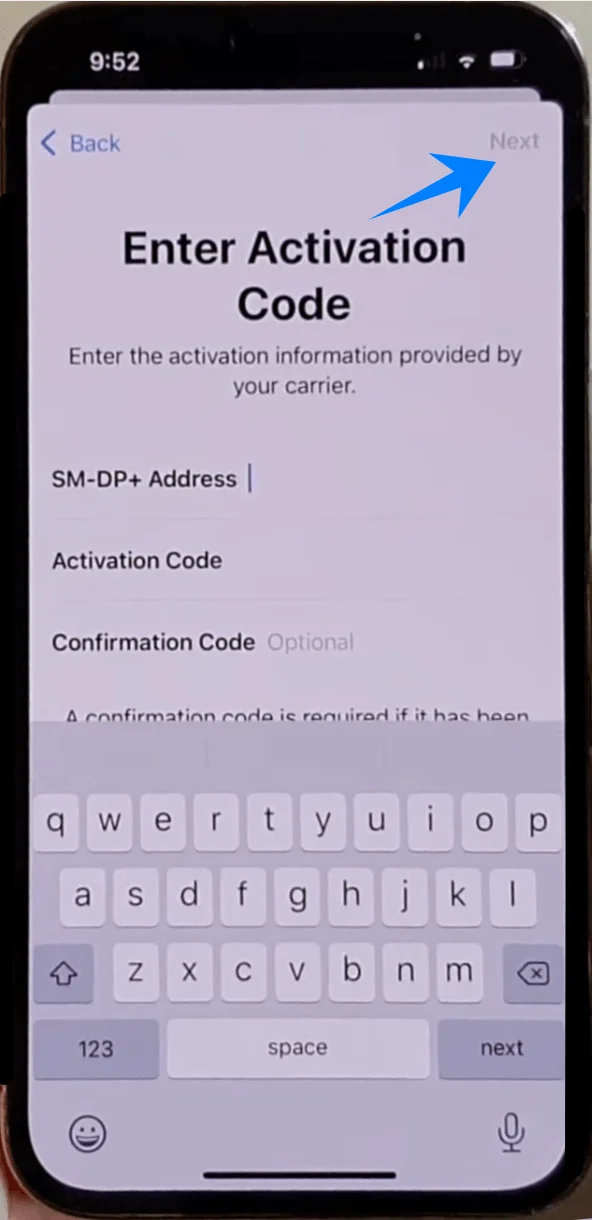
ステップ9:モバイル通信プランを追加する
画面の指示に従いモバイル通信プランを追加をタップします
ステップ10:プランにラベルを付ける
ラベルを選択します(例:主回線、副回線、旅行)
続けるをタップします
ステップ11:デフォルトの回線設定を構成する
以下の項目で優先する回線を選択します:
通話 → 選択して続けるをタップ
iMessageとFaceTime → 選択して続けるをタップ
モバイルデータ通信 → 選択して続けるをタップ
eSIMインストールの確認方法
ステップ1:モバイル通信プランを確認する
設定 → モバイル通信 に移動します(一部のデバイスでは「モバイルサービス」または「モバイルデータ通信」と表示されます)
モバイル通信プランの項目に新しいプランが表示されていることを確認します
ステップ2:電波状況を確認する
画面の右上隅を確認します
新しい回線の電波強度のバーが表示されていることを確認します(2回線分が表示される場合があります)
ステップ3:回線のステータスを検証する
設定 → モバイル通信(一部のデバイスでは「モバイルサービス」または「モバイルデータ通信」と表示されます)にて、新しく追加したプランをタップします
以下の点を確認してください:
この回線をオンにするが有効であること(スイッチが緑色になっていること)
ステータスがオンや接続済みなどになっていること
ステップ4:通信テストを行う
新しい回線を使って電話の発信やメッセージの送信を試します
注:一部のeSIMプランは音声通話に対応していないため、プランによってはこの機能が利用できない場合があります。
または、Wi-Fiをオフにした状態で、モバイルデータ通信が問題なく利用できるかを確認してください
結論
ご覧の通り、eSIMのインストールには物理的な操作は一切不要で、デバイスの設定だけで完結します。
そのため、従来の方法に比べて迅速かつ便利に手続きが行えます。
本ガイドの手順通りに進めれば、iRoamly eSIMの準備は完了し、最小限の手間で快適な通信環境を維持できるようになります。