
スマートフォンがカードレス設計へと移行する中、eSIMは通信環境を維持するためのより効率的で便利な手段となっています。
物理的なSIMカードを必要とせず、デバイス上で直接モバイルプランをデジタルで有効化できるため、セットアップの手順がより迅速かつ簡素化されます。
iPhone 14 Plusをご利用の場合、追加のツールなどは一切不要で、わずか数分で全ての設定が完了します。
iRoamly eSIMのインストールをご予定の方に向けて、本ガイドではプランの追加から有効化完了までの手順をステップごとに詳しく解説します。
iRoamly eSIMの設定準備
設定を開始する前に、以下の準備ができていることを確認してください:
安定したインターネット環境 (Wi-Fiまたはモバイルデータ通信)
有効なeSIM QRコード または 通信事業者から提供された手動設定用の詳細情報 (SM-DP+アドレスおよびアクティベーションコード)
電源がオンで、ロックが解除された状態の iPhone 14 Plus
最新のiOSバージョンにアップデート済みのデバイス (互換性の観点から推奨)
方法 1: QRコードからeSIMをインストールする
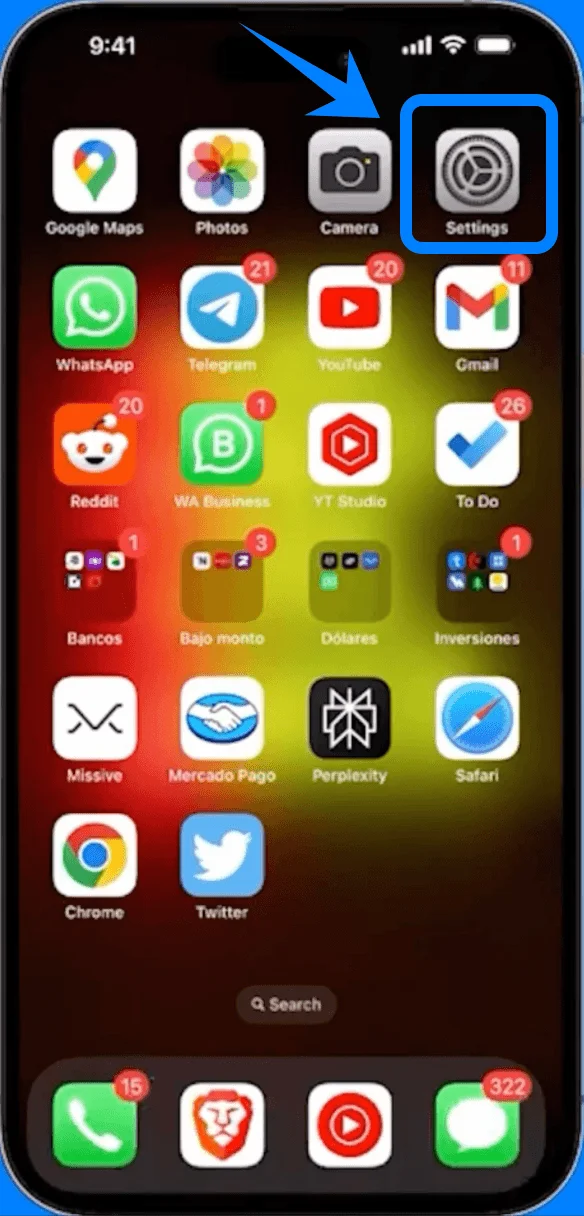
ステップ 1: 「設定」を開く
ホーム画面で「設定」をタップします。
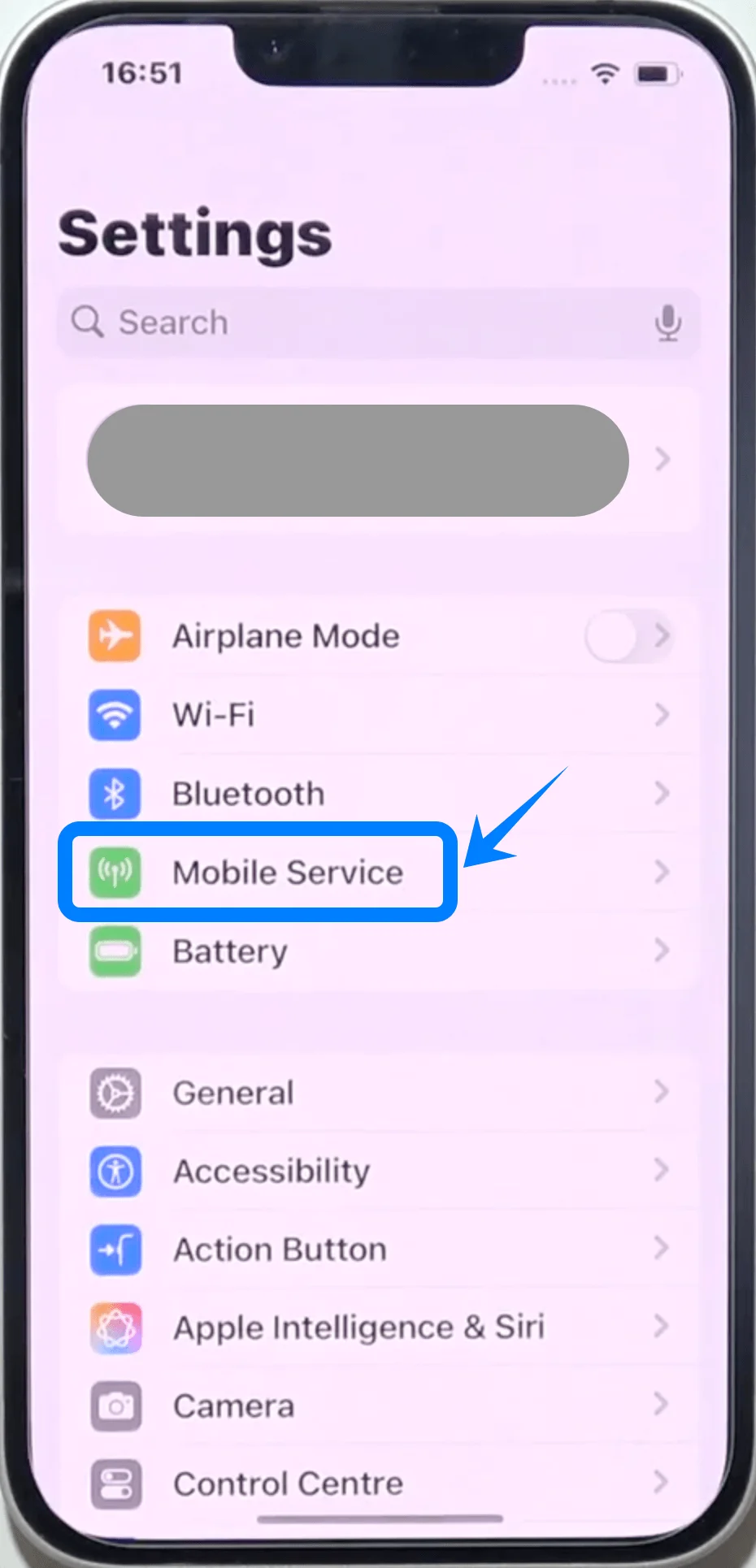
ステップ 2: 「モバイル通信」設定へ移動する
「モバイル通信」をタップします(デバイスによっては「モバイルデータ通信」や「モバイルデータ」と表示される場合があります)。
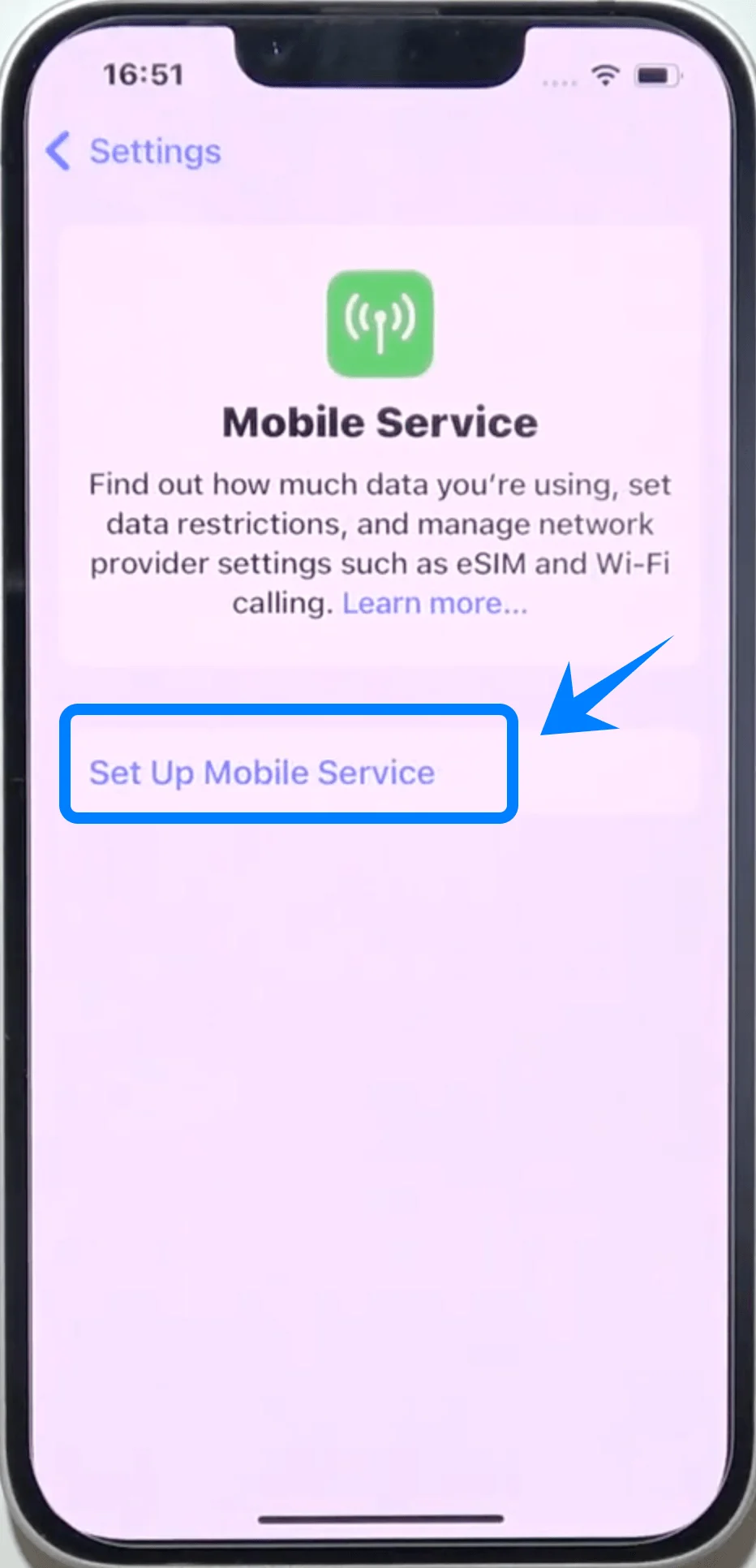
ステップ 3: eSIMを追加する
すでにモバイルプランを契約済みの場合は「eSIMを追加」を、今回が初めてのプラン設定である場合は「モバイル通信を設定」をタップします。
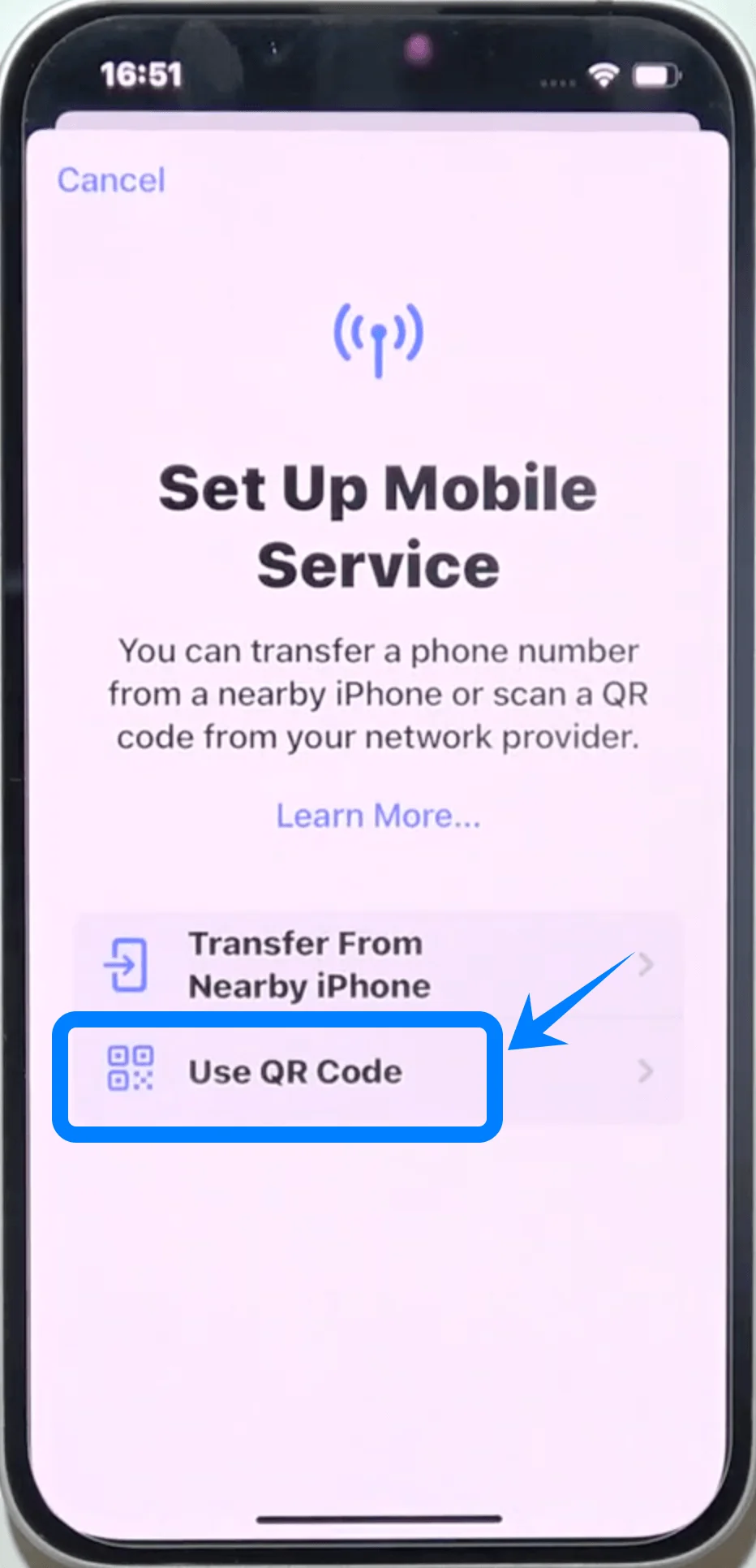
ステップ 4: 「QRコードを使用」を選択する
「QRコードを使用」をタップします。
ステップ 5: QRコードをスキャンする
QRコードがカメラの枠内に収まるようにiPhoneをかざします。
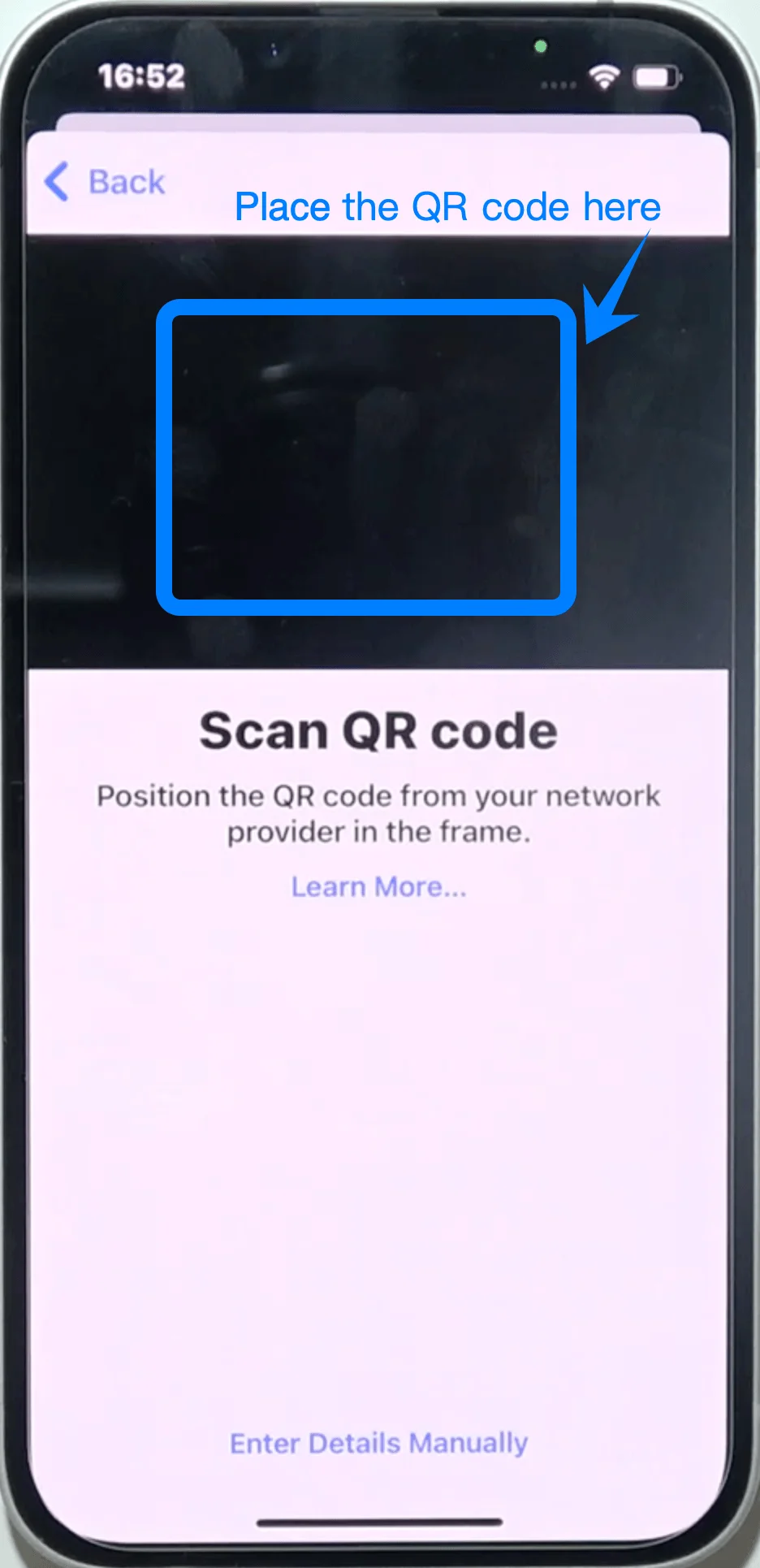
システムが自動的にコードを認識するまでお待ちください。
ステップ 6: アクティベーションの確認
画面に指示が表示されたら、「続ける」をタップします。
ステップ 7: モバイルプランを追加する
「モバイルプランを追加」をタップします。
ステップ 8: プランに名称を設定する(任意ですが推奨)
ラベルの項目(例:「主回線」、「仕事用」など)をタップします。
リストからラベルを選択するか、「カスタムラベル」を選択して任意の名前を入力します。
「完了」をタップします。
ステップ 9: デフォルト回線の設定
以下の項目で使用するデフォルト回線を選択します:
音声回線
iMessageとFaceTime
モバイルデータ通信
各設定後に「続ける」をタップしてください。
方法 2: 手動入力で eSIM をインストールする
ステップ 1: 設定を開く
ホーム画面で設定をタップします。
ステップ 2: モバイル通信設定に移動する
モバイル通信をタップします(一部のデバイスでは、「セルラー」または「モバイルデータ通信」と表示される場合があります)。
ステップ 3: eSIM を追加する
すでにモバイル通信プランがある場合は eSIM を追加をタップし、これが最初のプランである場合は モバイル通信を設定をタップします。
ステップ 4: 手動入力オプションを選択する
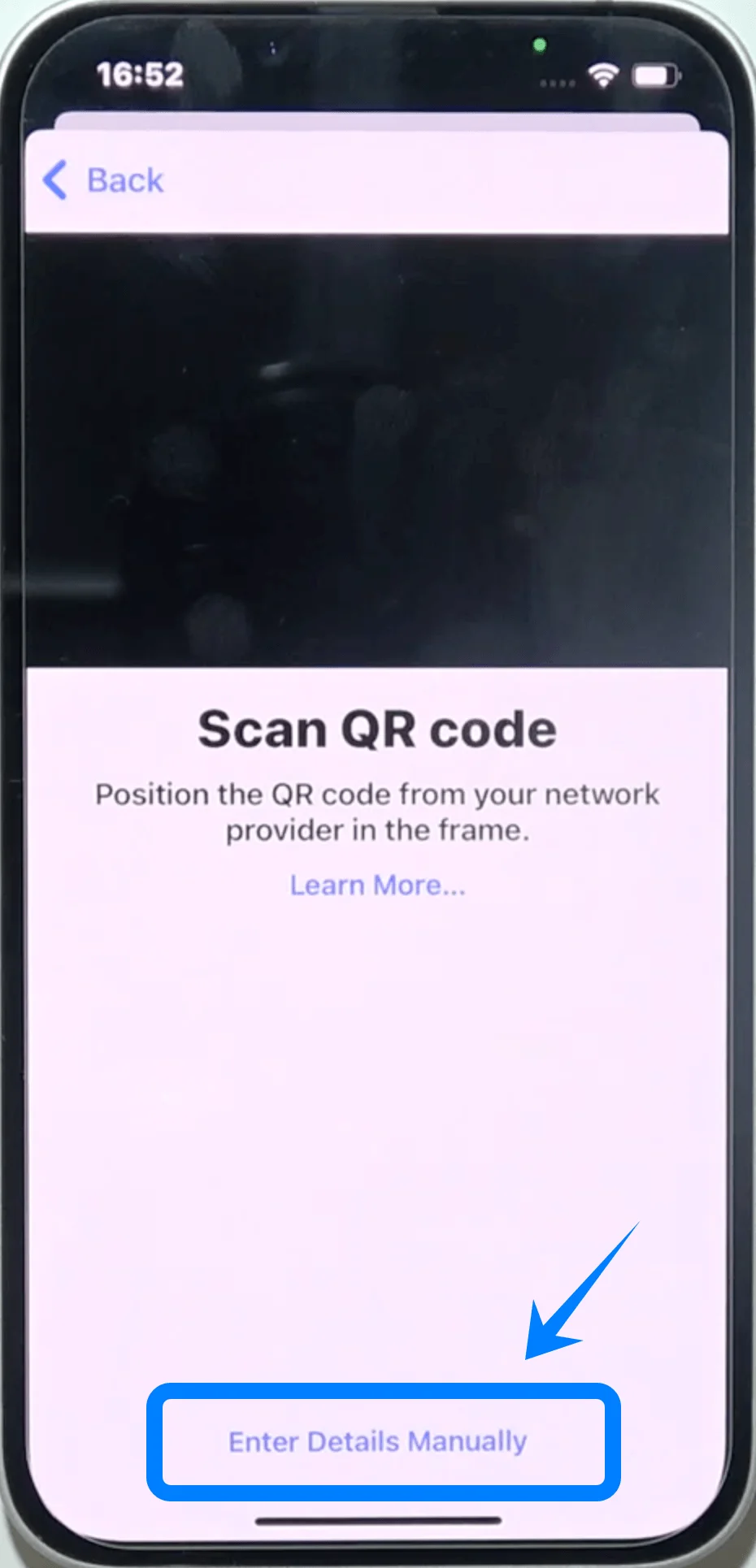
QR コードを使用をタップします。
QR スキャン画面で、下部にある 詳細を自分で入力をタップします。
ステップ 5: アクティベーション情報を入力する
SM-DP+ アドレス フィールドをタップし、通信事業者から提供されたアドレスを入力します。
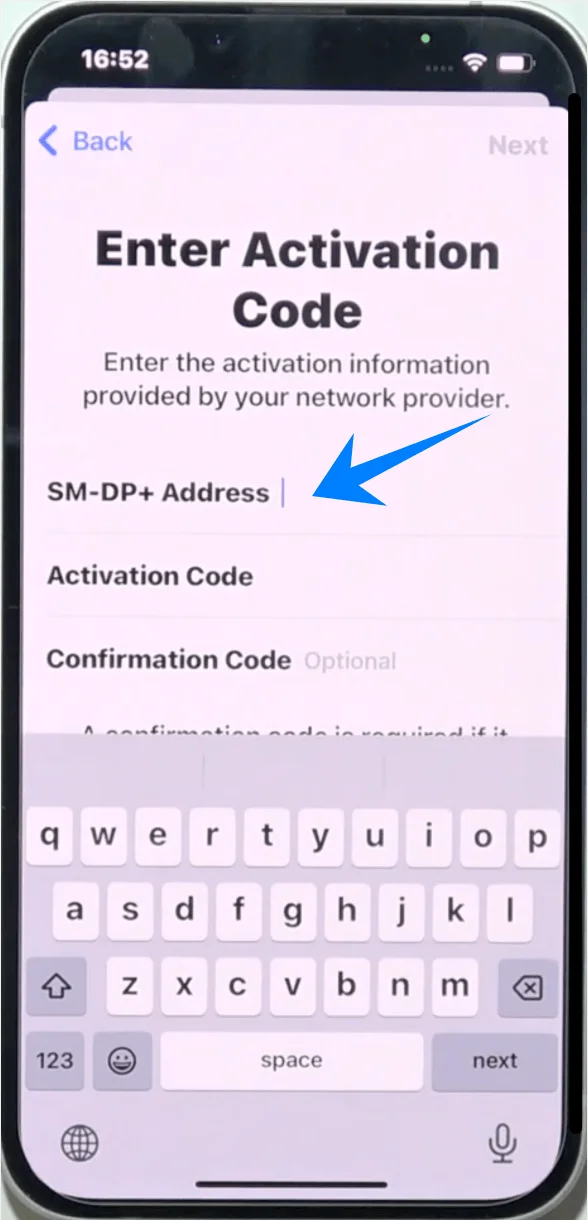
アクティベーションコード フィールドをタップし、提供された通りにコードを入力します。
提供されている場合は、確認コードを入力します。
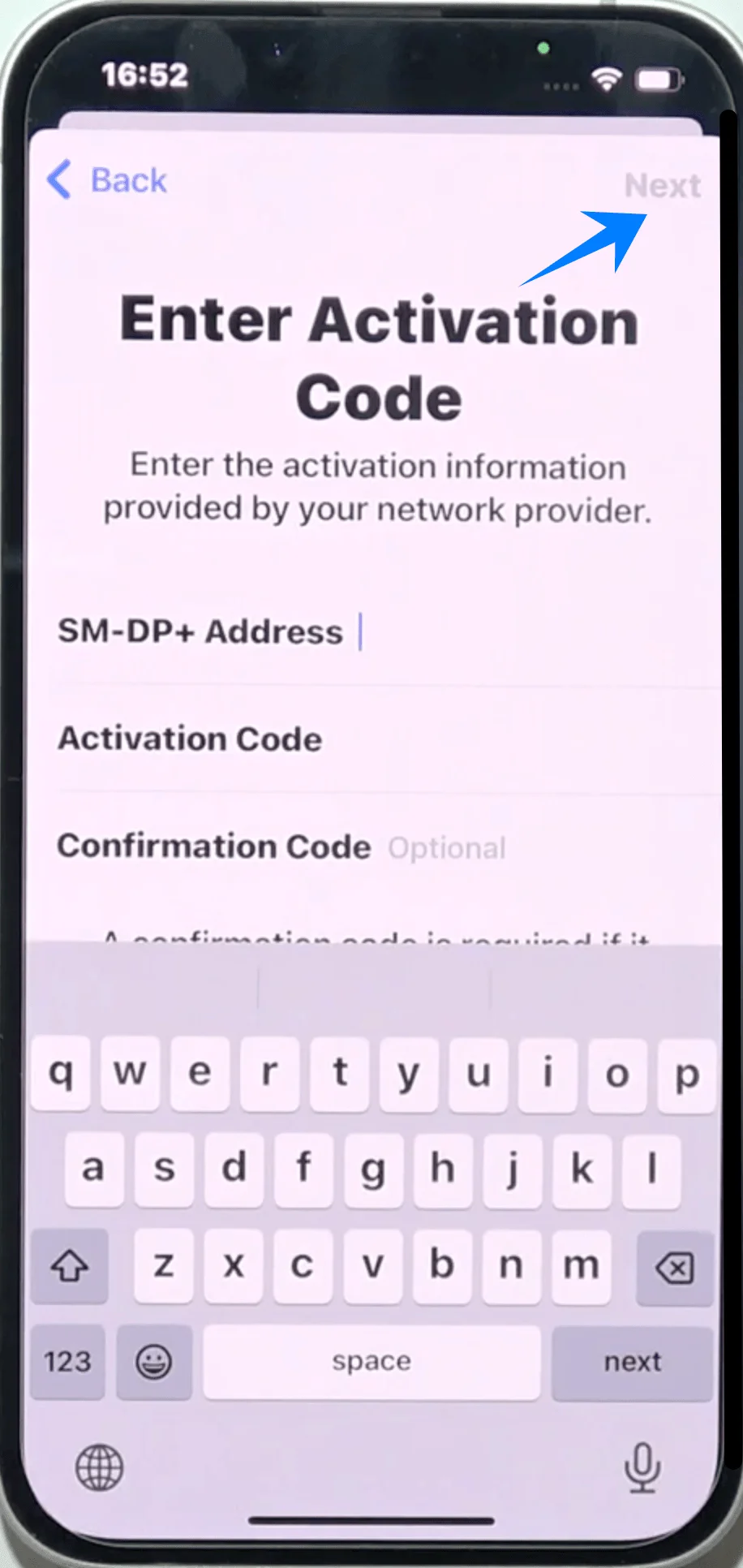
ステップ 6: アクティベーションを進める
次へをタップします。
ステップ 7: モバイル通信プランを追加する
モバイル通信プランを追加をタップします。
ステップ 8: プランにラベルを付ける
ラベルのフィールドをタップして名前を割り当てます。
完了をタップします。
ステップ 9: デフォルト回線の設定を構成する
以下についてデフォルトを選択します:
音声回線
iMessage と FaceTime
モバイルデータ通信
選択するたびに 続ける をタップします。
eSIMのインストールが成功したことを確認する方法
ステップ 1: モバイル通信プランを確認する
設定を開きます
モバイル通信をタップします(お使いのデバイスによっては、「モバイルデータ通信」や「モバイルデータ」と表示される場合があります)
SIMまたはモバイル通信プランの項目に、新しいプランが表示されていることを確認します
ステップ 2: 電波接続を確認する
画面の右上隅を確認します
新しく追加した回線の電波強度のアイコンが表示されていることを確認します
ステップ 3: 通信機能をテストする
電話をかけてみます
テキストメッセージ(SMS)を送信してみます
Wi-Fiをオフにした状態で、モバイルデータ通信を使用してウェブページを開いてみます
ステップ 4: 回線のステータスを確認する
設定 → モバイル通信の順に進みます(お使いのデバイスによっては、「モバイルデータ通信」や「モバイルデータ」と表示される場合があります)
新しく追加したプランをタップします
この回線をオンにするが有効になっていることを確認します
まとめ
上記の手順に従うことで、iPhone 14 PlusへのeSIMのインストールと設定が完了したはずです。物理的なSIMカードを扱う必要がないため、アクティベーションがより簡単かつ効率的になります。
このデジタル方式は、プランの管理や切り替えの柔軟性も高めてくれます。正しく設定が完了すれば、すぐに通信を開始し、必要に応じて設定を調整することが可能です。