
iRoamly eSIMが手元に届いたものの、使い始め方が分からないという方もご安心ください。セットアップの手順は、見た目よりもずっと簡単です。
従来のSIMカードのように物理的に差し込む必要はなく、eSIMならスマートフォンの設定からわずか数ステップで直接インストールが完了します。
iPhone 15 Pro Maxをお使いの方であれば、システムがeSIM技術に完全対応しているため、よりスムーズに設定を行えます。
本ガイドでは、インストールを素早く完了させ、よくあるトラブルを避けるための手順を分かりやすく解説します。
iRoamly eSIMの設定準備
設定を始める前に、以下のものをご用意ください:
安定したインターネット接続環境 (Wi-Fiまたはモバイルデータ通信)
有効なeSIM QRコード、または通信事業者から提供された手動設定用の詳細情報 (SM-DP+アドレスおよびアクティベーションコード)
電源がオンで、ロックが解除された状態のiPhone 15 Pro Max
最新のiOSバージョンにアップデート済みのデバイス (互換性の観点から推奨)
方法 1: QRコードでeSIMをインストールする
ステップ 1: モバイル通信設定を開く
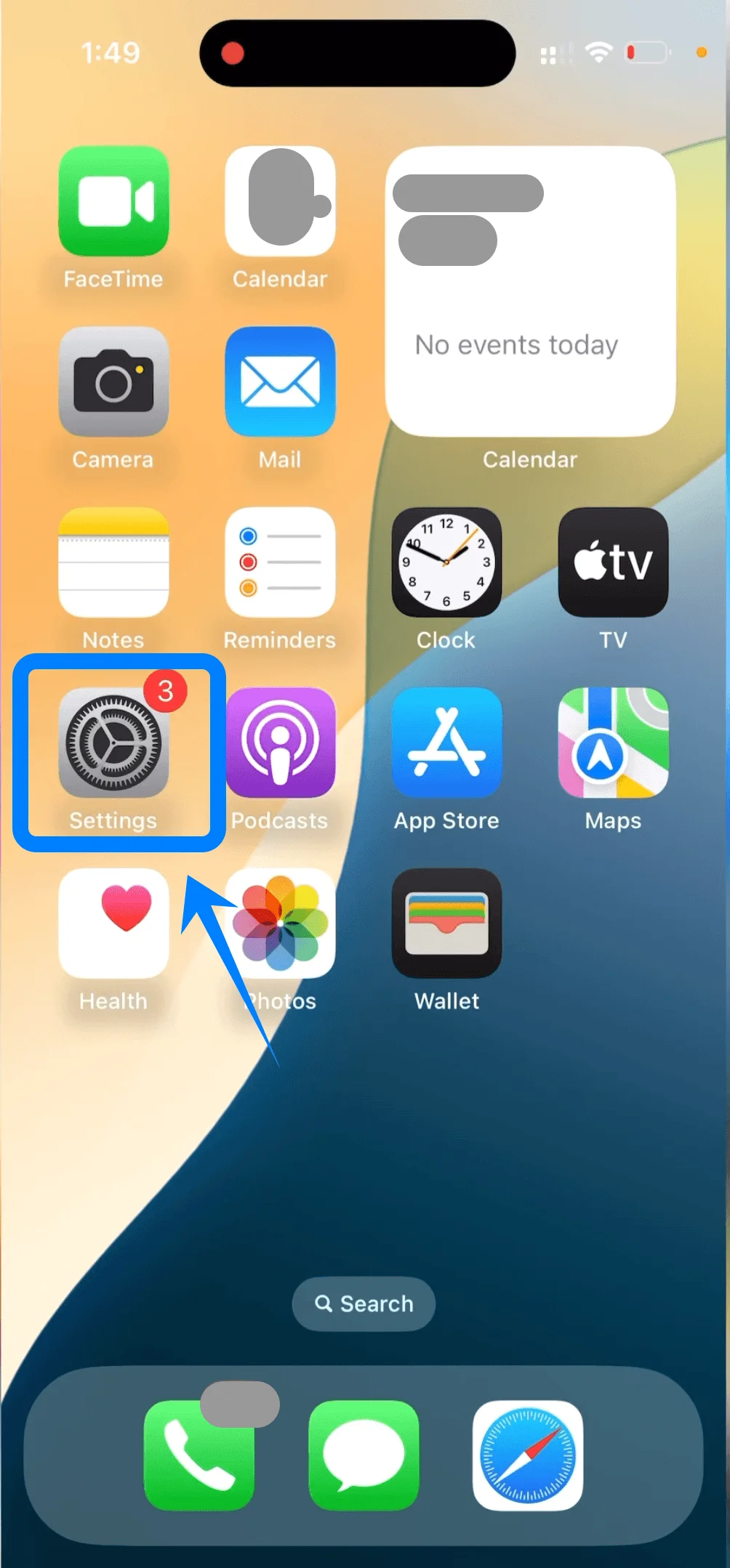
ホーム画面の設定をタップします
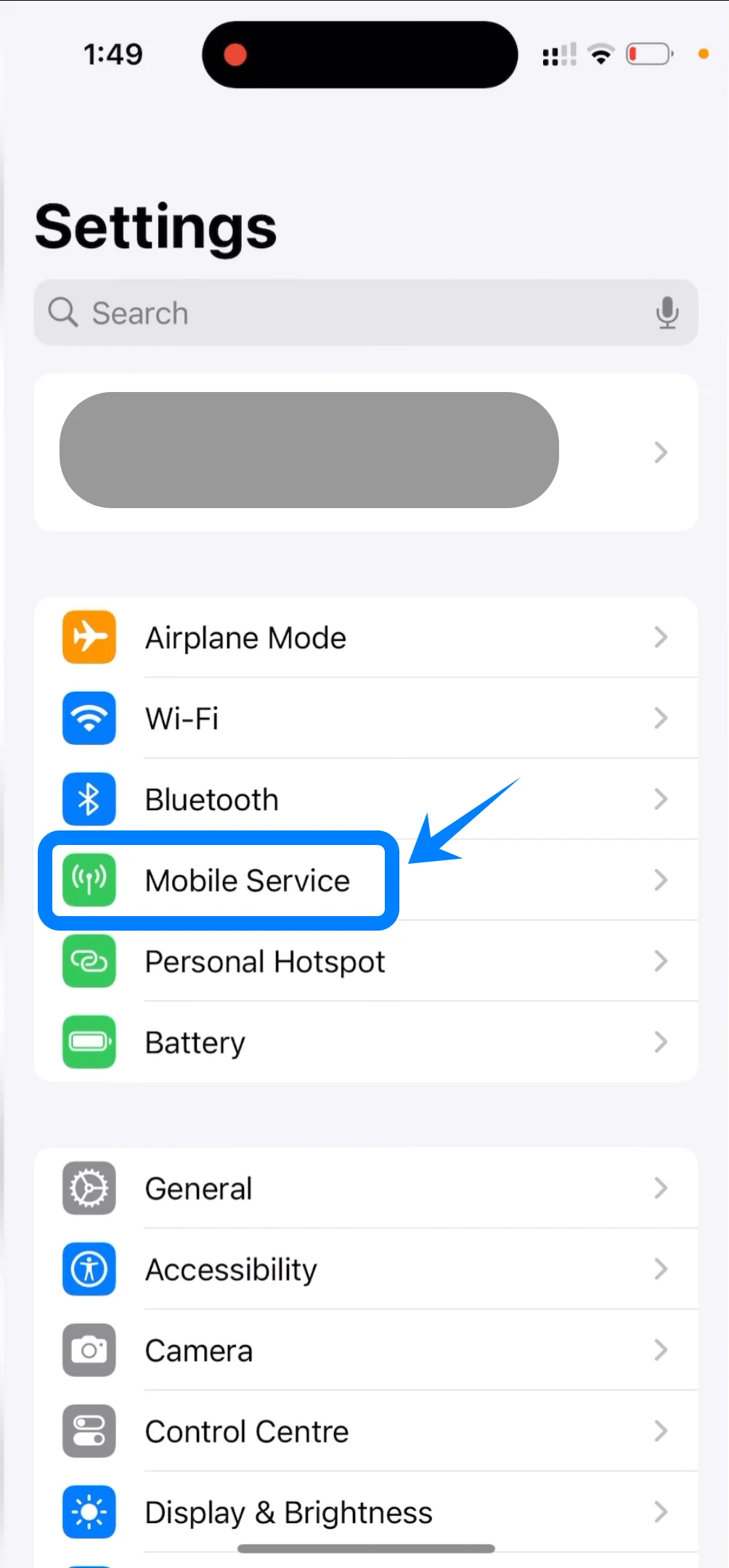
下にスクロールしてモバイル通信をタップします(デバイスによっては「モバイルデータ通信」や「モバイルデータ」と表示される場合があります)
ステップ 2: 新しいeSIMを追加する
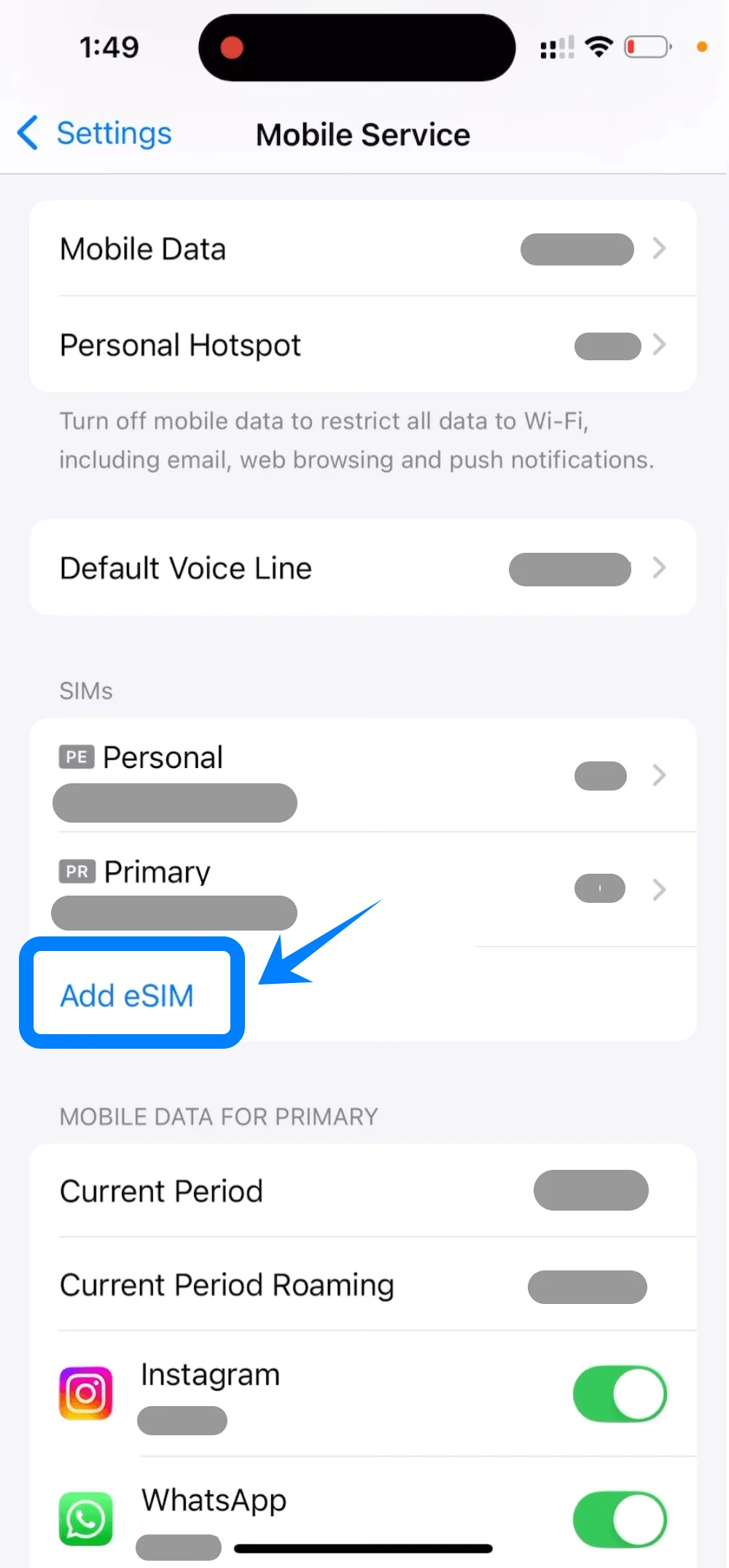
すでにモバイルプランを利用している場合はeSIMを追加をタップし、初めてプランを設定する場合はモバイル通信を設定をタップします
ステップ 3: QRコードでの設定を選択する
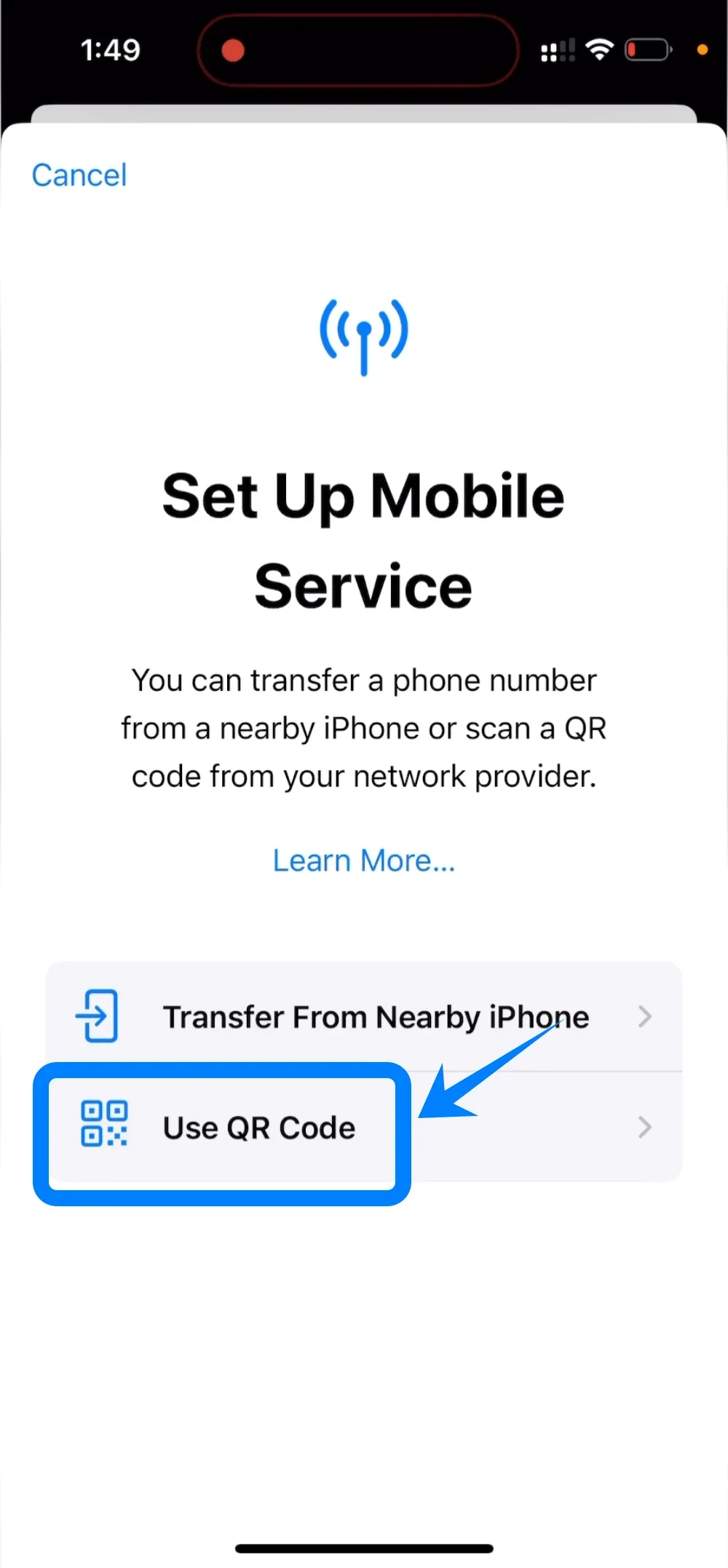
QRコードを使用をタップします
ステップ 4: QRコードをスキャンする
カメラ画面が自動的に起動します
iPhoneのカメラを通信事業者から提供されたQRコードにかざします
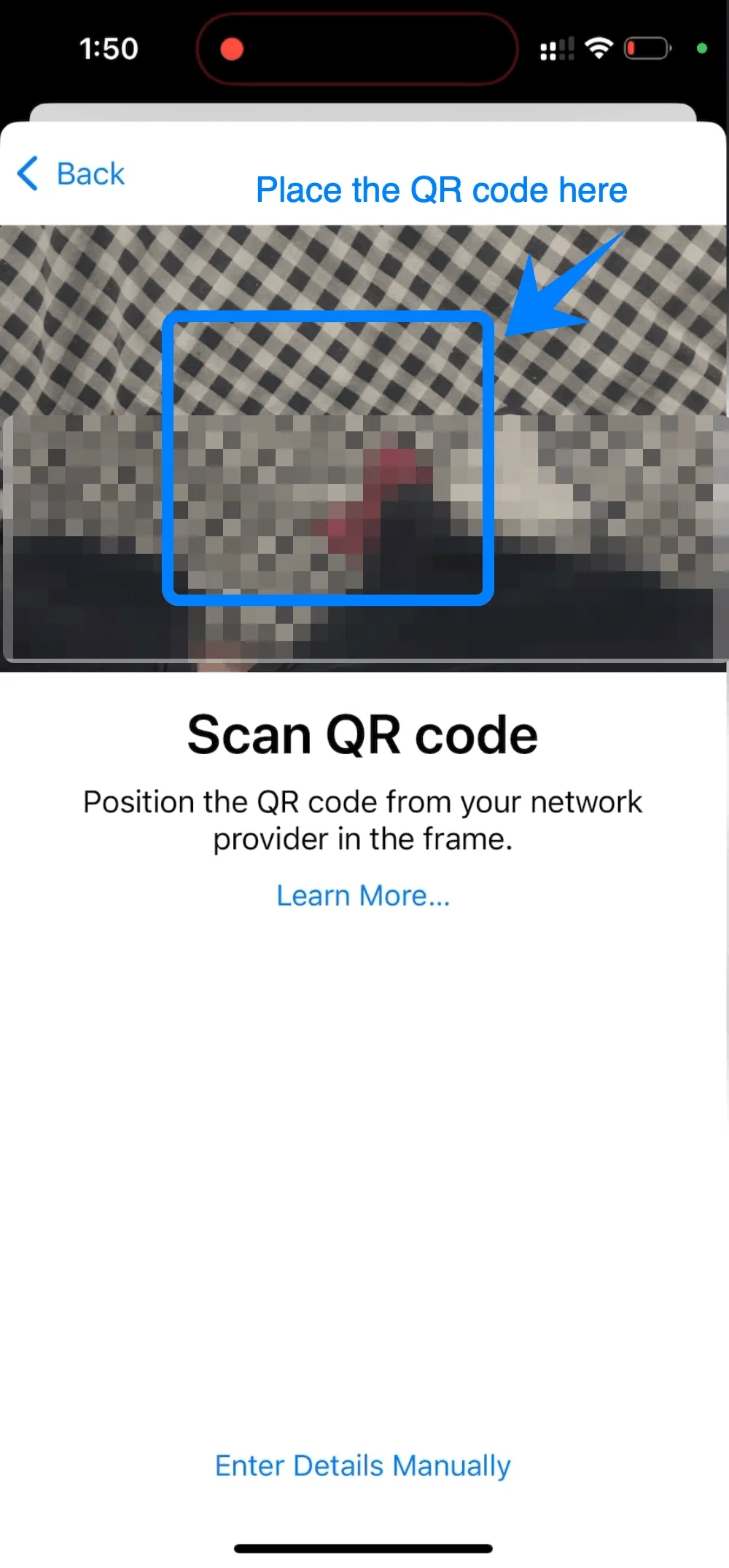
QRコードが認識されるまで待ちます
ステップ 5: アクティベーションを完了する
画面の指示に従い、続けるをタップします
続いてモバイル通信プランを追加をタップします
ステップ 6: eSIM回線にラベルを付ける
ラベルを選択します(例:主回線、副回線、仕事用など)
続けるをタップします
ステップ 7: デフォルト回線の設定を行う
デフォルト回線を選択し、続けるをタップします
iMessageとFaceTimeに使用する回線を選択し、続けるをタップします
モバイルデータ通信に使用する回線を選択し、完了をタップします
方法2:手動入力でeSIMをインストールする
ステップ1:モバイル通信設定を開く
設定をタップします
下にスクロールして、モバイル通信をタップします(一部のデバイスでは「モバイルデータ通信」や「モバイルデータ」と表示される場合があります)
ステップ2:新しいeSIMを追加する
すでにモバイルプランをご利用の場合はeSIMを追加を、初めての場合はモバイル通信プランを設定をタップします
ステップ3:手動入力オプションを選択する
QRコードを使用をタップします
QRコードスキャン画面の下部にある、詳細情報を手動で入力をタップします
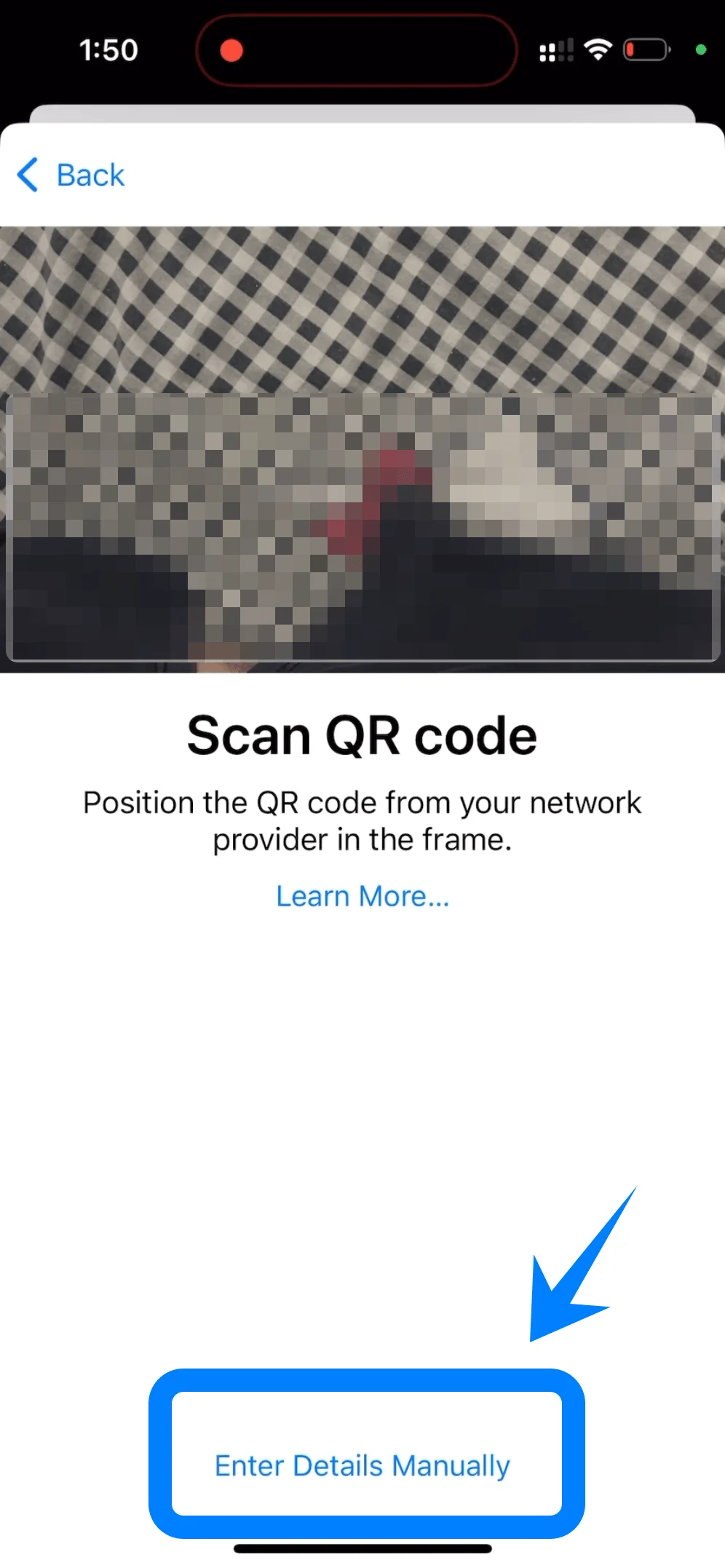
ステップ4:アクティベーションの詳細を入力する
SM-DP+アドレスの欄に、通信事業者から提供されたアドレスを入力します
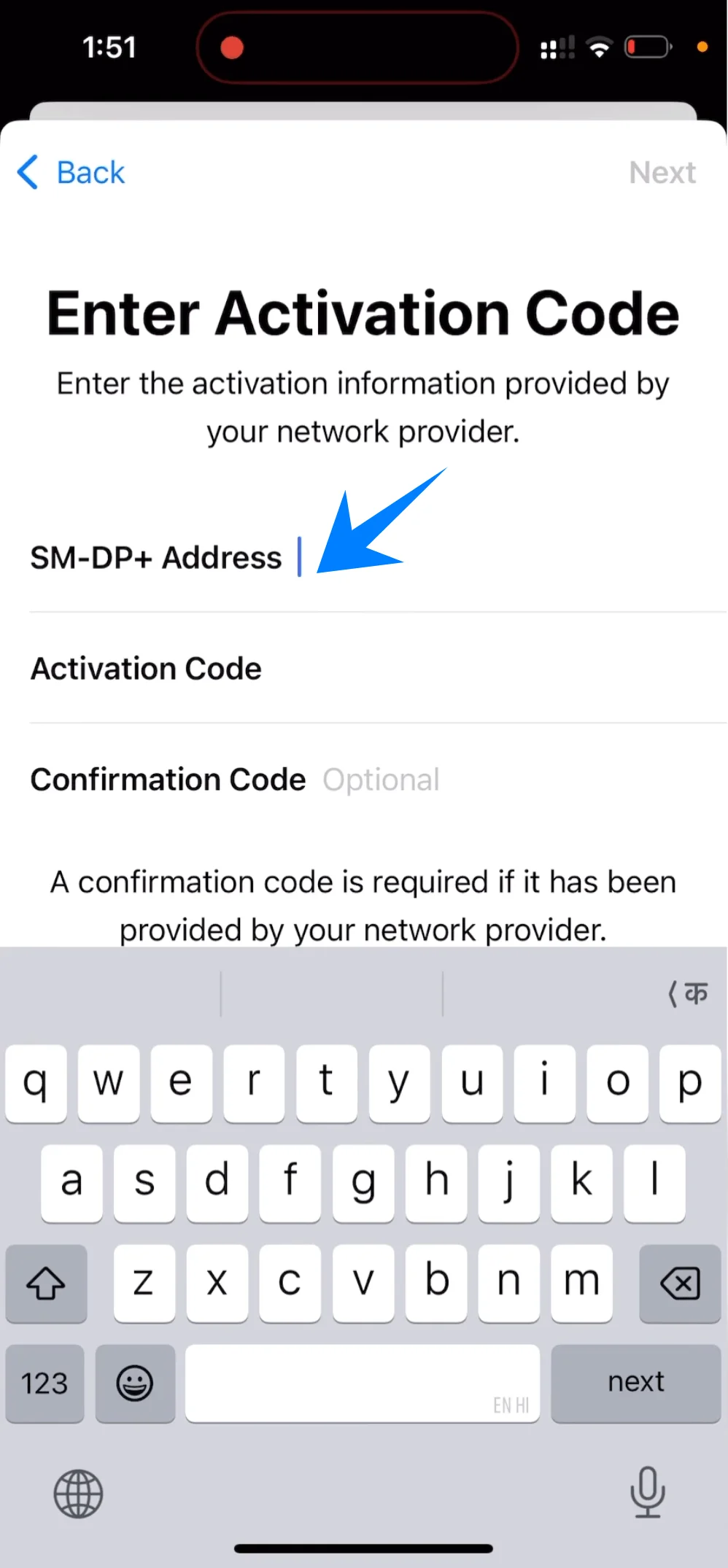
アクティベーションコードの欄に、コードを入力します
確認コードが提供されている場合は入力します(任意)
ステップ5:アクティベーションを進める
次へをタップします
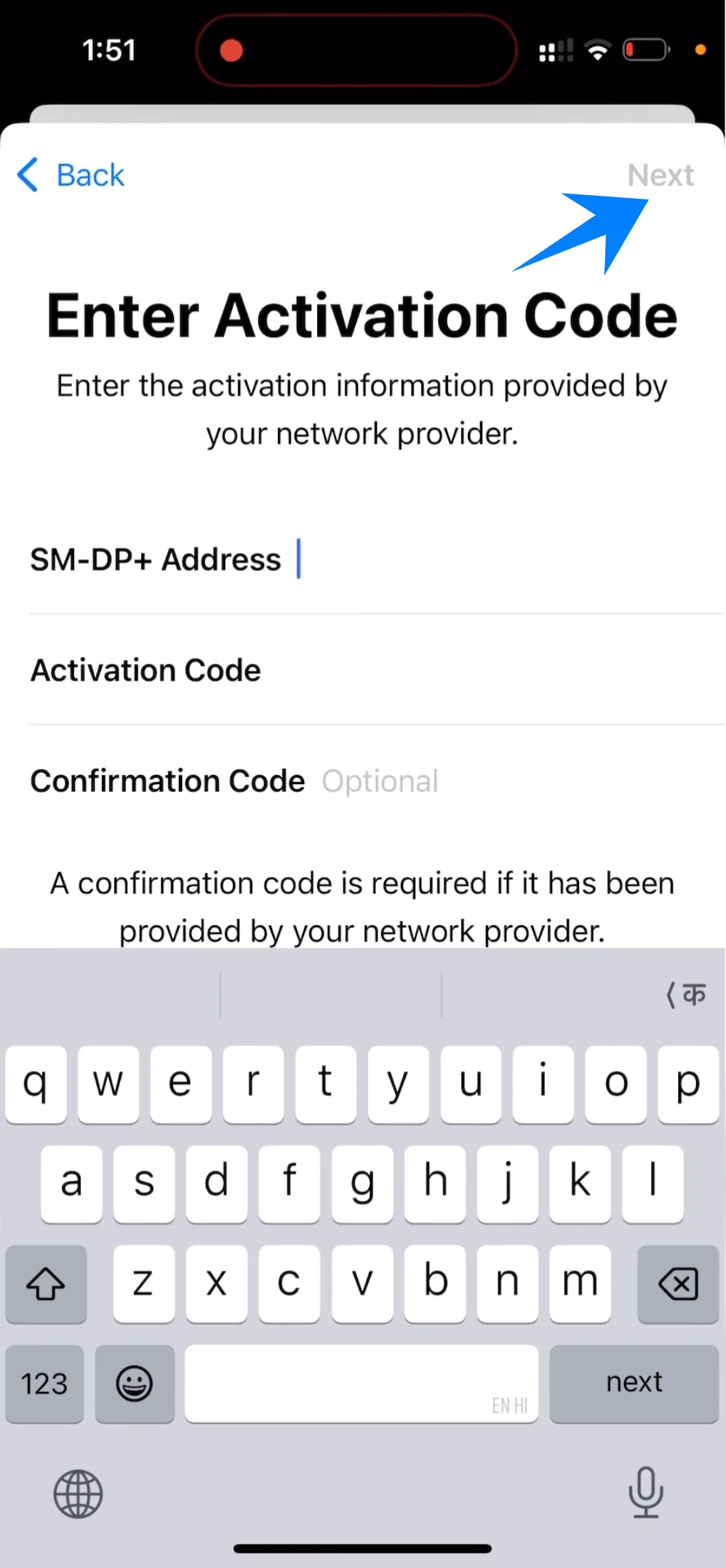
ステップ6:eSIMのインストールを確定する
確認画面が表示されたら、モバイル通信プランを追加をタップします
ステップ7:eSIM回線にラベルを付ける
ラベルを選択または入力します(例:仕事、旅行など)
続けるをタップします
ステップ8:回線の優先設定を構成する
デフォルトの回線を選択 → 続けるをタップ
iMessageとFaceTimeの回線を選択 → 続けるをタップ
モバイルデータ通信の回線を選択 → 完了をタップ
eSIMインストールの完了を確認
いずれかの方法でインストールが完了したら、eSIMが有効になっているか確認してください:
設定から確認
設定 → モバイル通信へ進みます(お使いのデバイスによっては、「モバイルデータ通信」または「モバイルデータ」と表示されます)
SIMまたはモバイル通信プランの項目に、新しいプランが表示されているか確認してください
アンテナピクト(電波強度)を確認
画面の右上隅を確認してください
追加した回線の電波バーが表示されていれば問題ありません
通信テスト
電話の発信を試します
テキストメッセージ(SMS)を送信します
モバイルデータ通信をオンにして、ウェブページを開いてみます
回線の状態を確認
設定 → モバイル通信(デバイスにより「モバイルデータ通信」または「モバイルデータ」)へ進み、新しいプランをタップします
この回線をオンにするが有効(スイッチが緑色)になっていることを確認してください
結論
セットアップが完了すれば、物理的なSIMカードの取り扱いや交換に悩まされることはもうありません。iRoamly eSIMを使えば、iPhone 15 Pro Maxでより手軽かつ柔軟に通信環境を維持できるようになります。
接続テストが問題なく完了すれば、すぐにデータ通信を開始できます。従来のSIMカードと比べて、よりスムーズで現代的な体験ができるでしょう。