
以前は、モバイルネットワークに接続するには、小さな物理SIMカードを挿入し管理する必要がありました。
現在では、eSIM技術によってそのプロセスは大幅に簡素化され、ユーザーはわずか数ステップでデバイスから直接プランを有効化できるようになりました。
iPhone 16 Plusをご利用で、iRoamly eSIMの使用を開始したい方に向けて、必要な情報をすべてこのガイドにまとめました。
QRコードのスキャン、または詳細情報の手動入力のいずれの方法でも、手順は簡単で分かりやすくなっています。
iRoamly eSIMをセットアップする前の準備
設定を始める前に、以下のものが揃っていることを確認してください:
安定したインターネット接続(Wi-Fiまたはモバイルデータ通信)
通信事業者から提供された有効なeSIM QRコード、または手動設定用の詳細情報(SM-DP+アドレスおよびアクティベーションコード)
電源がオンで、ロックが解除されているiPhone 16 Plus
最新のiOSにアップデート済みの端末(互換性を確保するため推奨)
方法1:QRコードでeSIMをインストールする
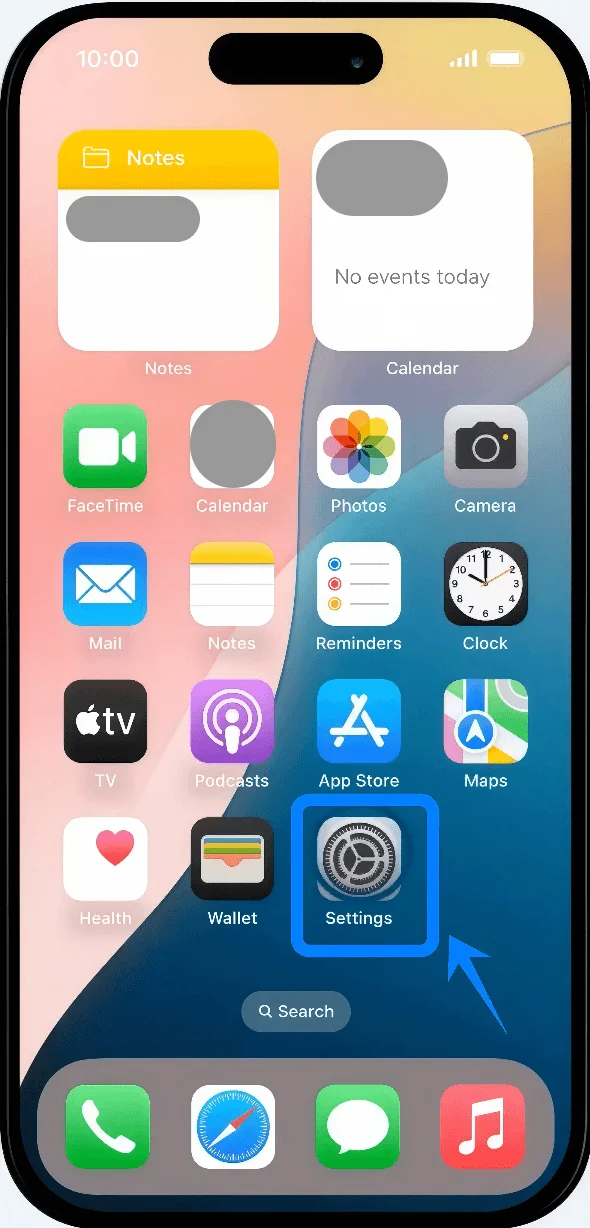
ステップ1:モバイル通信設定を開く
設定をタップします
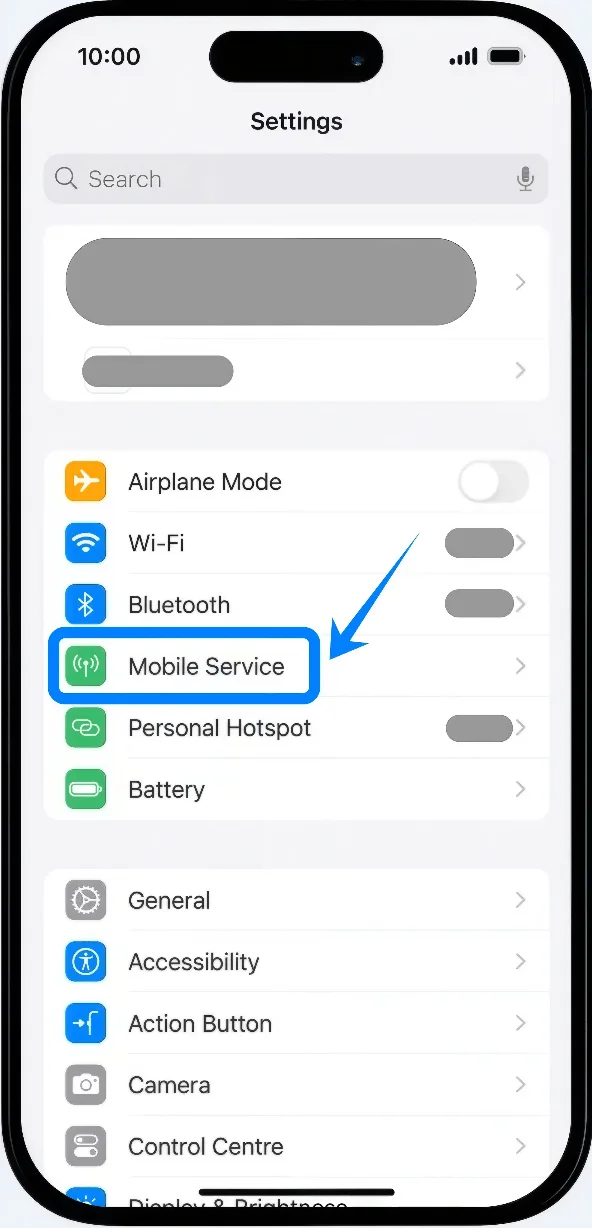
下にスクロールしてモバイル通信をタップします(デバイスによっては、「モバイルデータ通信」や「モバイル通信」と表示される場合があります)
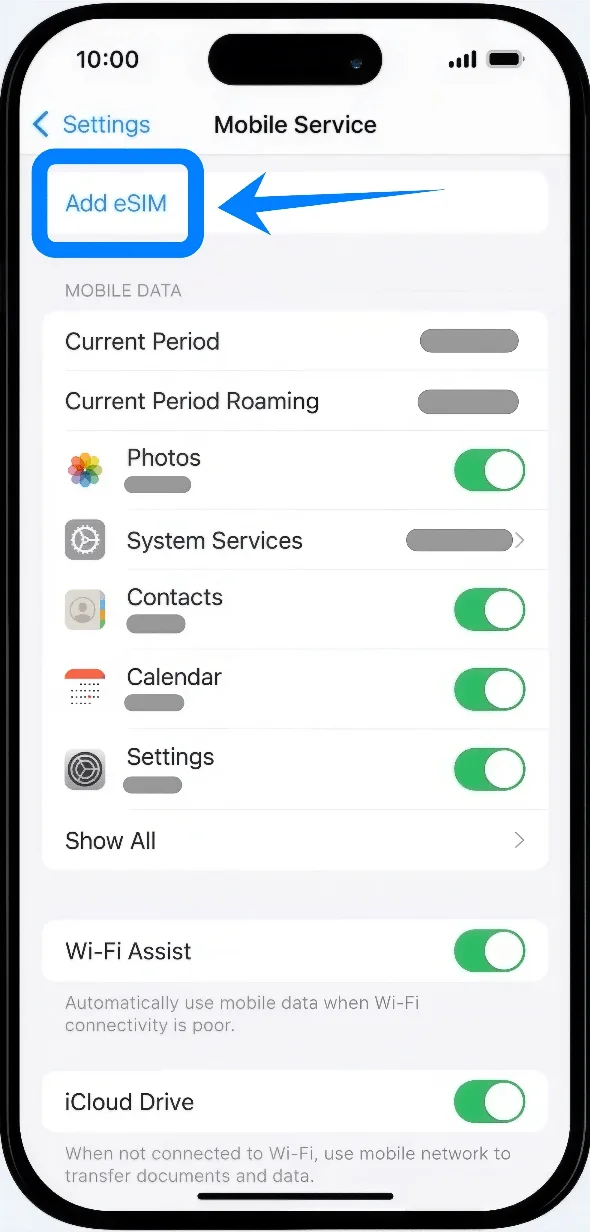
ステップ2:eSIMを追加する
すでにモバイルプランを利用している場合はeSIMを追加を、初めて利用する場合はモバイル通信を設定をタップします
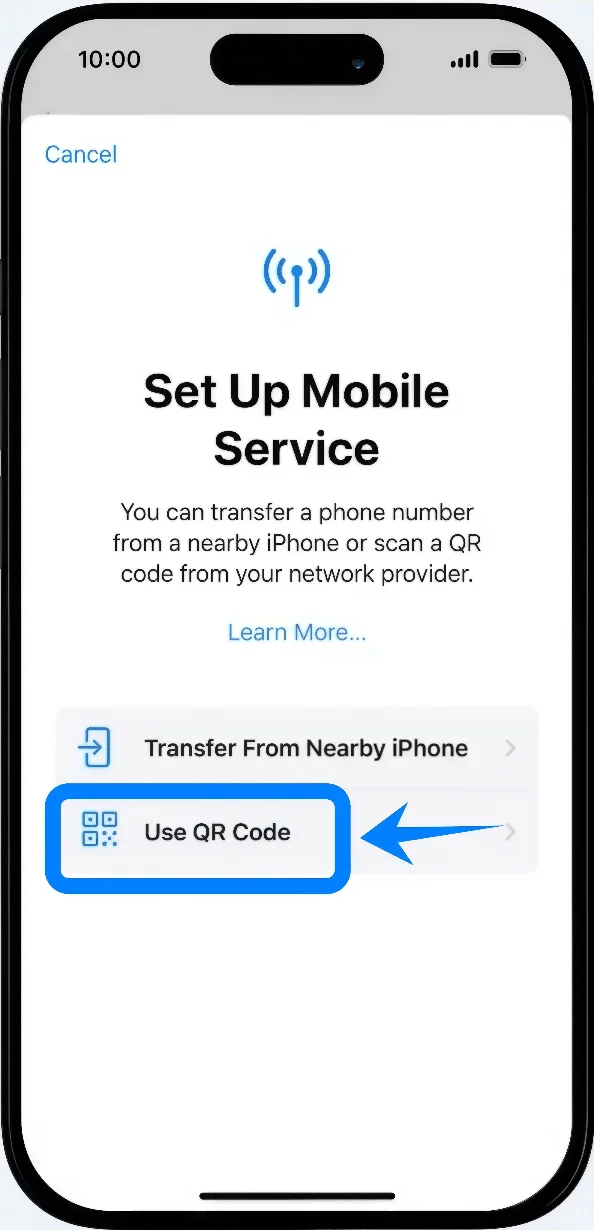
ステップ3:QRコードを使用する
QRコードを使用をタップします
ステップ4:QRコードをスキャンする
QRコードをカメラの枠内に合わせます
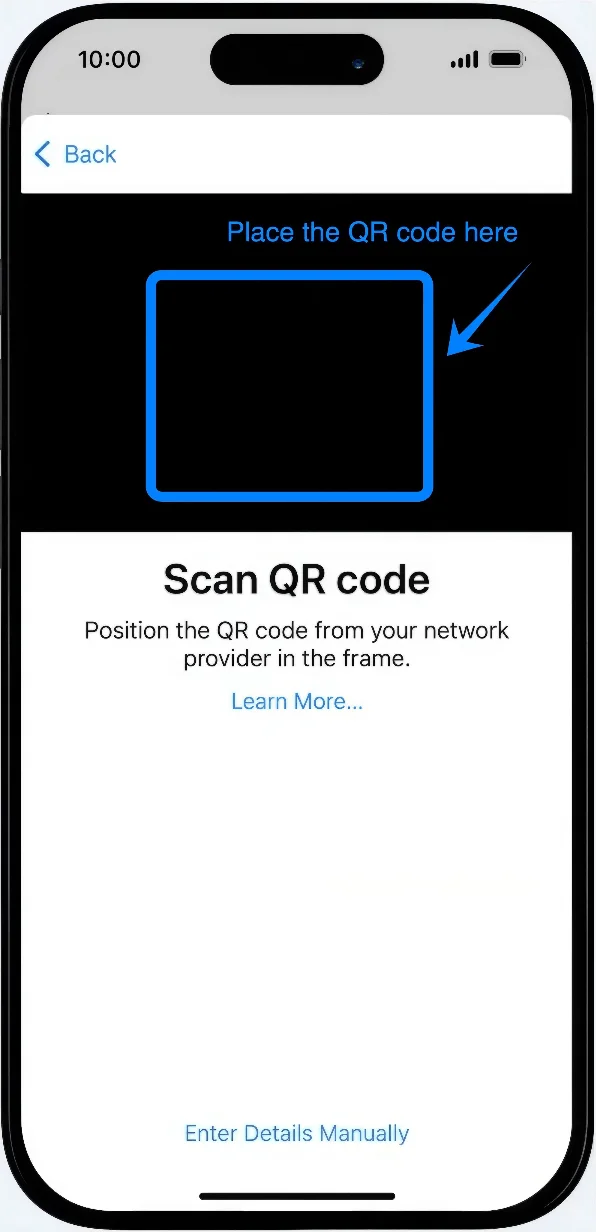
デバイスが自動的にコードを認識するまで待ちます
ステップ5:eSIMのアクティベートを確認する
画面の指示に従って続けるをタップします
モバイル通信プランを追加をタップします
ステップ6:eSIMにラベルを割り当てる
ラベルを選択します(例:主回線、副回線、ビジネス、個人用など)
続けるをタップします
ステップ7:デフォルト回線の設定
以下のデフォルト回線を選択します:
音声通話 → 希望する回線をタップ → 続けるをタップ
iMessageとFaceTime → 希望する回線をタップ → 続けるをタップ
モバイルデータ通信 → 回線を選択 → 続けるをタップ
方法 2: 手動入力で eSIM をインストールする
ステップ 1: 「モバイル通信」設定を開く
設定をタップします
下にスクロールして、モバイル通信をタップします(デバイスによっては「モバイルデータ通信」または「モバイルデータ」と表示される場合があります)
ステップ 2: eSIM を追加する
すでにモバイル通信プランをお持ちの場合はeSIM を追加を、初めて設定する場合はモバイル通信を設定をタップします
ステップ 3: 手動入力オプションを選択する
QR コードを使用をタップします
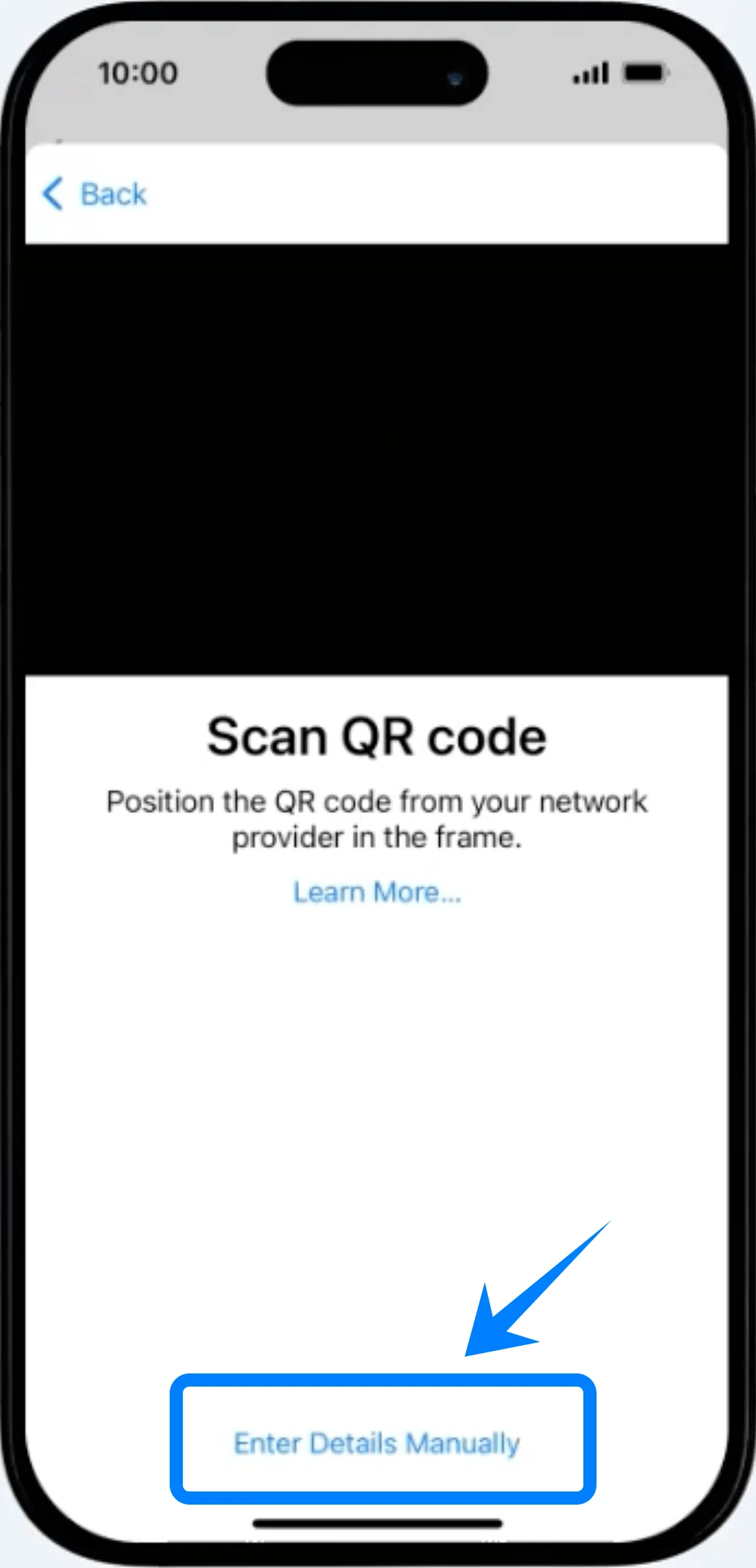
次の画面で、詳細情報を手動で入力をタップします
ステップ 4: eSIM 情報を入力する
SM-DP+ アドレスの欄をタップし、通信事業者から提供されたアドレスを入力します
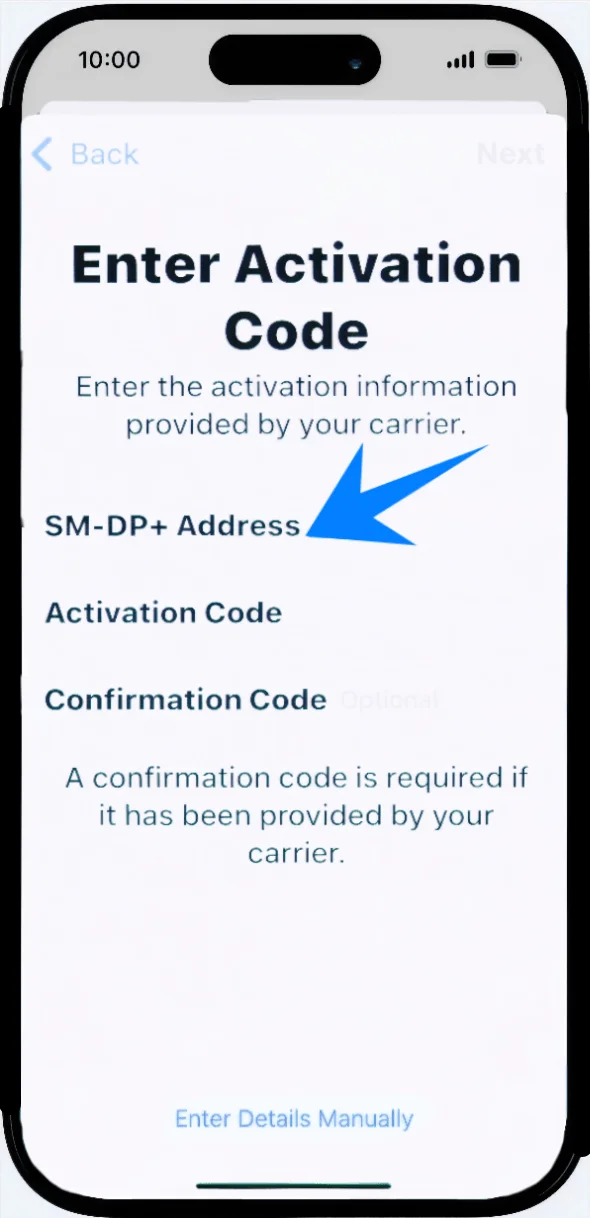
アクティベーションコードの欄をタップし、コードを入力します
(任意) 提供されている場合は確認コードを入力します
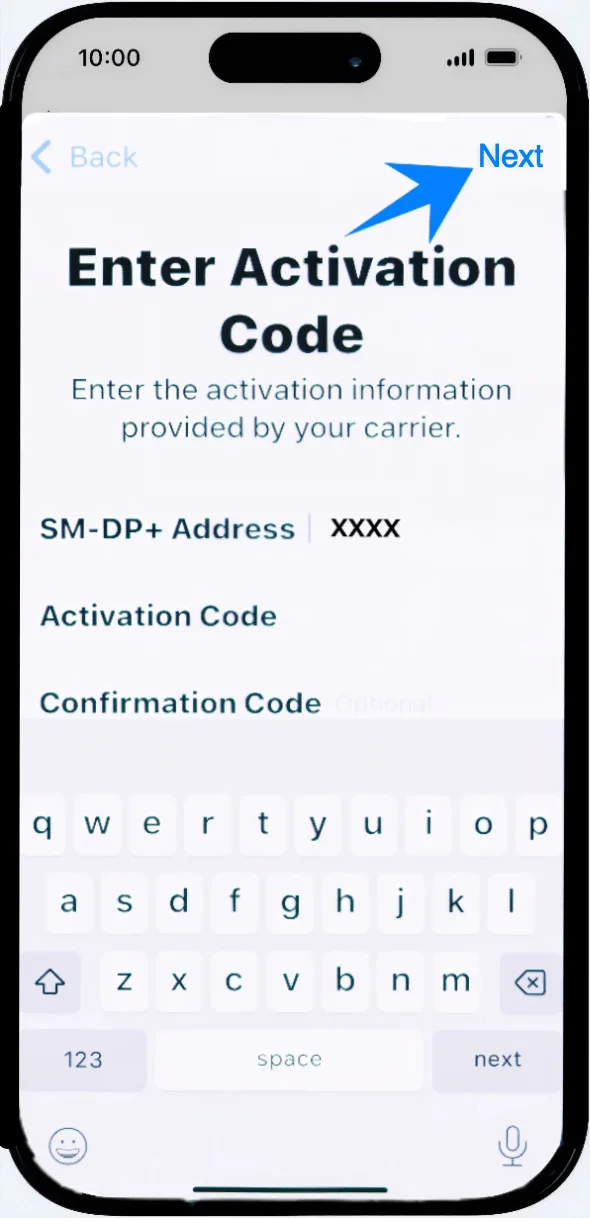
ステップ 5: アクティベーション詳細を送信する
次へをタップします
ステップ 6: インストールを確定する
モバイル通信プランを追加をタップします
ステップ 7: ラベルと設定を割り当てる
ラベルを選択して続けるをタップします
設定:
デフォルトの音声回線 → 選択肢をタップ → 続けるをタップ
iMessage と FaceTime 用の回線 → 選択肢をタップ → 続けるをタップ
モバイルデータ通信回線 → 選択肢をタップ → 続けるをタップ
eSIMインストールの確認方法
以下のいずれかの方法でインストールが完了した後、正しく設定されているかを確認してください:
モバイル通信プランの確認
以下の手順へ進みます:設定 → モバイル通信 (デバイスによっては“モバイルデータ通信”または“モバイルデータ”と表示されることがあります)
新しいeSIMがSIMまたはモバイル通信プランの項目内に表示されていることを確認してください
電波状況の確認
画面右上隅のステータスバーを確認します
新しい回線のアンテナピクト(電波強度の棒)が表示されているか確認してください
接続テスト
電話の発信テスト:
電話アプリ → キーパッド → 電話番号を入力 → 通話ボタンをタップ
モバイルデータ通信のテスト:
Wi-Fiをオフにします: 設定 → Wi-Fi → スイッチをオフに切り替え
Safariブラウザを開き、Webページが読み込めるか試してください
回線が有効になっているかの確認
以下の手順へ進みます: 設定 → モバイル通信 (デバイスによっては“モバイルデータ通信”または“モバイルデータ”と表示されることがあります) → 該当のeSIMプランを選択
この回線をオンにするが有効になっていることを確認してください(スイッチが緑色であればオンの状態です)
結論
設定が完了すれば、お使いのiPhone 16 PlusでiRoamly eSIMを使ったモバイルデータ通信を利用できるようになります。
手順通りに進めれば、全体のプロセスは非常に迅速かつ簡単です。
これからはモバイル接続の管理がより柔軟かつ手軽になり、全体としてよりスムーズで快適な体験を実現できるはずです。