
モバイル通信は、物理的なSIMカードから完全にデジタルなソリューションへと進化しています。eSIM技術により、デバイス上で直接モバイルプランを有効化できるため、物理的な取り付けが不要となり、セットアップ全体が簡素化されます。
iPhone 16 Pro MaxはeSIMに標準対応しており、iRoamly eSIMのようなプランのインストールや管理が簡単に行えます。eSIMを初めて利用する方にとっても、正確なセットアップ手順を知っておくことは非常に重要です。
本ガイドでは、iPhone 16 Pro MaxにiRoamly eSIMをインストールしてアクティベートする方法を、シンプルかつ分かりやすく解説します。
iRoamly eSIMのセットアップ準備
設定を始める前に、以下のものをご用意ください:
安定したインターネット接続(Wi-Fiまたはモバイルデータ通信)
通信事業者から提供された有効なeSIM QRコード、または手動設定用の情報(SM-DP+アドレスおよびアクティベーションコード)
電源がオンになっており、ロックが解除されているiPhone 16 Pro Max
最新のiOSバージョンにアップデート済みのデバイス(互換性確保のため推奨)
方法 1: QRコードでeSIMをインストールする
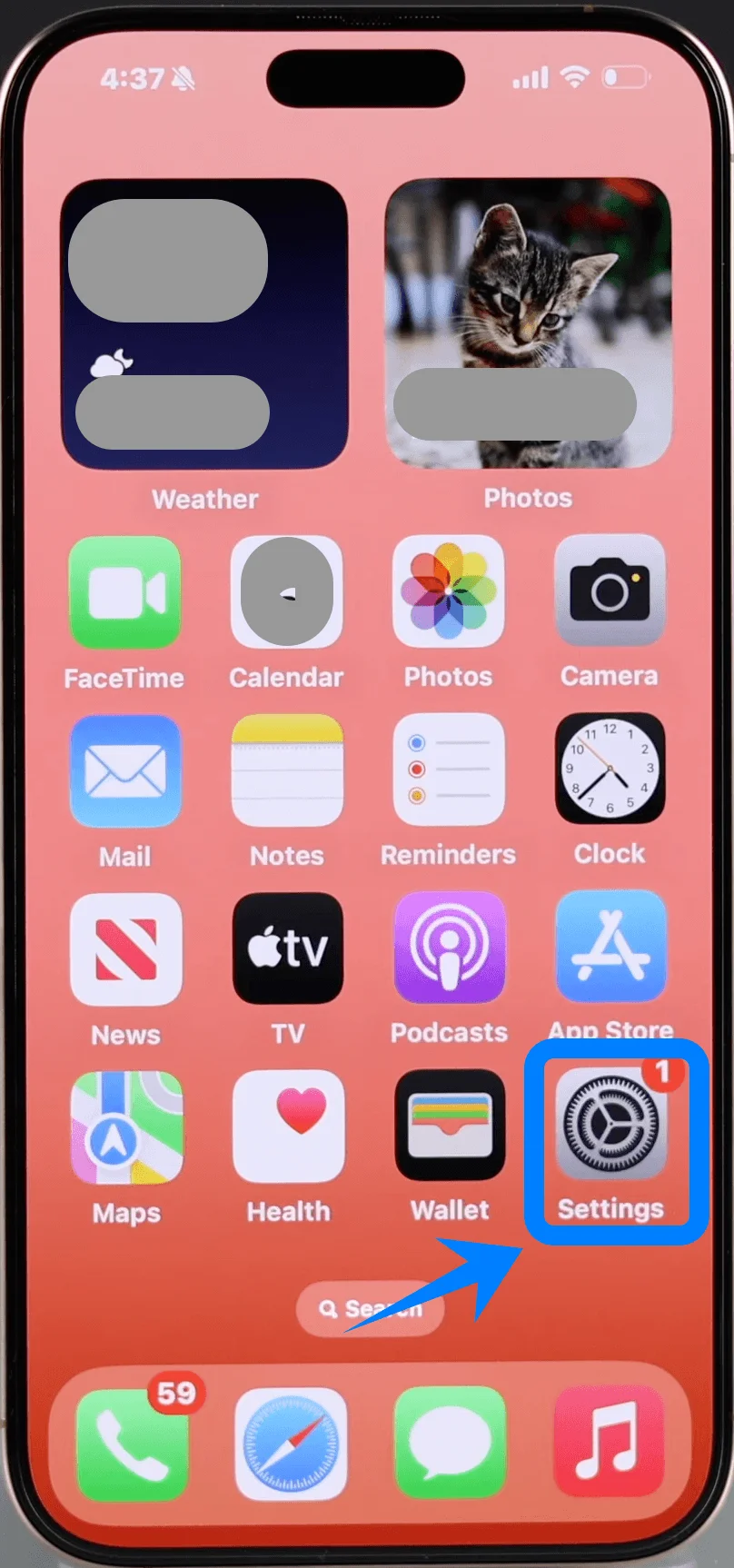
ステップ 1: モバイル通信の設定を開く
設定をタップします
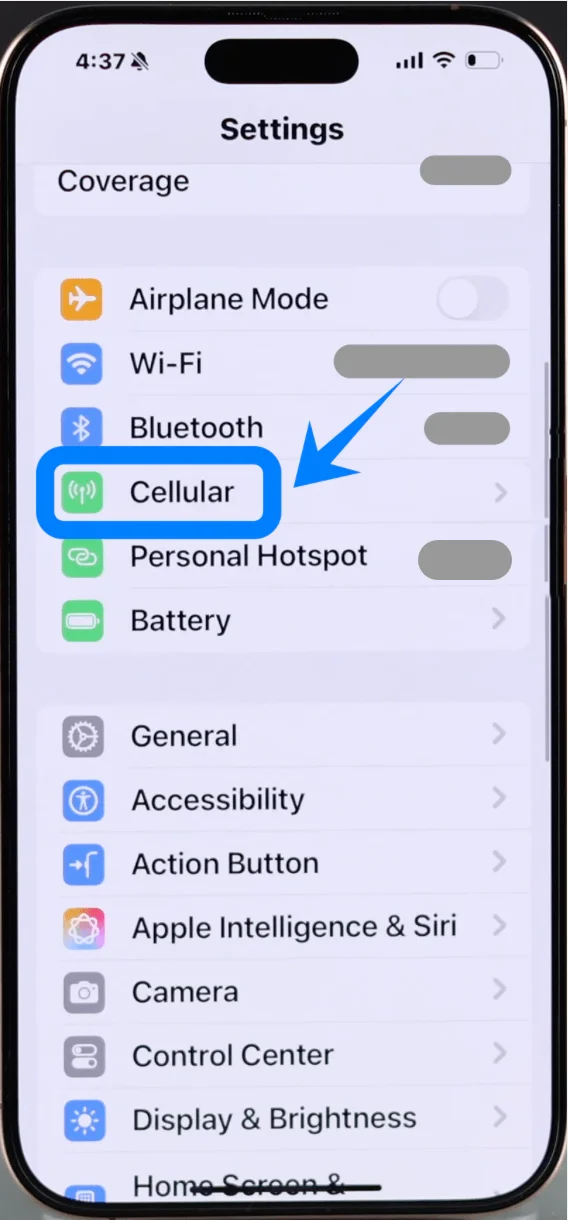
下にスクロールして、モバイル通信をタップします(デバイスによっては「モバイルサービス」や「モバイルデータ通信」と表示されることがあります)
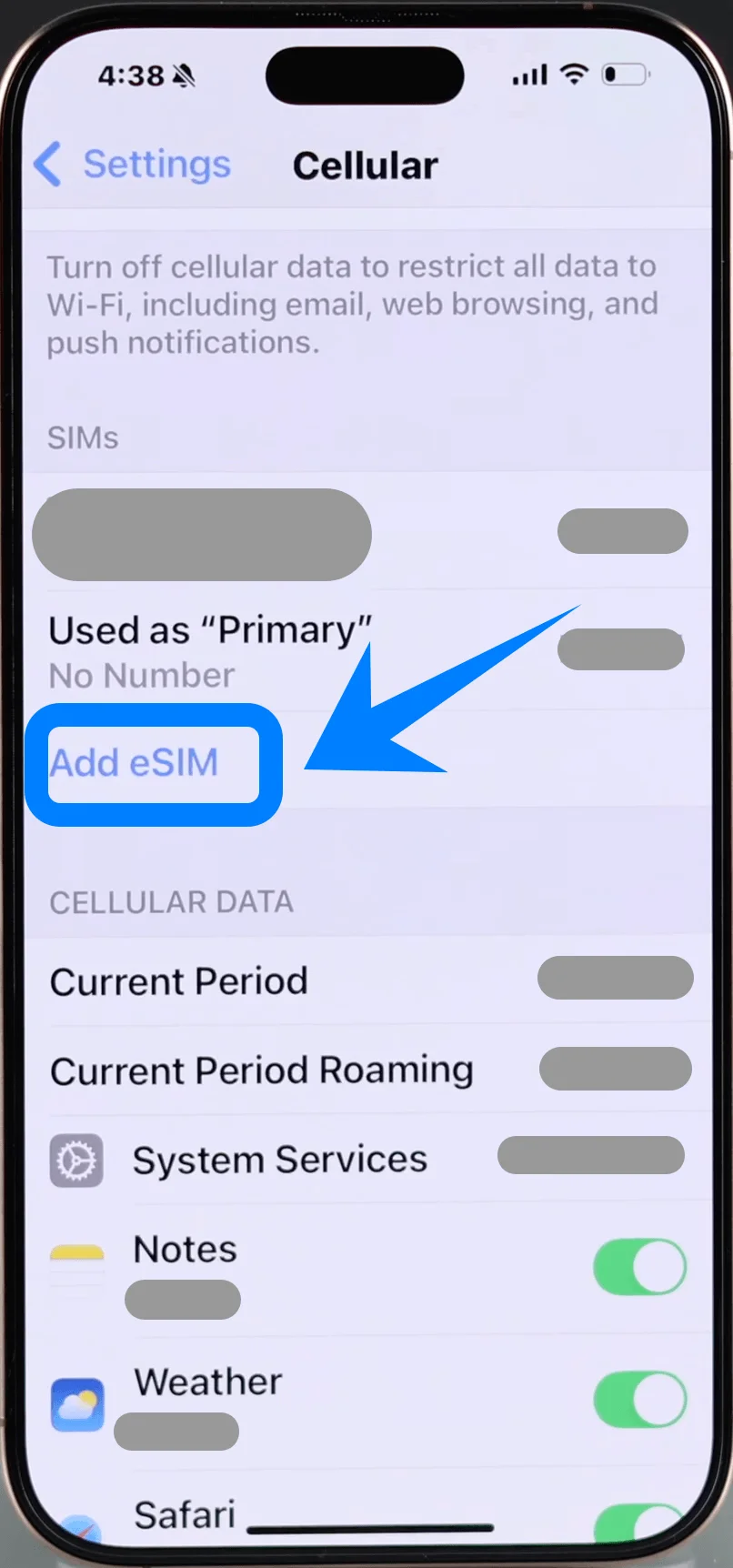
ステップ 2: eSIMを追加する
すでにモバイル通信プランをご利用の場合はeSIMを追加を、初めて設定する場合はモバイル通信を設定をタップします
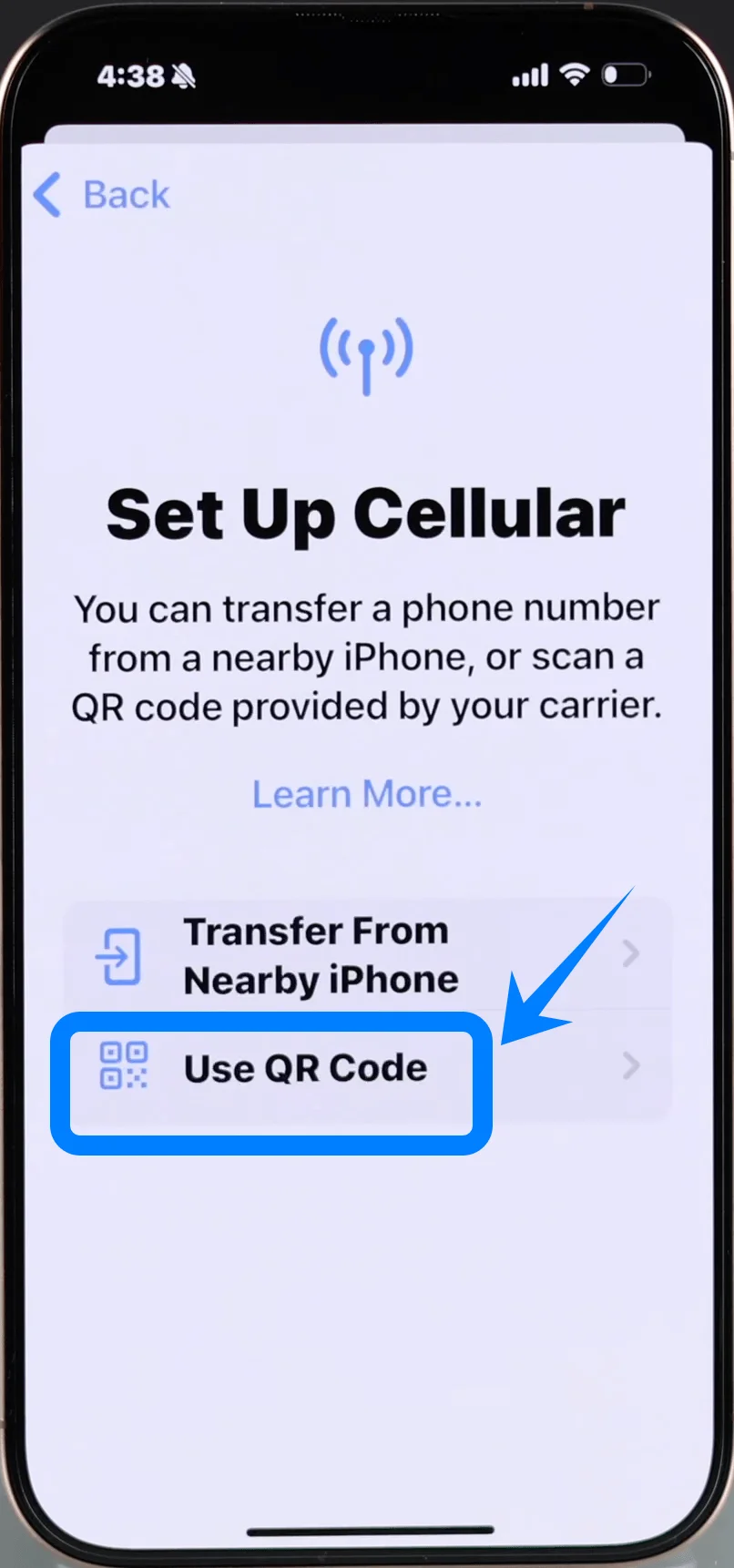
ステップ 3: QRコードによる読み取りを選択する
QRコードを使用をタップします
ステップ 4: QRコードをスキャンする
iPhoneのカメラを、キャリアから提供されたQRコードにかざします
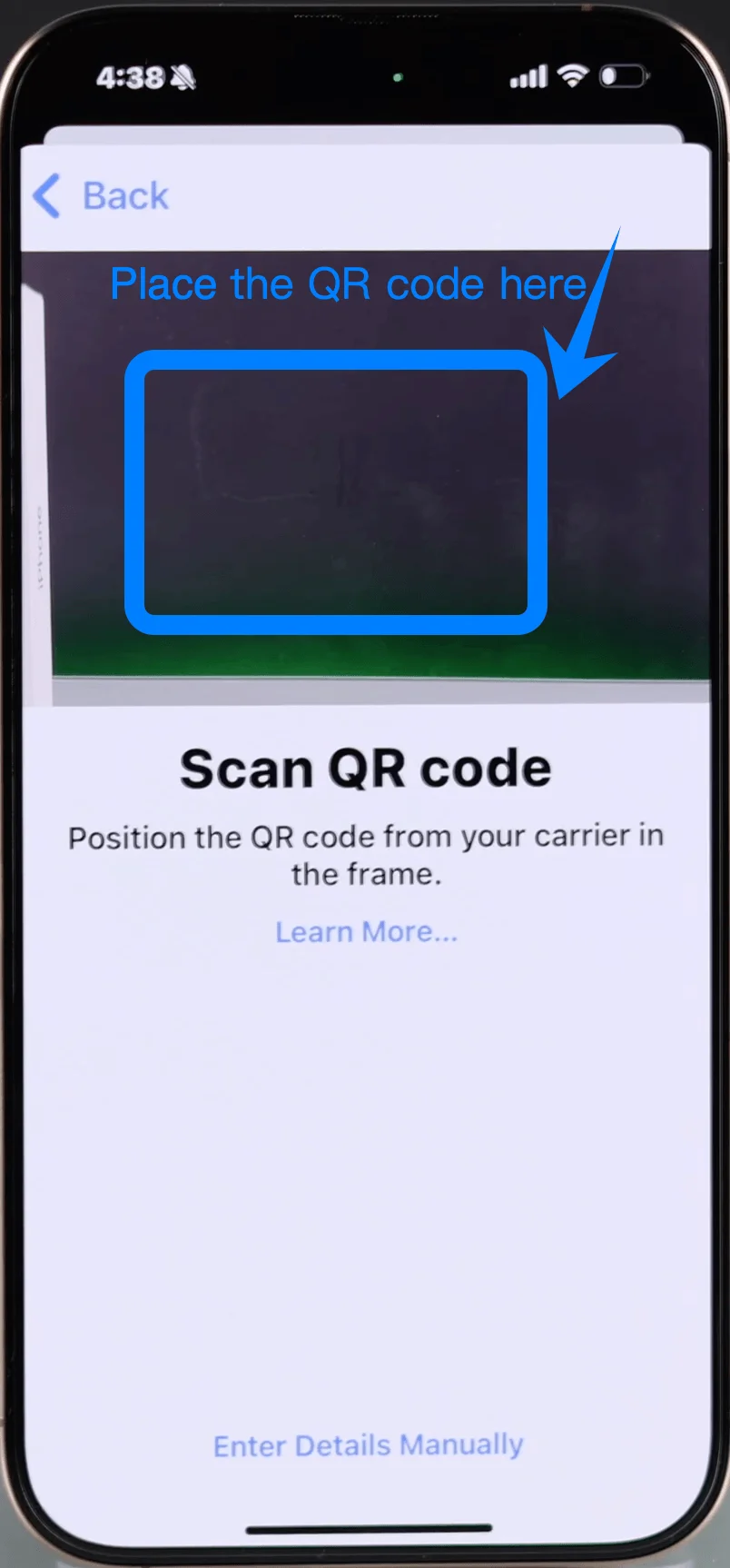
デバイスが自動的にコードを読み取るまで待ちます
ステップ 5: アクティベーションを確定する
画面の指示に従い、続けるをタップします
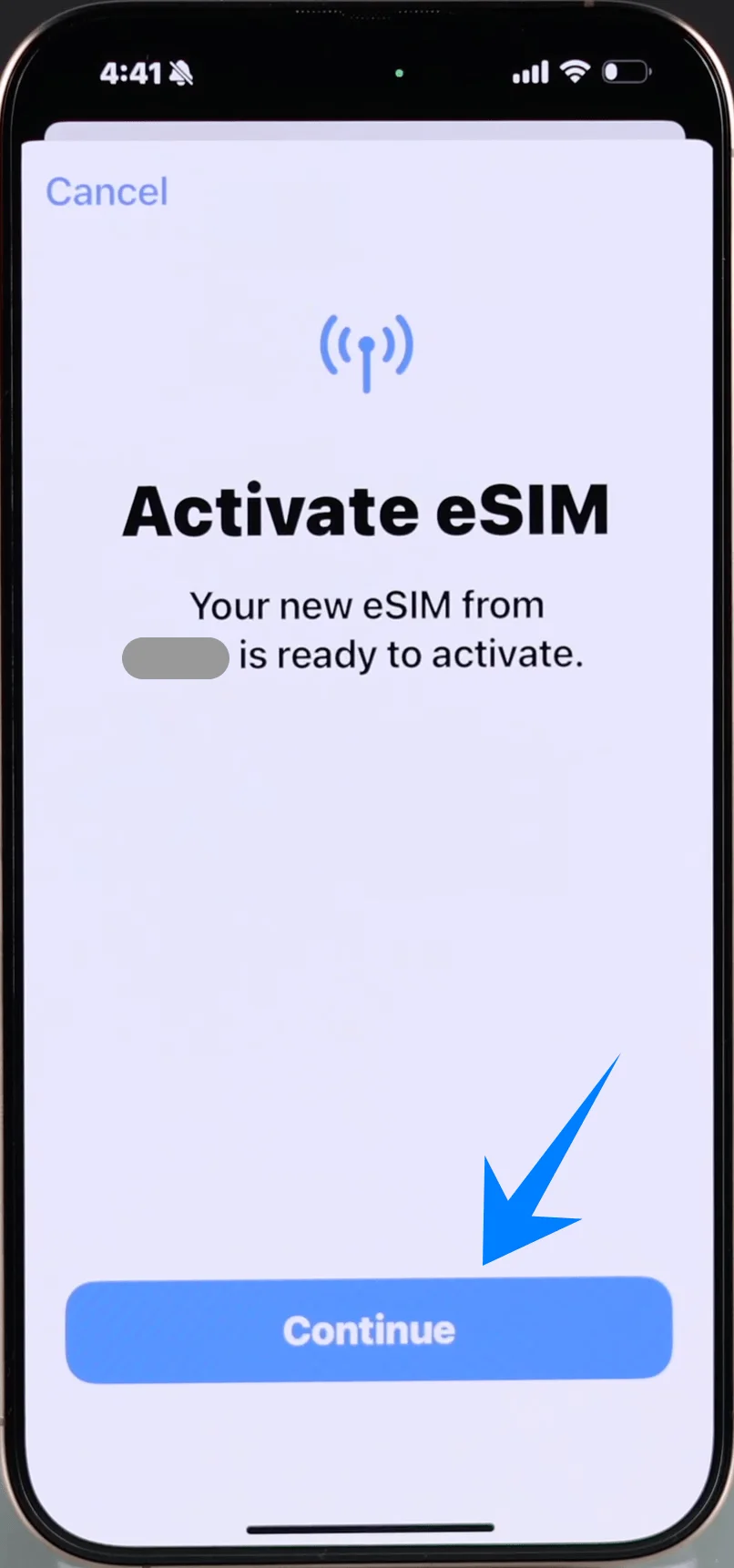
続いてモバイル通信プランを追加をタップします
ステップ 6: eSIM回線にラベルを付ける
ラベルを選択します(例:主回線、副回線、旅行用など)
完了をタップします
ステップ 7: デフォルト回線の優先設定を行う
以下の項目で優先する回線を選択します:
デフォルト回線
iMessageとFaceTime
モバイルデータ通信
選択するたびに続けるをタップして進みます
方法 2: 手動入力で eSIM をインストールする
ステップ 1: モバイル通信設定を開く
設定をタップします
下にスクロールしてモバイル通信をタップします(お使いのデバイスによっては、「モバイルサービス」または「モバイルデータ通信」と表示される場合があります)
ステップ 2: eSIM を追加する
既存のモバイル通信プランがある場合はeSIM を追加をタップし、初めて設定する場合はモバイル通信を設定をタップします
ステップ 3: 手動入力を選択する
QR コードを使用をタップします
次の画面で、詳細を自分で入力をタップします
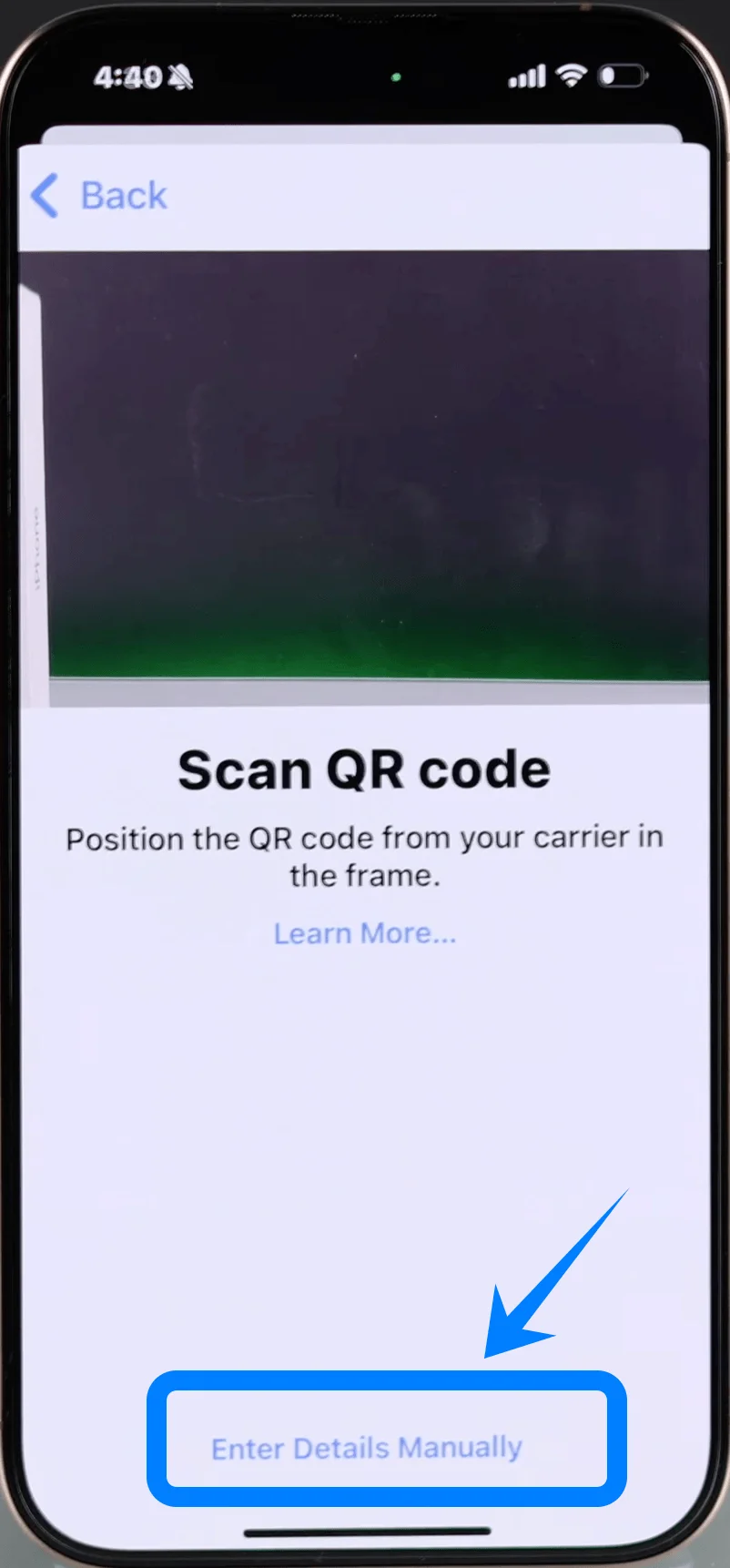
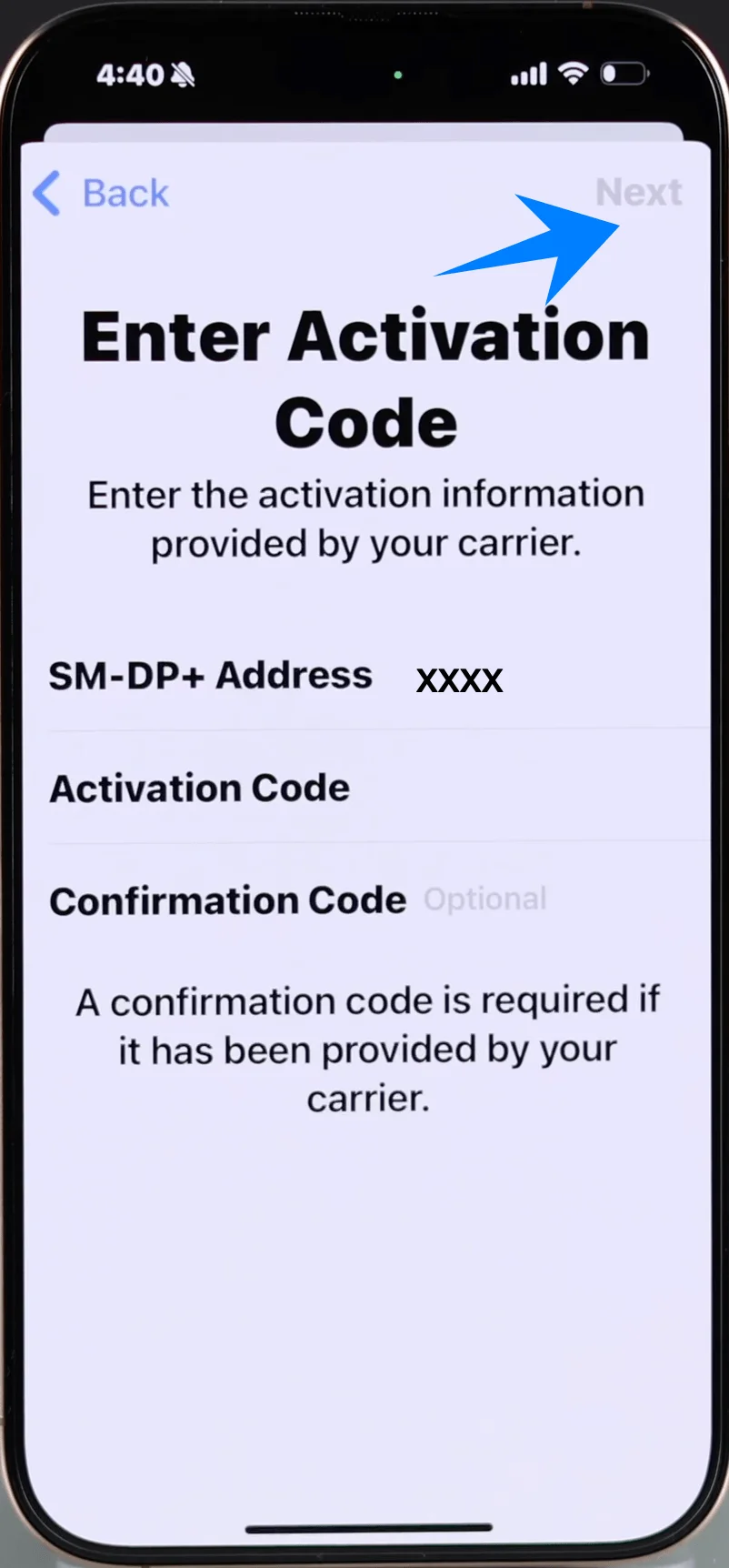
ステップ 4: アクティベーション情報を入力する
SM-DP+ アドレスの欄に、通信事業者から提供されたアドレスを入力します
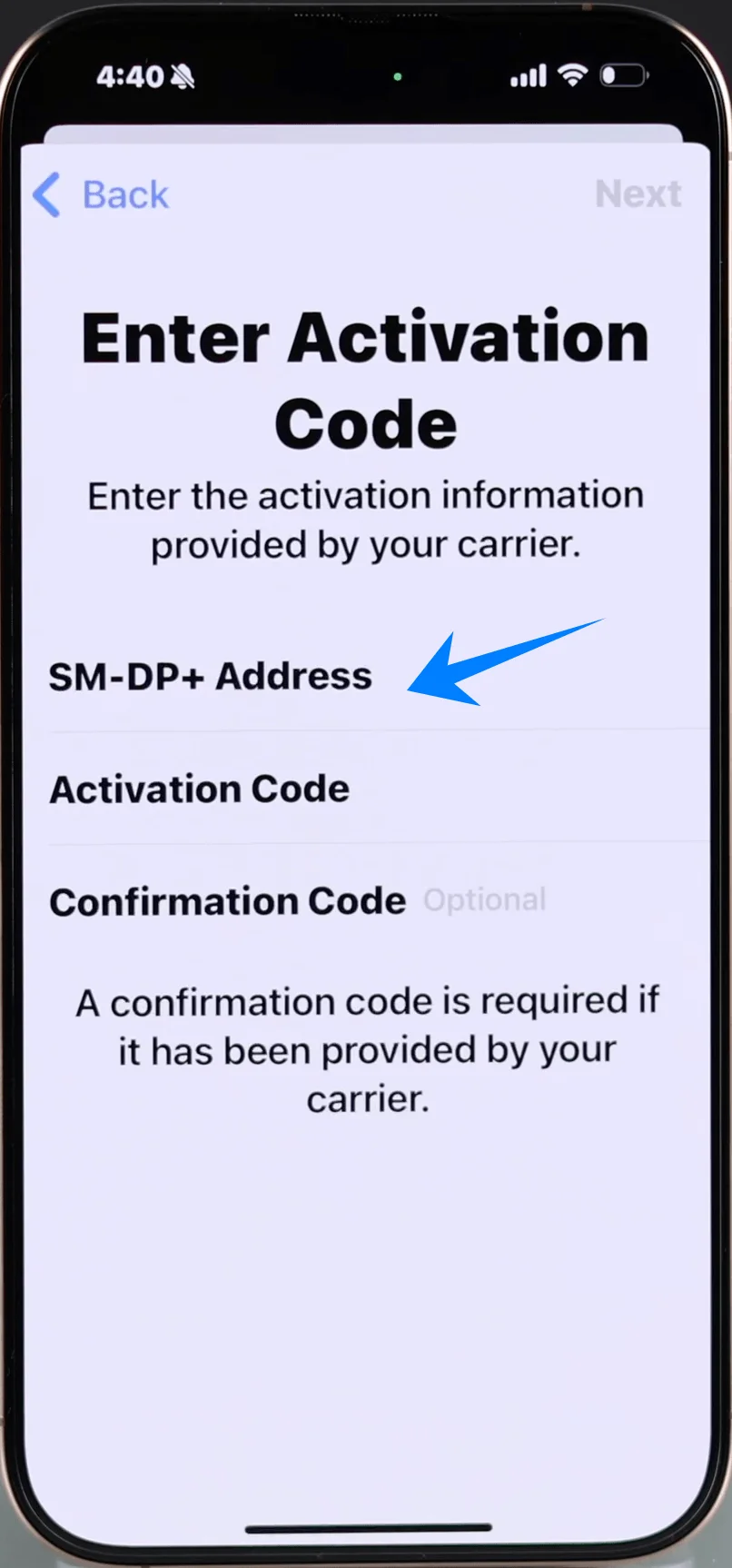
アクティベーションコードの欄に、アクティベーションコードを入力します
確認コードが提供されている場合は、それも入力します
次へをタップします
ステップ 5: インストールを確定する
画面の指示に従い、モバイル通信プランを追加をタップします
ステップ 6: eSIM 回線にラベルを付ける
ラベルを選択します(例: 主回線、副回線、旅行用など)
完了をタップします
ステップ 7: 回線設定を構成する
以下の設定を選択してください:
デフォルト回線
iMessage & FaceTime
モバイルデータ通信
各項目を選択するごとに続けるをタップします
eSIMのインストールが完了したか確認する方法
どちらかの方法で設定を完了した後、以下の手順でインストールが成功したか確認してください。
モバイル通信設定での確認
設定 → モバイル通信に進みます(デバイスによっては“モバイルサービス”または“モバイルデータ通信”と表示されます)
SIMまたはモバイル通信プランの項目に、新しいeSIMが表示されていることを確認してください。
電波と接続状況の確認
画面上部のアンテナピクト(電波強度)を確認します。
通信事業者名が表示されていることを確認します。
機能のテスト
通話の発信テストを行います。
注意:eSIMプランによっては音声通話に対応していないものがあり、プラン内容によりこの機能が利用できない場合があります。
テキストメッセージ(SMS)の送信テストを行います。
モバイルデータ通信を有効にする手順:
設定 → モバイル通信(デバイスによっては“モバイルサービス”または“モバイルデータ通信”と表示されます) → モバイルデータ通信に進みます。
新しく追加したeSIM回線を選択します。
回線状態の確認
設定 → モバイル通信 → [設定したeSIMのラベル]に進みます。
この回線をオンにするが有効になっていることを確認してください。
結論
インストールが完了すれば、物理的なSIMカードを操作することなく、iPhone 16 Pro MaxでiRoamly eSIMをご利用いただけます。すべてのプロセスがデジタルで完結するため、従来の方法よりも迅速かつ効率的です。
適切に設定が完了していれば、必要な時にデバイスが即座にネットワークへ接続され、よりスムーズで快適なモバイル体験が実現します。