
eSIM技術により、物理的なSIMカードが不要となり、デジタル上でモバイルプランを有効にできるようになったことで、モバイル接続がより柔軟かつ効率的になりました。
iPhone 16 Proではこの機能がフルサポートされており、デバイス上から直接、複数のプランを簡単に追加・管理することができます。
本ガイドでは、iPhone 16 ProにiRoamly eSIMをインストールし、有効化するまでの手順を分かりやすく解説します。
iRoamly eSIM設定前の準備
設定を始める前に、以下のものをご用意ください:
安定したインターネット接続環境(Wi-Fiまたはモバイルデータ通信)
通信事業者から提供された有効なeSIM QRコード、または手動設定用の情報(SM-DP+アドレスおよびアクティベーションコード)
電源が入っており、ロックが解除されているiPhone 16 Pro
最新のiOSバージョンにアップデート済みのデバイス(互換性の観点から推奨)
方法1:QRコードスキャンによるeSIMのインストール
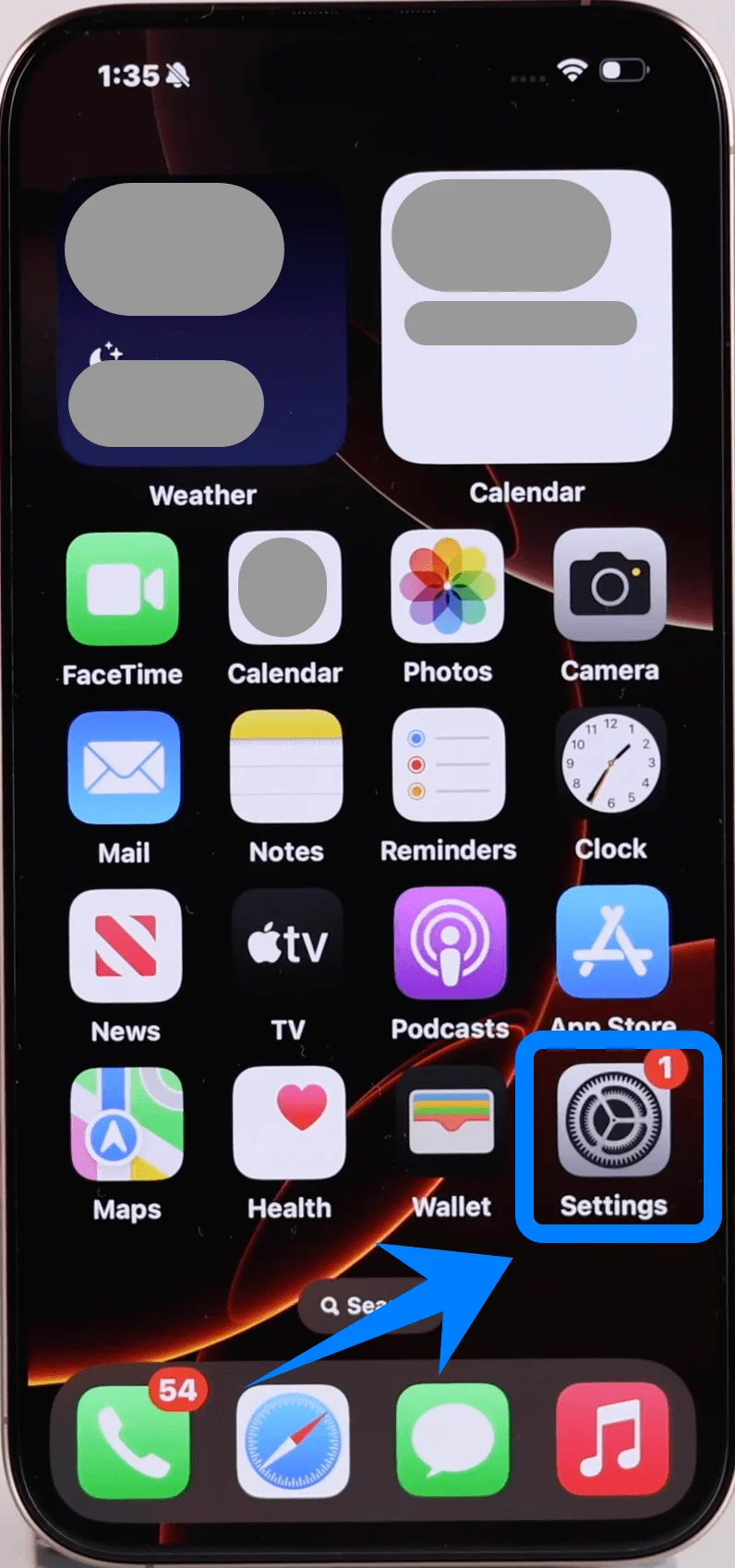
ステップ1:モバイル通信設定を開く
設定をタップします
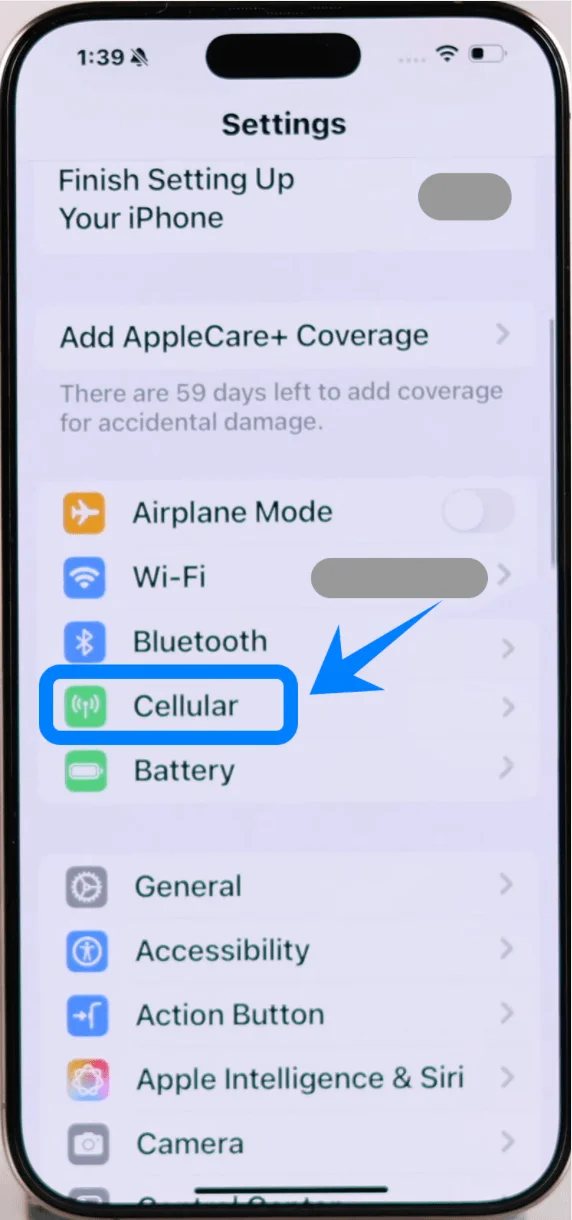
下にスクロールしてモバイル通信をタップします(お使いのデバイスによっては「モバイルサービス」や「モバイルデータ通信」と表示される場合があります)
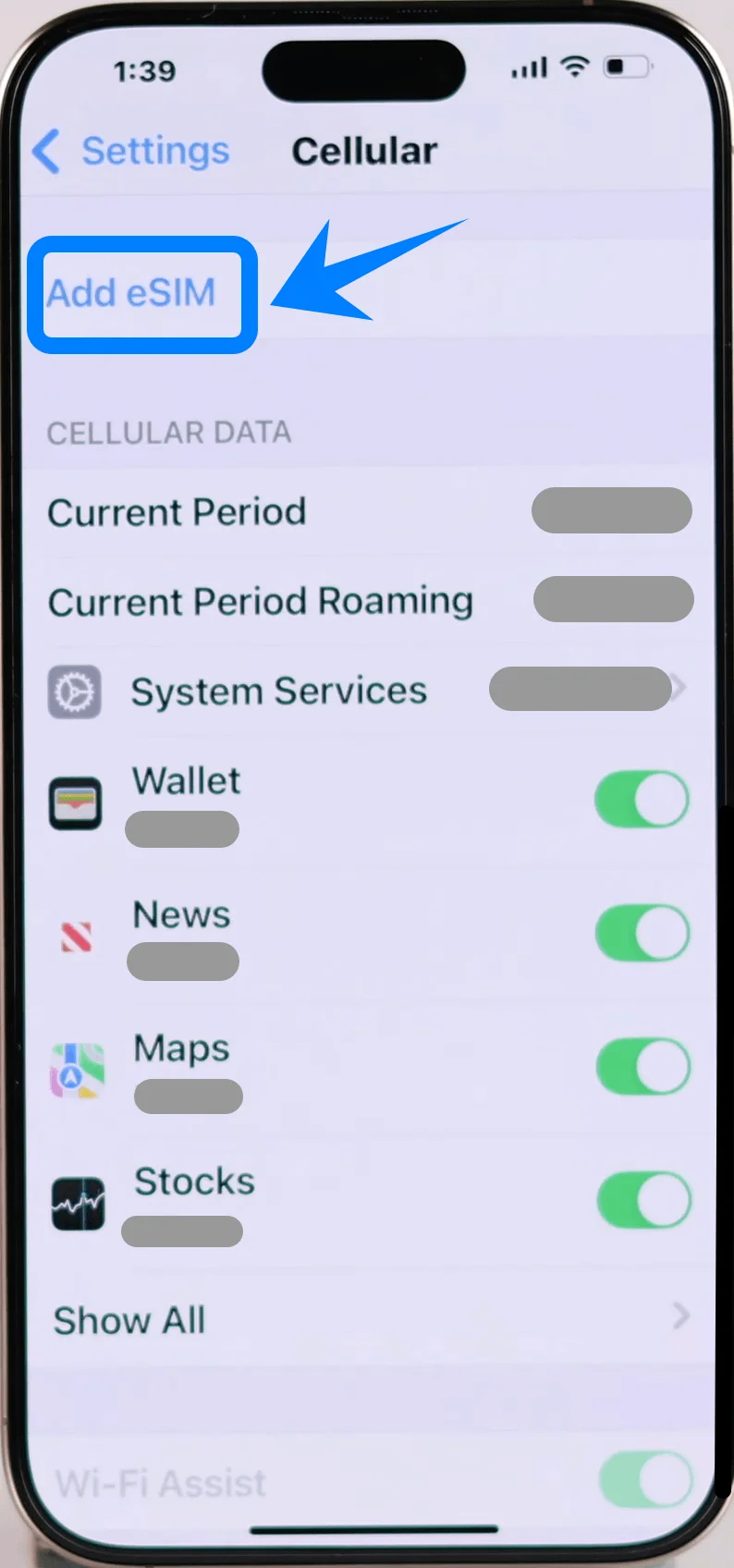
ステップ2:eSIMを追加する
すでにモバイル通信プランをご利用の場合はeSIMを追加を、初めて設定される場合はモバイル通信を設定をタップしてください
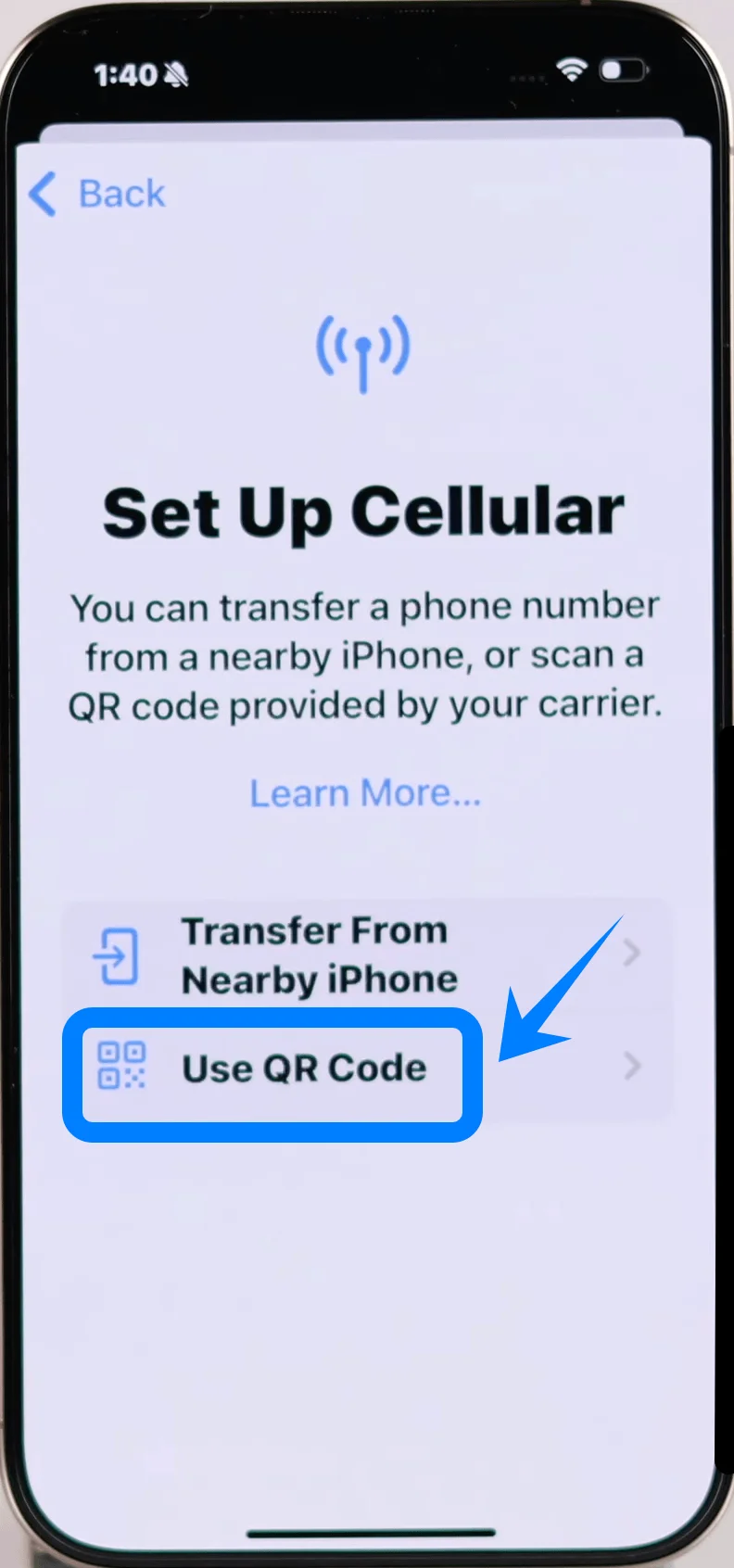
ステップ3:QRコードオプションを選択する
QRコードを使用をタップします
ステップ4:QRコードをスキャンする
カメラが自動的に起動します
画面のフレーム内にQRコードを合わせてください
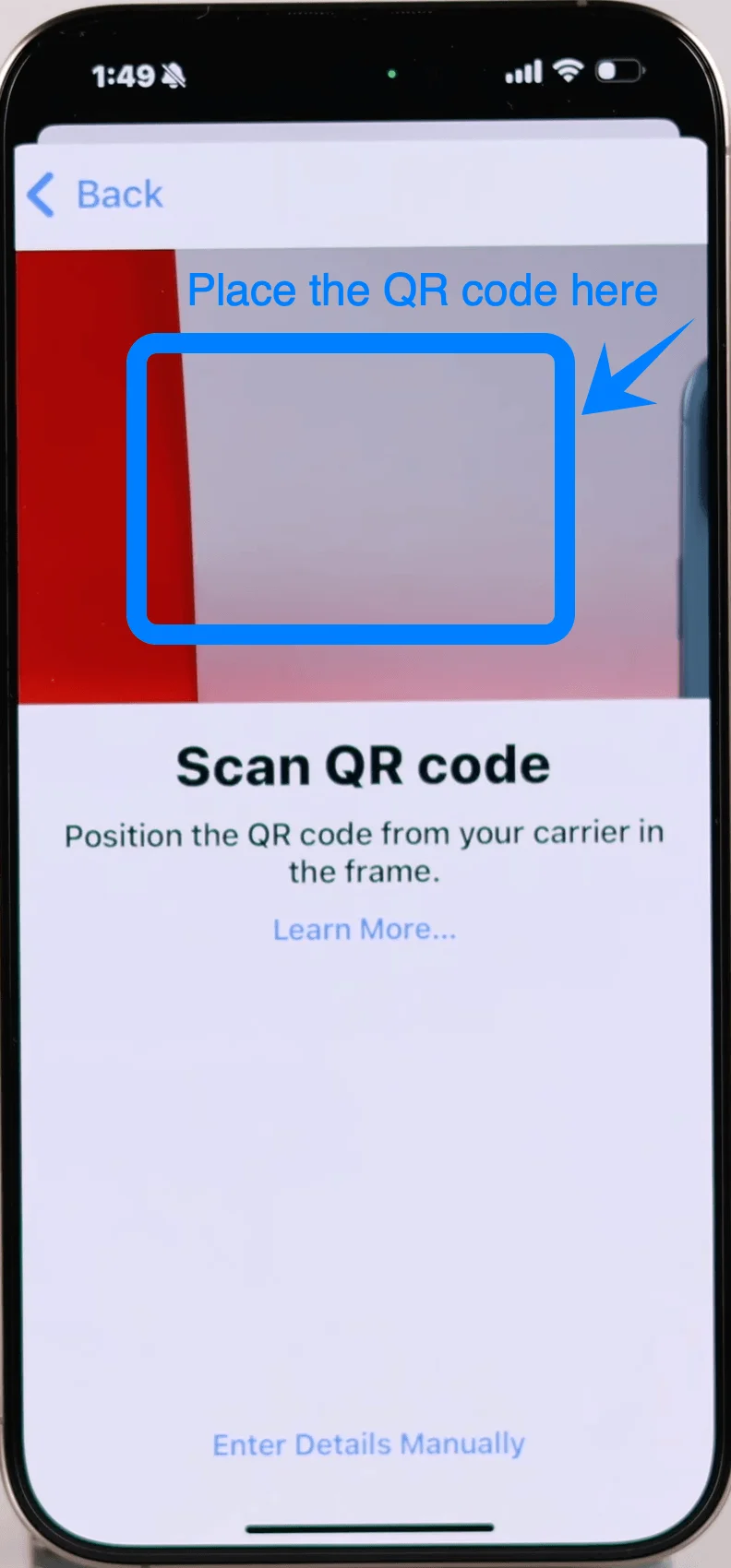
読み取りが完了するまでお待ちください
ステップ5:eSIMのアクティベーションを確定する
メッセージが表示されたら、続けるをタップします
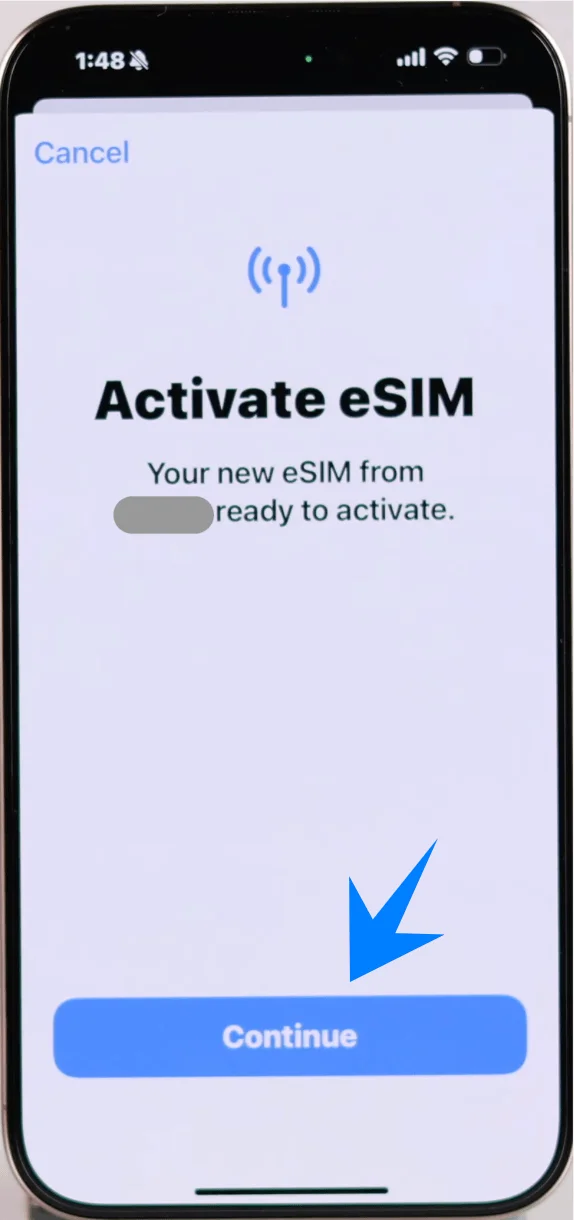
続いてモバイル通信プランを追加をタップします
ステップ6:eSIMにラベルを設定する(必要な場合)
ラベルを選択します(例:主回線、副回線、ビジネスなど)
続けるをタップします
ステップ7:デフォルト回線の設定
以下の項目でデフォルト回線を選択します:
音声通話
iMessageおよびFaceTime
モバイルデータ通信
各設定を選択するたびに続けるをタップして進んでください
方法2:手動入力でeSIMをインストールする
ステップ1:モバイル通信設定を開く
設定をタップします
下にスクロールしてモバイル通信をタップします(デバイスによっては「モバイルサービス」や「モバイルデータ通信」と表示される場合があります)
ステップ2:eSIMを追加する
すでにモバイルプランをお持ちの場合はeSIMを追加をタップし、これが最初のプランの場合はモバイル通信を設定をタップします
ステップ3:手動入力オプションを選択する
QRコードを使用をタップします
次の画面で、詳細情報を手動で入力をタップします
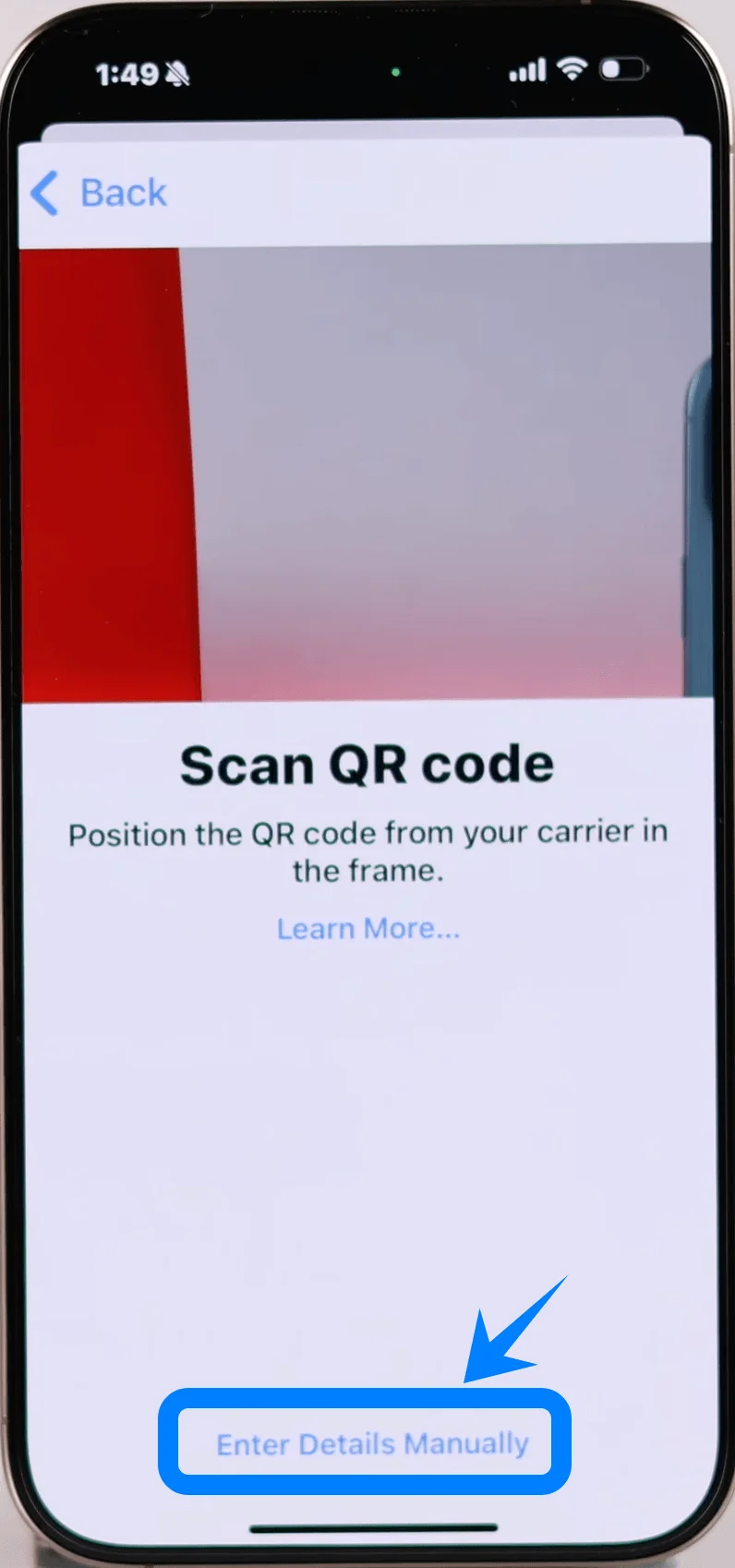
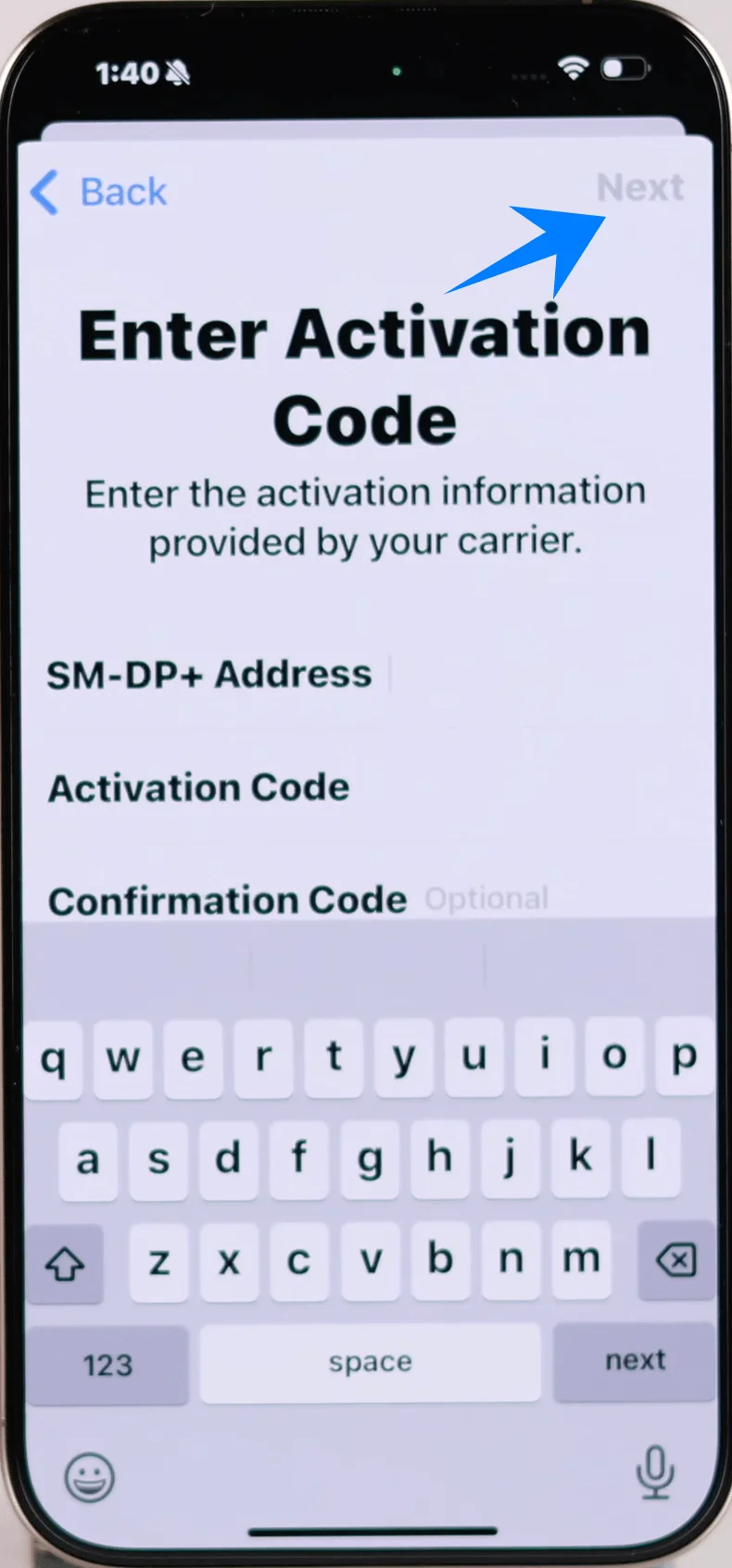
ステップ4:SM-DP+アドレスを入力する
SM-DP+アドレスの欄に、通信事業者から提供されたアドレスを入力します
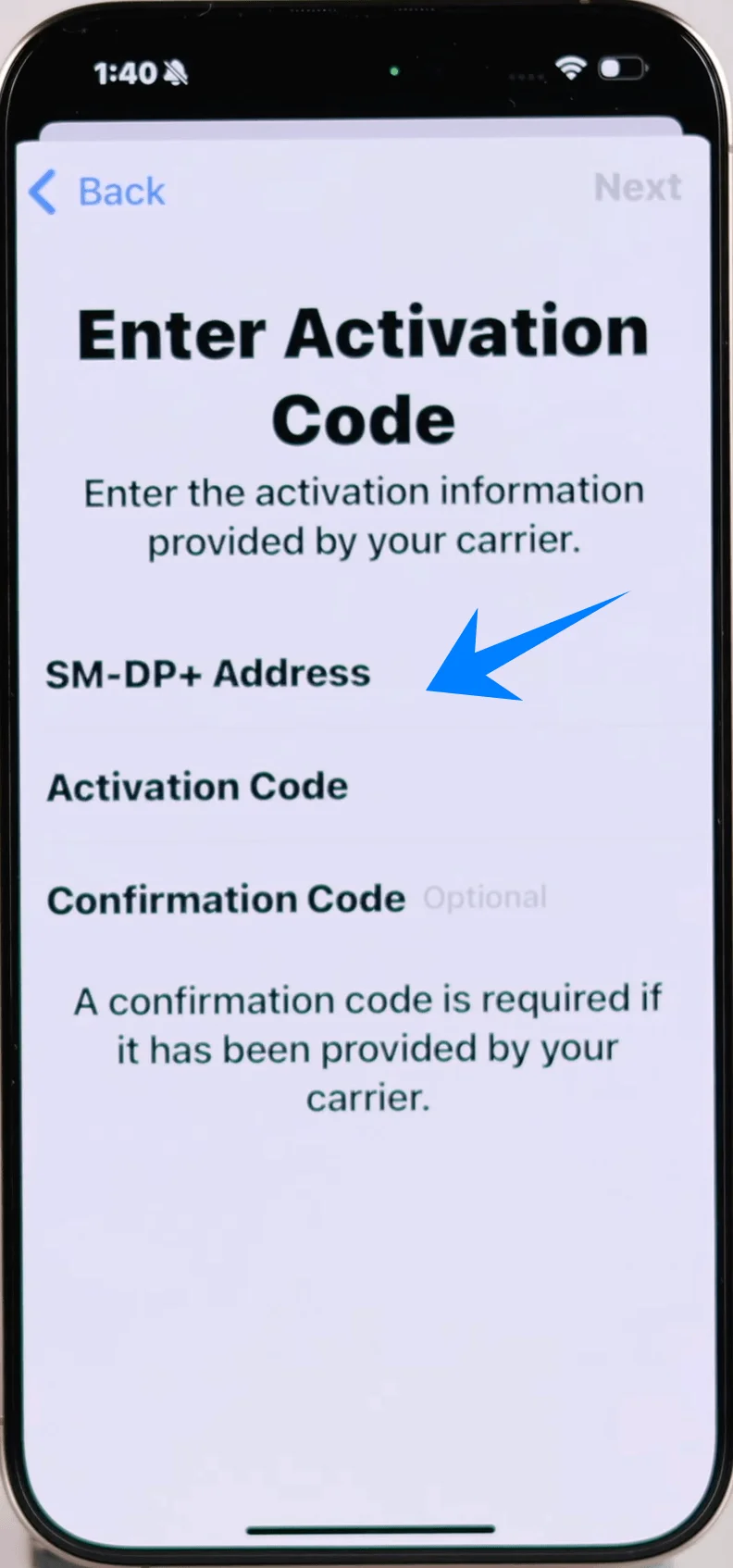
アクティベーションコードの欄に、提供された通り正確にコードを入力します
次へをタップします
ステップ5:インストールを確認する
確認画面が表示されたら、モバイルプランを追加をタップします
ステップ6:eSIMのラベルを設定する
ラベルを選択します(例:主回線、副回線、ビジネス)
続けるをタップします
ステップ7:デフォルト回線の設定を行う
以下についてデフォルト回線を選択します:
音声通話
iMessageおよびFaceTime
モバイルデータ通信
選択するたびに続けるをタップします
eSIMのインストールが成功したことを確認する方法
いずれかの方法で設定が完了したら、以下の手順でインストールが正常に行われたか確認してください:
チェック1:モバイル通信プランが表示されているか
設定 → モバイル通信に進みます(デバイスによっては「モバイルサービス」または「モバイルデータ通信」と表示されます)
SIMの項目に、新しいプランが表示されていることを確認してください
チェック2:アンテナピクト(電波強度)の確認
画面の右上隅を確認します
新しい回線の電波マークが表示されていることを確認してください
チェック3:回線の有効化
手順:設定 → モバイル通信(デバイスによっては「モバイルサービス」または「モバイルデータ通信」と表示されます) → 新しいeSIMを選択
この回線をオンにするがオンになっていること(スイッチが緑色であること)を確認してください
チェック4:通信テスト
Safariを起動します
モバイルデータ通信を使用してWebページを読み込めるか確認してください(必要に応じてWi-Fiをオフにしてください)
結論
設定が完了すれば、iRoamly eSIMを使ってiPhone 16 Proで安定した快適なデータ通信をご利用いただけます。
ウェブサイトの閲覧やナビゲーションアプリの使用、オンラインでのコミュニケーションなど、あらゆる場面でスムーズな体験が可能です。
設定の変更が必要な場合も、お使いの端末から簡単に管理できるため、お客様のニーズに合わせた最適な接続環境を維持できます。