
スマートフォンの進化に伴い、eSIMは物理SIMカードに代わる、より便利な選択肢となりました。
端末の設定画面から直接モバイルサービスを有効にできますが、初めて利用される方には慎重な設定が必要です。
本ガイドでは、iPhone 16へのインストール手順を詳しく解説しますので、迷うことなくiRoamly eSIMを使い始めることができます。
iRoamly eSIMをセットアップする前の準備
設定を開始する前に、以下のものが準備されていることをご確認ください:
安定したインターネット接続(Wi-Fiまたはモバイル通信)
通信事業者から提供された有効なeSIM QRコード、または手動設定用の情報(SM-DP+アドレスおよびアクティベーションコード)
電源が入っており、ロックが解除されているiPhone 16
最新のiOSにアップデート済みのデバイス(互換性を保つために推奨)
方法1:QRコードスキャンでeSIMをインストールする
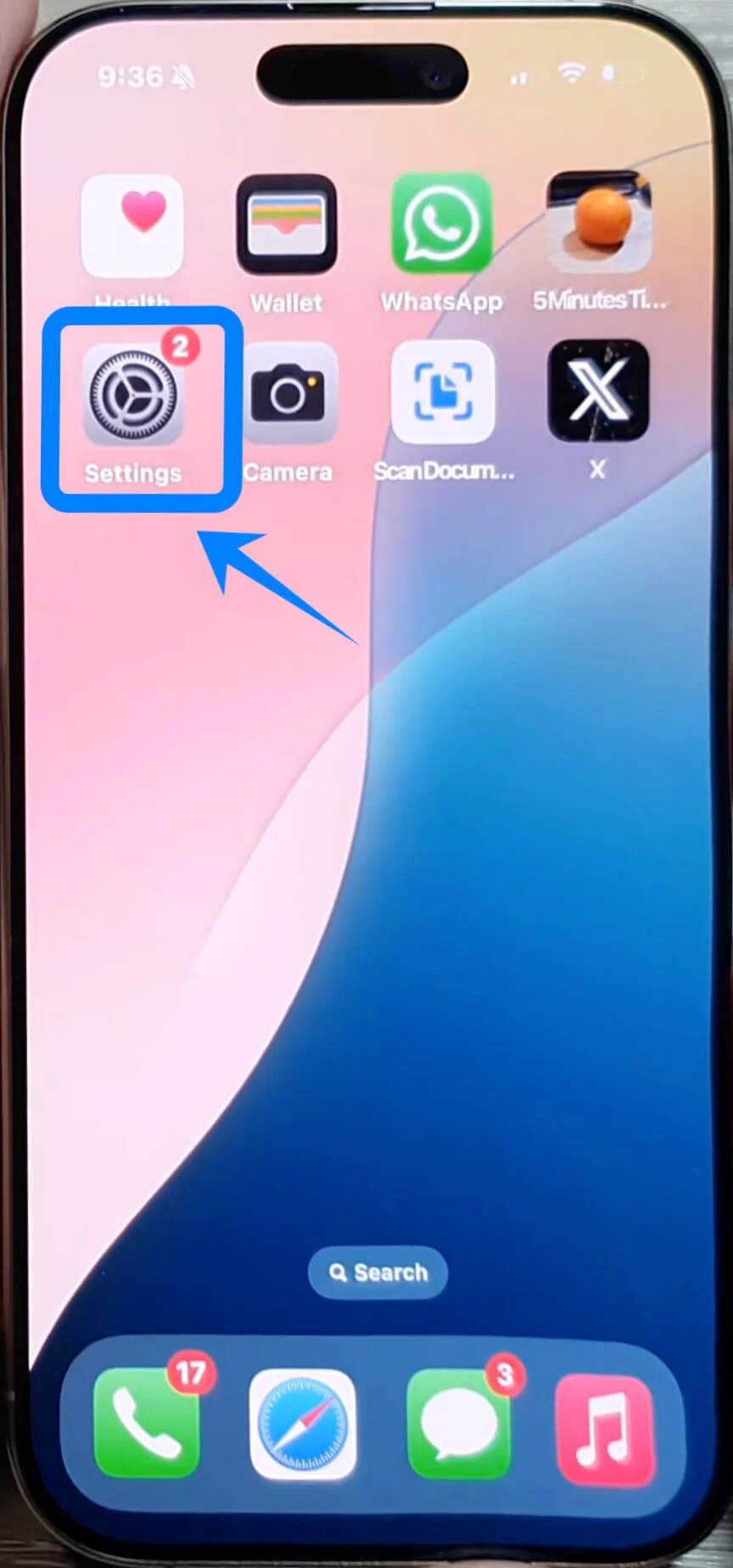
ステップ1:設定を開く
設定アプリを見つけてタップします。
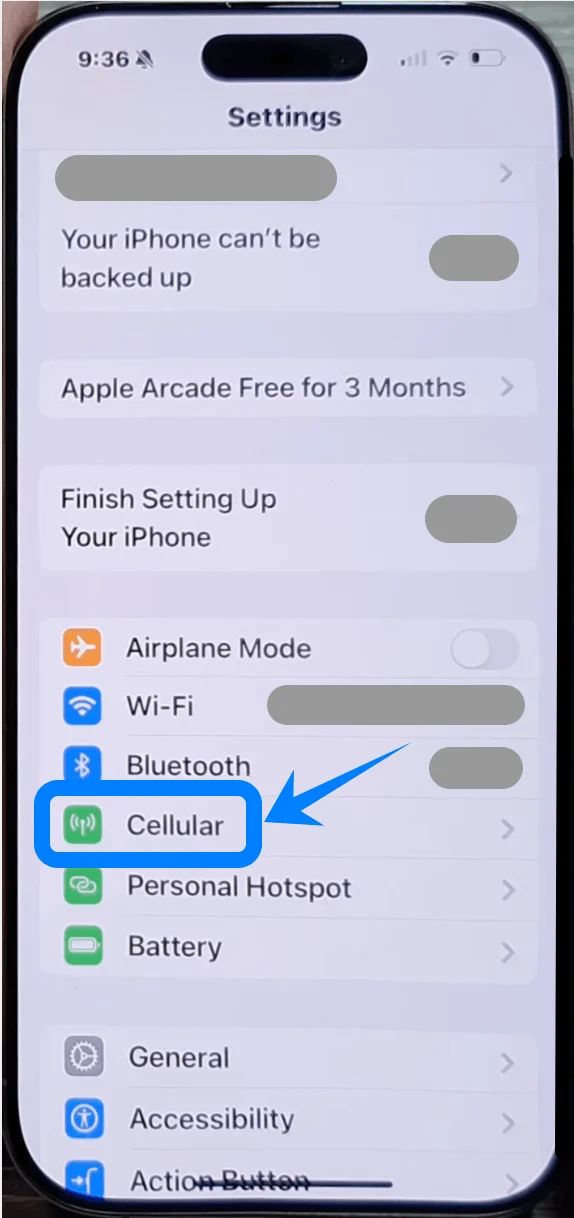
ステップ2:モバイル通信設定にアクセスする
下にスクロールしてモバイル通信をタップします(デバイスによっては“モバイルサービス”や“モバイルデータ通信”と表示されます)。
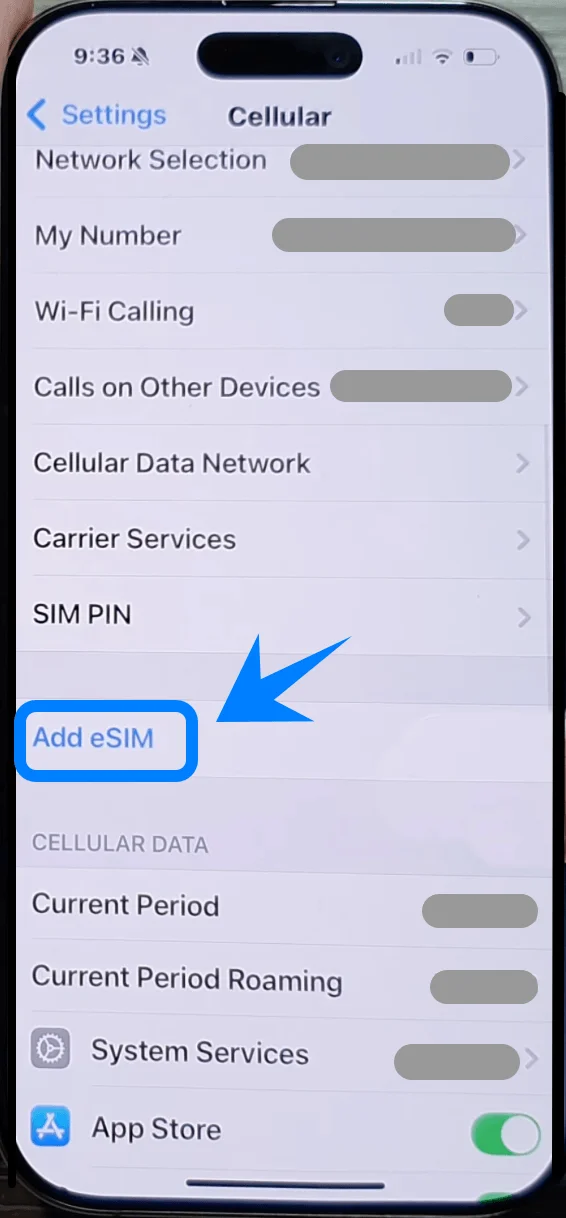
ステップ3:モバイル通信プランを追加する
すでにモバイル通信プランがある場合は「eSIMを追加」を、これが最初のプランの場合は「モバイル通信を設定」をタップします。
ステップ4:QRコードをスキャンする
通信事業者から提供されたQRコードがある場合は、QRコードを使用をタップします。
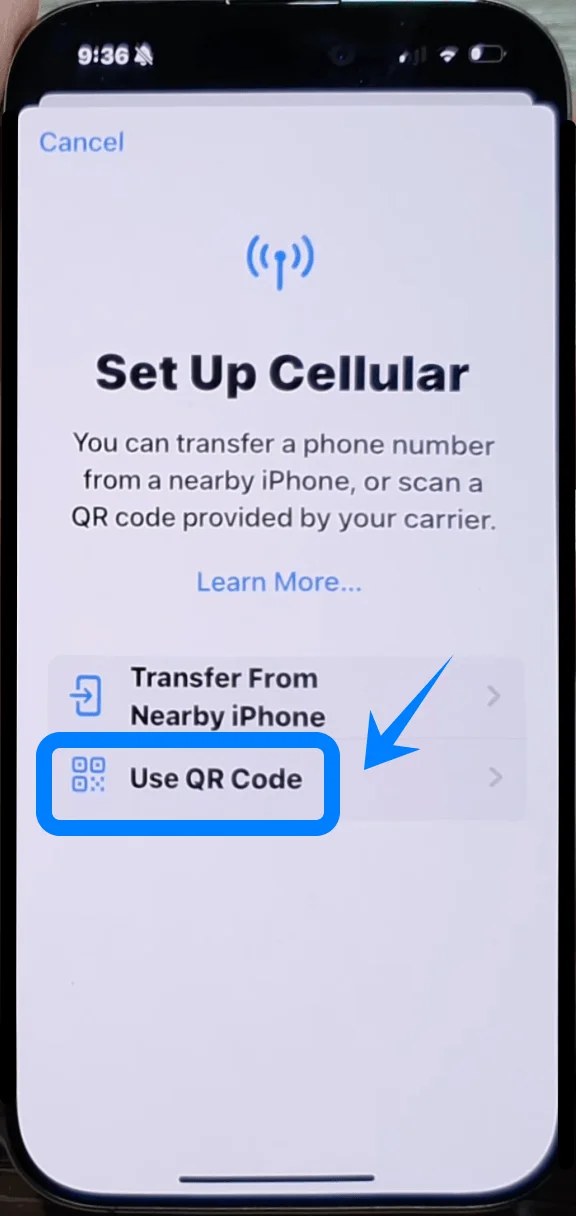
iPhoneのカメラが起動し、QRコードをスキャンする画面になります。
画面上の枠内にQRコードを合わせ、ピントが合っていることを確認してください。
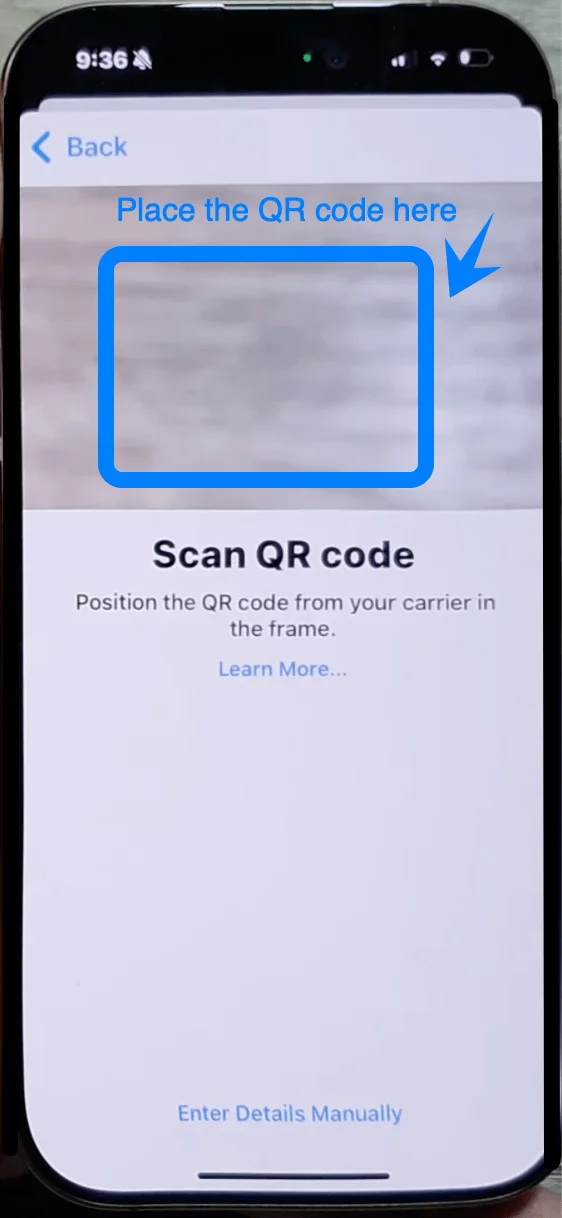
QRコードが認識されると、システムが自動的に読み取り、通信事業者の詳細が表示されます。
ステップ5:eSIMをインストールする
QRコードのスキャンが完了したら、モバイル通信プランを追加をタップします。これでeSIMがアクティベートされ、デバイスに追加されます。
通信事業者の指定により、確認コードの入力が必要な場合があります。
ステップ6:eSIMのインストールを確認する
eSIMのインストールが完了すると、モバイル通信メニューのモバイル通信プラン欄に新しいプランが表示されます。
正常に有効化されているかを確認するには、追加したeSIMのステータスが有効または接続済みになっていることをチェックしてください。
方法 2: 手動入力で eSIM をインストールする
ステップ 1: 設定を開く
設定をタップします。
ステップ 2: モバイル通信設定にアクセスする
設定アプリ内で下にスクロールし、モバイル通信を選択します(デバイスによっては「モバイルサービス」や「モバイルデータ通信」と表示される場合があります)。
ステップ 3: モバイル通信プランを追加する
すでにモバイル通信プランを利用中の場合は「eSIMを追加」を、初めて設定する場合は「モバイル通信を設定」をタップします。QRコードのスキャンまたは詳細の手動入力という2つの選択肢が表示されます。
ステップ 4: 「詳細情報を手動で入力」を選択する
詳細情報を手動で入力を選択します。
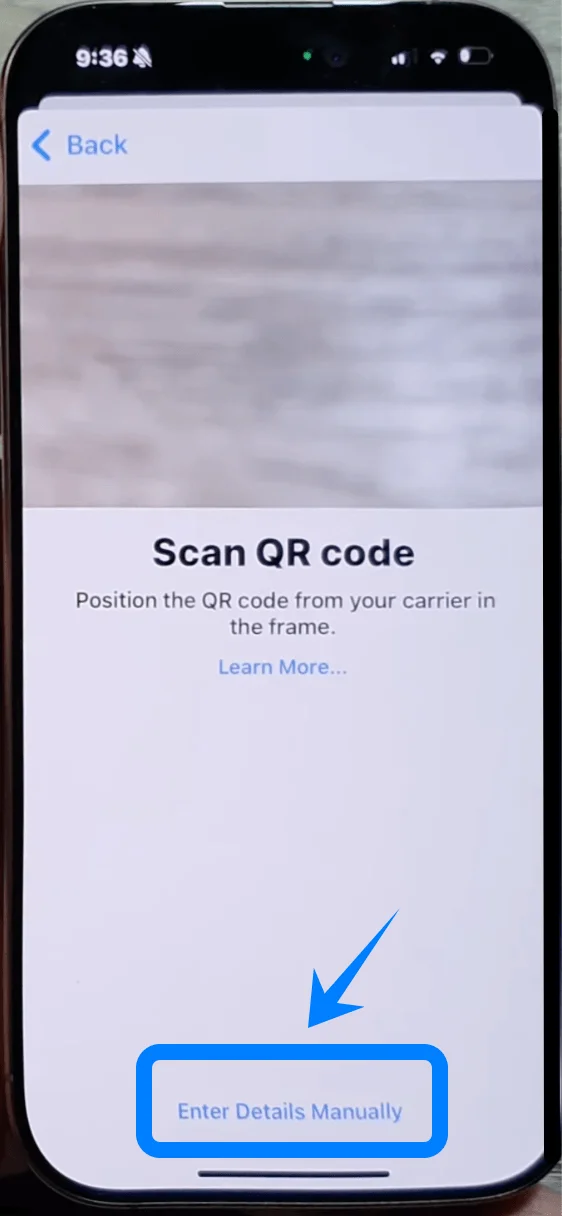
アクティベーションコード、SM-DP+アドレス、アクティベーションコードPINなどのeSIM情報を入力する画面が表示されます。これらの詳細は通常、通信事業者から提供されます。
ステップ 5: eSIMのアクティベーション情報を入力する
指定された欄にアクティベーションコードを入力します。
SM-DP+アドレス(アクティベーションに必要なサーバーアドレス)を入力します。
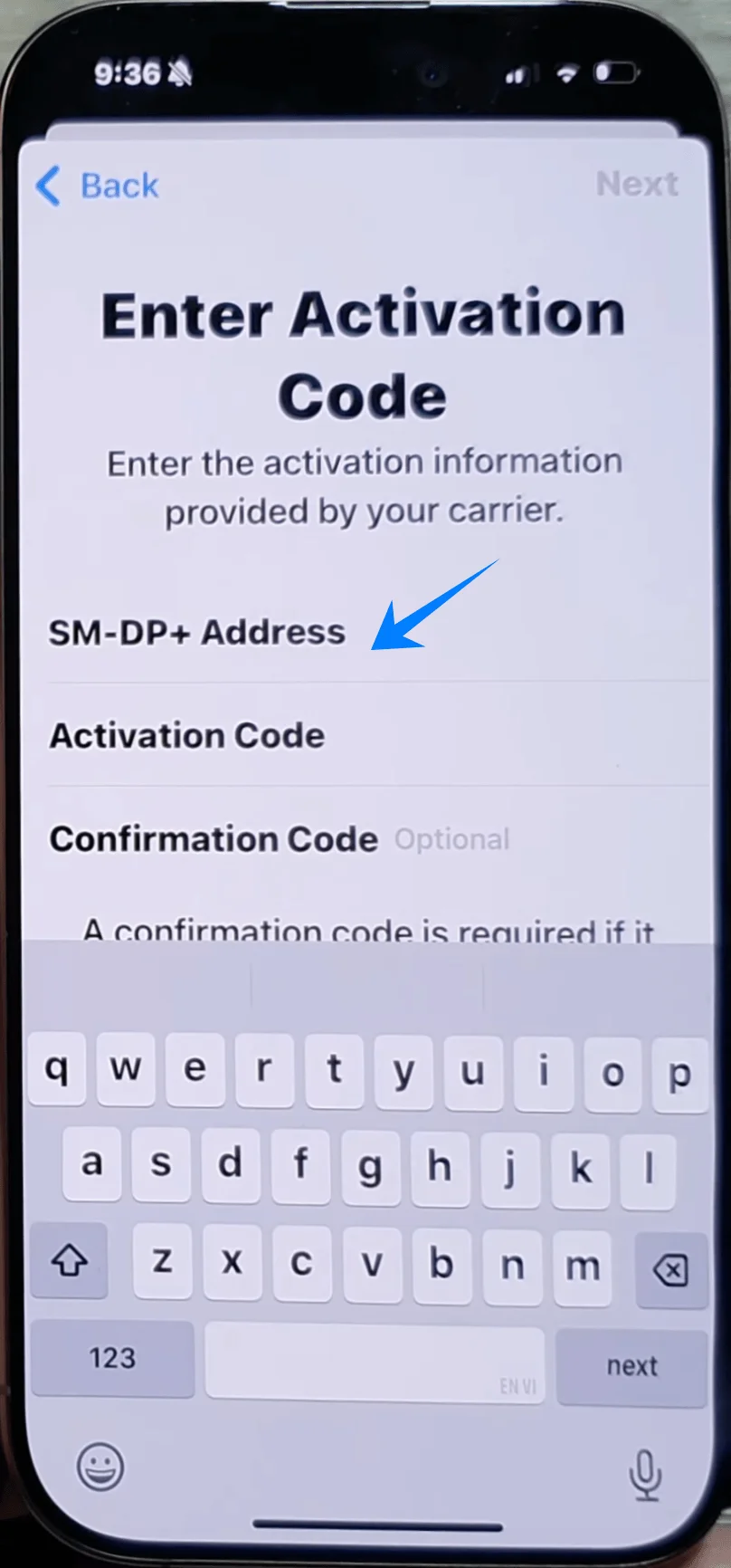
必要な場合は、アクティベーションコードPINを入力します。
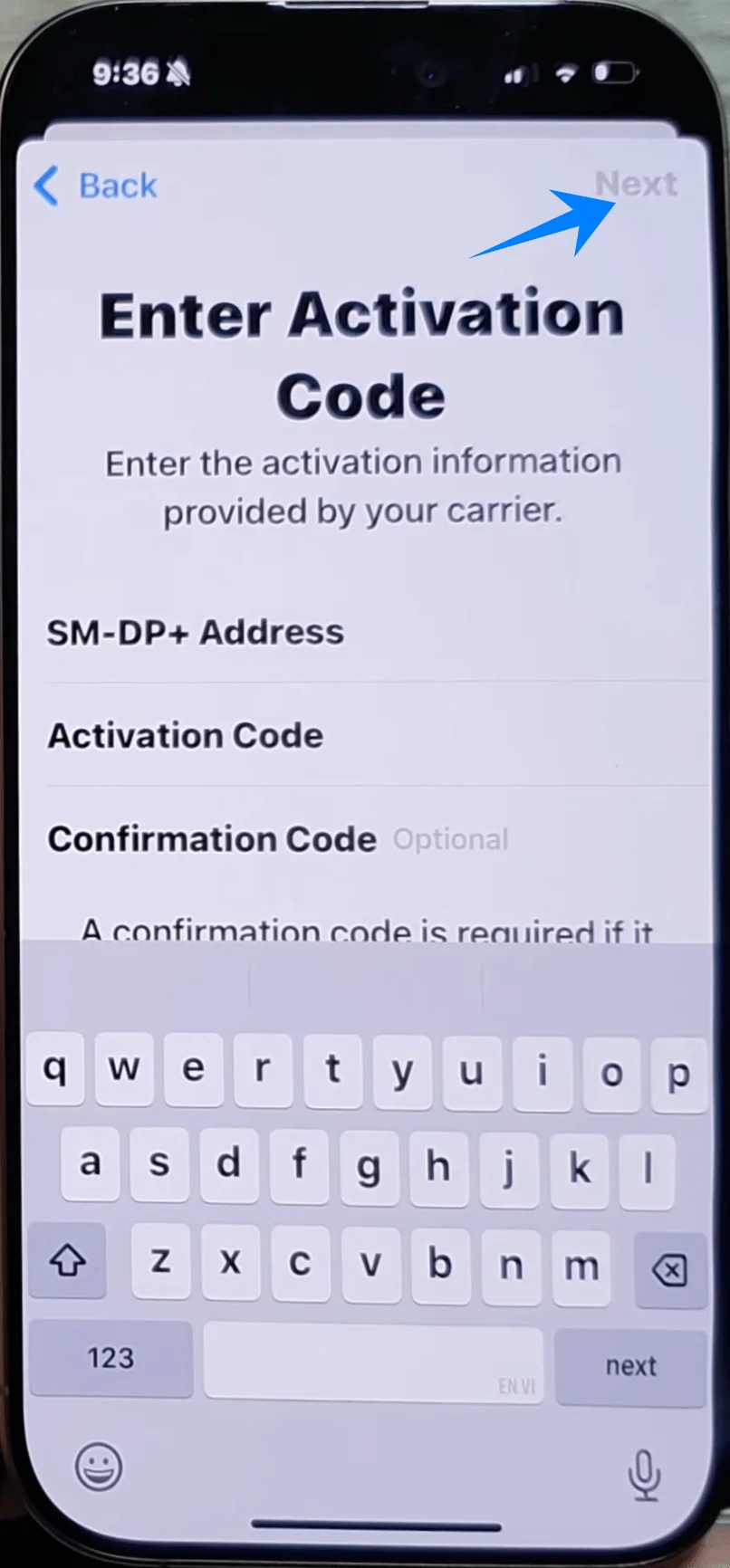
すべての項目の入力が完了したら、次へをタップして次に進みます。
ステップ 6: eSIMをインストールする
情報を正しく入力したら、モバイル通信プランを追加をタップして、eSIMのインストールを完了させます。
端末が自動的に処理を行い、通信事業者の情報に基づいてeSIMが有効化されます。
ステップ 7: eSIMのインストールを確認する
インストールを確認するには、モバイル通信メニューに戻ります。
モバイル通信プランの項目に、追加したeSIMがオンまたは接続済みとして表示されていることを確認してください。
eSIMのインストール確認方法
いずれかの方法でeSIMのインストールが完了したら、以下の手順で正しくインストールされたかを確認できます:
設定アプリを開き、モバイル通信をタップします(デバイスによっては「モバイルサービス」や「モバイルデータ通信」と表示される場合があります)。
モバイル通信プランのセクションまで下にスクロールします。ここに、新しく追加されたeSIMが表示されます。
eSIMが正常にアクティベートされていれば、ステータスがオンまたは接続済みと表示されます。
同じメニュー内のモバイルデータ通信セクションでも、eSIMがモバイルデータ通信に使用されているかどうかを確認できます。
また、実際に電話をかけたりテキストメッセージを送信したりして、eSIMが正常に機能しているかを確認することも可能です。
結論
これで、iRoamly eSIMのインストールとアクティベーションが完了しました。この手続きは迅速かつ簡単で、すべてお使いの端末上で完結します。これこそが、eSIM技術の効率性です。
物理的なSIMカードが不要になるため、通信環境の管理がよりシンプルかつ柔軟になります。今後は、必要なときにいつでも、数ステップの手順だけで簡単に新しいプランの更新や追加を行うことができます。