
物理的なSIMカードの入れ替えは、特にiPhone 17eのような新しい端末をセットアップする際には面倒なものです。小さなSIMトレイの扱いやアクティベーション待ちなど、想像以上に時間がかかることもあります。
iRoamly eSIMなら、こうした煩わしさをすべて解消できます。すべてiPhone 17e上でデジタル完結するため、セットアップがより迅速かつ効率的になります。
本ガイドでは、eSIMのインストールとアクティベーションの手順をステップバイステップで解説します。無駄な待ち時間なく、すぐにオンライン接続を実現しましょう。
iRoamly eSIM設定前の準備
設定を始める前に、以下のものをご用意ください:
安定したインターネット接続環境(Wi-Fiまたはモバイルデータ通信)
通信事業者から提供された有効なeSIM QRコード、または手動アクティベーション用情報(SM-DP+アドレスとアクティベーションコード)
電源がオンになっており、ロックが解除されているiPhone 17e
最新のiOSバージョンにアップデート済みのデバイス(互換性の確保のため推奨)
方法1:QRコードスキャンを使用してeSIMをインストールする
ステップ1:設定を開く
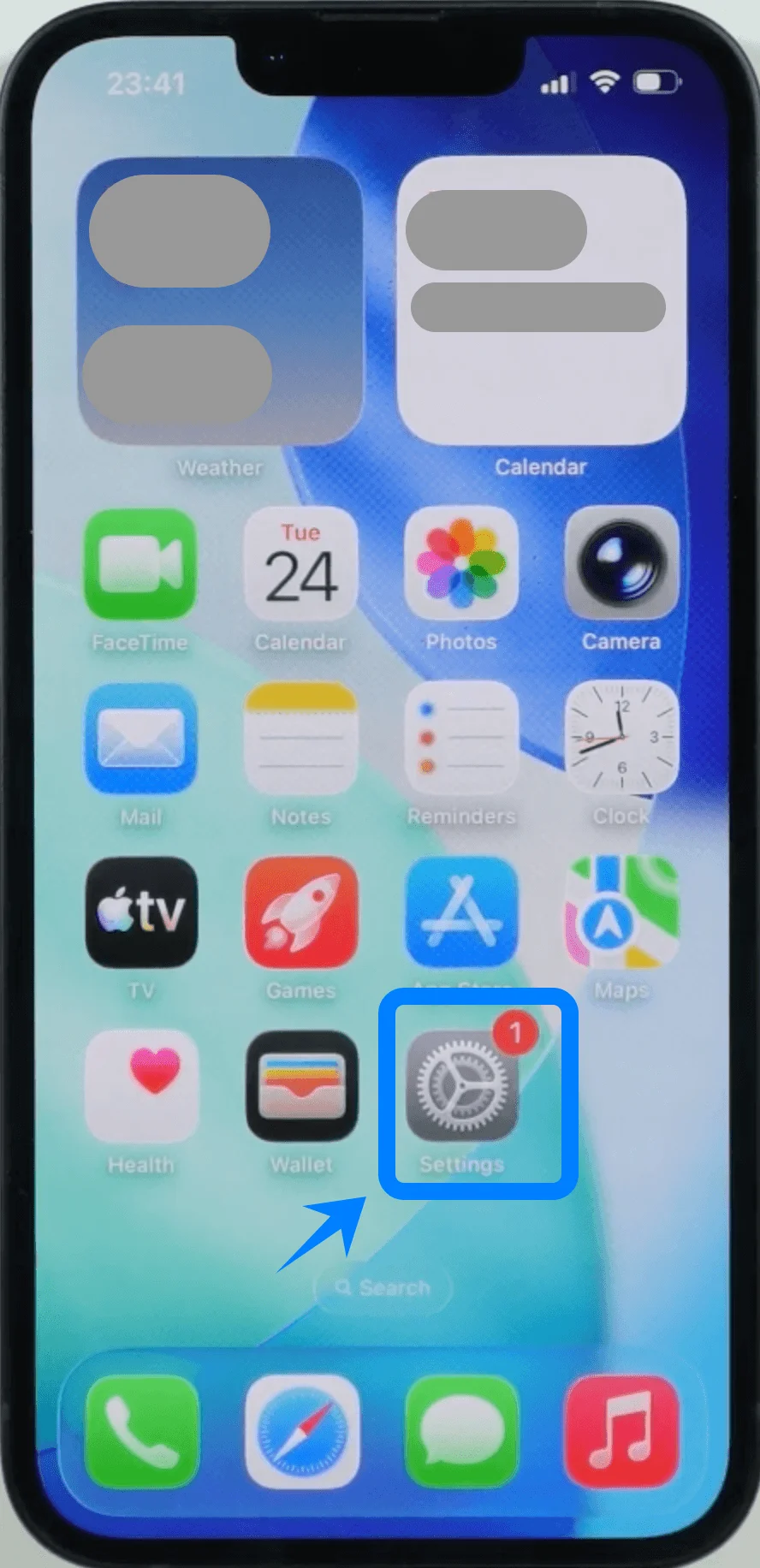
設定アイコンをタップして、設定メニューを開きます。
ステップ2:モバイル通信設定にアクセスする
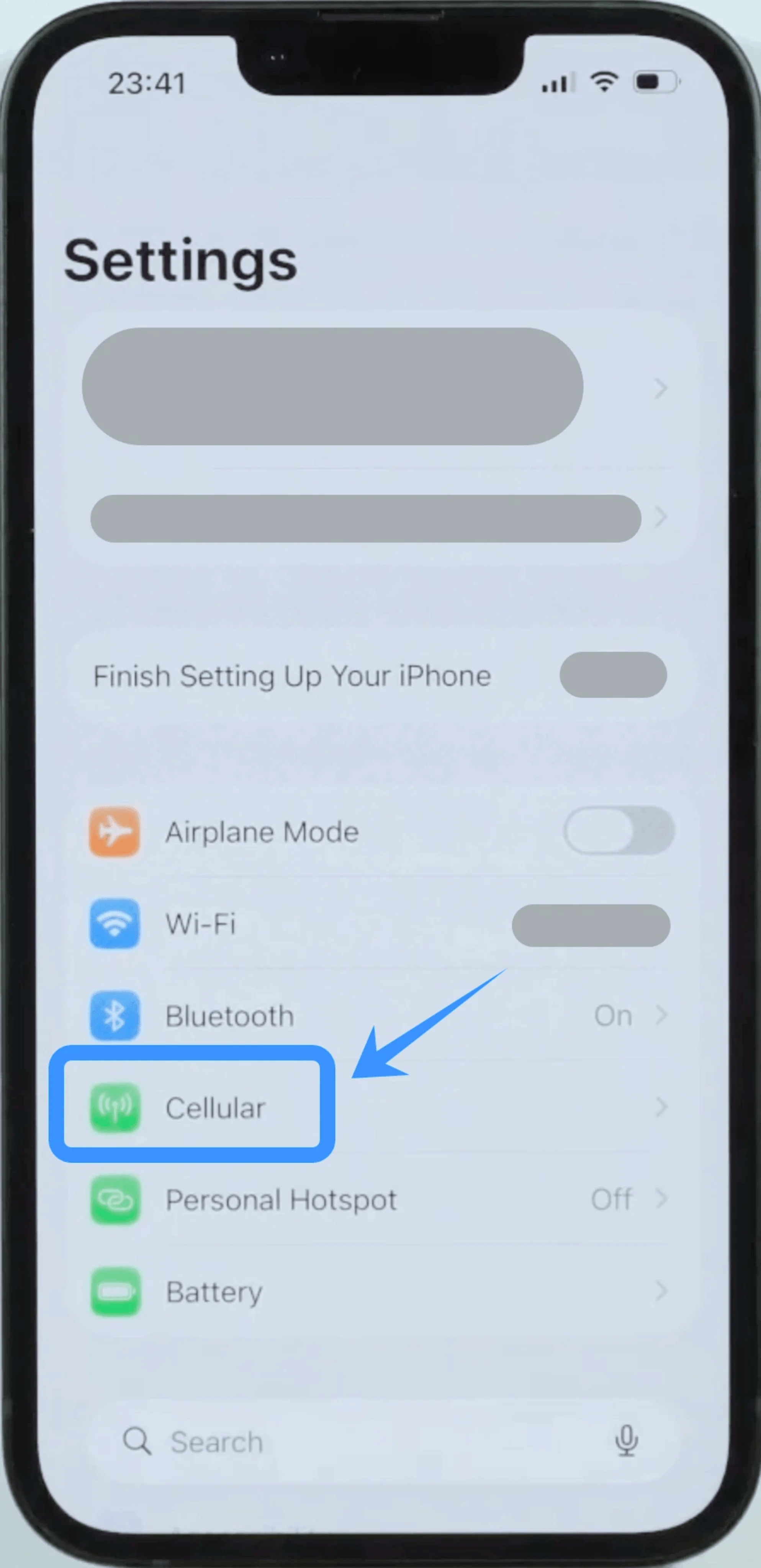
下にスクロールしてモバイル通信をタップします(デバイスによっては「モバイルサービス」や「モバイルデータ通信」と表示される場合があります)。
ステップ3:モバイル通信プランを追加する
すでにモバイル通信プランをお持ちの場合は「eSIMを追加」を、これが初めてのプラン設定である場合は「モバイル通信を設定」をタップします。
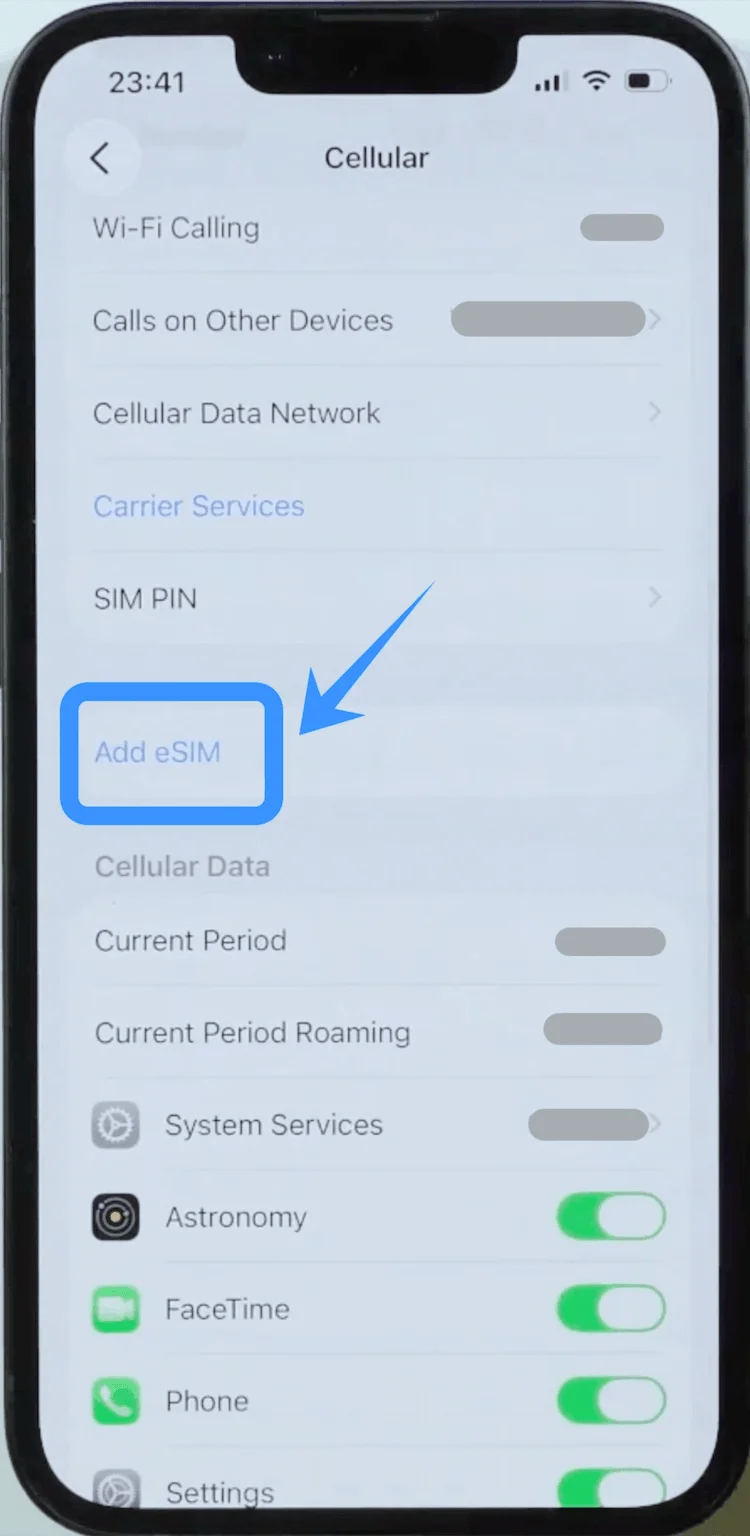
画面の指示に従い、Apple IDのパスワードを入力して本人確認を行い、進んでください。
ステップ4:QRコードをスキャンする
「QRコードを使用」をタップして次に進みます。
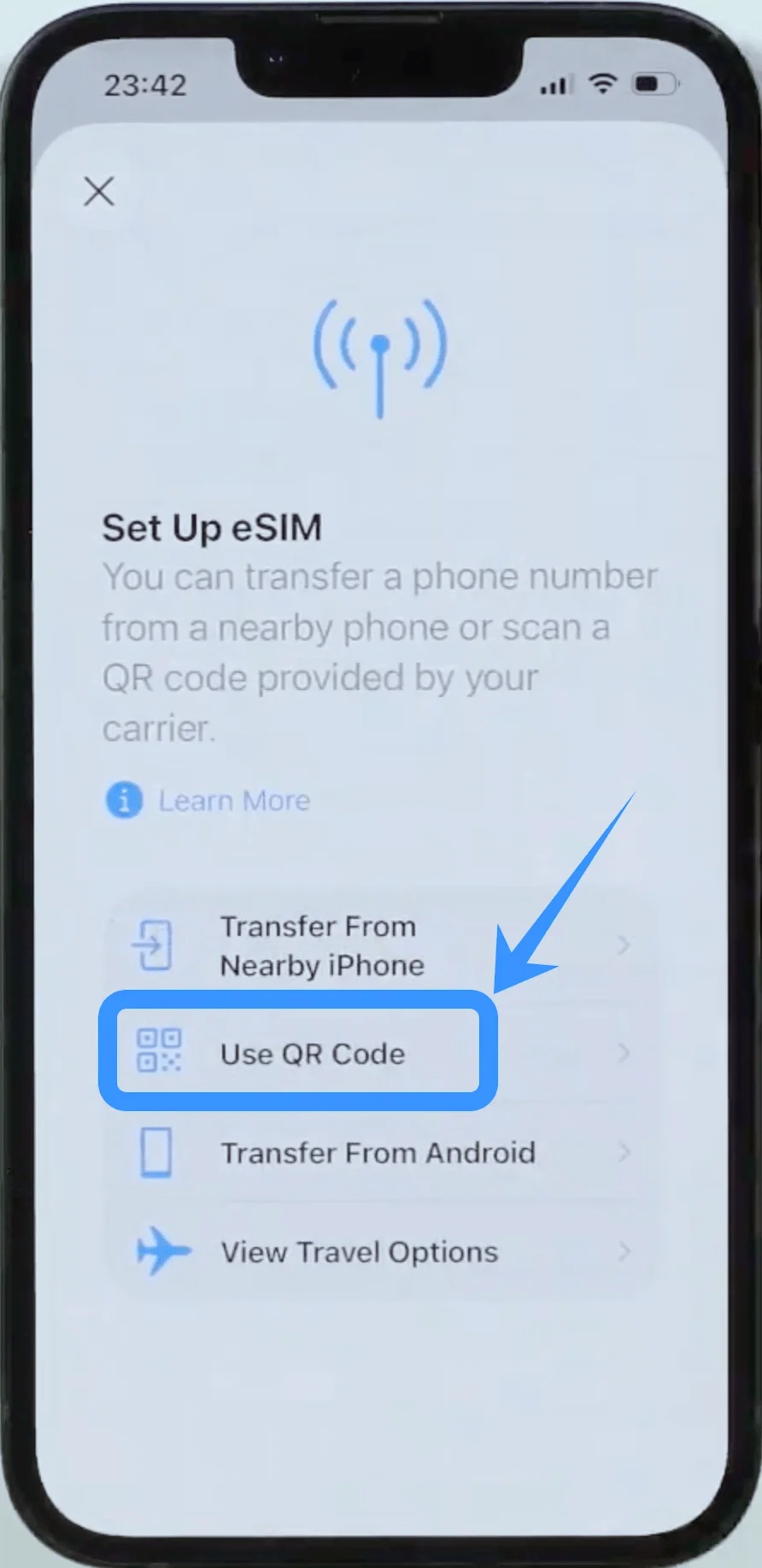
通信事業者から提供されたQRコードをスキャンする画面になります。
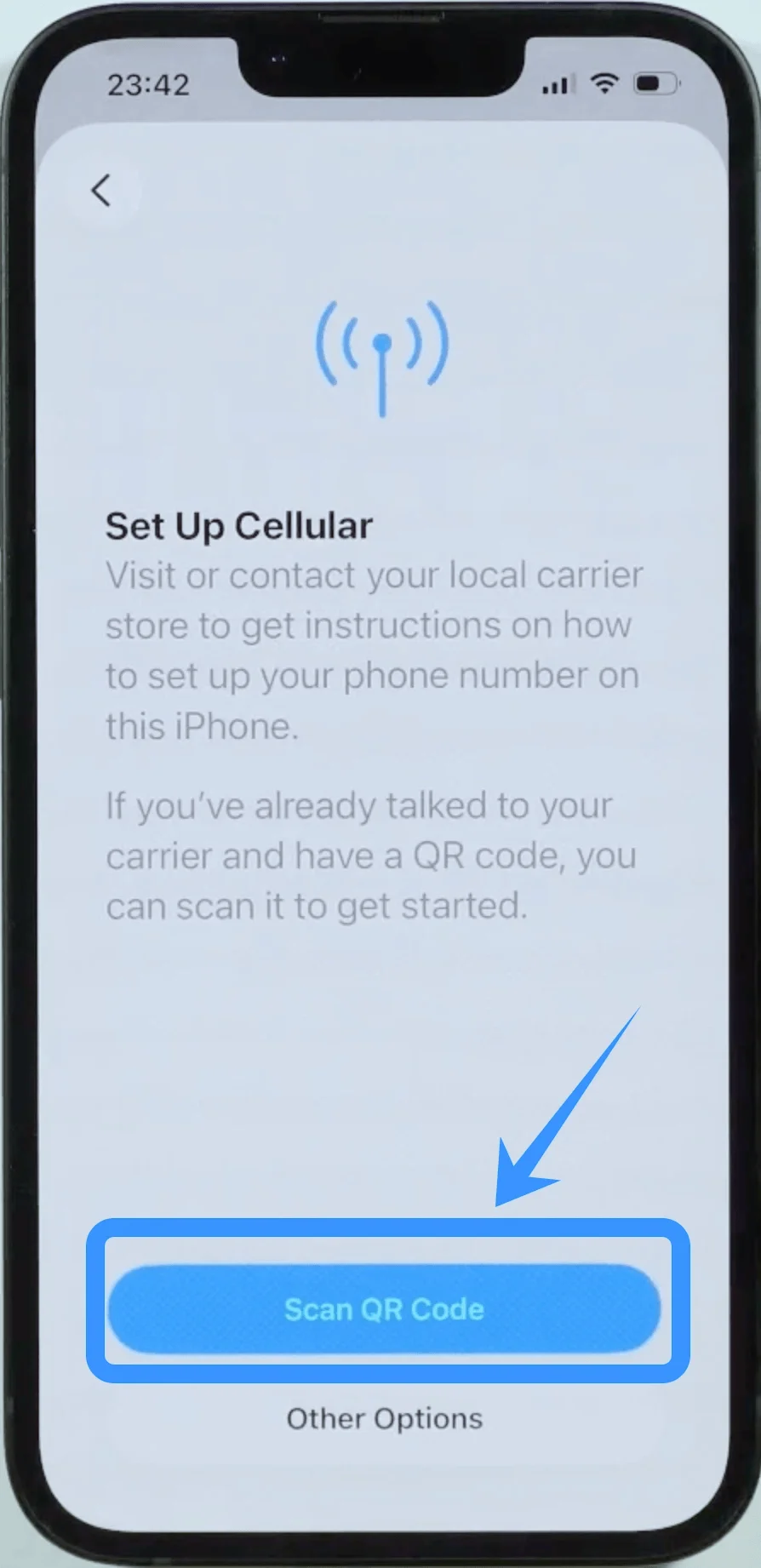
iPhoneのカメラを通信事業者のQRコードにかざしてください。QRコードが読み取られると、自動的にeSIMの設定が行われます。
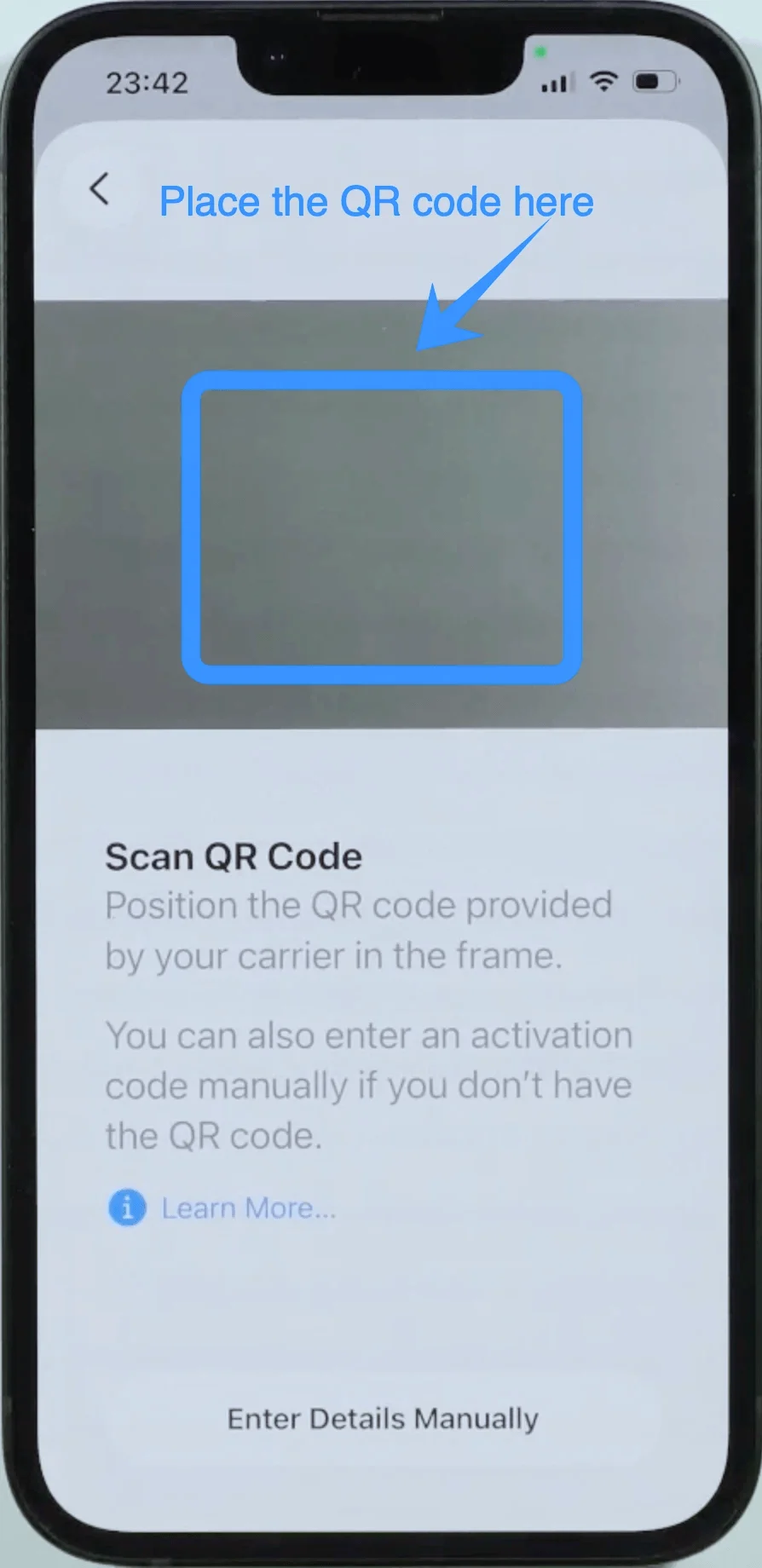
ステップ5:eSIMのアクティベートを確認する
QRコードを読み取ると、eSIMのアクティベートが開始されます。
成功すると、プランが追加された旨のメッセージが表示されます。「モバイル通信プランを追加」をタップしてインストールを完了させてください。
ステップ6:eSIMのインストールを確認する
eSIMがアクティベートされたら、設定 > モバイル通信の画面から確認が可能です。
モバイル通信プランの項目内に、新しいeSIMプランが表示されていれば完了です。
方法 2: 手動入力を使用して eSIM をインストールする
ステップ 1: 設定を開く
設定アイコンをタップして、設定メニューを開きます。
ステップ 2: モバイル通信設定にアクセスする
下にスクロールして モバイル通信 をタップします (一部のデバイスでは、“モバイルサービス” または “モバイルデータ通信” と表示される場合があります)。
ステップ 3: モバイル通信プランを追加する
すでにモバイル通信プランをお持ちの場合は「eSIM を追加」を、今回が初めてのプラン設定であれば「モバイル通信を設定」をタップします。
画面の指示に従い、Apple ID のパスワード を入力して進みます。
ステップ 4: 詳細を手動で入力する
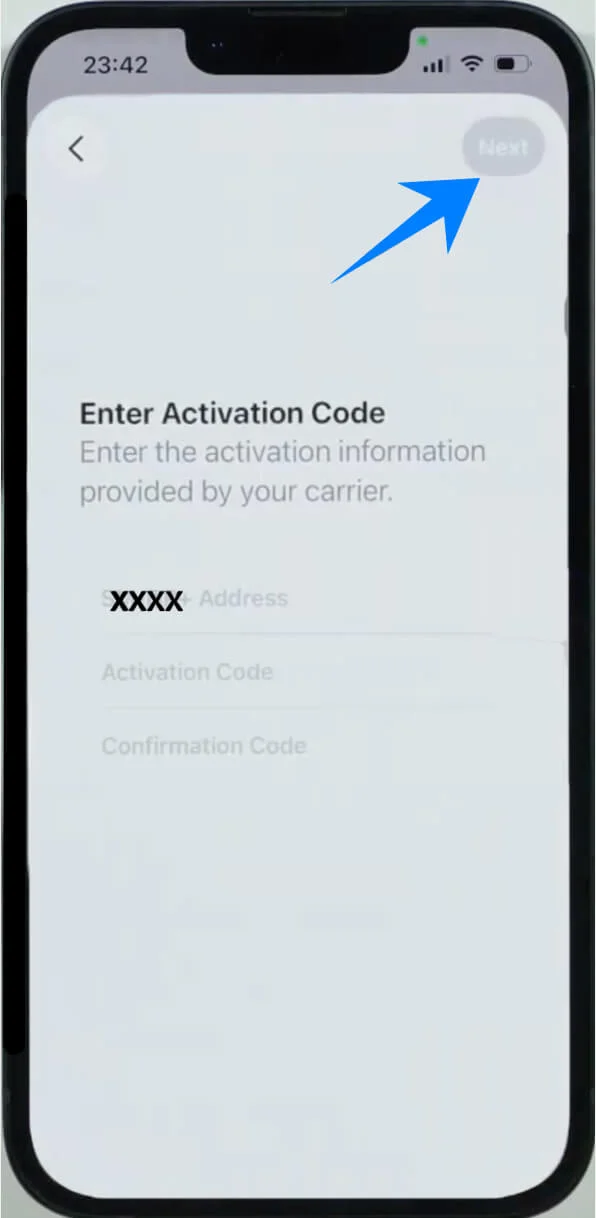
「モバイル通信プランを追加」画面が表示されたら、「詳細を自分で入力」をタップします。
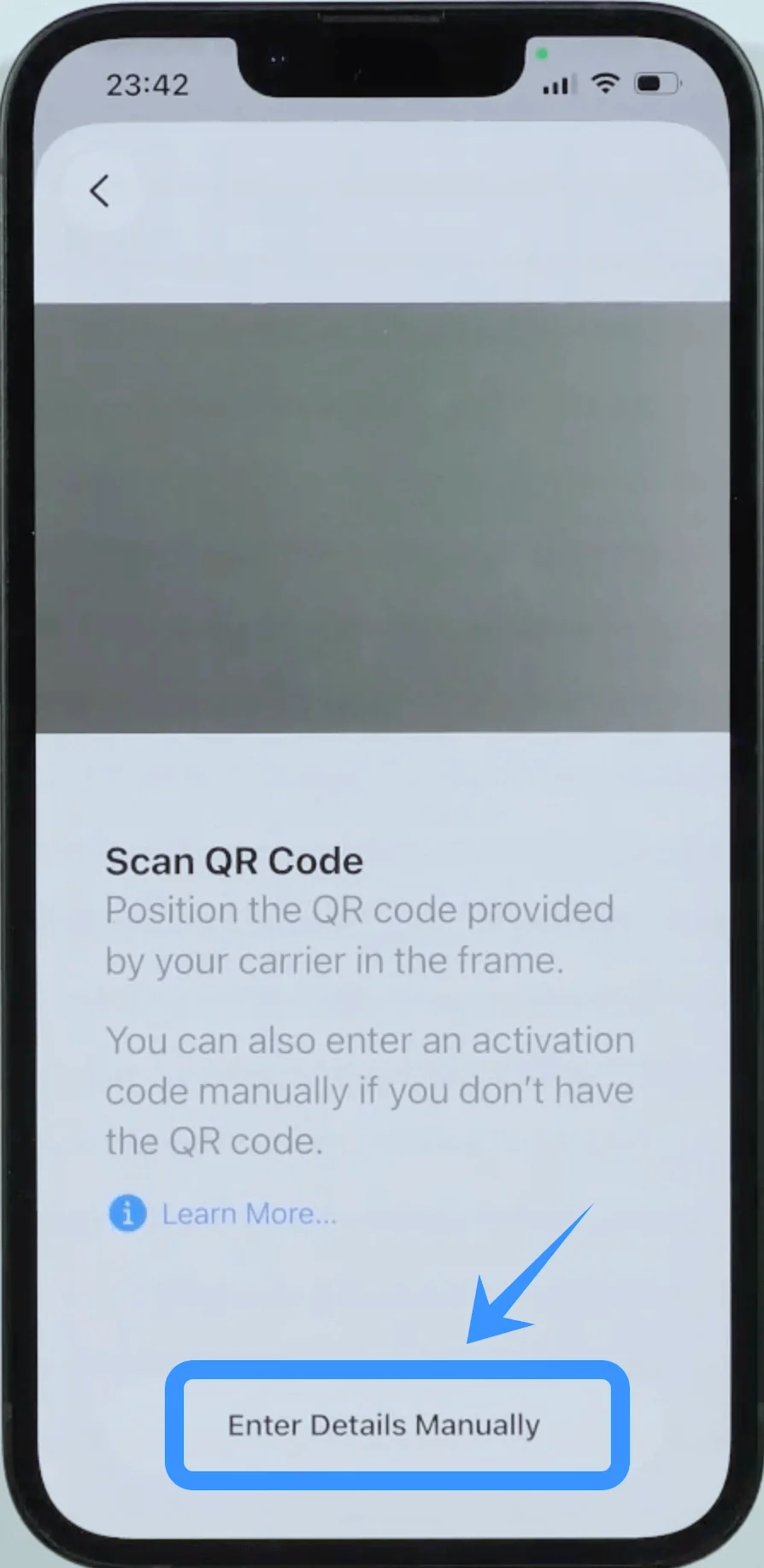
SM-DP+ アドレス、アクティベーションコード、および 確認コード の入力を求められます。これらは通常、ご利用の通信事業者のカスタマーサポートやウェブサイトで確認できます。
ステップ 5: アクティベーション情報を入力する
最初のフィールドに SM-DP+ アドレスを入力します。
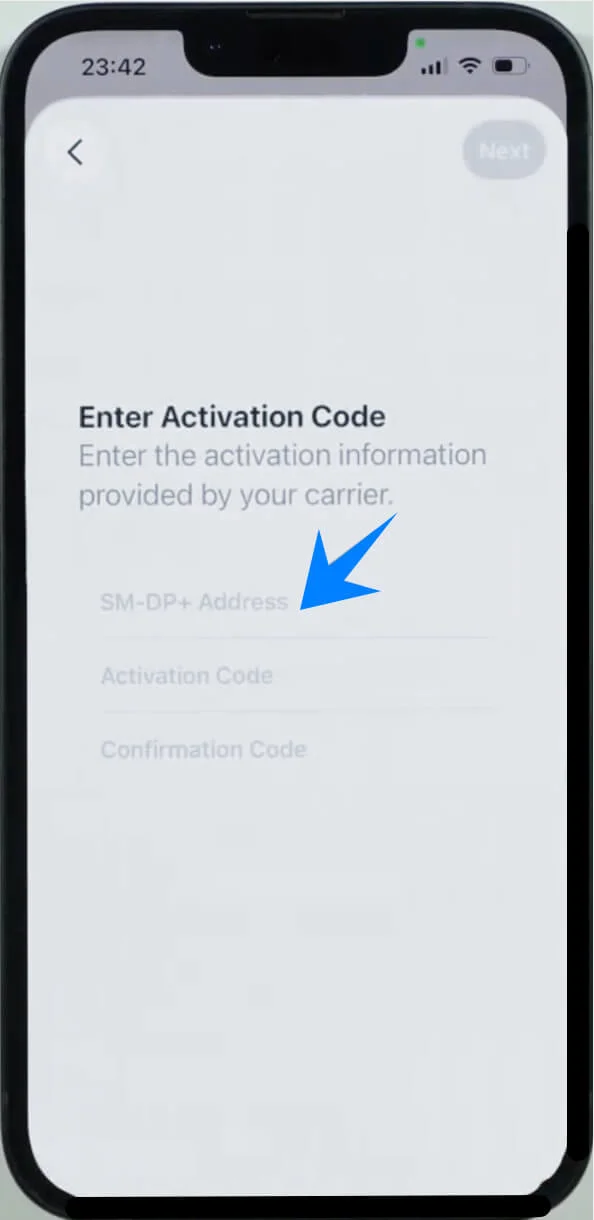
2 番目のフィールドに アクティベーションコードを入力します。
確認コードを入力します (必要な場合)。
情報を入力し終えたら、「次へ」または「確認」をタップして進みます。
ステップ 6: eSIM アクティベーションを完了する
詳細を入力すると、eSIM のアクティベーションが開始されます。
完了すると、プランが追加されたことを示す確認画面が表示されます。「モバイル通信プランを追加」をタップして インストールを完了させてください。
ステップ 7: eSIM のインストールを確認する
アクティベーション後、設定 > モバイル通信 に戻り、モバイル通信プラン の一覧に eSIM が追加されていることを確認します。
eSIMのインストールが完了したかを確認する方法
上記いずれかの手順を完了すると、お使いのiPhone 17eにeSIMがインストールされているはずです。確認手順は以下の通りです。
「設定」を開きます。
画面を下にスクロールして、「モバイル通信」をタップします(ご利用のデバイスによっては、「モバイルサービス」や「モバイルデータ通信」と表示される場合があります)。
「モバイル通信プラン」の項目に、新しいeSIMプランが表示されているか確認してください。
eSIMプランをタップし、電話番号や通信事業者の詳細など、すべての設定が正しく反映されているかを確認します。
eSIMが表示されない場合やエラーが発生する場合は、eSIMの有効化には通信事業者によるオンライン認証が必要となるため、iPhoneが安定したインターネット環境に接続されているかを確認してください。また、iPhoneを再起動することで設定が正しく適用されることもあります。
結論
iRoamly eSIMがiPhone 17eで正常に有効化されれば、物理的なSIMカードを差し替えたりすることなく、そのまま接続を維持できます。
このため、利便性や柔軟性が求められる日常生活や旅行の際にも非常に便利です。
正常に動作することを確認したら、iPhone 17eでいつでもどこでもインターネットに接続できるようになります。セットアップがより簡単になり、モバイル体験がよりシームレスなものとなるでしょう。