
新しい旅先に到着してiPhone Airの電源を入れたら、数分後にはもうインターネットに接続できている――そんな体験を想像してみてください。SIMカードを探し回ったり、行列に並んだり、面倒な差し替え作業は一切不要です。
これこそがiRoamly eSIMの利便性です。簡単な設定ステップを踏むだけで、デバイス上で直接データプランを有効化し、すぐに通信を開始できます。
本ガイドでは、インストール手順を分かりやすく解説します。iPhone Airをスムーズかつスピーディーに接続するためのサポートにお役立てください。
iRoamly eSIMをセットアップする前の準備
作業を開始する前に、以下のものをご用意ください:
安定したインターネット接続(Wi-Fiまたはモバイルデータ通信)
通信事業者から提供された有効なeSIM QRコード、または手動設定用の情報(SM-DP+アドレスとアクティベーションコード)
電源がオンになっており、ロックが解除されたiPhone Air
最新のiOSバージョンにアップデートされたデバイス(互換性の確保のため推奨)
方法1:QRコードでeSIMをインストールする
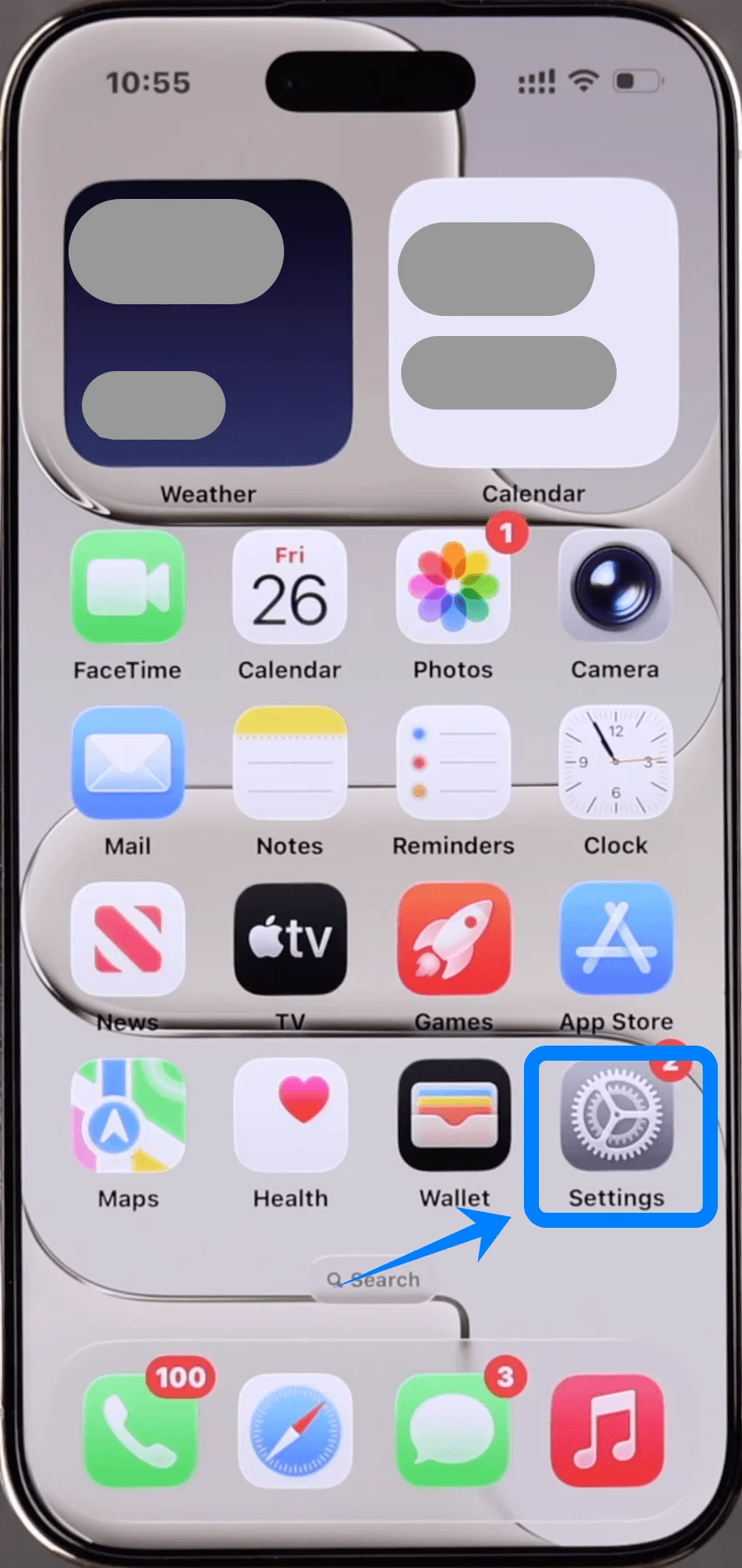
ステップ1:モバイル通信設定を開く
設定をタップします。
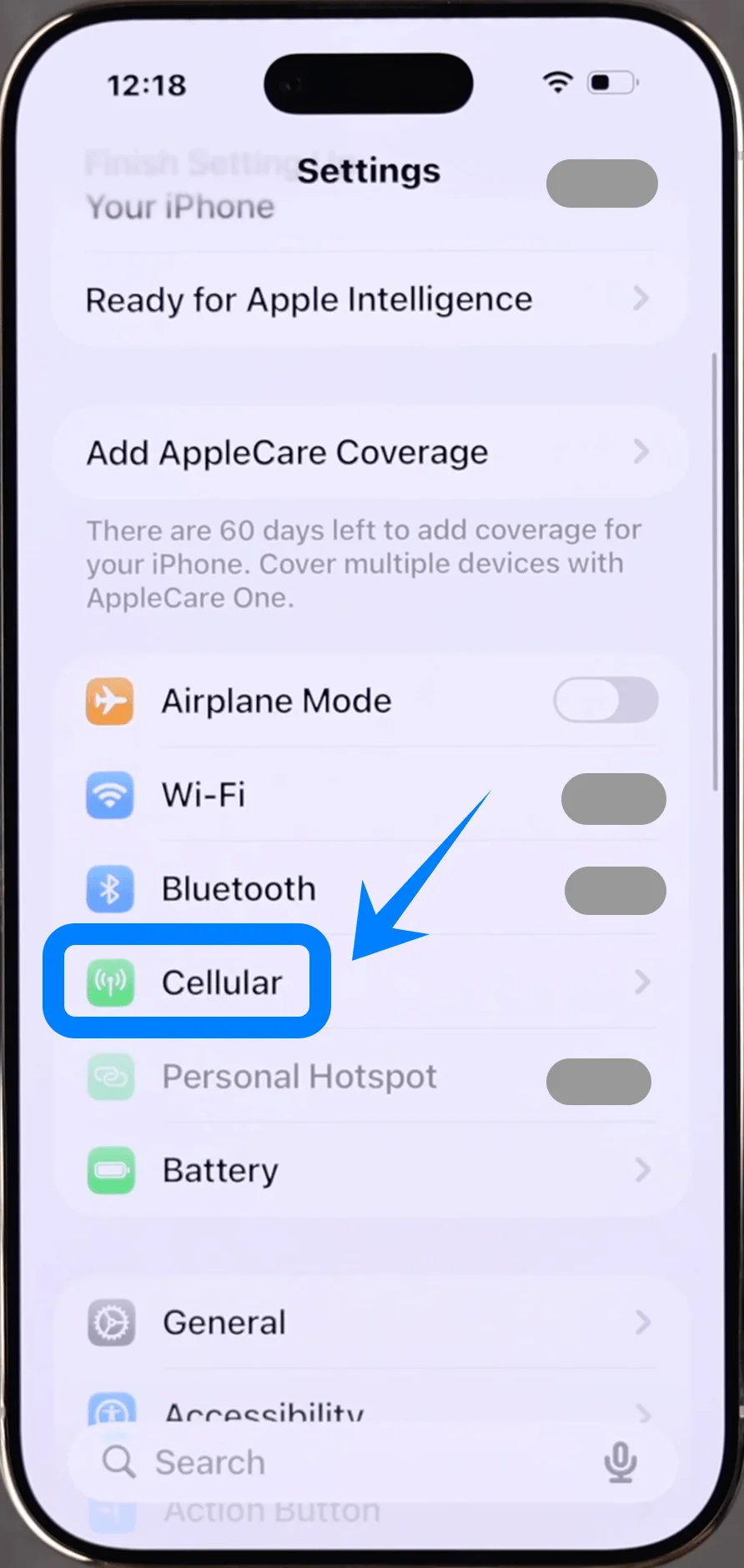
下にスクロールしてモバイル通信をタップします(一部のデバイスでは、“モバイルサービス”または“モバイルデータ通信”と表示される場合があります)。
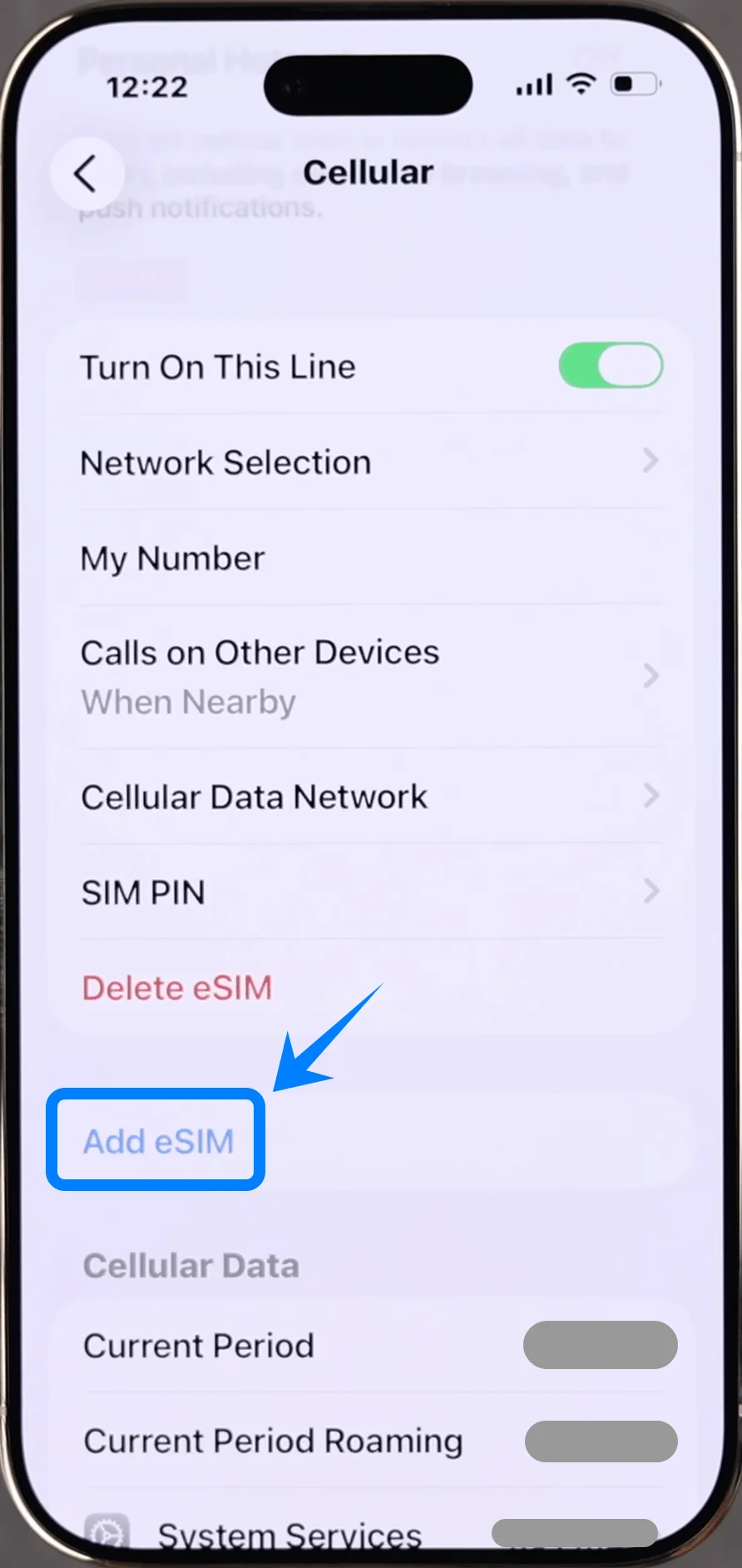
ステップ2:eSIMを追加する
すでに既存のモバイルプランがある場合はeSIMを追加をタップし、これが最初のプランである場合はモバイル通信を設定をタップします。
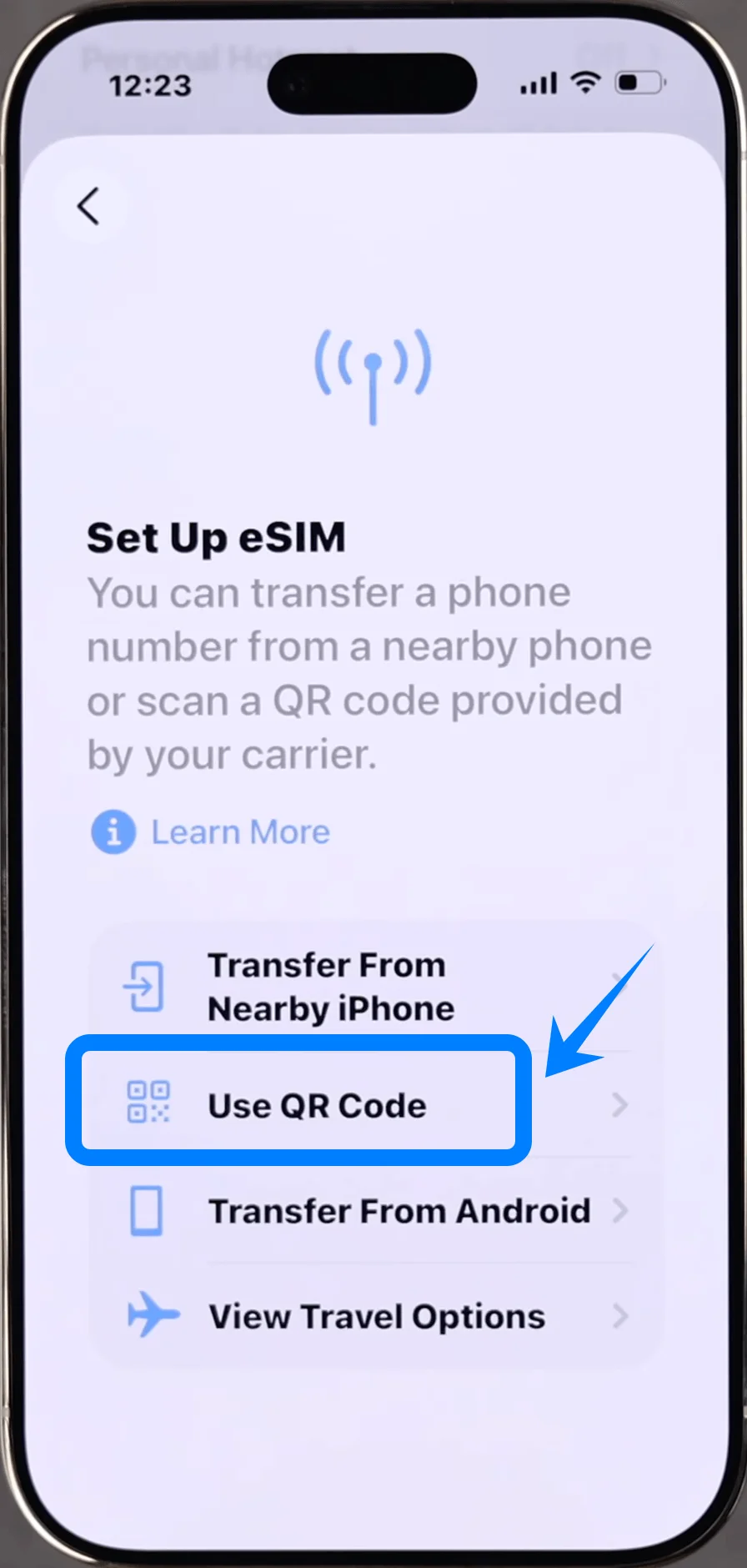
次の画面で、QRコードを使用をタップします
ステップ3:QRコードをスキャンする
QRコードをスキャンをタップします
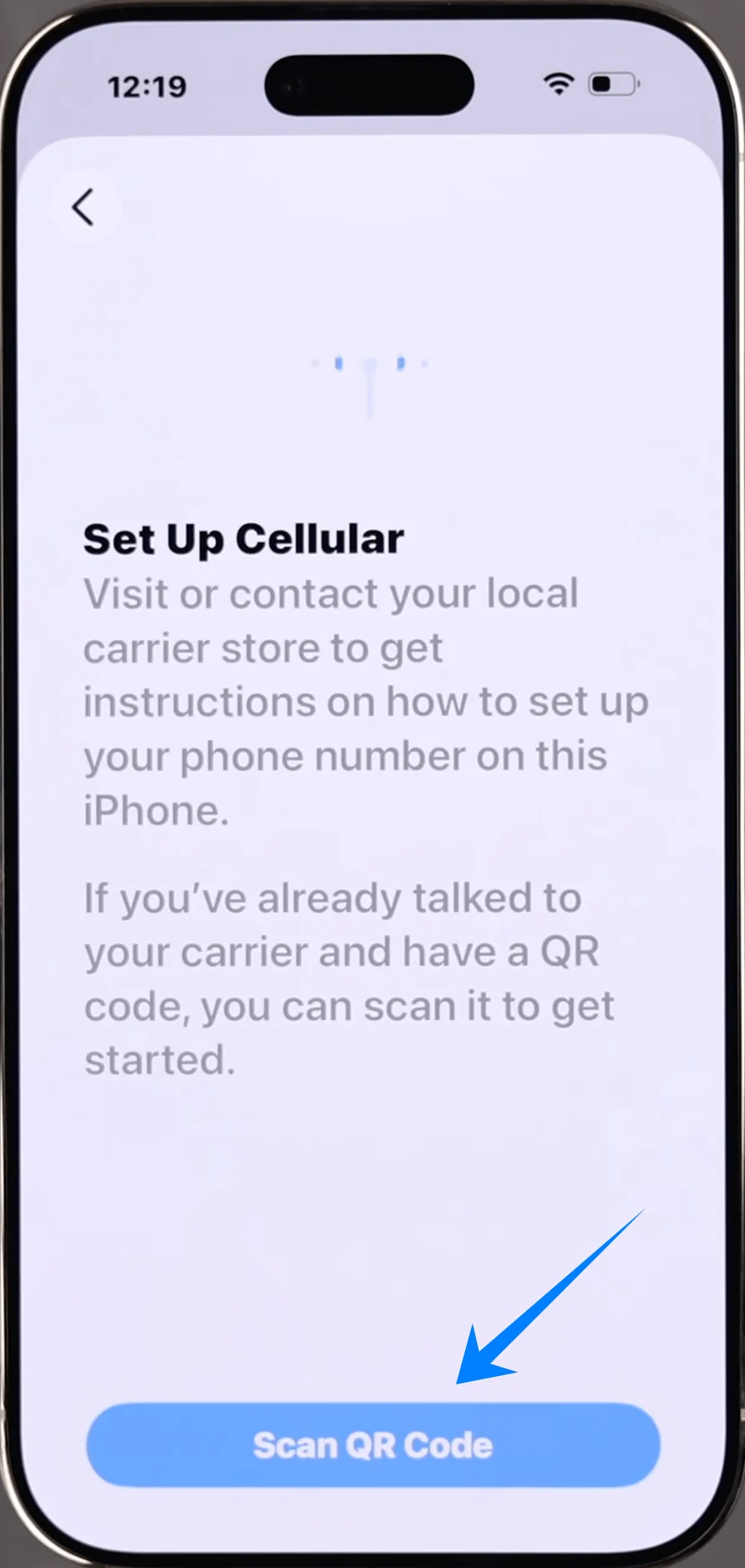
カメラのビューファインダーが自動的に開きます。
iPhoneを通信事業者から提供されたQRコードにかざします。
QRコードがフレームの中央に収まるようにしてください。
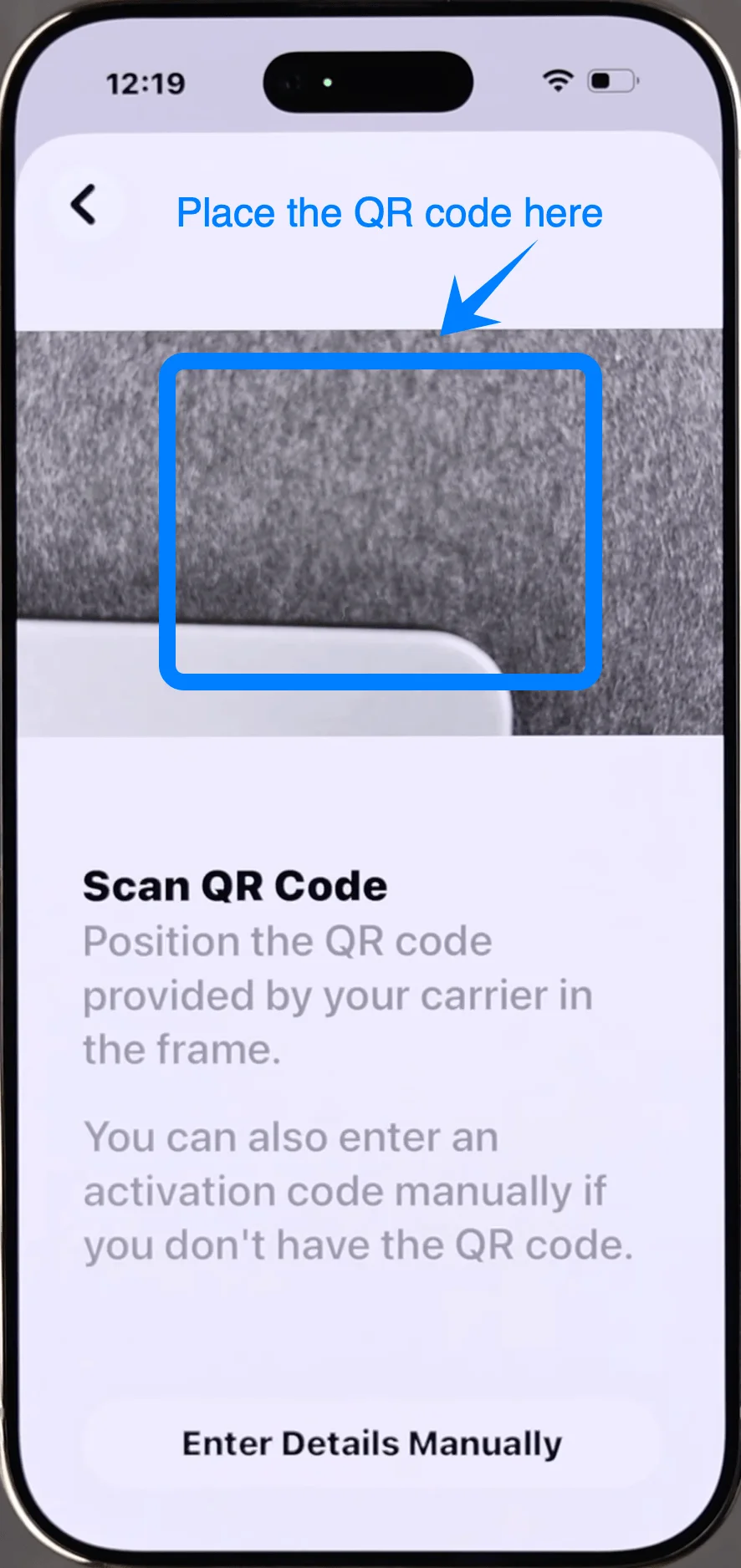
コードが認識されるまで待ちます。
ステップ4:アクティベーションを確認する
プロンプトが表示されたら、続けるをタップします
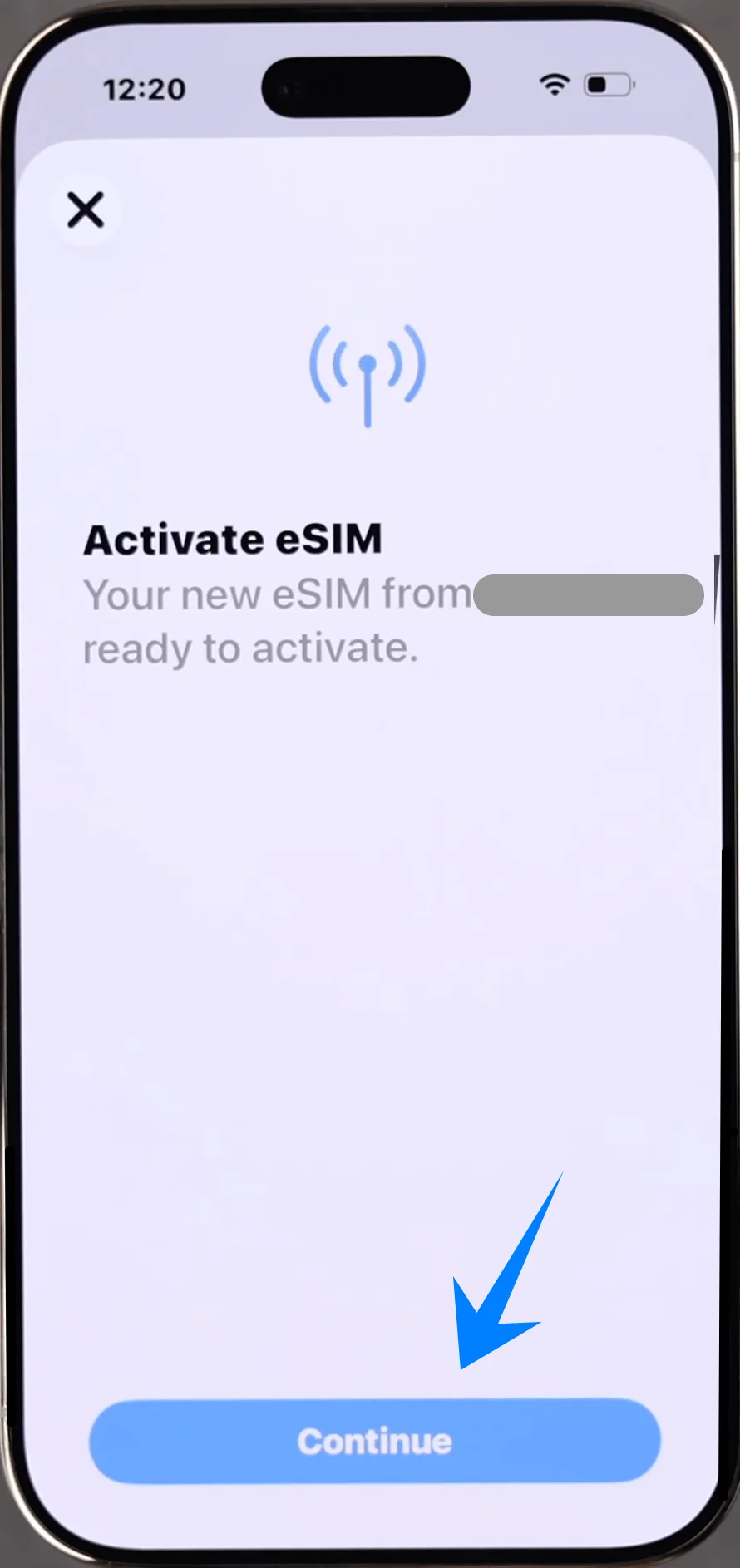
モバイルプランを追加をタップします
ステップ5:モバイル通信設定を構成する
プランのラベルを選択します(例:主回線、副回線、またはカスタムラベル)
続けるをタップします
回線の使用方法を選択します:
通話とメッセージのデフォルト回線
モバイルデータ通信のデフォルト回線
完了をタップします
方法2:手動入力でeSIMをインストールする
ステップ1:モバイル通信設定を開く
設定をタップします
下にスクロールしてモバイル通信をタップします(デバイスによっては「モバイルサービス」または「モバイルデータ通信」と表示される場合があります)
ステップ2:eSIMを追加する
すでにモバイルプランをお持ちの場合はeSIMを追加をタップし、これが最初のプランの場合はモバイル通信を設定をタップします
QRコードを使用をタップします
ステップ3:手動入力に切り替える
QRコードスキャン画面で、詳細を自分で入力(画面下部)をタップします
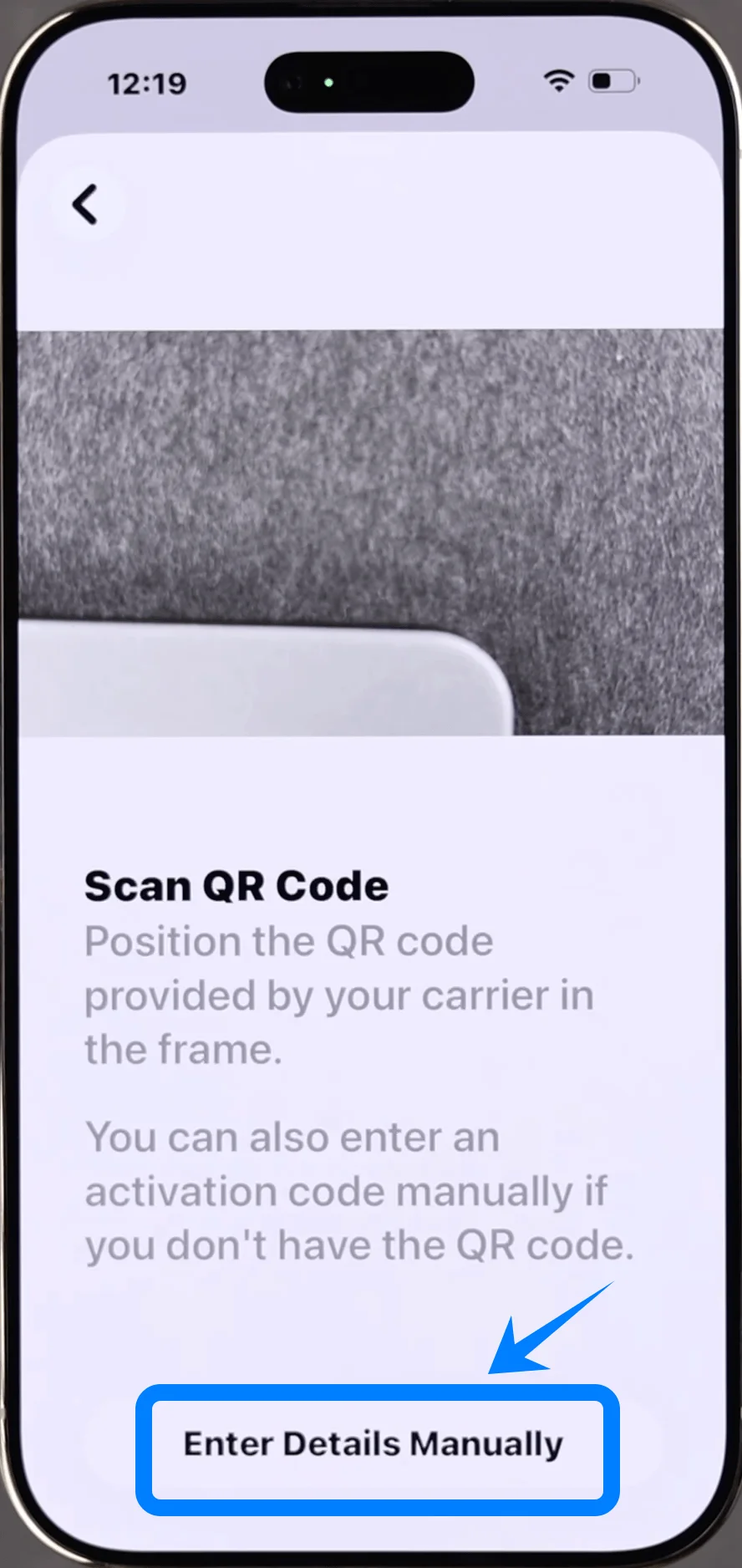
ステップ4:アクティベーション情報を入力する
SM-DP+アドレスの入力欄をタップします
通信事業者から提供されたSM-DP+アドレスを入力します
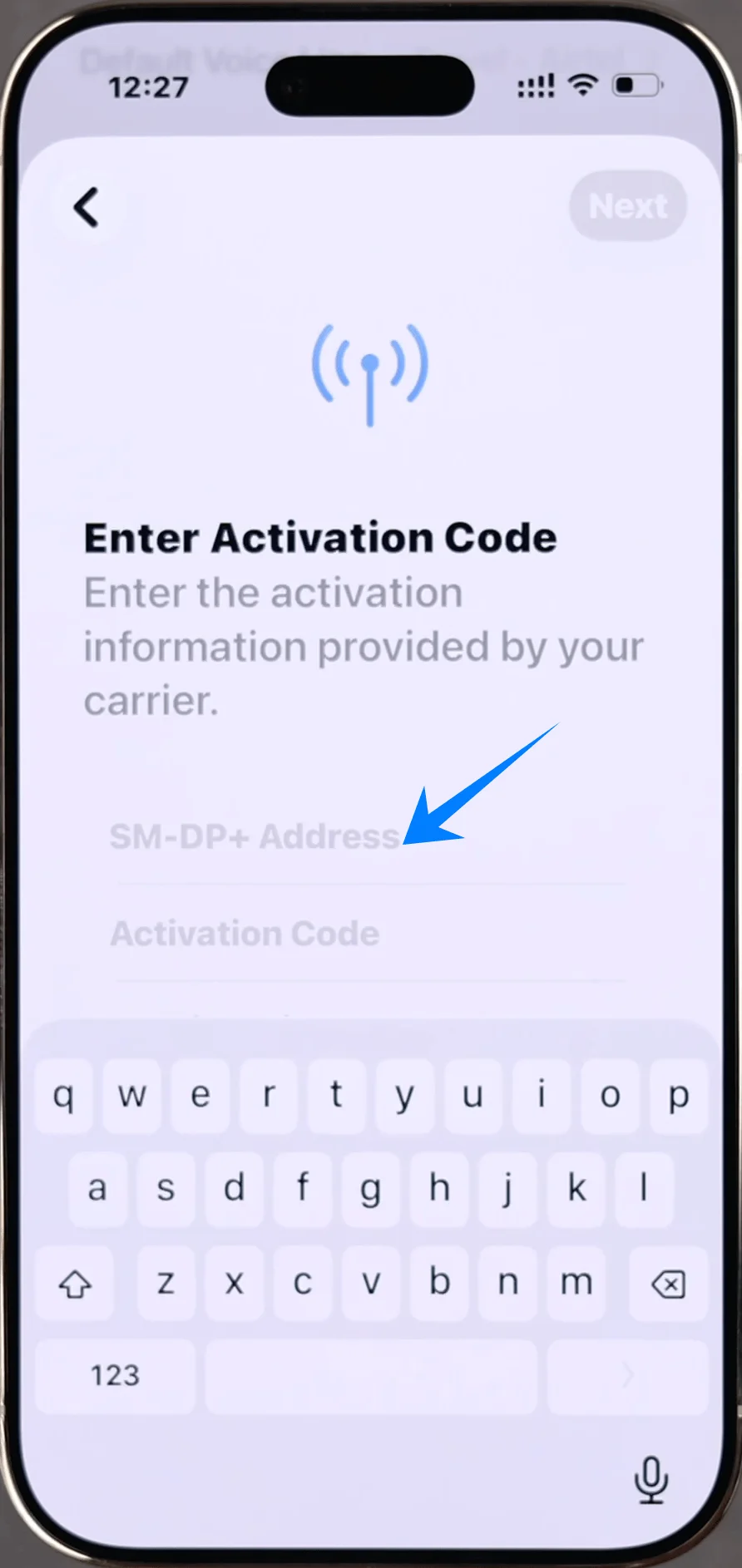
アクティベーションコードを入力します
次へをタップします
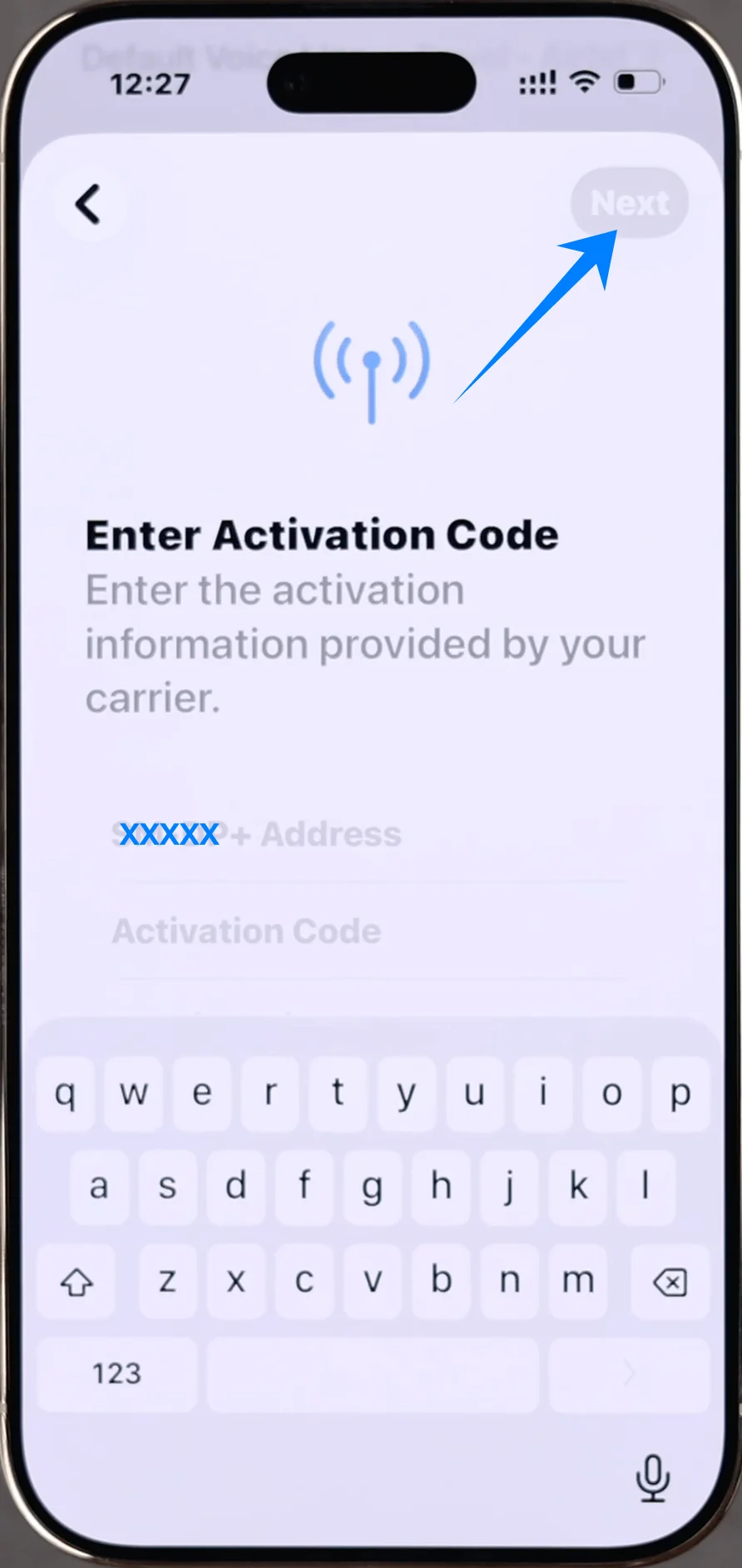
ステップ5:インストールを確定する
モバイル通信プランを追加をタップします
iPhoneでeSIMがアクティベートされるまで待ちます
ステップ6:モバイル通信設定を構成する
ラベルを選択します(例:主回線、副回線、旅行など)
続けるをタップします
以下の項目を設定します:
通話用のデフォルト回線
データ通信用のデフォルト回線
完了をタップします
eSIMのインストールが完了したか確認する方法
どちらかの方法で設定が完了したら、以下の手順でインストール状況を確認してください。
ステップ1:モバイル通信プランを確認する
設定を開きます。
画面を下にスクロールしてモバイル通信をタップします(デバイスによっては“モバイルサービス”または“モバイルデータ通信”と表示されます)。
ステップ2:eSIMが認識されているか確認する
SIMまたはモバイル通信プランの項目に、新しいプランが表示されていることを確認します。
そのプランをタップして、以下の状態を確認してください。
ステータスがオンになっていること
通信事業者名が表示されていること
ステップ3:電波状況と接続を確認する
画面右上の表示を確認します。
新しい回線のアンテナピクトが表示されていることを確認してください。
動作確認を行います。
通話ができるか試します。
注意:一部のeSIMプランは音声通話に対応していないため、契約内容によってはこの機能が利用できない場合があります。
モバイルデータ通信を有効にします。
最終確認事項
アクティベーションがうまくいかない場合は、インターネット接続が安定しているか確認してください。
QRコードやアクティベーション情報に間違いがないか、再度確認してください。
通信事業者によっては、アクティベーションの前にアカウント認証が必要な場合があります。
結論
すべての手順が完了すれば、お使いのiPhone AirでiRoamly eSIMが問題なく利用できるようになります。
設定中に問題が発生した場合は、アクティベーションの詳細とネットワーク接続を確認することで、ほとんどの場合解決します。
アクティベーションが完了すると、iPhone Airで高速かつ安定した便利なモバイルデータ通信が利用できるようになり、どこにいても快適にインターネットへ接続できます。