
モバイル接続の進化に伴い、今では多くのユーザーがeSIMを選択するようになっています。
物理的なSIMカードが不要なデジタル設定へと置き換わることで、デバイスのネットワーク接続がより簡単かつ効率的になります。
面倒なハードウェアの扱いや複雑な操作は必要ありません。すべてスマートフォンの設定画面から直接行うことが可能です。
iRoamly eSIMをご入手され、iPhone SE(第2世代)でご利用になる準備が整いましたら、本ガイドに従ってインストールとアクティベーションの手順を進めてください。
iroamly eSIMを設定する前の準備
設定を始める前に、以下のものをご用意ください:
安定したインターネット接続環境(Wi-Fiまたはモバイルデータ通信)
通信事業者から提供された有効なeSIM QRコード、または手動設定用の情報(SM-DP+アドレスおよびアクティベーションコード)
電源が入っており、ロックが解除されたiPhone SE(第2世代)
最新のiOSバージョンにアップデート済みのデバイス(互換性を確保するため推奨)
方法1:QRコードでeSIMをインストールする
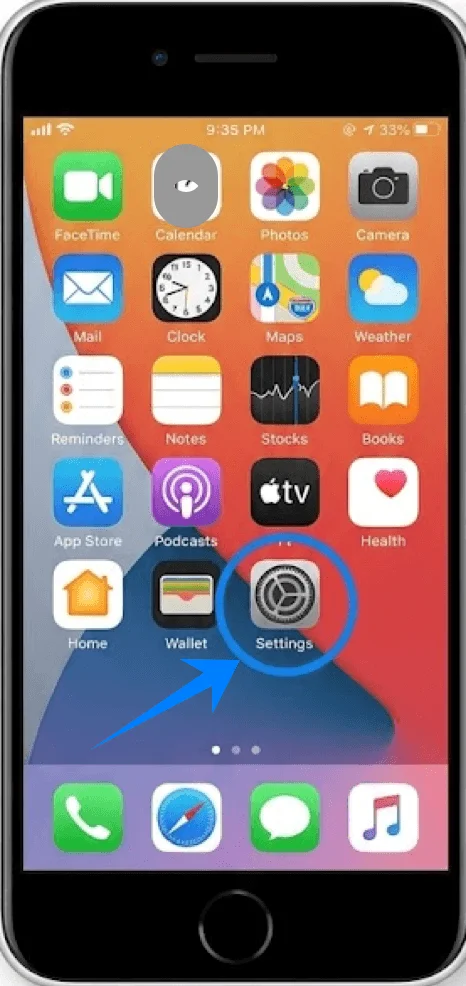
ステップ1:設定を開く
ホーム画面から設定をタップします
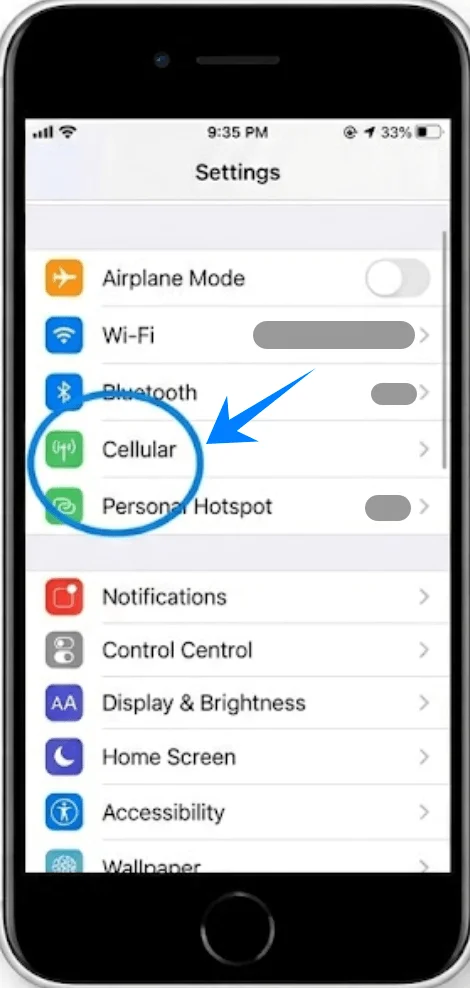
ステップ2:モバイル通信設定を開く
モバイル通信をタップします(お使いのデバイスによっては、“モバイルサービス”または“モバイルデータ通信”と表示されます)
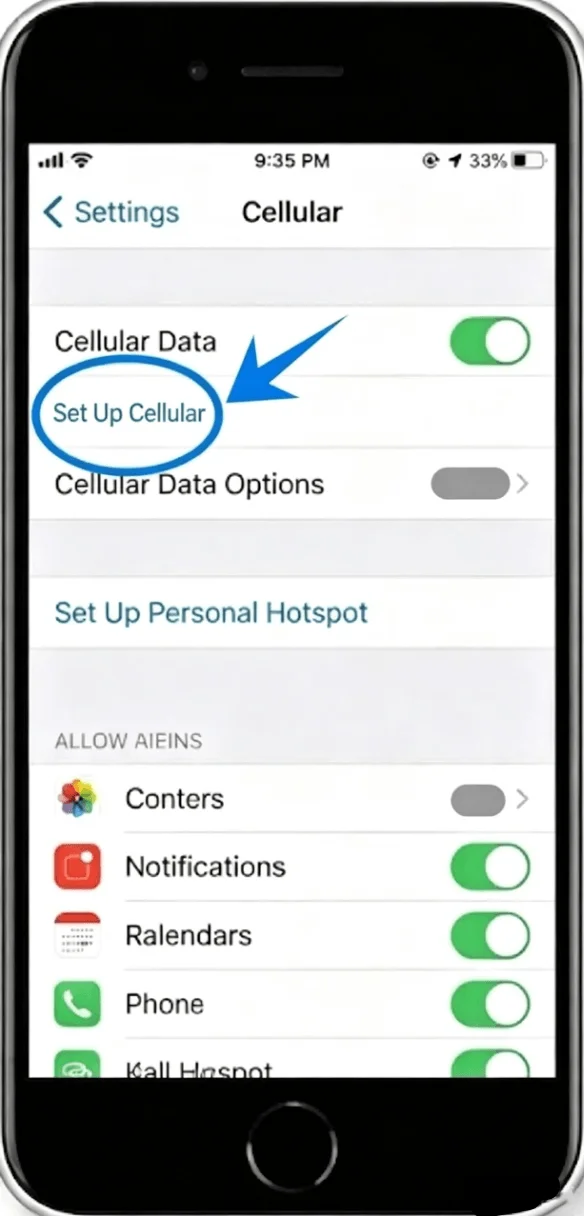
ステップ3:eSIMを追加する
モバイル通信プランが未設定の場合はモバイル通信を設定をタップし、新しい回線を追加する場合はモバイル通信プランを追加をタップします
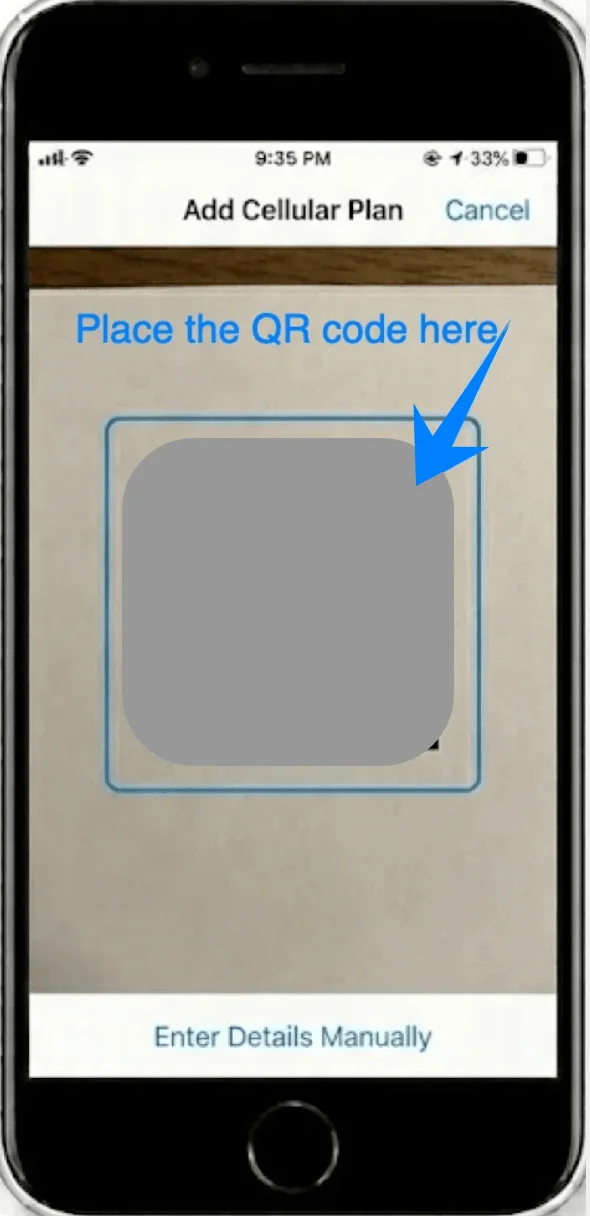
ステップ4:QRコードをスキャンする
カメラ画面が自動的に起動します
iPhoneのカメラで、通信事業者から提供されたQRコードを読み取ります
ステップ5:プランの検出を確認する
QRコードが認識されるまで待ちます
画面の指示に従い、モバイル通信プランを追加をタップします
ステップ6:プランにラベルを付ける
ラベルを選択します(例:主回線、副回線、仕事、旅行など)
続けるをタップします
ステップ7:デフォルト回線オプションを設定する
以下の設定を順次行います:
通話のデフォルト回線 → 使用する回線を選択 → 続けるをタップ
iMessageとFaceTimeの回線 → 使用する回線を選択 → 続けるをタップ
モバイルデータ通信の回線 → 使用する回線を選択 → 続けるをタップ
ステップ8:アクティベーションの完了
eSIMのアクティベーションが完了するまで待ちます
完了後、新しいプランが設定 > モバイル通信に表示されます(デバイスによっては、“モバイルサービス”または“モバイルデータ通信”と表示される場合があります)
方法 2: 手動入力で eSIM をインストールする
ステップ 1: 設定を開く
設定をタップします
ステップ 2: モバイル通信へ移動する
モバイル通信をタップします(デバイスによっては、「モバイルサービス」または「モバイルデータ通信」と表示される場合があります)
ステップ 3: eSIM セットアップを開始する
モバイルプランがインストールされていない場合はモバイル通信を設定をタップするか、新しい回線を追加する場合はモバイルプランを追加をタップします
ステップ 4: 手動入力を選択する
詳細情報を手動で入力をタップします(画面の下部にあります)
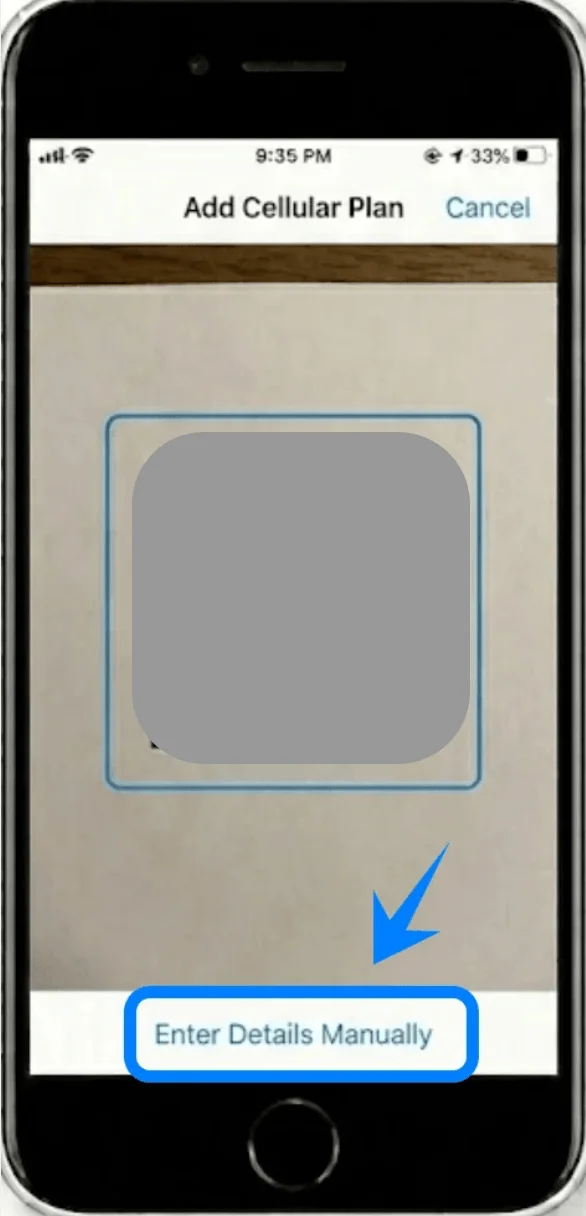
ステップ 5: eSIM アクティベーションの詳細を入力する
詳細情報を手動で入力画面に、3 つの入力項目が表示されます。通信事業者から提供された情報を正確に入力してください:
SM-DP+ アドレスの項目に、通信事業者から提供された SM-DP+ アドレスを入力します
アクティベーションコードの項目に、指定されたアクティベーションコードを正確に入力します
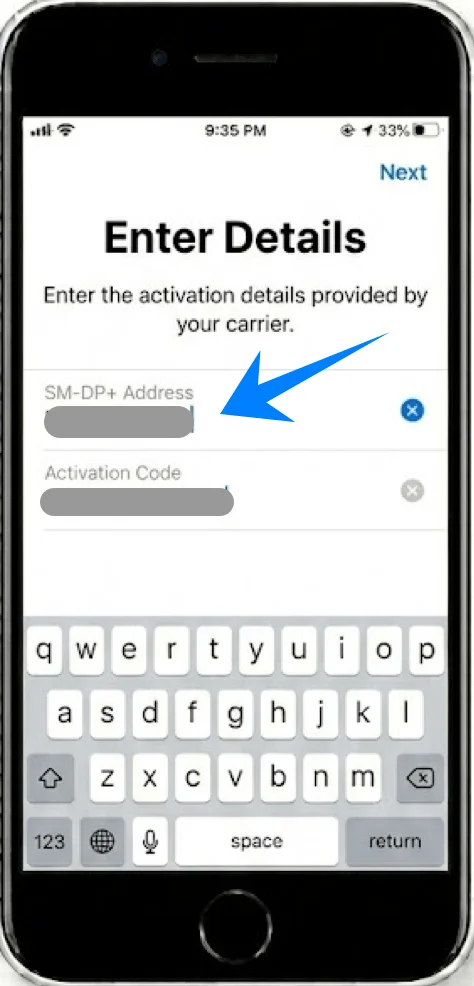
確認コード (オプション)の項目に、通信事業者から提供された場合は確認コードを入力します
すべての項目を入力した後:
画面右上の次へをタップします
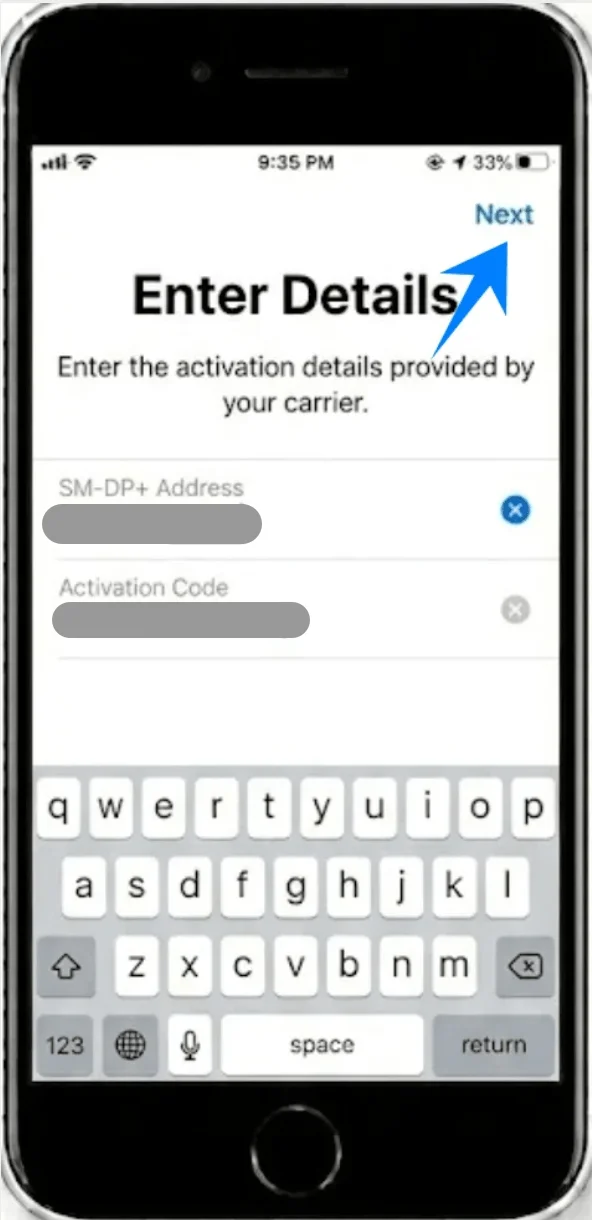
ステップ 6: プランの追加を確認する
メッセージが表示されたら、モバイルプランを追加をタップします
ステップ 7: eSIM にラベルを付ける
ラベルを割り当てます (例: ビジネス、旅行)
続けるをタップします
ステップ 8: 使用設定を構成する
各画面の案内に順番に従ってください:
通話のデフォルト回線を選択 → 続けるをタップ
iMessage と FaceTime 用の回線を選択 → 続けるをタップ
モバイルデータ通信回線を選択 → 続けるをタップ
ステップ 9: アクティベーションを待つ
電話が通信事業者のネットワークへの接続を試みます
画面上部にアンテナピクトが表示されたらアクティベーションは完了です
インストールの成功を確認する方法
設定で確認する
設定を開きます
モバイル通信をタップします(一部のデバイスでは、「モバイルサービス」や「モバイルデータ通信」と表示されます)
以下を確認してください:
モバイル通信プランの項目に新しいプランが追加されていること
プランにアンテナピクトと通信事業者名が表示されていること
ステータスバーで確認する
画面の右上隅を確認します:
eSIM回線のアンテナピクトが表示されているはずです
デュアルSIMが有効な場合は、2つの電波強度インジケーターが表示されます
接続をテストする
新しい回線を使って通話やメッセージの送信を試してください:
電話アプリを開きます
回線の選択を求められた場合は、新しい回線を選択します
テストとして電話をかけてみます
注意:一部のeSIMプランは音声通話に対応していないため、契約内容によってはこの機能が利用できない場合があります。
結論
iPhone SE (第2世代)へのiRoamly eSIMのインストールが完了し、物理SIMカードなしでモバイル通信を利用する準備が整いました。
このデジタル設定により、設定画面から直接ネットワークを管理できるようになり、必要な時にいつでも接続先の更新、切り替え、整理が容易に行えます。
総じて、eSIMはより効率的で柔軟な接続環境を実現します。