
モバイル通信が進化し続ける中、eSIMは多くのユーザーにとって、より効率的で便利な選択肢となっています。従来のSIMカードとは異なり、物理的なカードが不要で、セットアップの手順も簡素化されています。
iPhone XRをお使いの方は、必要な要件を満たしていれば、デバイス上で直接eSIMを追加することができます。
iRoamly eSIMの設定情報が準備できていれば、このガイドに従ってインストールとアクティベーションを行ってください。初めての方でも分かりやすく、スムーズに進められるよう解説します。
iroamly eSIMを設定する前の準備
設定を始める前に、以下の準備ができていることを確認してください:
安定したインターネット接続環境(Wi-Fiまたはモバイルデータ通信)
通信事業者から提供された有効なeSIM QRコード、または手動アクティベーション情報(SM-DP+アドレスとアクティベーションコード)
電源が入り、SIMロックが解除されたiPhone XR
最新のiOSバージョンにアップデート済みの端末(互換性の観点から推奨)
方法 1: QRコードでeSIMをインストールする
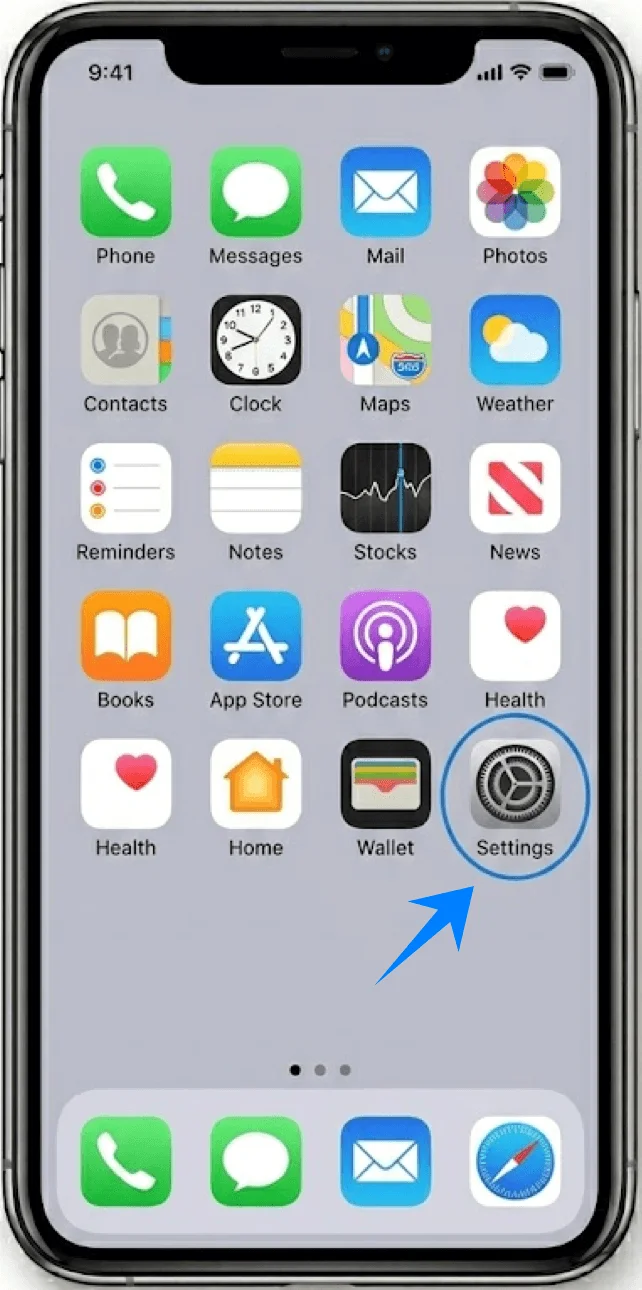
ステップ 1: モバイル通信の設定を開く
ホーム画面の設定をタップします
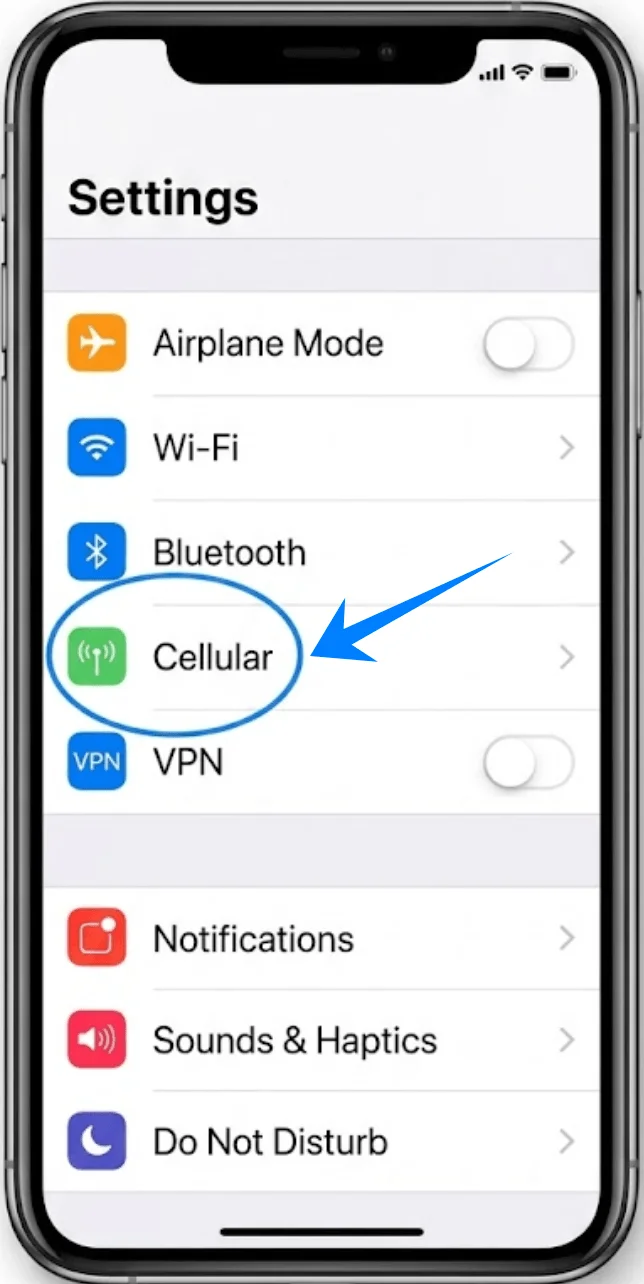
下にスクロールしてモバイル通信(お使いの言語設定や地域によっては「モバイル通信」や「モバイルデータ通信」と表示されます)をタップします
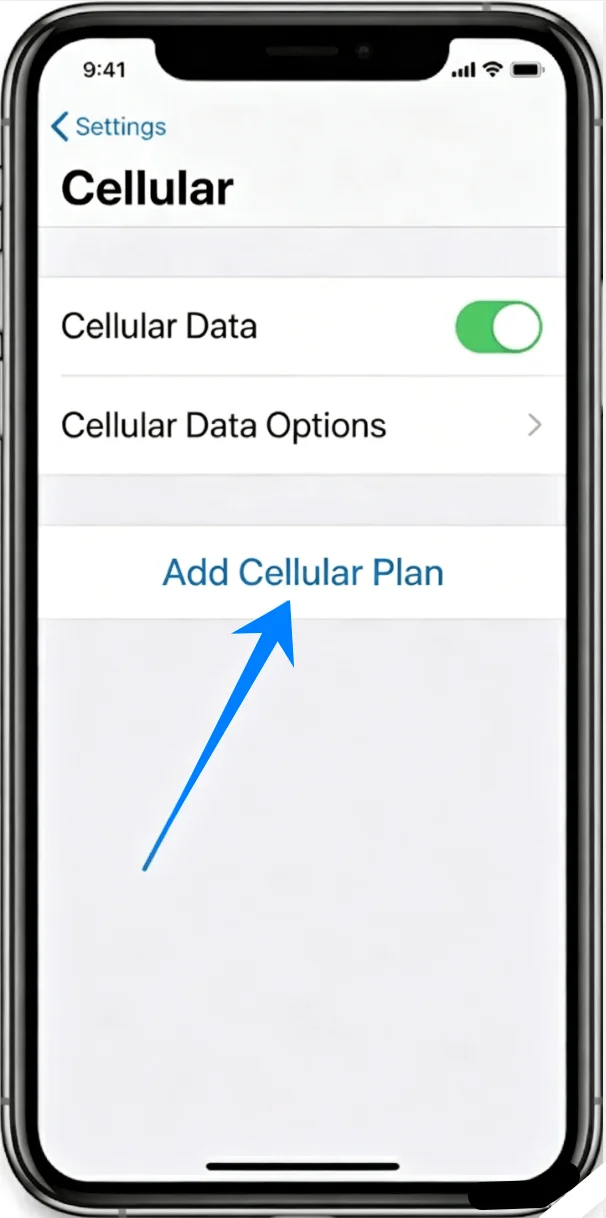
ステップ 2: 新しいモバイル通信プランを追加する
モバイル通信プランを追加をタップします
ステップ 3: QRコードをスキャンする
カメラ画面が自動的に起動します
iPhoneのカメラでQRコードをフレーム内に収めます
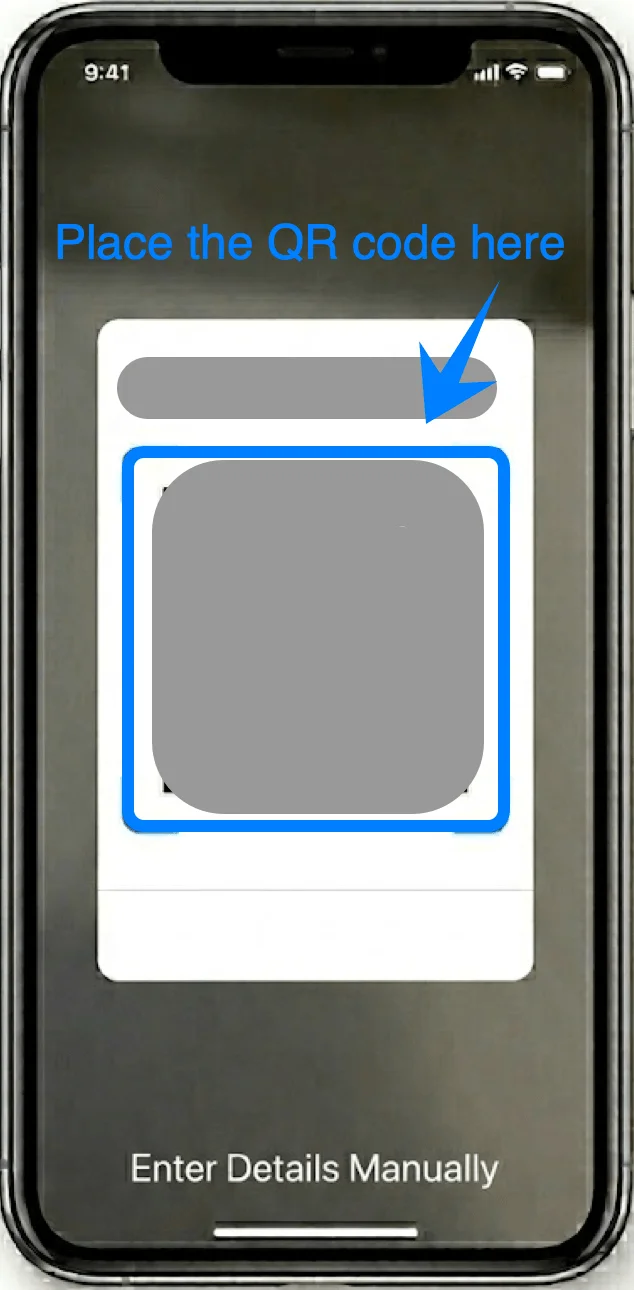
デバイスがコードを読み取るまでそのまま待ちます
ステップ 4: プランの追加を確定する
画面の指示に従い、モバイル通信プランを追加をタップします
ステップ 5: eSIM回線にラベルを付ける
ラベルを選択します(例: 主回線、副回線、仕事、旅行など)
続けるをタップします
ステップ 6: デフォルト回線の設定
通話とメッセージで使用するデフォルト回線を選び、優先する回線をタップしてから続けるをタップします
iMessageとFaceTimeで使用する回線を選択し、続けるをタップします
モバイルデータ通信で使用する回線を選択し、続けるをタップします
方法 2: 手動入力で eSIM をインストールする
ステップ 1: モバイル通信設定を開く
設定をタップします
下にスクロールしてモバイル通信をタップします(システムの言語や地域設定により、「モバイルサービス」または「モバイルデータ通信」と表示される場合があります)
ステップ 2: eSIM 設定を開始する
モバイル通信プランを追加をタップします
ステップ 3: 手動入力を選択する
画面下部の詳細情報を手動で入力をタップします
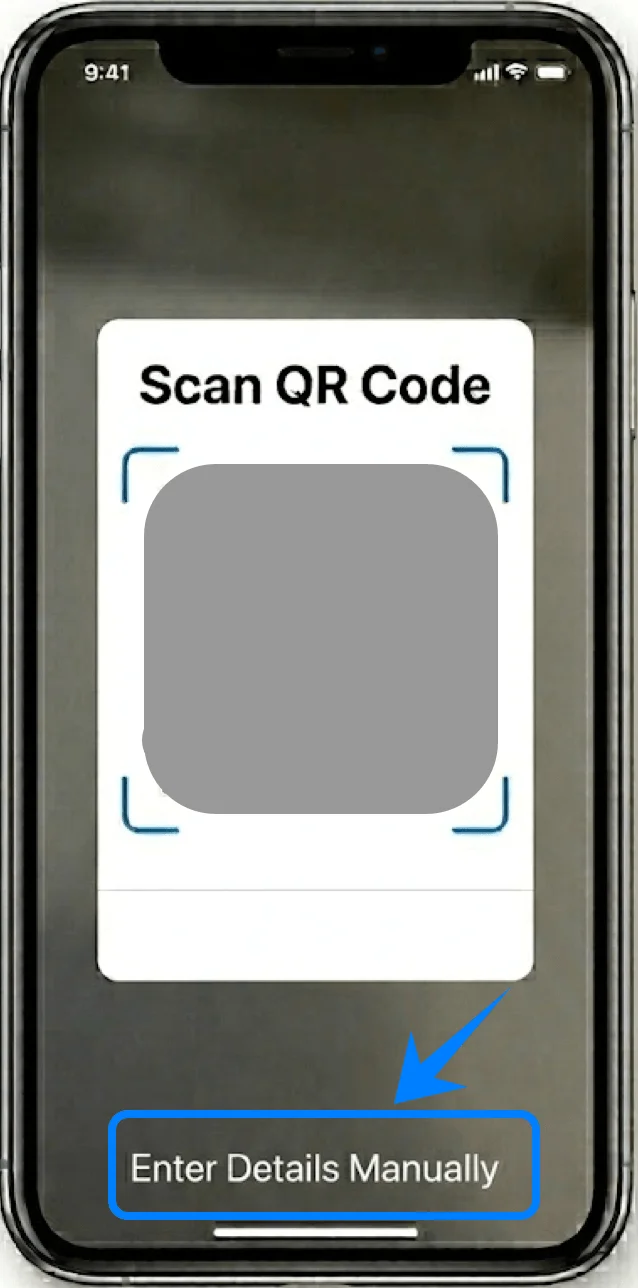
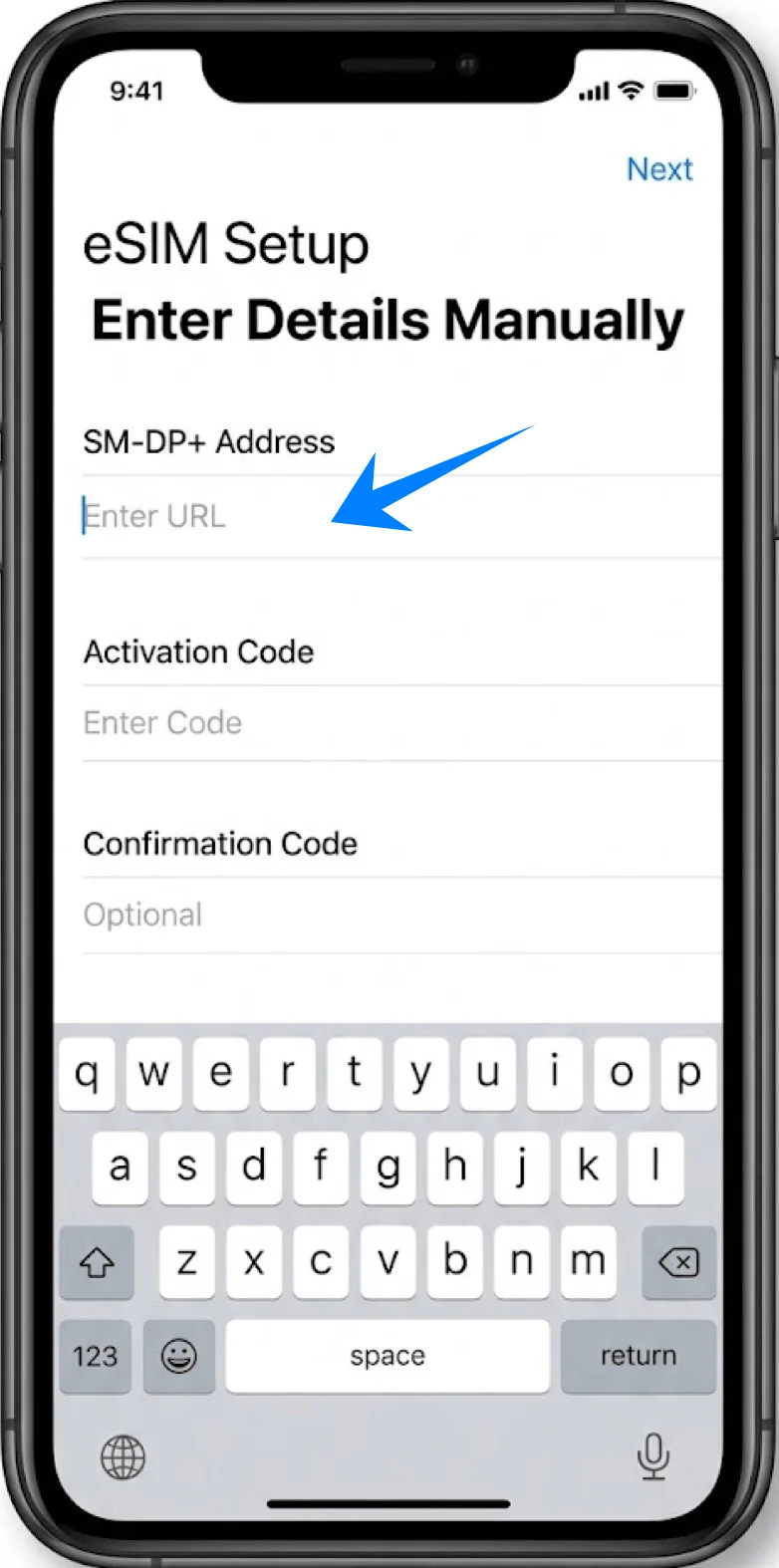
ステップ 4: アクティベーション情報を入力する
SM-DP+ アドレスの欄をタップします
通信事業者から提供されたアドレスを正確に入力してください
アクティベーションコードの欄をタップします
コードを正確に入力します(大文字と小文字が区別されます)
提供されている場合は、確認コードを入力します
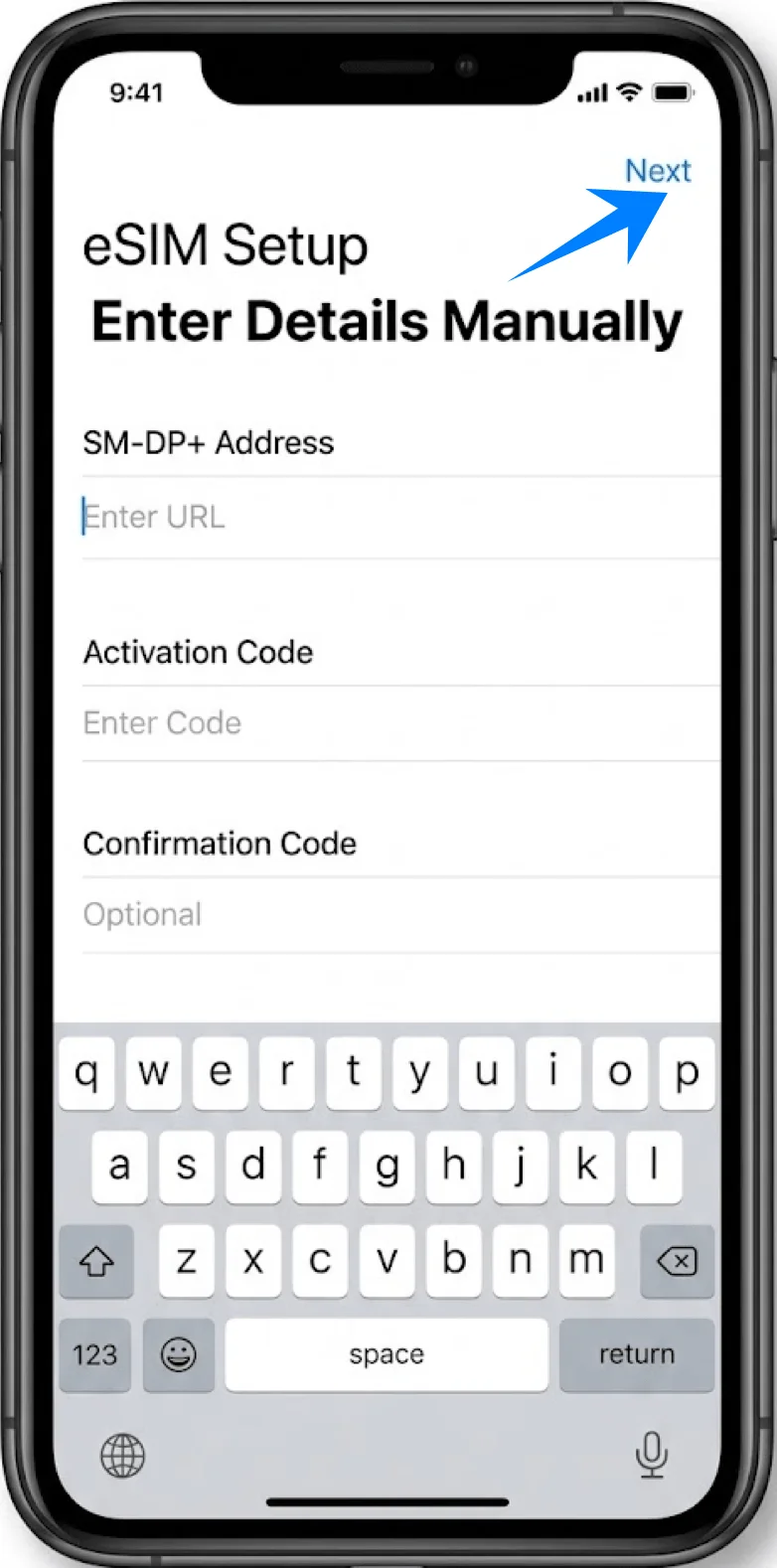
右上の次へをタップします
ステップ 5: プランを有効にする
iPhone が eSIM プロファイルを検証およびダウンロードするまで待機します
画面の指示に従い、モバイル通信プランを追加をタップします
ステップ 6: eSIM 回線のラベルを設定する
ラベルを選択します(例: ビジネス、副回線など)
続けるをタップします
ステップ 7: 利用設定を完了する
通話用のデフォルト回線を選択し、続けるをタップします
iMessage および FaceTime 用の回線を選択し、続けるをタップします
モバイルデータ通信用の回線を選択し、続けるをタップします
eSIMのインストールが成功したことを確認する方法
ステップ1:モバイル通信プランを確認する
設定 → モバイル通信へ移動します(お使いの言語設定や地域によって「モバイルサービス」または「モバイルデータ通信」と表示される場合があります)
モバイル通信プランの項目に、新しいプランが表示されていることを確認してください
ステップ2:電波状況とステータスを確認する
画面右上隅のステータスバーを確認します
新しい回線のアンテナマーク、またはデュアル信号インジケーターが表示されていることを確認します
ステップ3:回線の詳細を確認する
モバイル通信プランの下に追加された新しいプランをタップします
以下の項目を確認してください:
キャリア名
回線のステータスが「オン」になっていること
ステップ4:接続テストを行う
新しい回線を使用して、発信やメッセージの送信ができるか試してください
注意:eSIMプランによっては音声通話に対応していないものがあるため、その場合はこのテストは行えません。
代わりに、モバイルデータ通信でテストしてください:
設定 → モバイル通信(お使いの言語設定や地域によって「モバイルサービス」または「モバイルデータ通信」と表示される場合があります) → モバイルデータ通信へ移動します
正しい回線が選択されていることを確認してください
結論
これでセットアップは完了です。eSIMを使えば、いかに簡単に接続できるかをご実感いただけたはずです。
プランの追加から有効化まで、物理的なカードなどを一切扱うことなく、すべてお手元のデバイスだけで完結します。
これにより、手間が省けるだけでなく、設定時のトラブルも軽減されます。eSIMは、一度慣れてしまえばモバイル通信をより効率的かつ柔軟に管理できる優れた手段です。