
Pixel 2 XLはGoogleの旧型スマートフォンであるため、eSIMのセットアップを始める前に、追加で互換性の確認が必要です。GoogleはPixel 2シリーズでeSIMをサポートしているとしていますが、Pixel 2でeSIMが利用できるのはGoogle Fiサービスで購入された端末のみである点にご注意ください。お使いのPixel 2 XLに以下の「SIMを追加」やeSIMセットアップのオプションが表示されない場合、iRoamlyの旅行用eSIMをインストールできない可能性があります。
本ガイドは、キャリアロックが解除されたeSIM対応のPixel 2 XLで、Android 11以降のPixel設定画面を使用することを前提としています。検証済みの設定手順は、「設定」 > 「ネットワークとインターネット」 > 「SIM」 > 「SIMを追加」 > 「eSIMをセットアップ」です。メニューの名称は、Androidのバージョン、キャリアのファームウェア、または地域によって多少異なる場合があります。古い機種の画面では、「モバイルネットワーク」、「通信事業者を追加」、または「SIMをダウンロード」と表示されることがあります。
iRoamlyの旅行用eSIMは、iRoamlyの注文時に発行されたQRコードをスキャンしてインストールできます。スキャンができない場合は、アクティベーションの詳細情報を手動で入力してください。Pixel 2 XLは古い機種のため、キャリアやファームウェアの仕様によって利用可能な設定オプションが異なる場合があります。そのため、本ガイドでは両方のインストール手順を記載しています。
iRoamly eSIM設定前の準備
お使いのPixel 2 XLがSIMロック解除済みであり、eSIMに対応したPixel 2シリーズの端末であることを確認してください。
eSIMプロファイルをダウンロードする前に、端末を安定したWi-Fiに接続してください。
iRoamlyのQRコードまたは手動設定用の詳細情報を手元に用意してください。iRoamlyでは通常、QRコードとアクティベーション情報をメールまたは注文完了画面で提供しています。
iRoamlyのサポートから指示がない限り、インストール後にiRoamly eSIMを削除しないでください。多くのeSIMは一度削除すると再インストールできません。
可能であれば旅行の1〜2日前にeSIMをインストールしておくことを推奨します。ただし、モバイルデータ通信の開始は、渡航先またはその周辺に到着してから行ってください。
iRoamlyプランの有効期間はアクティベーション時から開始されます。多くのiRoamlyのトラベルプランでは、eSIMが対応ネットワークに接続された時点で有効期間が開始されるため、選択したプランの正確な有効期間ポリシーを必ず確認してください。
iRoamlyのプランは、渡航先やパッケージによってデータ通信専用の場合と、通話・SMSが含まれる場合があります。通話やSMSが利用可能であると想定する前に、プランの詳細情報を必ずご確認ください。
方法 1: QRコードをスキャンしてiRoamly eSIMをインストールする
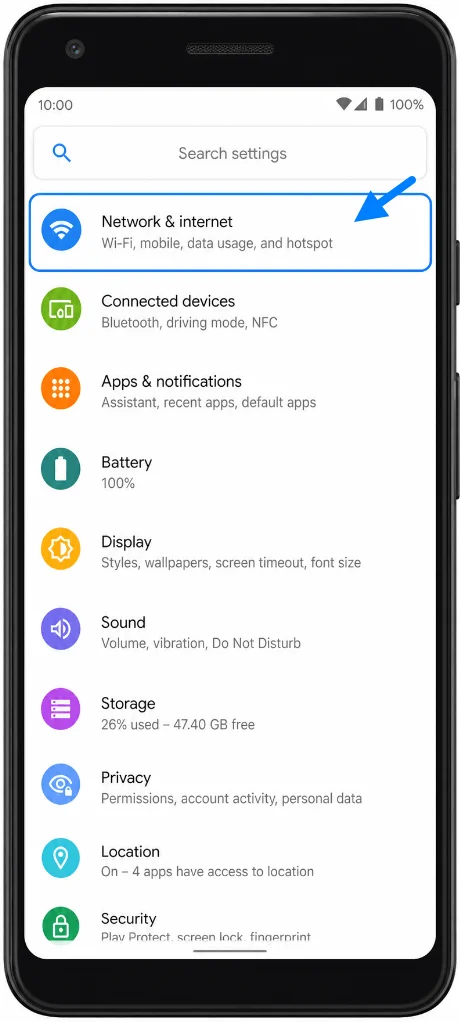
「設定」を開き、「ネットワークとインターネット」をタップします。Pixelのネットワーク設定ページが表示され、利用可能なSIMが確認できます。
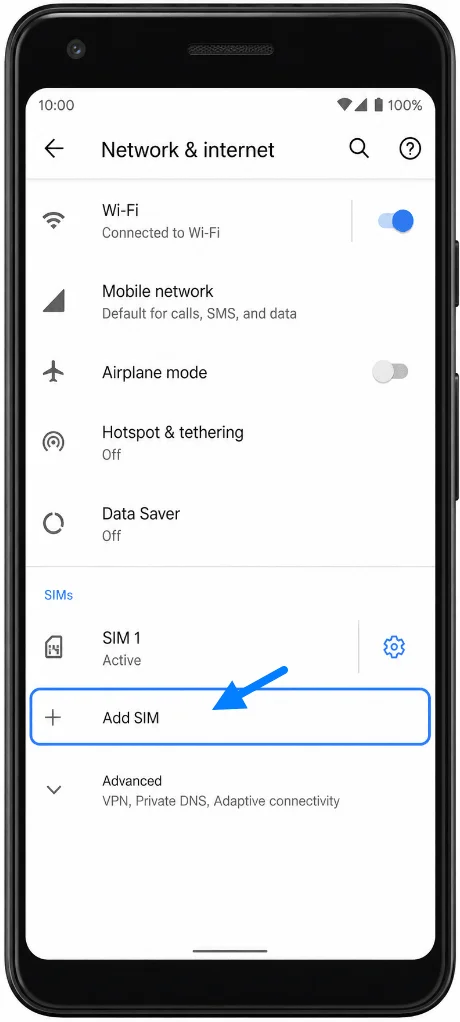
「SIM」をタップし、「SIMを追加」をタップします。PixelのSIM設定画面が表示されます。
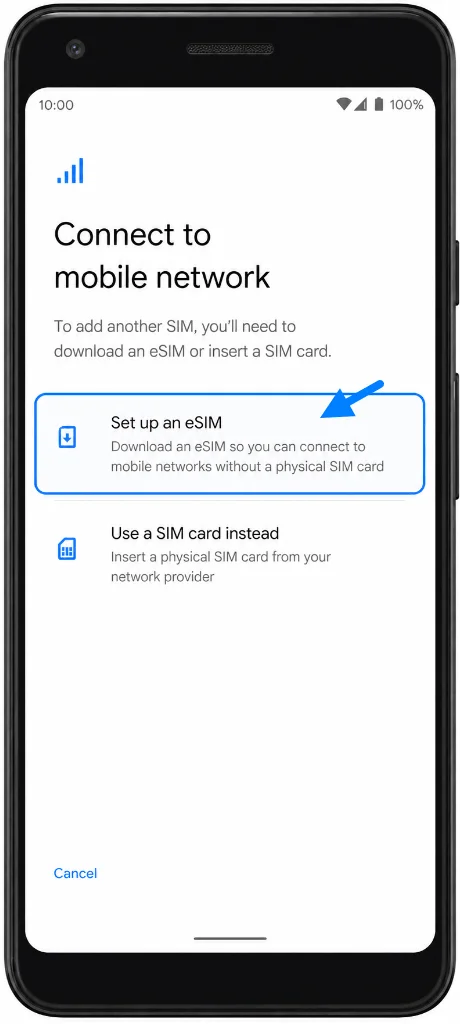
「eSIMをセットアップ」をタップします。物理SIMではなくSIMをダウンロードするようAndroidから確認を求められた場合は、eSIMのダウンロードオプションを選択してください。
QR設定画面が表示されたら、Pixel 2 XLのカメラをiRoamlyのQRコードにかざします。スマートフォンで読み取れるよう、別の端末画面または印刷した紙にQRコードを表示させておいてください。
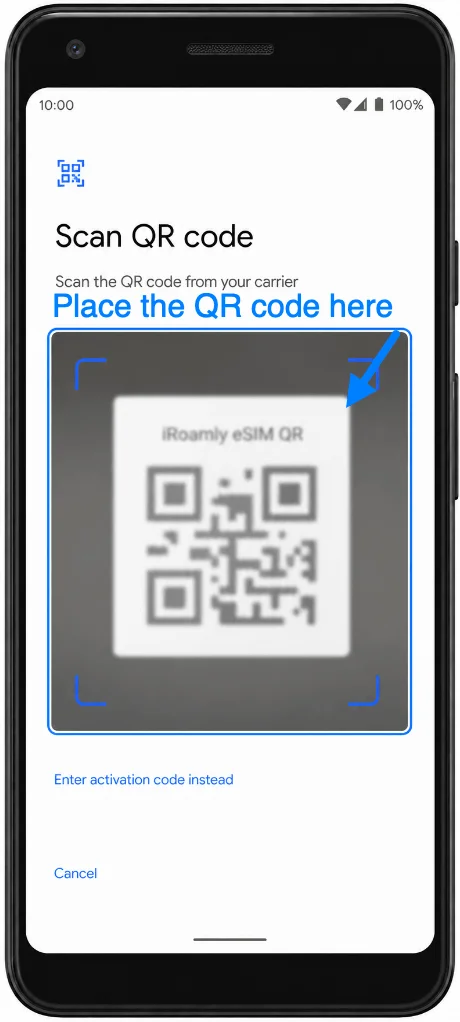
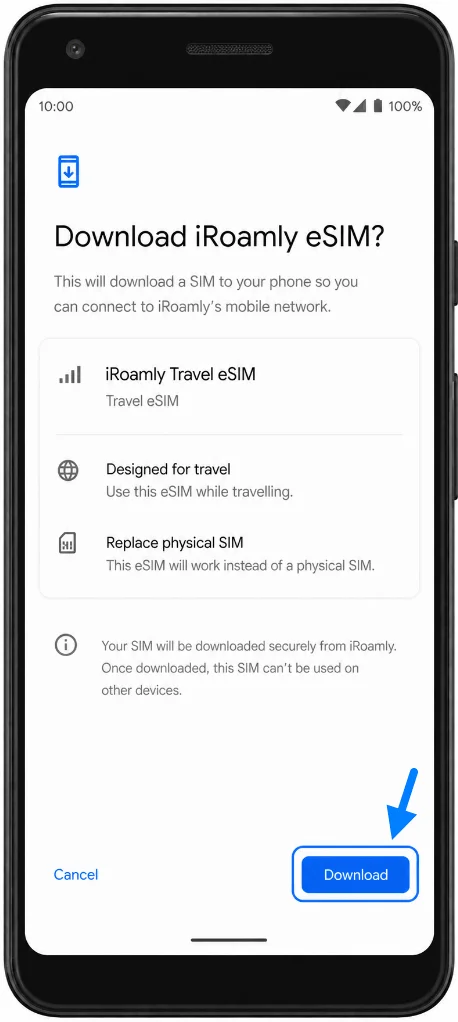
スマートフォンがiRoamly eSIMを認識したら、「ダウンロード」または「追加」をタップしてプロファイルをダウンロードします。AndroidによるeSIMの追加処理が完了するまで、Wi-Fi接続を維持してください。
方法 2: iRoamly eSIM を手動入力でインストールする
「設定」を開き、「ネットワークとインターネット」をタップします。QRコード方式で使用したのと同じPixelのネットワーク設定画面が表示されます。
「SIM」をタップし、「SIMを追加」をタップします。Androidで再びSIM設定フローが開始されます。
「eSIMをセットアップ」をタップし、QRコード設定画面で手動入力のオプション(「ヘルプが必要ですか?」、「手動で入力」、「アクティベーションコードを入力」など)を選択します。
iRoamlyから提供された「SM-DP+アドレス」と「アクティベーションコード」を入力します。Androidの画面にアクティベーションコードの入力欄が1つだけ表示される場合は、iRoamlyから提供されたコード文字列全体をそのまま入力し、「続行」をタップしてください。
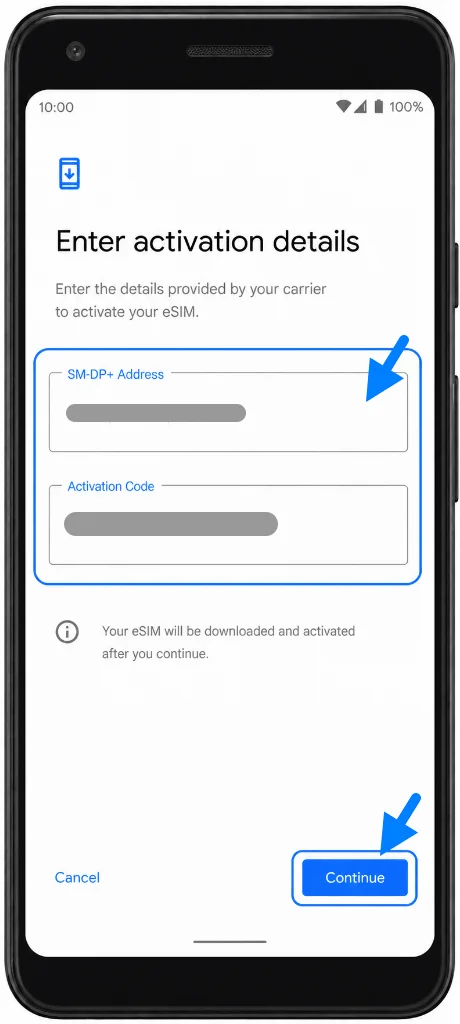
検出されたiRoamly eSIMプロファイルの内容を確認し、「ダウンロード」または「追加」をタップします。プロファイルの追加が完了するまで、Wi-Fiに接続したままお待ちください。
iRoamly eSIMのインストール確認方法
「設定」>「ネットワークとインターネット」>「SIM」の順に開きます。SIMリストまたはモバイルネットワークリストの中に、新しいiRoamly eSIMが表示されていることを確認してください。
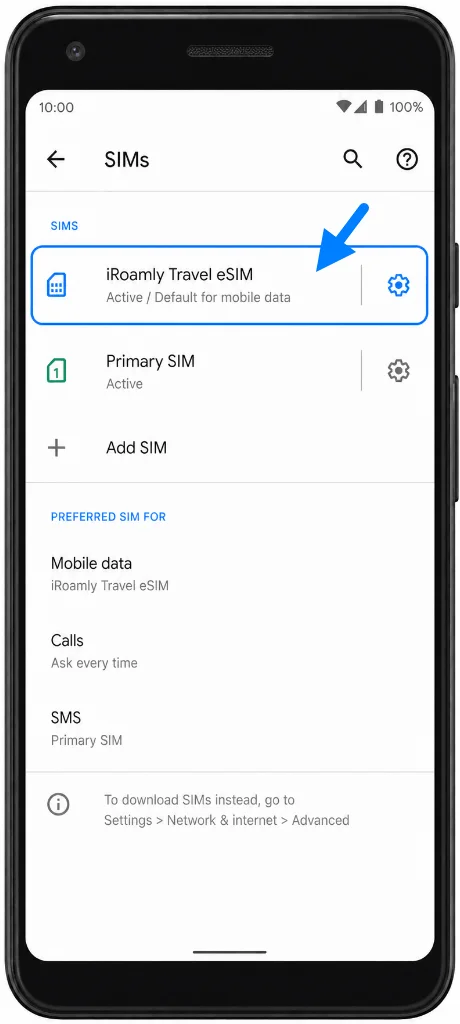
iRoamly eSIMの名称をタップします。回線が有効になっていること、またモバイルデータ、ローミング、通信事業者といった新しいeSIMのネットワーク設定項目が表示されていることを確認してください。
旅行用データ通信のためのiRoamly eSIMセットアップ手順
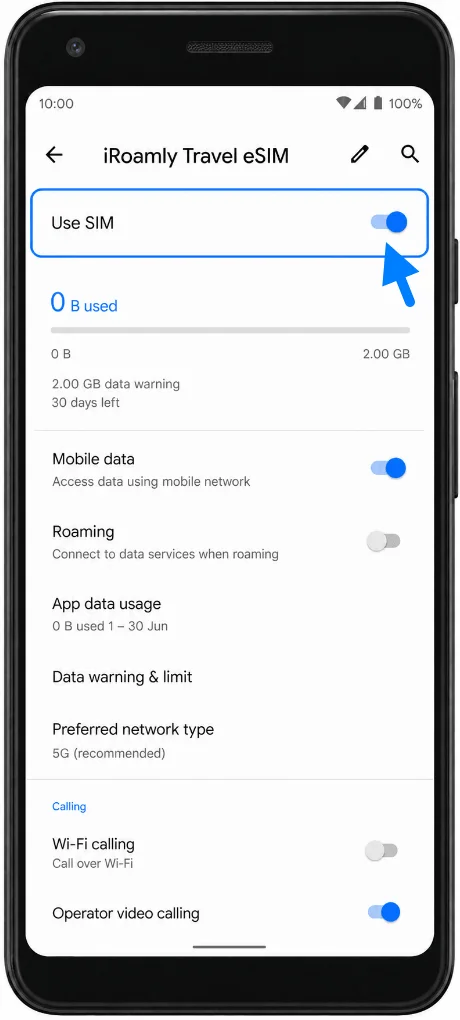
「設定」>「ネットワークとインターネット」>「SIM」を開き、iRoamly eSIMをタップします。Androidで回線の切り替えスイッチが表示される場合は、iRoamlyの回線をオンにしてください。
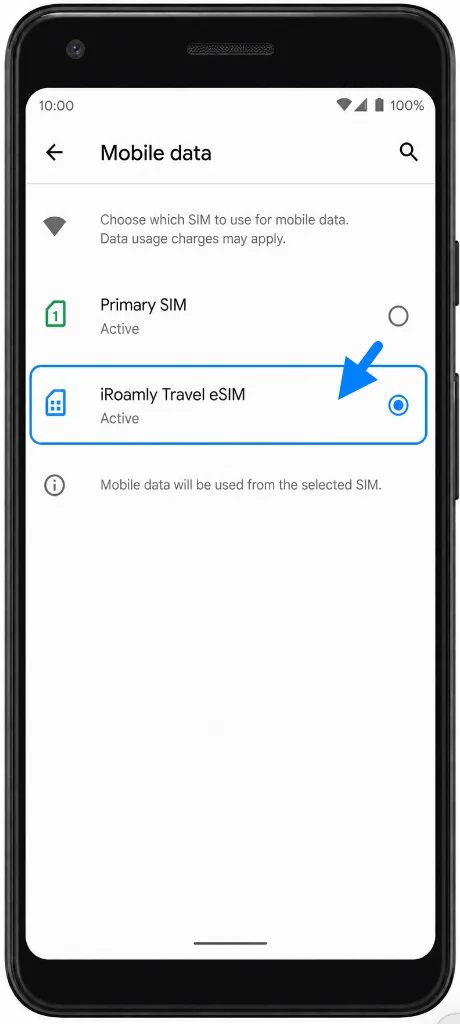
iRoamly eSIMの設定画面で、旅行プランを利用する準備ができたら、iRoamly回線の「モバイルデータ」をオンにします。メインのSIMカードを挿入したままにしている場合は、間違ったSIMでモバイルデータが有効にならないよう注意してください。
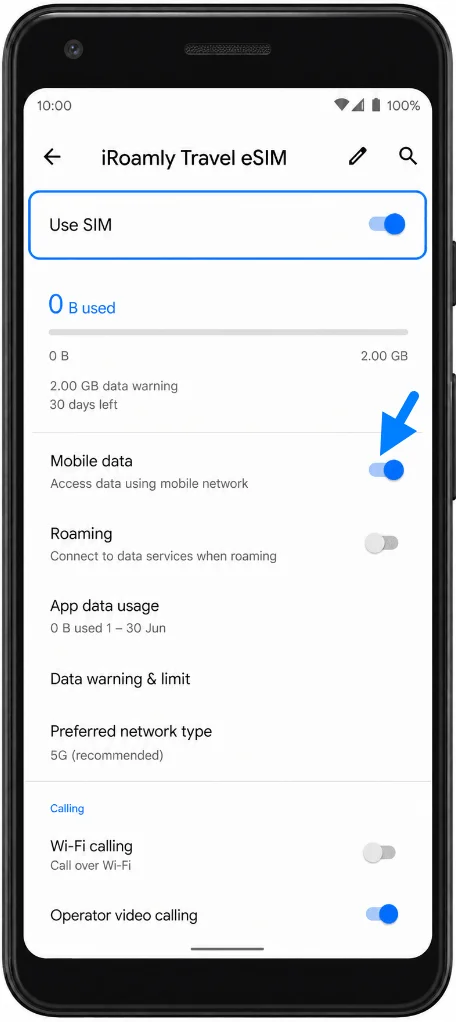
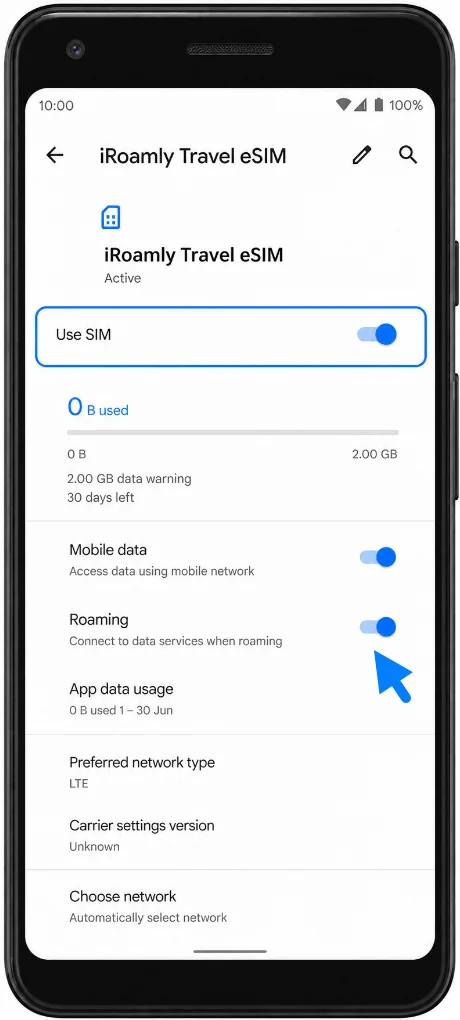
iRoamlyのプラン内容や渡航先のネットワーク設定で必要な場合は、iRoamly eSIMの「ローミング」をオンにします。その後、渡航先でWi-Fiを一時的にオフにして、iRoamly経由でモバイルデータ通信ができるかテストしてください。
トラブルシューティング
「SIMを追加」、「eSIMをセットアップ」、「SIMをダウンロード」、「通信事業者を追加」といった項目が表示されない場合、お使いのPixel 2 XLがeSIM対応のGoogle Fiバージョンではないか、通信事業者の制限を受けているか、あるいはソフトウェアの更新が必要な状態である可能性があります。
一度使用したQRコードで何度もインストールを試みることは避けてください。多くのeSIMプロファイルは一度しか使用できないため、QRコードが使えない場合はiRoamlyサポートへご連絡ください。
手動入力でエラーになる場合は、SM-DP+アドレスおよびアクティベーションコードの各文字を再確認してください。コードの前後にはスペースを含めないように注意してください。
eSIMのインストールは完了してもデータ通信ができない場合は、現在地がプランの対象国・地域内かを確認し、モバイルデータ通信の設定でiRoamlyを選択してください。また、必要に応じてローミングをオンにし、端末を再起動してください。
アクティベーションが保留中のまま進まない場合は、Wi-Fi接続を維持したまま数分待ち、端末を再起動してください。一部のプランでは、対応する目的地のネットワークに接続されるまでアクティベーションが完了しない場合があります。
お使いのPixel 2 XLが、サードパーティのeSIM設定を許可していない通信事業者や地域で購入されたものである場合、設定メニューに項目が表示されていても、iRoamlyの旅行用eSIMをインストールできない可能性があります。
結論
eSIMに対応したPixel 2 XLであれば、iRoamlyのQRコードをスキャンするのが最も簡単なセットアップ方法です。QRコードが読み取れない場合は、手動入力が最善の代替手段となります。インストール後は、「設定」>「ネットワークとインターネット」>「SIM」の中にiRoamlyが表示されていることを確認し、モバイルデータ通信にiRoamlyの回線を選択した上で、必要に応じてローミングを有効にしてください。
Pixel 2 XLのeSIM対応状況は購入元や通信事業者の利用履歴によって異なるため、旅行で利用する前に、お使いの端末でPixelのeSIM設定項目が実際に表示されることを確認しておくことが、最も重要な最初のステップとなります。