
Google Pixel 3a XLは、対応モデルであればeSIMを利用できるため、旅行前にiRoamlyの旅行用eSIMをインストールするのに便利なスマートフォンです。ただし、日本で購入されたモデルやVerizon向けモデルなど、一部のPixel 3aには例外があるとGoogleが指摘しています。eSIMの設定項目が表示されない場合は、お使いの端末が対応しているか確認してください。
本ガイドでは、現在のPixelにおけるAndroidの操作手順(「設定」>「ネットワークとインターネット」>「SIM」>「SIMを追加」>「eSIMのセットアップ」)を使用します。古いソフトウェアやキャリア独自のカスタマイズが施された端末では項目名が多少異なる場合がありますが、基本的には「ネットワークとインターネット」、「SIM」、「SIMを追加」という流れで設定を行います。
iRoamlyの旅行用eSIMをインストールするには、iRoamlyの注文画面からQRコードをスキャンする方法と、手動アクティベーションコードを入力する方法があります。QRコードを表示している端末と設定する端末が同じ場合や、QRコードが読み取れない場合は手動入力を使用してください。以下では、それぞれのインストール手順を詳しく説明します。
iRoamly eSIM設定前の準備
設定を開始する前に、Pixel 3a XLを安定したWi-Fi環境に接続してください。
端末がSIMロック解除済みであり、eSIMに対応していることを確認してください。日本国内で購入された端末やVerizonのサービスを利用しているPixel 3a XLは、eSIMに対応していない場合があります。
iRoamlyのQRコードまたは手動設定用の情報を、別のデバイスの画面、印刷したもの、またはiRoamlyのアカウントや注文確認メールからすぐに確認できる状態にしておいてください。
可能な限り旅行の1〜2日前にiRoamly eSIMをインストールしてください。ただし、実際に使用を開始するまでは、旅行用データ通信をオンにしないでください。
インストールしたiRoamly eSIMは、安易に削除しないでください。多くの旅行用eSIMは、一度削除したりQRコードを一度使用したりすると、再インストールできなくなります。
iRoamlyのプラン有効期間はアクティベーション(有効化)から開始されます。iRoamlyの旅行用eSIMプランの場合、通常は目的地で対象ネットワークに接続した時点で有効化されますが、正確な開始条件については注文内容の詳細を必ずご確認ください。
iRoamlyのeSIMプランには、音声通話やSMSが含まれていない場合があります。利用可否はプランによって異なりますので、通話やSMSを使用する予定がある場合は、事前にプランの詳細を確認してください。
方法1:QRコードをスキャンしてeSIMをインストールする
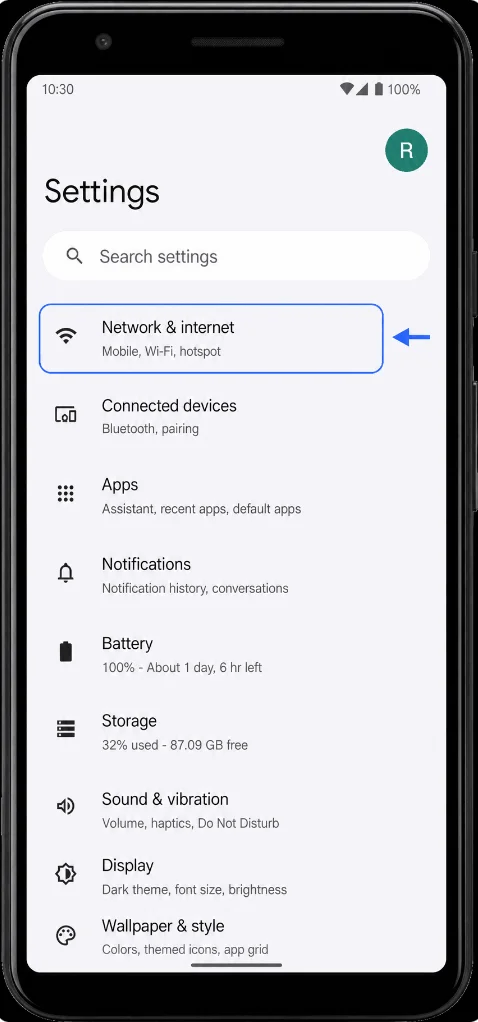
「設定」を開き、「ネットワークとインターネット」をタップします。インターネット、SIM、ホットスポット、VPNの各オプションを含むPixelのネットワーク設定ページが表示されます。
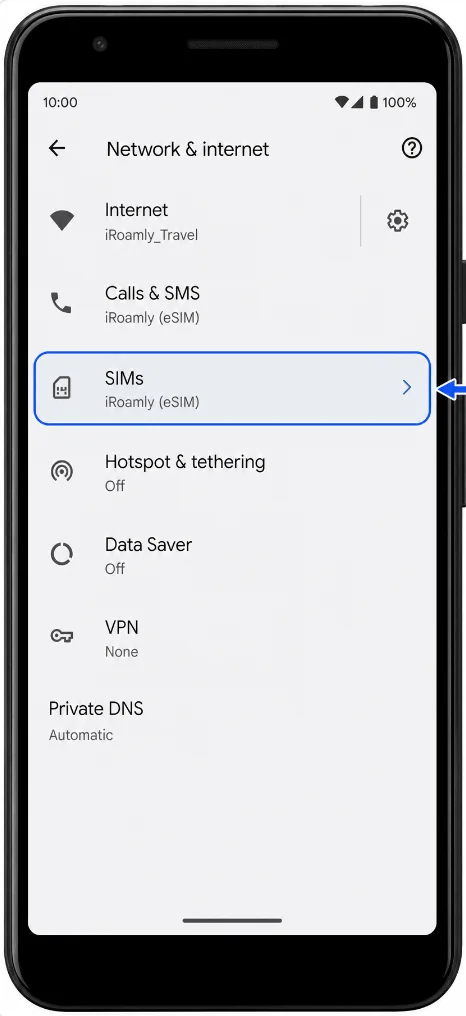
「SIM」をタップします。現在使用中のSIMまたはモバイルサービスの設定ページが表示されます。
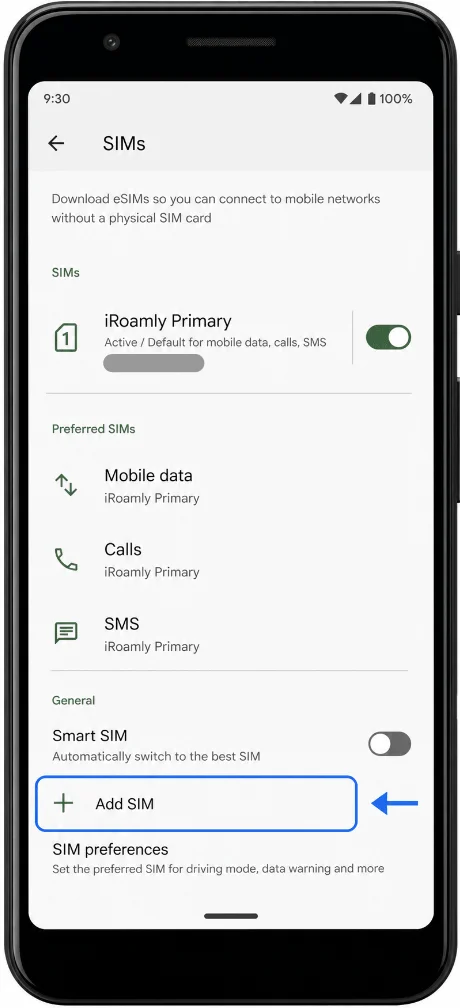
「SIMを追加」をタップします。新しいSIMまたはeSIMを追加するためのセットアップ画面が開きます。
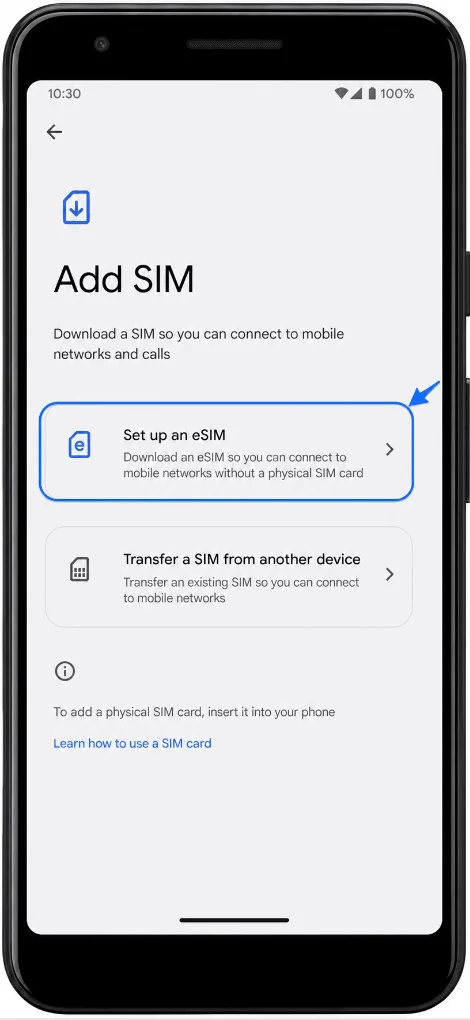
「eSIMをセットアップ」をタップします。eSIMのセットアップフローに移行し、QRコードスキャナーが起動します。
カメラをiRoamlyのQRコードに向け、フレーム内に収めます。Pixelがコードを認識したら、画面の指示に従い「ダウンロード」または「続行」をタップしてください。
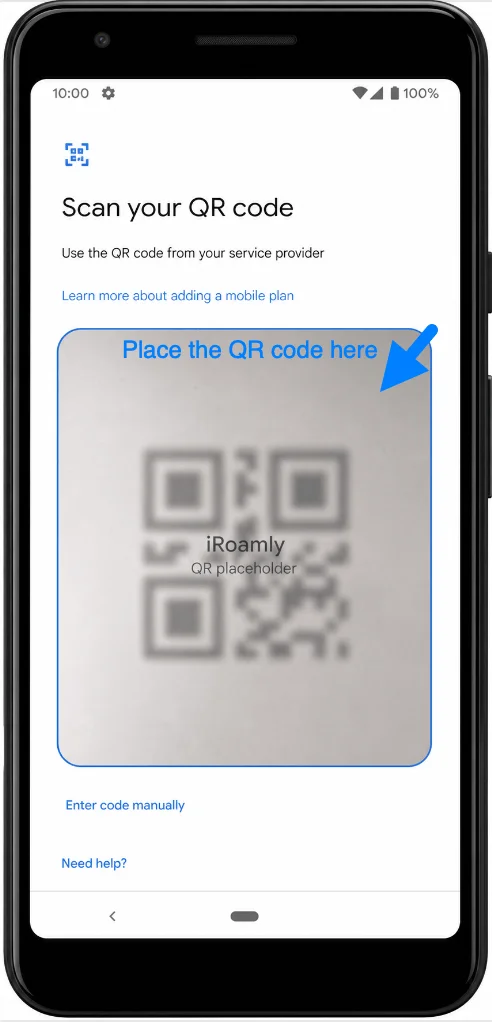
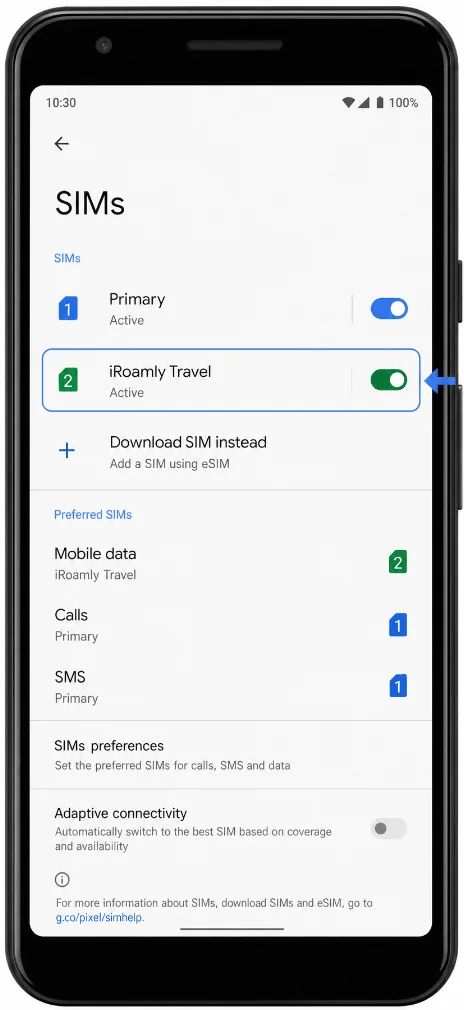
eSIMのダウンロード完了を待ち、セットアップが完了したら「完了」をタップします。新しいiRoamly回線が「設定」>「ネットワークとインターネット」>「SIM」に追加されます。
方法2:手動入力でeSIMをインストールする
「設定」を開き、「ネットワークとインターネット」をタップします。QRコード設定時と同じPixelのネットワーク設定ページが表示されます。
「SIM」をタップします。端末のSIM設定ページが表示されます。
「SIMを追加」をタップします。SIMの追加設定画面が表示されます。
「eSIMを設定」をタップします。eSIMの設定フローが開始されます。
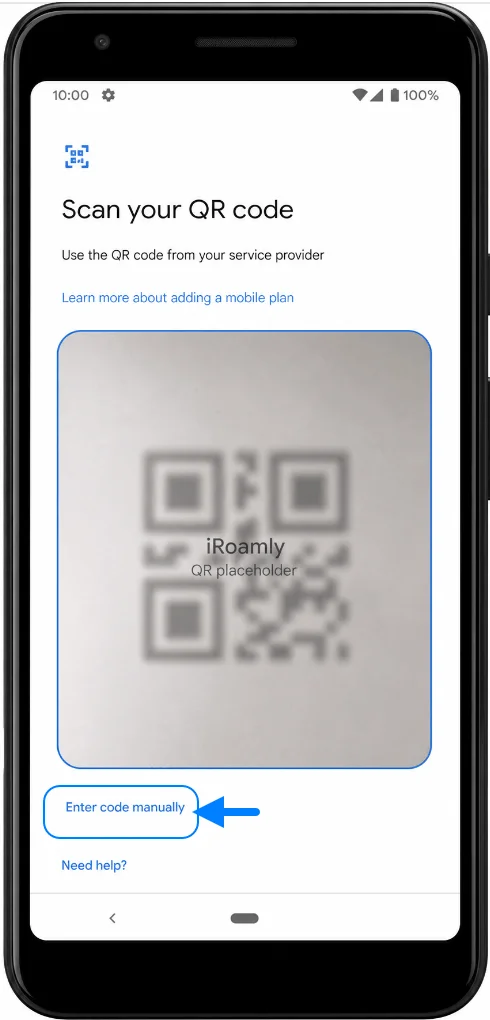
QRコードの読み取り画面で、「コードを手動で入力」または画面下部に表示される手動入力オプションをタップします。手動アクティベーション用のページが表示されます。
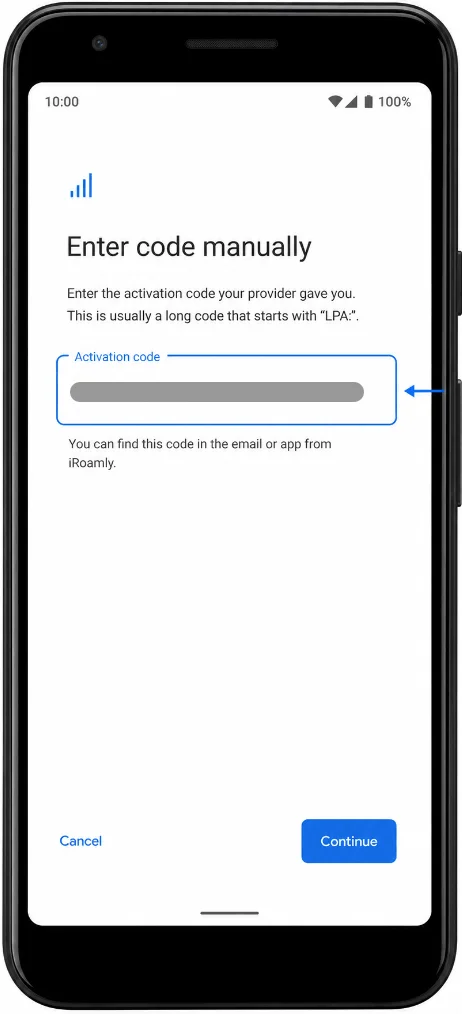
アクティベーションコードの入力欄に、iRoamlyから提供された手動アクティベーションコードを入力し、「続行」をタップします。Pixel Androidでは、1つのアクティベーションコードフィールドにコードの文字列全体を入力する必要があるため、iRoamlyから提供されたコードをそのまま正確に入力してください。iRoamlyからSM-DP+アドレスとアクティベーションコードが個別に提供されている場合は、それらを組み合わせるか、iRoamlyのAndroid向け手順に従って入力してください。
画面に表示されたeSIM情報を確認し、指示に従って「ダウンロード」または「続行」をタップします。eSIMが追加されたことが確認されるまで待ち、「完了」をタップします。
eSIMがインストールされたか確認する方法
「設定」>「ネットワークとインターネット」>「SIM」の順に進み、新しいiRoamlyの回線を探します。回線名は、iRoamly、iRoamly Travel、渡航先の通信事業者名、またはeSIMプロファイルで設定された別の名称で表示されることがあります。該当の回線が表示されており、オンに切り替えられることを確認してください。
モバイルデータ通信用のeSIMをセットアップする
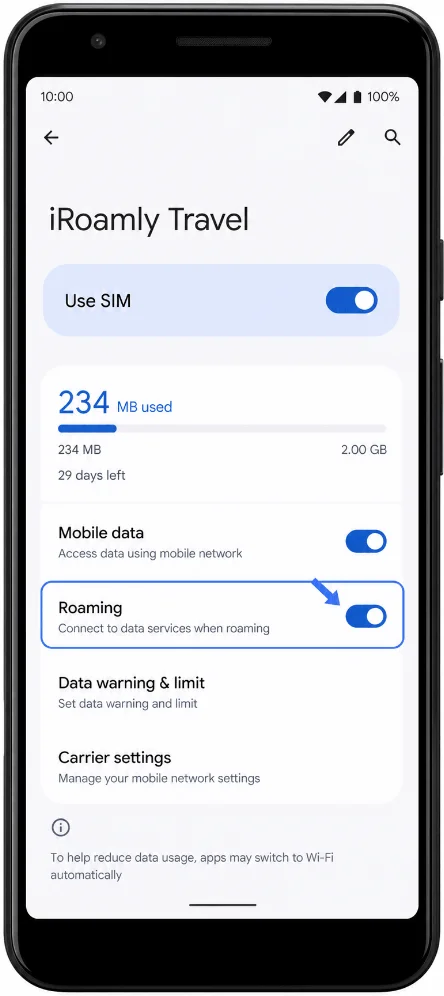
「設定」>「ネットワークとインターネット」>「SIM」の順にタップし、モバイルデータ通信に使用するSIMの設定を開きます。旅行中に利用したいiRoamly eSIMをモバイルデータ通信用として選択してください。iRoamlyのプランがデータ通信専用の場合は、通話やSMS用にはメインのSIMが選択された状態にしてください。
iRoamly eSIMの回線をタップして「SIMを使用」をオンにします。iRoamlyの渡航先プランでローミングが必要な場合は「ローミング」もオンにしてください。意図しないデータ通信が発生しないよう、ソフトウェアの設定画面に「モバイルデータ通信の自動切り替え」といった項目が表示されている場合は、オフにしておくことを推奨します。
トラブルシューティング
「SIMを追加」または「eSIMを設定」の項目が表示されない場合は、お使いのPixel 3a XLがeSIMに対応しているかを確認してください。日本国内で購入された端末や、Verizonのサービスを利用しているPixel 3aは、eSIMに対応していない場合があります。
QRコードが「既に使用済み」と表示された場合、何度も削除と再インストールを繰り返さないでください。iRoamlyのアカウントを確認の上、注文詳細を添えてiRoamlyのサポートまでお問い合わせください。
「アクティベート中」や「ダウンロード中」の画面から進まない場合は、Wi-Fiに接続したまま数分間待ち、設定画面で推奨されている場合はPixelを再起動してください。
eSIMのインストールは完了しているものの、到着後にモバイルデータ通信ができない場合は、「設定」>「ネットワークとインターネット」>「SIM」からiRoamlyの回線を選択し、「SIMを使用」をオンにしてください。また、プランに応じてローミング設定を有効にする必要があります。
通話やSMSが利用できない場合は、iRoamlyのプラン詳細を確認してください。旅行用eSIMプランの多くはデータ通信専用となっています。
目的地のネットワークに接続できない場合は、機内モードのオン・オフを切り替えるか、端末を再起動してください。また、現在地がそのiRoamlyプランの対応国・地域内であるかを確認してください。
結論
旅行前にiRoamly eSIMをインストールしておけば、旅行準備の重要な項目を事前に済ませることができます。Pixel 3a XLにプロファイルをダウンロードしておけば、SIM設定内に保存され、プランの要件に応じていつでも有効化できます。
旅行先で接続設定に時間を取られることなく、プランの詳細や通信エリア、デバイスの設定が整っているかを事前に確認することに集中できます。出発前にさっと確認するだけで、eSIMがスムーズに使用できる状態にあるか把握できるはずです。