
Google Pixel 6 ProのほとんどのSIMフリーモデルはeSIMに対応しており、物理的なSIMカードを差し替えることなくモバイルデータ通信を利用できるため、旅行用端末として非常に便利です。現在のPixelのAndroidバージョンでは、「設定」>「ネットワークとインターネット」>「SIM」>「SIMを追加」>「eSIMをセットアップ」の順に進むのが一般的な設定手順です。お使いのAndroidのバージョンや通信事業者によっては、「SIMをダウンロードしますか?」といった多少異なる表記が使われることもありますが、いずれの場合もSIM設定画面から開始することに変わりはありません。
このガイドでは、Pixel 6 ProにiRoamlyの旅行用eSIMをインストールする2つの方法(QRコードをスキャンする方法と、アクティベーションコードを手動で入力する方法)について解説します。別の端末の画面や紙に印刷したQRコードを読み取れる環境であれば、QRコードを使う方法が最も迅速です。カメラでQRコードが読み取れない場合や、操作中のスマートフォン単体で設定を行う場合、あるいはiRoamlyから提供された詳細情報を直接入力する必要がある場合には、手動入力の方法が役立ちます。
iRoamly eSIMを設定する前の準備
eSIMのダウンロードを開始する前に、Pixel 6 Proを安定したWi-Fi環境に接続してください。
お使いのスマートフォンがSIMロック解除済みであり、eSIMに対応していることを確認してください。キャリアや販売地域によっては、eSIMの使用が制限されている場合があります。
iRoamlyのQRコード、または手動設定用の情報を、iRoamlyアカウントまたは購入時のメールからすぐに確認できる状態にしておいてください。
iRoamlyのサポートから指示がない限り、インストール済みのiRoamly eSIMを削除しないでください。QRコードやアクティベーションコードを一度使用すると、同じeSIMの再インストールができなくなる可能性があります。
可能な限り旅行の1〜2日前にeSIMをインストールしてください。ただし、渡航先のネットワークを利用する準備ができるまでは、データローミングをオンにしないでください。
iRoamly eSIMの有効期間は、本ガイドを読んだ時点ではなく、アクティベーションが開始された時点からカウントされます。旅行用eSIMのアクティベーションは、通常「eSIMのインストール時」または「対応する渡航先ネットワークへの接続時」に行われます。購入されたiRoamlyプランの詳細にて、有効期間が開始される条件を必ずご確認ください。
iRoamlyのプランにはデータ通信専用のものがあります。音声通話やSMSが利用できるかどうかはプランによって異なるため、通話やメッセージ機能を利用する予定がある場合は、事前にプランの詳細を確認してください。
方法1:QRコードをスキャンしてiRoamly eSIMをインストールする
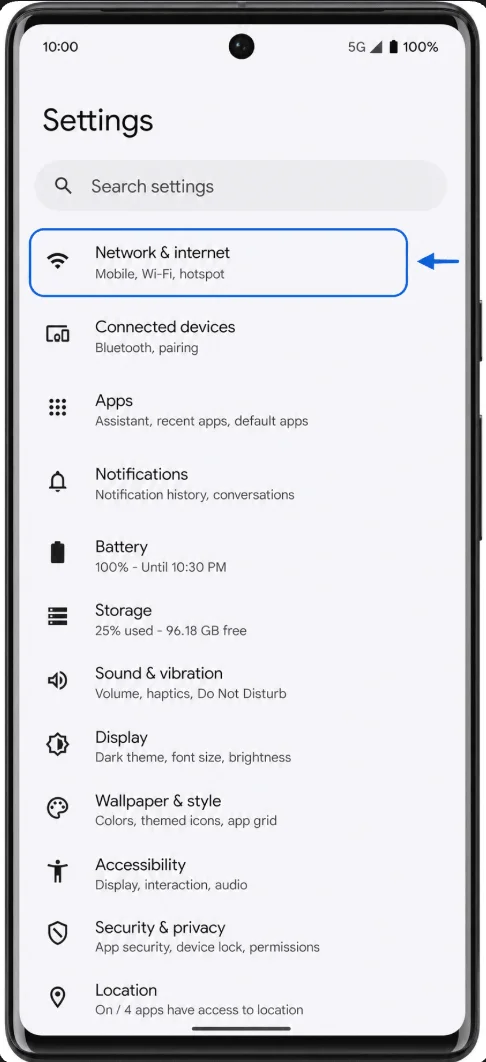
Pixel 6 Proの「設定」を開き、「ネットワークとインターネット」をタップします。モバイルとSIMのオプションが表示されたネットワーク設定ページが開きます。
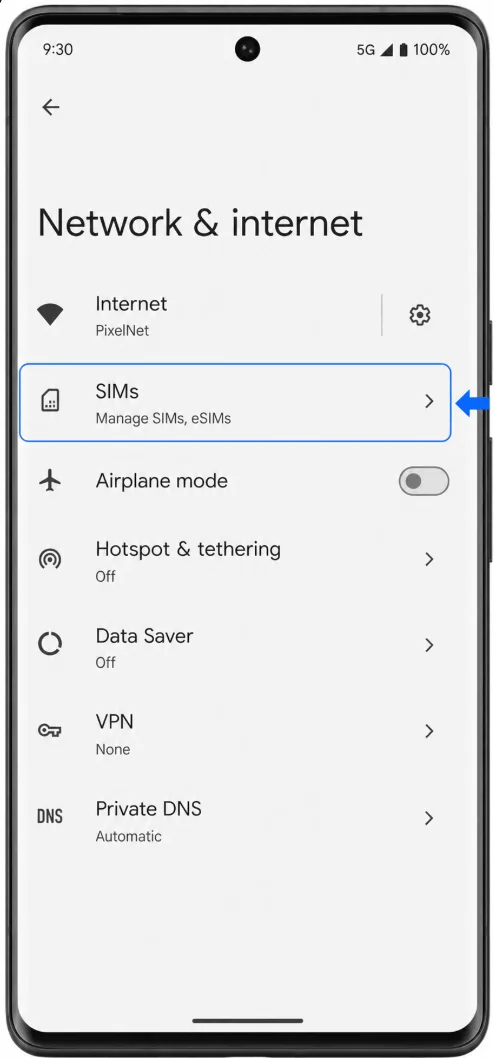
「SIM」をタップします。Pixel 6 ProのSIM管理ページが開き、有効なSIMや優先SIMの設定が一覧表示されます。
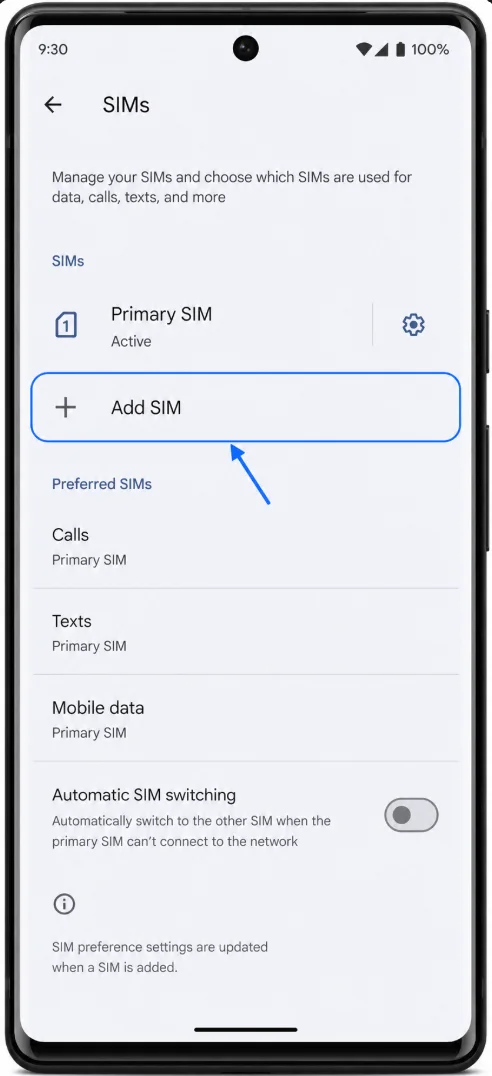
「SIMを追加」をタップします。物理SIMや他のeSIMが既に使用されている場合でも、Pixel 6 Proはそれらを維持したまま、新しいSIMを追加するプロセスを開始します。
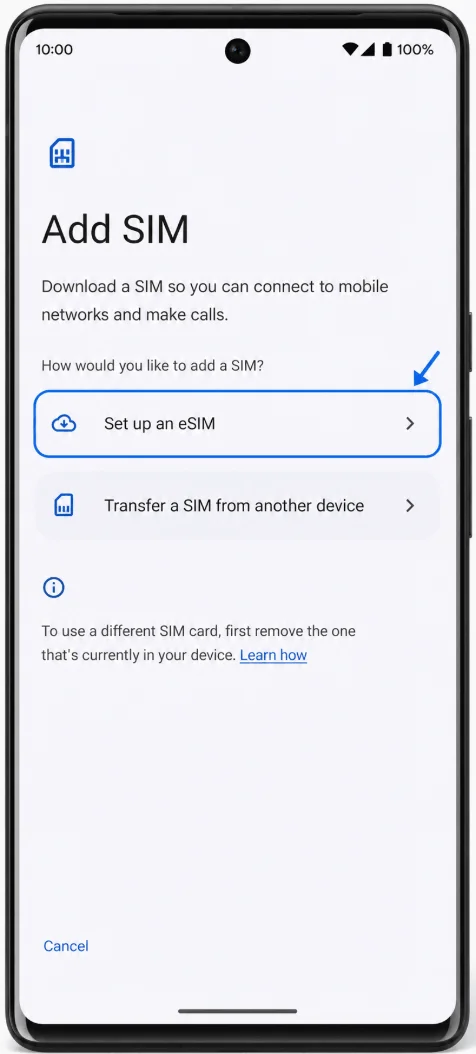
「eSIMをセットアップ」をタップします。OSのバージョンによっては「代わりにSIMをダウンロードしますか?」と表示される場合がありますが、いずれにせよeSIMのダウンロードや設定を行うオプションを選択してください。
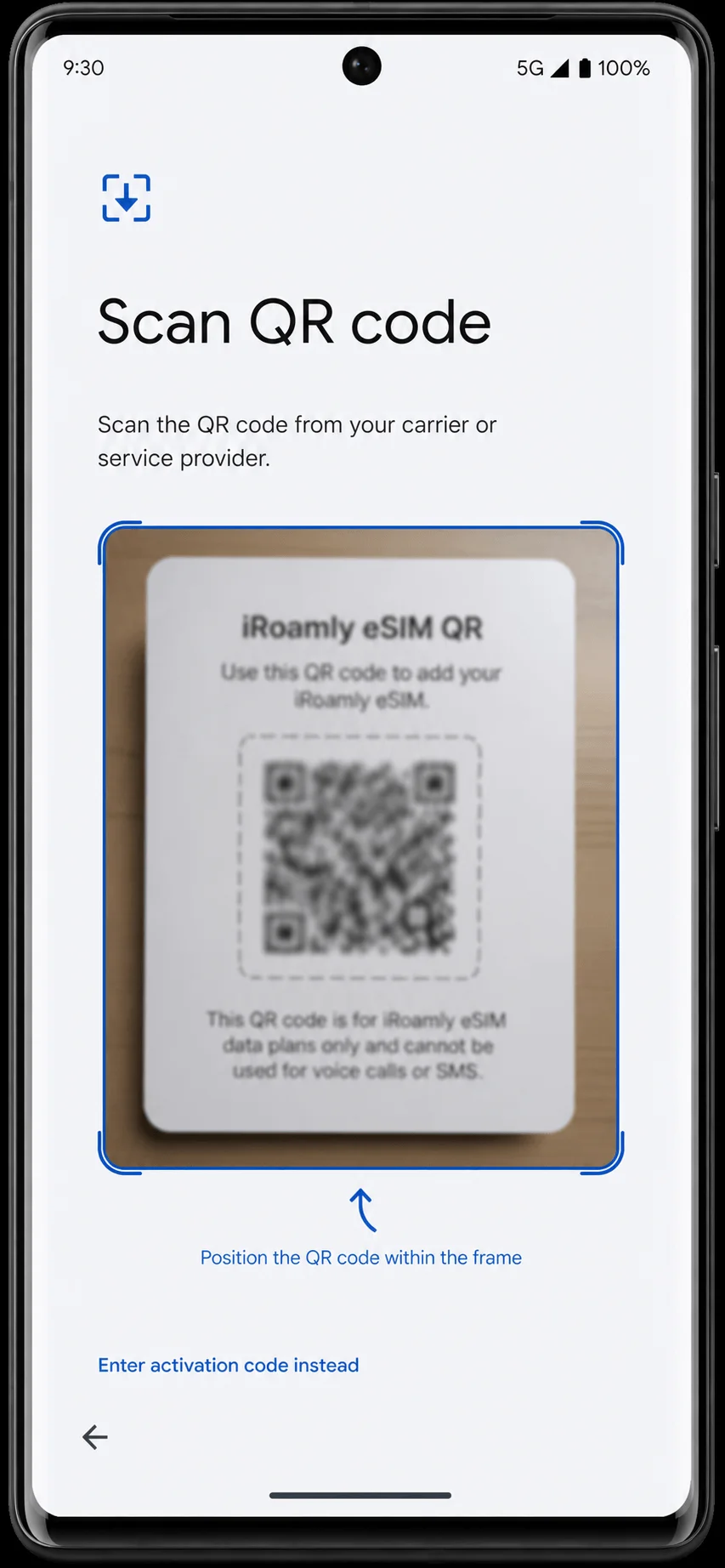
QRスキャナーが起動したら、Pixel 6 ProのカメラをiRoamlyのQRコードに向けます。スマートフォンがQRコードを認識するまで、スキャン枠内にQRコードを収めてください。
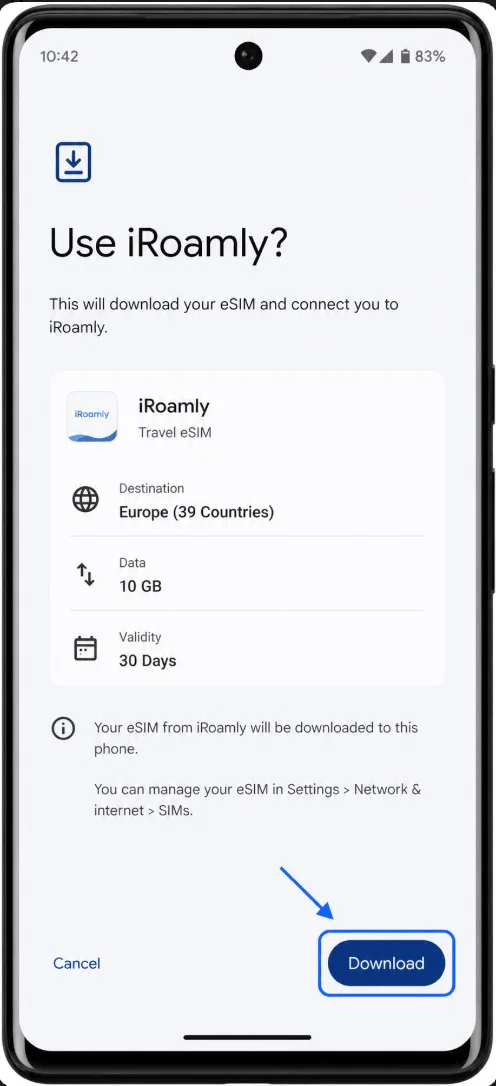
iRoamly eSIMの確認画面が表示されたら内容を確認し、「ダウンロード」をタップします。eSIMプロファイルのダウンロード中は、Wi-Fi接続を維持してください。
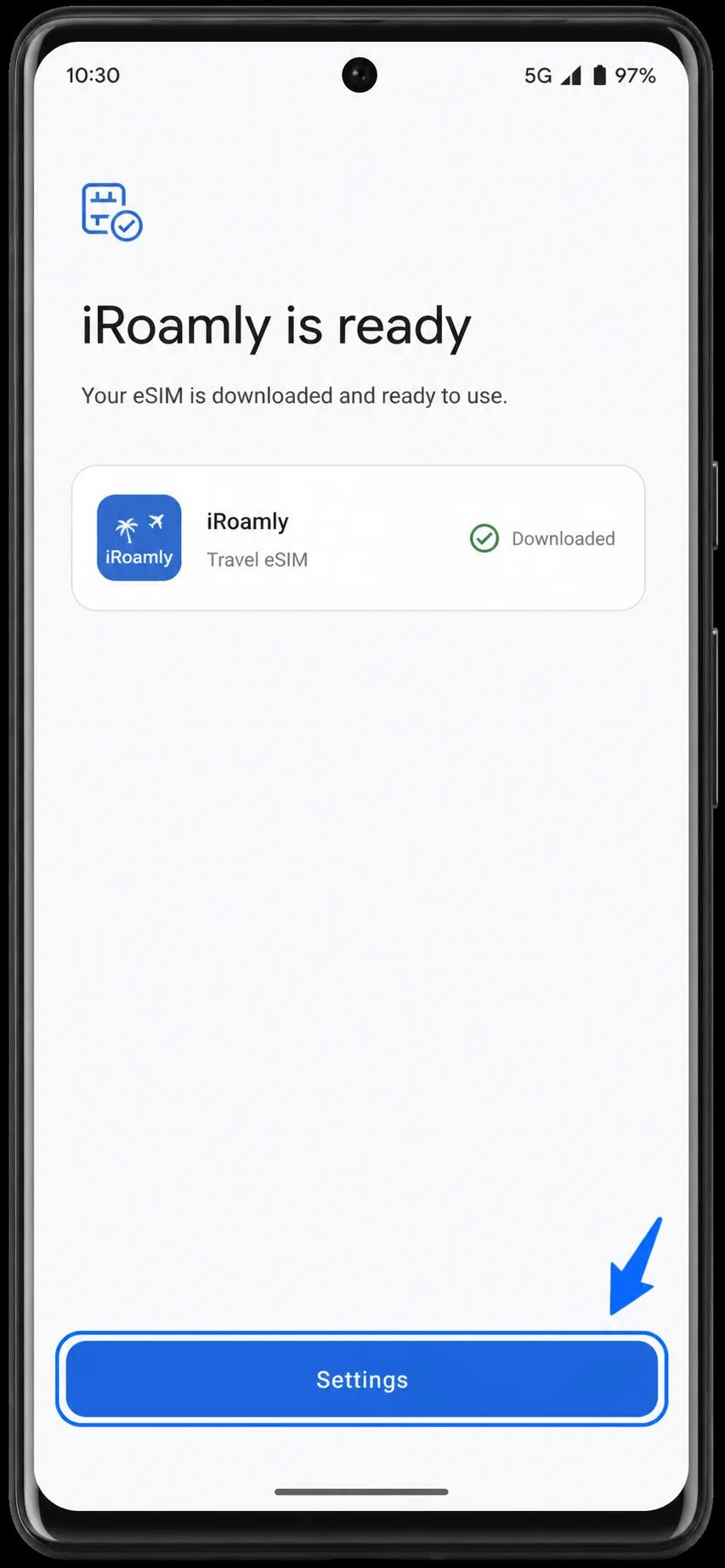
セットアップ完了画面でiRoamly eSIMの準備が整ったことが確認できたら、「設定」をタップしてSIM設定画面に戻ります。
方法2:手動入力によるiRoamly eSIMのインストール
Pixel 6 Proの「設定」を開き、「ネットワークとインターネット」をタップします。QRコードの設定時と同じネットワーク設定画面が表示されます。
「SIM」をタップします。SIM管理画面が開き、現在のSIMや優先SIMの設定などが表示されます。
「SIMを追加」をタップすると、Pixel 6 ProでSIMの追加手続きが始まります。
「eSIMをセットアップ」をタップします。もし「代わりにSIMをダウンロードしますか?」という表示が出る場合は、その項目をタップしてeSIMの設定に進んでください。
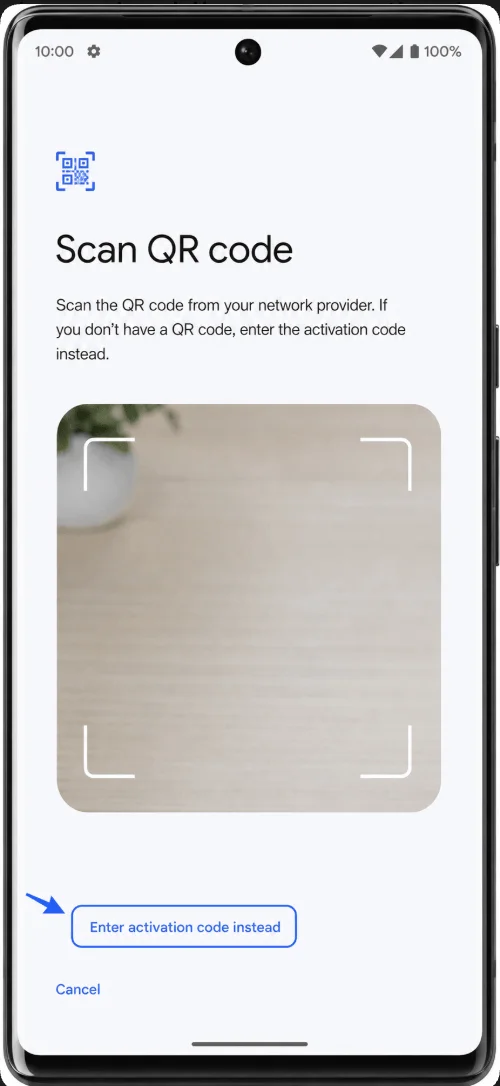
QRコードのスキャン画面で、「代わりにアクティベーションコードを入力」をタップします。これで手動でeSIMを入力する画面が開きます。
「アクティベーションコード」欄をタップし、iRoamlyから提供された手動用アクティベーションコードを入力して、「続行」をタップします。現在のPixel(Android)では、手動入力欄は1つに統合されています。もしiRoamlyの案内で「SM-DP+アドレス」と「アクティベーションコード」が分かれている場合は、iRoamlyのセットアップ詳細に記載されている完全な文字列を使用するか、手続きを進める前にiRoamlyサポートへPixel対応のコードを問い合わせてください。
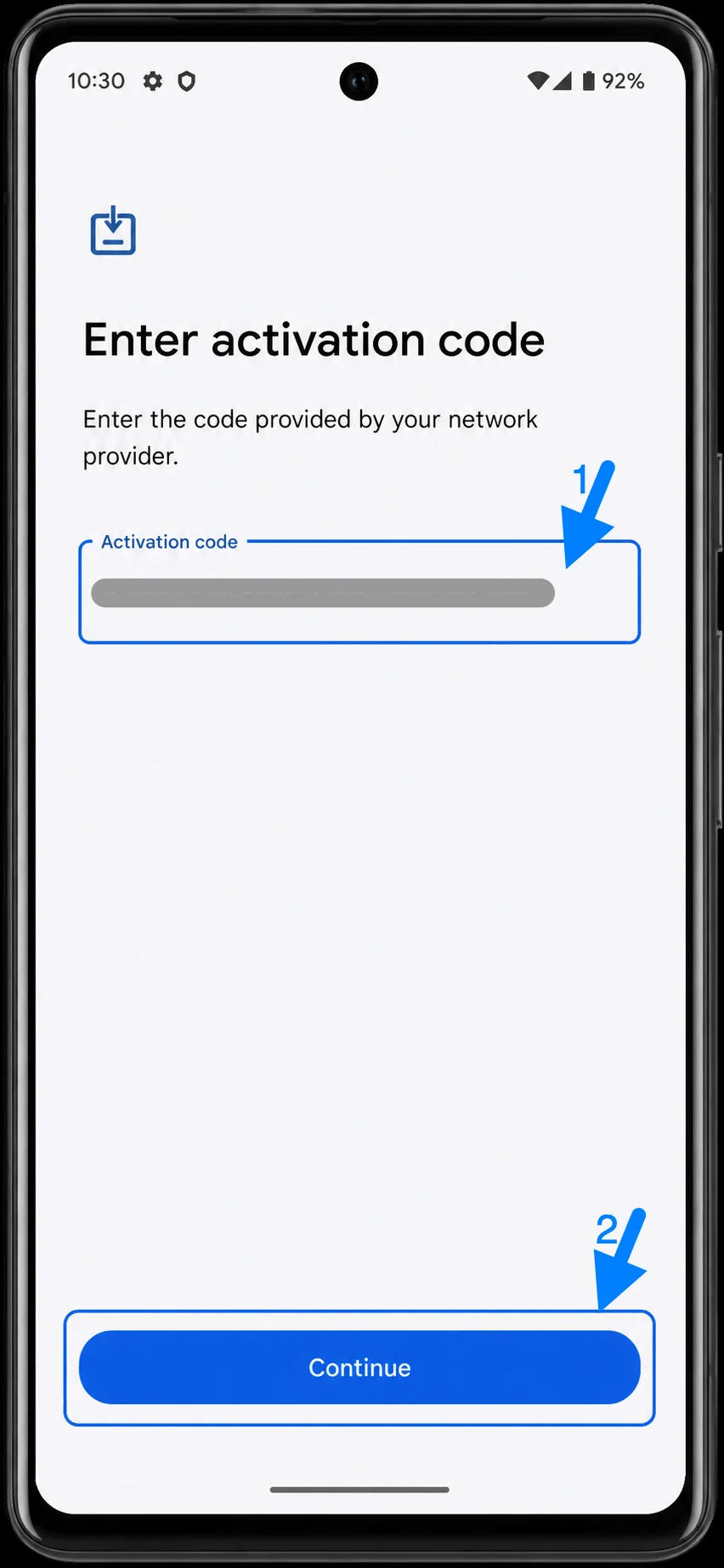
iRoamly eSIMの確認画面を確認し、「ダウンロード」をタップします。ダウンロードが完了するまで、Wi-Fi接続を維持してください。
セットアップ完了画面でiRoamlyが準備できたことを確認し、「設定」をタップします。
iRoamly eSIMのインストール状況を確認する方法
「設定」>「ネットワークとインターネット」>「SIM」の順に進み、iRoamlyという名称のeSIM、またはiRoamlyアカウントに表示されているプラン名を探してください。eSIMが「ダウンロード済み」または「有効」と表示されていれば完了です。
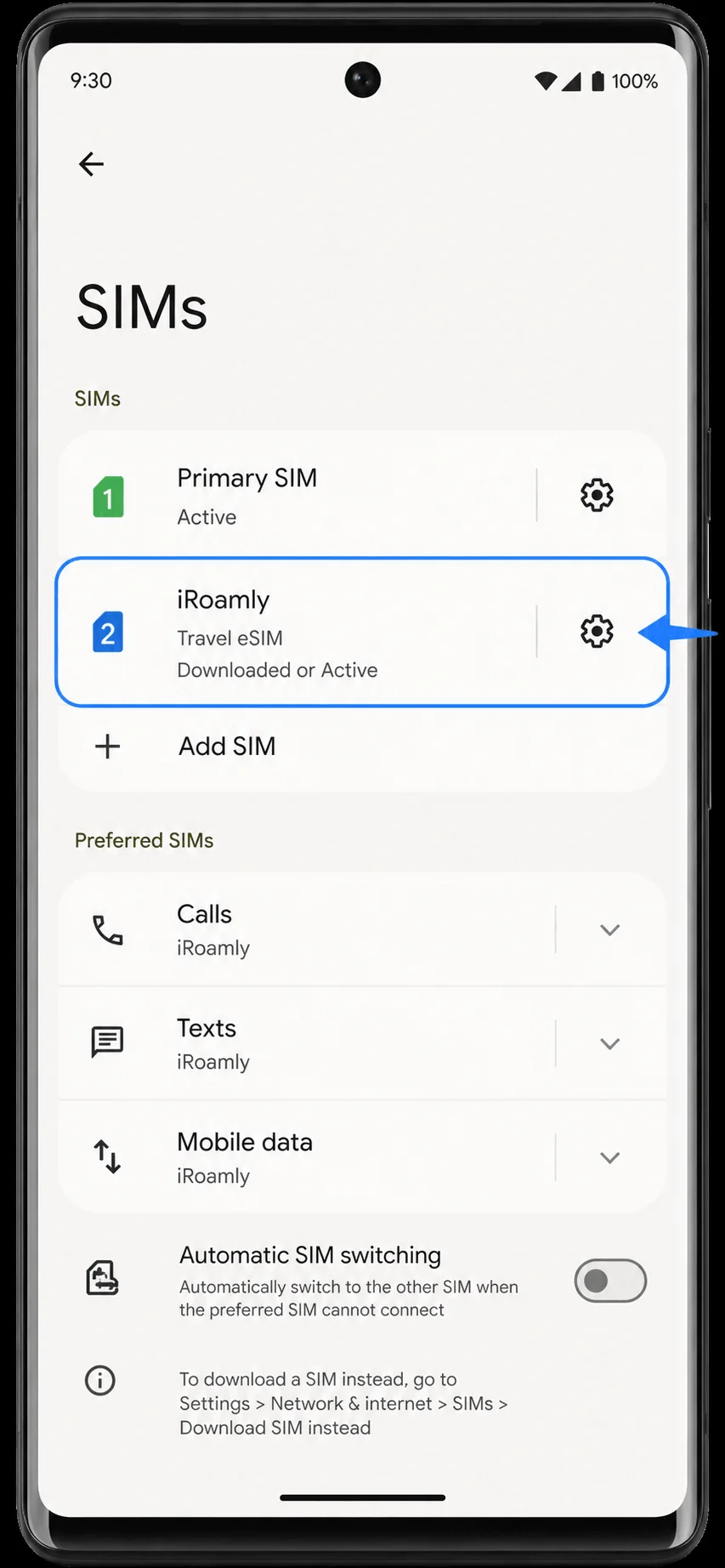
iRoamly eSIMを選択し、「SIMを使用」がオンになっていることを確認してください。オフになっている場合は、データ通信を利用するためにオンに切り替えてください。
旅行用データのためのiRoamly eSIMの設定方法
「設定」>「ネットワークとインターネット」>「SIM」の順に進み、「モバイルデータ」をタップして「iRoamly」を選択します。iRoamlyのプランに音声通話やSMSが含まれている場合を除き、通話とテキストはメインのSIMを利用する設定のままにしてください。
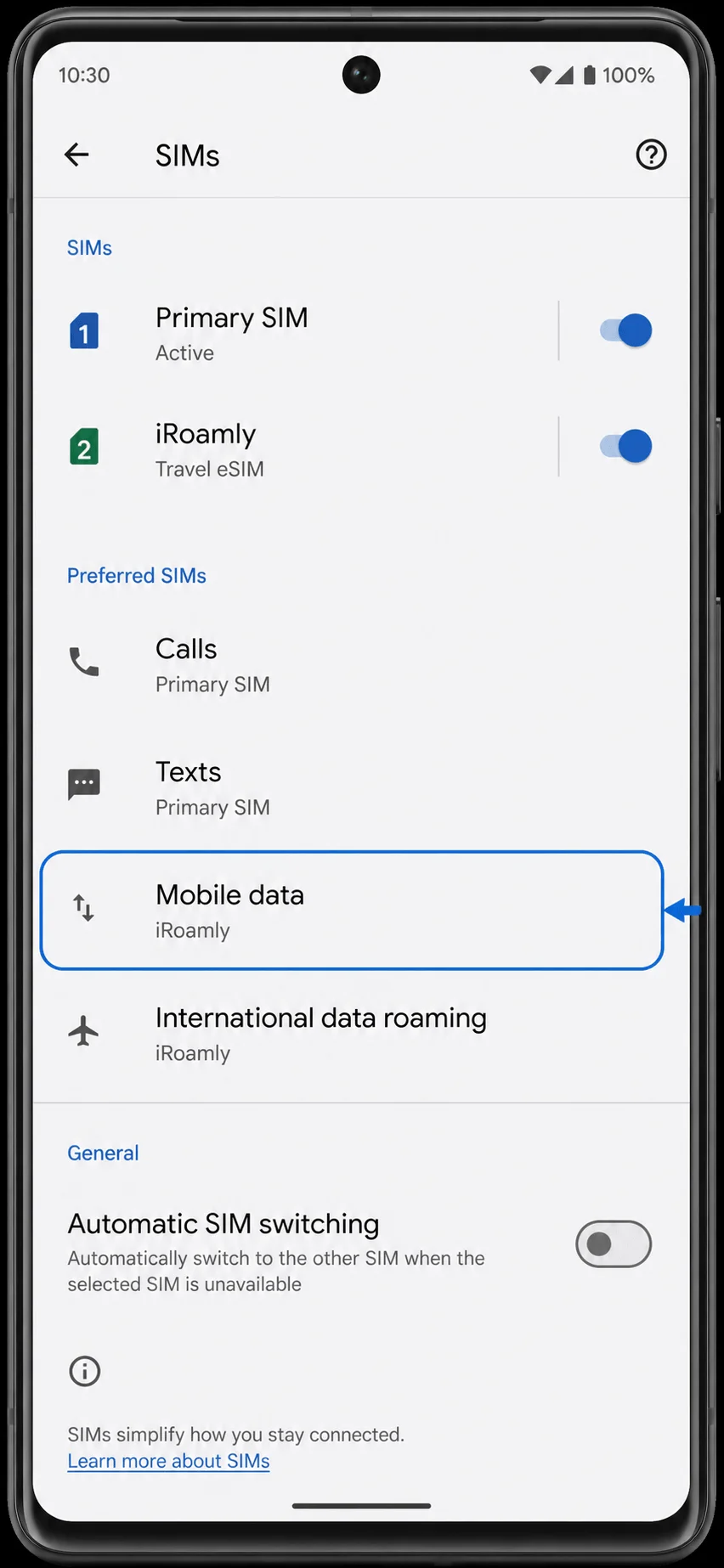
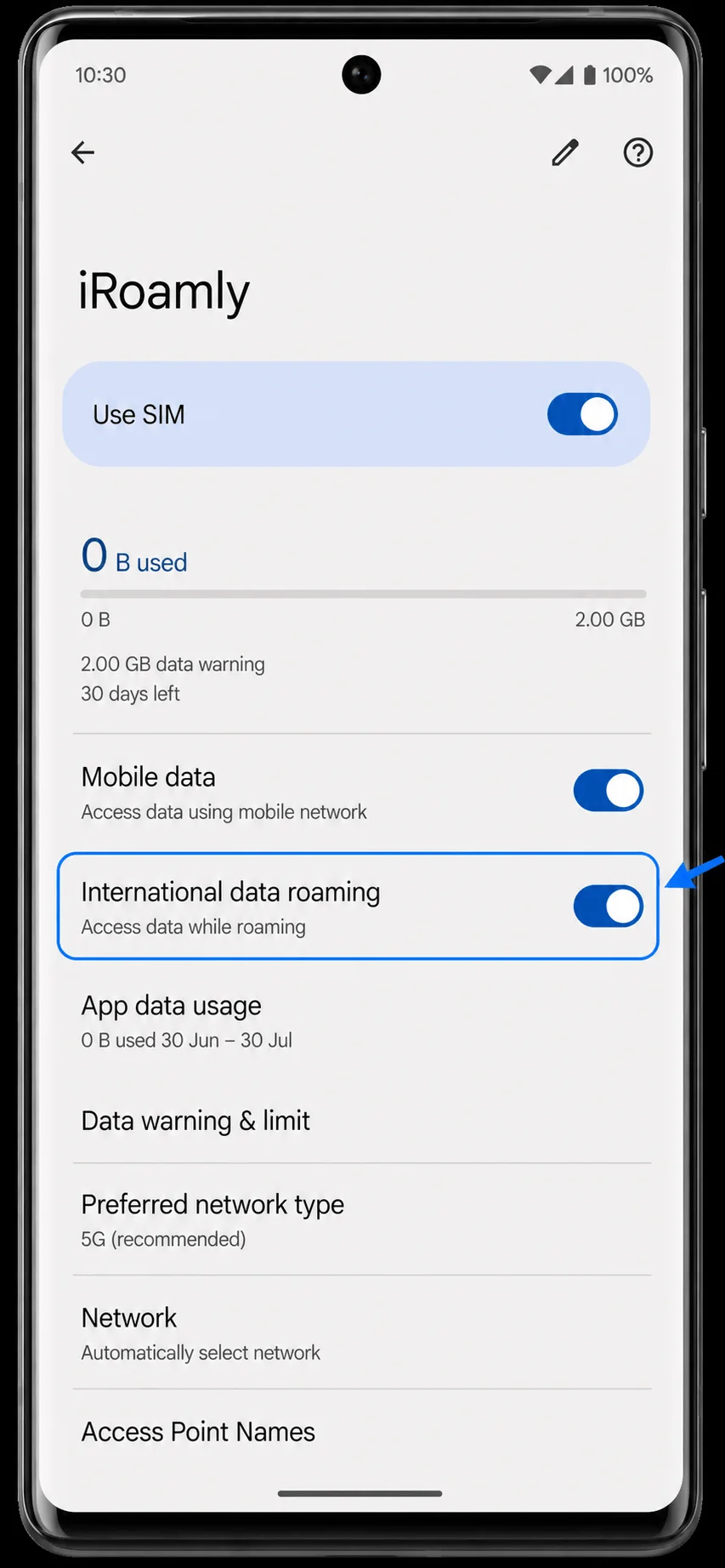
iRoamly SIMの詳細ページを開き、「SIMを使用」をオン、「モバイルデータ」をオンにします。また、iRoamlyの対象プランでローミングが必要な場合は、「国際ローミング」を有効にしてください。データ通信が勝手にメインのSIMへ切り替わらないようにするため、「SIMの自動切り替え」はオフのままにしておくことをお勧めします。
トラブルシューティング
「SIMを追加」や「eSIMをセットアップ」が表示されない場合は、Pixel 6 ProがSIMロック解除済みで、OSが最新にアップデートされており、通信事業者や地域による制限がかかっていないことを確認してください。端末を再起動し、「設定」>「ネットワークとインターネット」>「SIM」を再度ご確認ください。
QRコードが「既に使用済み」と表示される場合は、eSIMを削除して何度も読み取りを試さないでください。eSIMのQRコードは通常1回限りの使い切りとなっているため、iRoamlyサポートへお問い合わせください。
手動入力でエラーになる場合は、入力ミスがないか確認し、iRoamlyアカウントから提供されたコードがPixelに対応した完全なアクティベーションコードであることを確認してください。現在のPixel Androidにおける手動入力では、通常1つのアクティベーションコード入力欄を使用します。
eSIMのダウンロードは完了しているがデータ通信ができない場合は、「モバイルデータ」がiRoamlyに設定されているか、必要な場合に「国際ローミング」がオンになっているか、テストのためにWi-Fiがオフになっているか、および対象プランの通信エリア内にいるかを確認してください。
アクティベーションが「保留中」の状態が続く場合は、Wi-Fiに接続したまま数分間お待ちください。一部のトラベルプランは、端末が対応する現地のネットワークに接続された時点でアクティベーションが完了します。
データ通信にメインのSIMが優先されてしまう場合は、「設定」>「ネットワークとインターネット」>「SIM」から「モバイルデータ」をiRoamlyに設定し、必要に応じて「自動SIM切り替え」をオフにしてください。
結論
これで、Pixel 6 Proへの iRoamly eSIM のインストールが完了し、使用可能な状態になりました。出発前に設定を済ませている場合、実際に旅行プランを利用し始めるまで、基本的に追加の操作は必要ありません。
利用を開始する際は、データ通信を iRoamly の回線に切り替え、各プランのアクティベーション手順に従って接続を行ってください。あらかじめ eSIM をインストールしておけば、特に目的地に到着後すぐインターネットが必要な場面などで、スムーズに通信を切り替えることができます。