
Google Pixel Foldは現在のPixelソフトウェアでeSIMに対応しています。推奨される設定手順は、設定 > ネットワークとインターネット > SIM > SIMを追加 > eSIMをセットアップの順に進む方法です。本ガイドでは、Pixel Android 16を搭載したPixel Foldを使用し、本体を開いた状態のインナーディスプレイを横向きにした画面構成で説明します。
旅行者は通常、旅行前にiRoamly eSIMをインストールしておくことで、現地到着後すぐにモバイルデータ通信を利用できるようにします。Pixel Foldなら、メインのSIMとiRoamlyの旅行用eSIMを同時に有効にしておけるため、海外で旅行用データ通信を利用しながら、普段の電話番号でも連絡を受け取ることができ便利です。
本ガイドでは、iRoamlyのQRコードをスキャンする方法と、eSIM情報を手動で入力する方法の両方を解説します。メニュー名称はAndroidのバージョンや地域、通信事業者のファームウェアによって多少異なる場合がありますが、操作の際に探すべき主要な項目はSIM、SIMを追加、eSIMをセットアップ、アクティベーションコードを入力となります。
iRoamly eSIMの設定を始める前に
開始前に、Pixel Foldを安定したWi-Fiに接続してください。eSIMのダウンロードにはインターネット接続が必要です。
Pixel FoldのSIMロックが解除されており、eSIMに対応していることを確認してください。通信事業者、地域、または企業管理下にある端末では、eSIMの設定項目が表示されない場合があります。
iRoamlyのQRコードまたは手動設定用の詳細情報をご用意ください。手動設定には通常、SM-DP+アドレス、アクティベーションコード、および必要に応じて確認コードを使用します。
可能な限り旅行の1〜2日前にiRoamly eSIMをインストールしてください。ただし、プランの有効期間が有効化または初回ネットワーク接続を基準とする場合は、早めにデータ通信を有効化しないようご注意ください。
iRoamly eSIMの有効期間は、有効化された時点から開始されます。旅行用プランでは通常、eSIMのインストールと現地の対応ネットワークへの接続が有効化の条件となります。購入したプランに記載されている正確な有効化条件をご確認ください。
iRoamlyのサポート窓口から指示がない限り、iRoamly eSIMを削除しないでください。多くの旅行用eSIMプロファイルは、一度削除したりQRコードを使用したりすると、再インストールできなくなります。
iRoamlyのプランはデータ通信専用の場合があります。音声通話やSMSの可否はプランによって異なるため、通話やテキストメッセージを利用する予定がある場合は、事前にプランの詳細をご確認ください。
方法1:QRコードをスキャンしてeSIMをインストールする
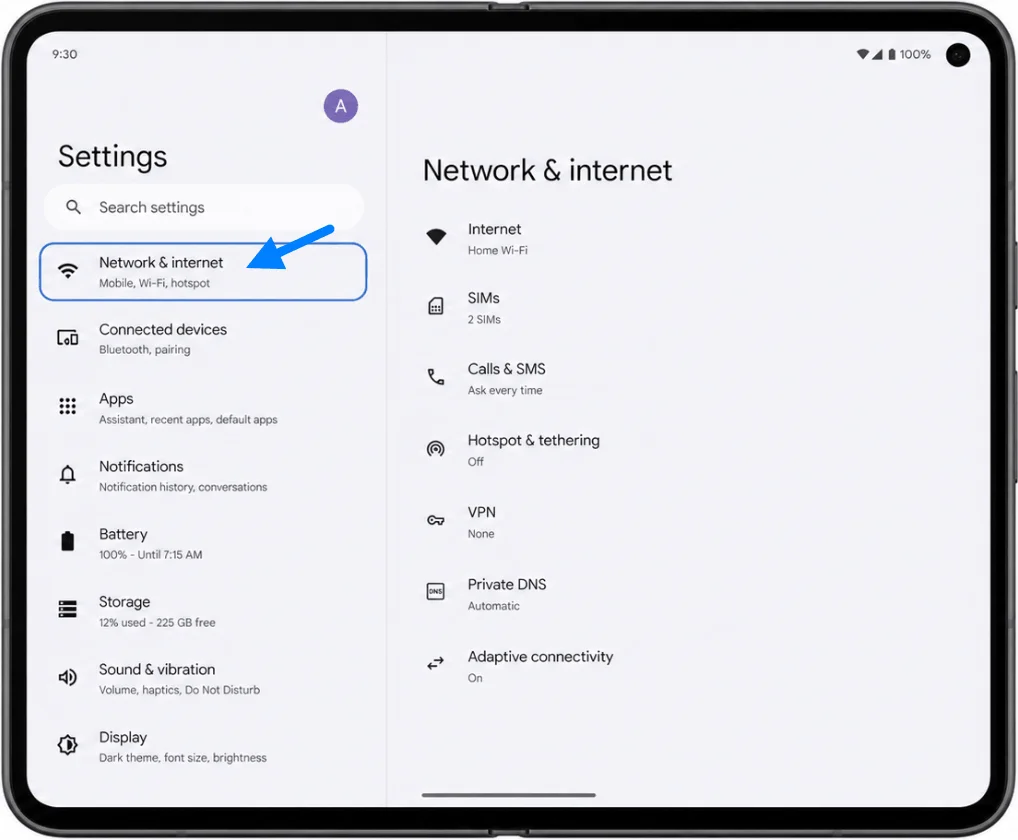
1. Google Pixel Foldの設定を開き、ネットワークとインターネットをタップします。
SIMやインターネットに関する設定がまとめられた、Pixelのネットワーク設定画面が表示されます。
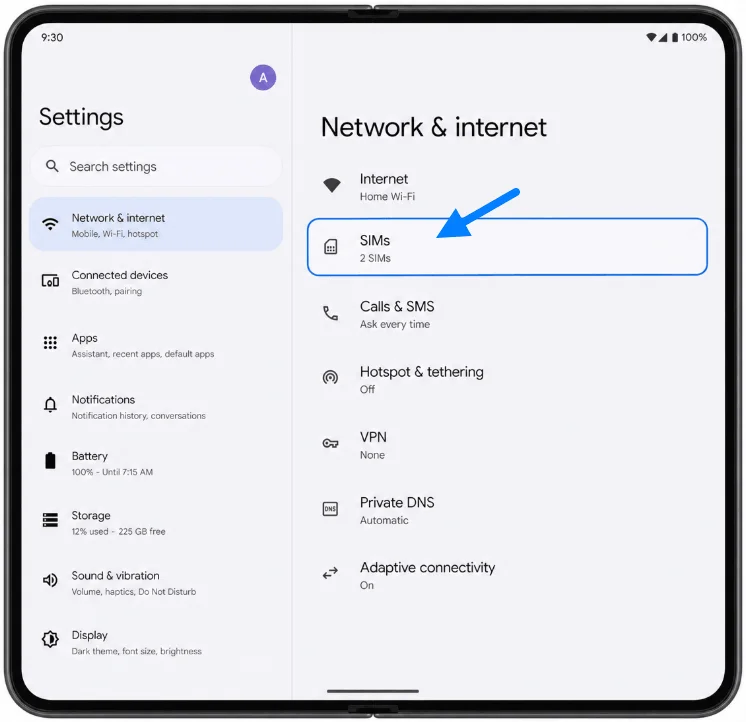
2. SIMをタップします。
物理SIMやeSIMプロファイルを管理するための画面が表示されます。
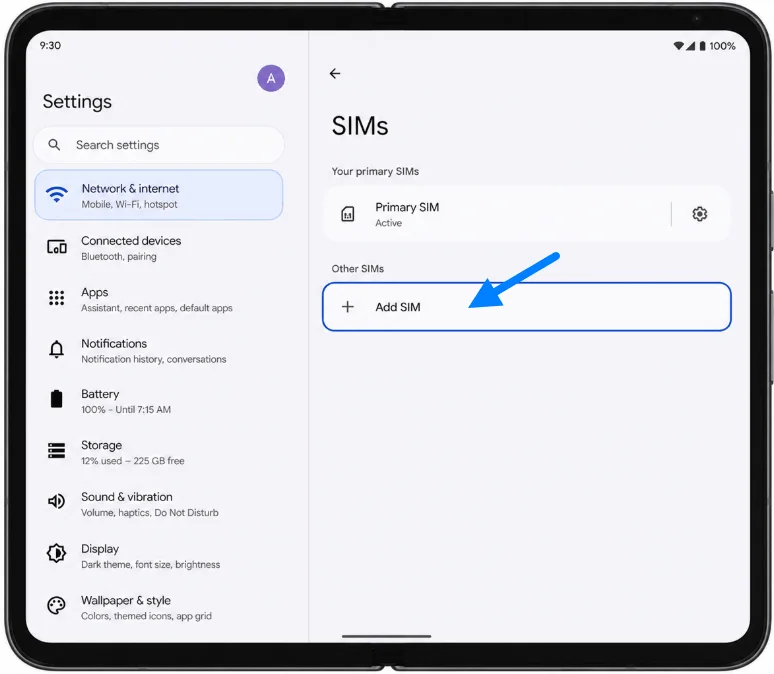
3. SIMを追加をタップします。
新しいSIMの追加やeSIMの設定を行うためのオプションが表示されます。
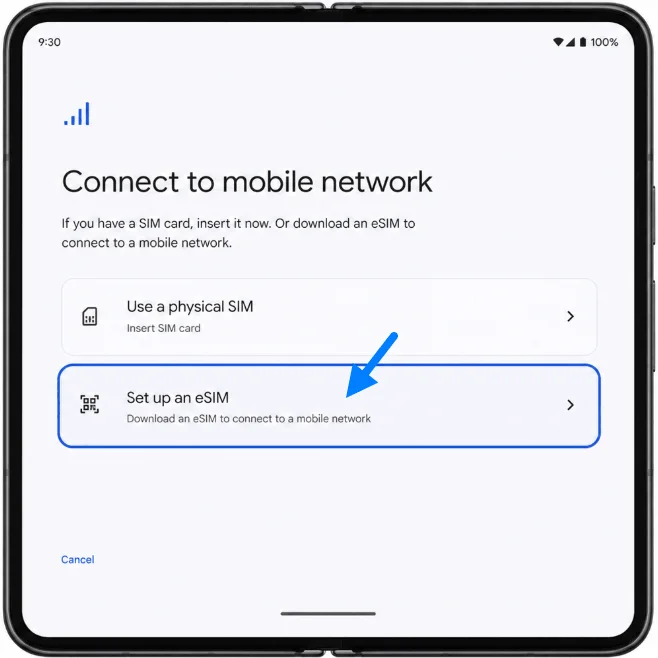
4. eSIMをセットアップをタップします。
eSIMの設定フローが開始され、QRコードのスキャナーが起動します。
5. Pixel FoldのカメラをiRoamlyのQRコードに向け、フレーム内に収まるように読み取らせます。
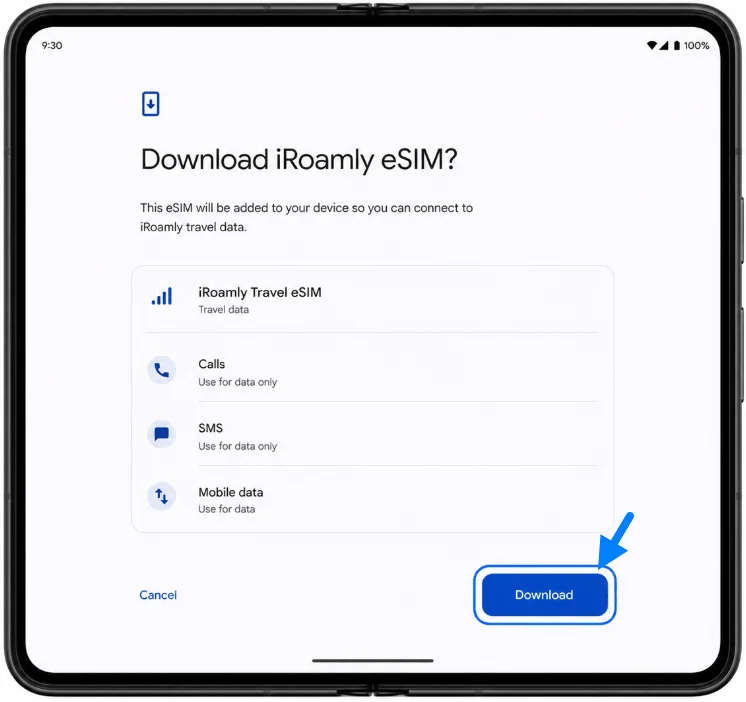
QRコードが認識されると、iRoamlyのeSIMをダウンロードするための確認画面が表示されます。
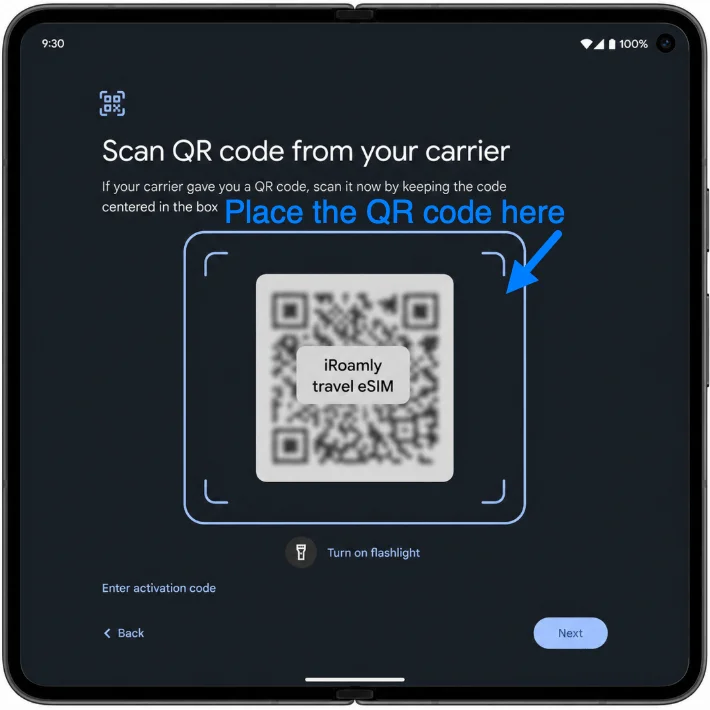
6. 確認画面でダウンロードをタップします。
iRoamlyのeSIMプロファイルがダウンロードされ、追加されるまでお待ちください。処理が完了するまで、Wi-Fi接続を維持してください。
方法 2: eSIM を手動でインストールする
1. Google Pixel Fold の 設定 を開き、ネットワークとインターネット をタップします。
これは QR コードでの設定時と同じ手順の開始点です。
2. SIM をタップします。
Pixel Fold に SIM 管理画面が表示されます。
3. SIM を追加 をタップします。
Android の SIM 追加フローが開始されます。
4. eSIM を設定 をタップします。
QR コードでのインストール時と同じ eSIM 設定フローが開きます。
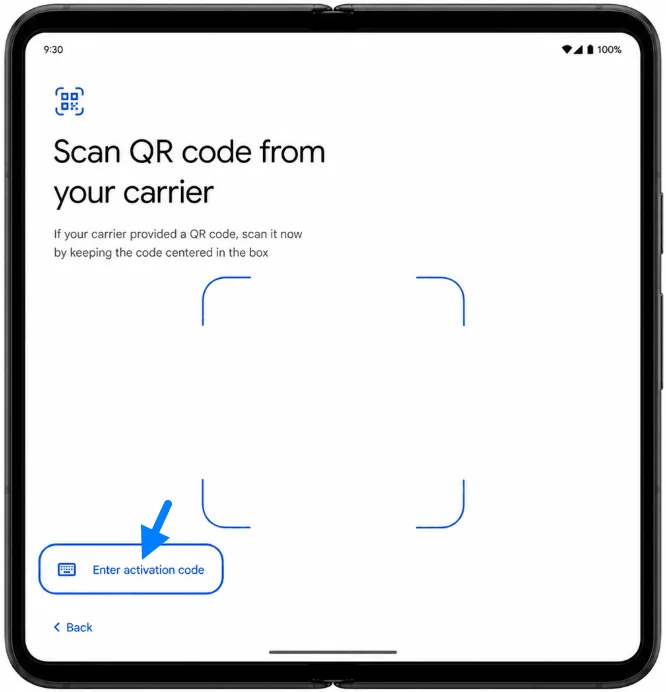
5. QR スキャナー画面で、アクティベーションコードを入力 をタップします。
QR コードが利用できない、読み取れない、あるいは iRoamly アカウントやメールから直接コピーするほうが簡単な場合は、このオプションを使用してください。
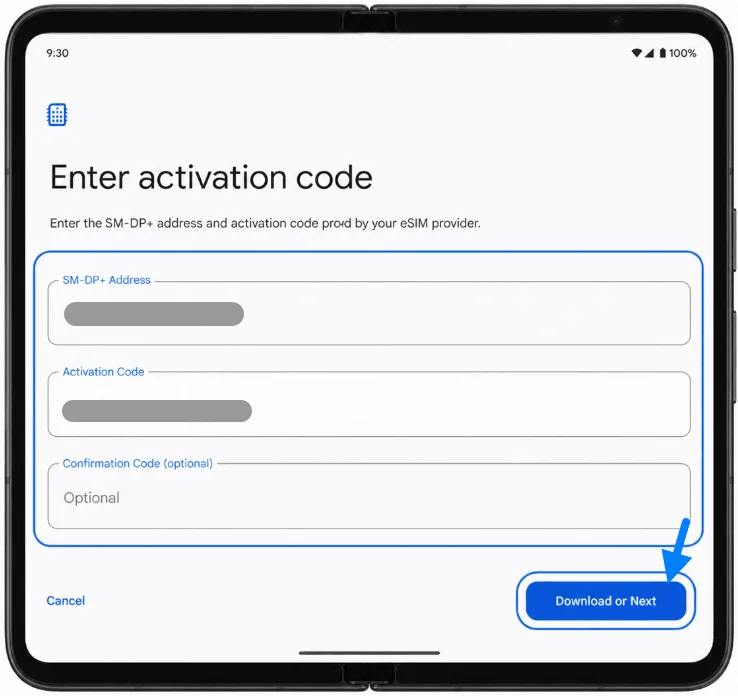
6. iRoamly から提供された SM-DP+ アドレス と アクティベーションコード を入力します。iRoamly から 確認コード が提供されている場合は、該当するオプション欄に入力し、ダウンロード または 次へ をタップします。
Pixel Fold が詳細を検証し、iRoamly eSIM プロファイルのダウンロードが開始されます。
7. 内容を確認し、Android からダウンロードの確認を求められたら ダウンロード をタップします。
iRoamly eSIM が追加されるまで、端末を Wi-Fi に接続したままにしてください。
iRoamly eSIMのインストール状況を確認する方法
1. 設定 > ネットワークとインターネット > SIM の順にタップします。
iRoamly Travel eSIM 、または設定時に名前を付けたラベルを探してください。SIMリストにeSIMが表示されており、スイッチがオンになっていることを確認します。
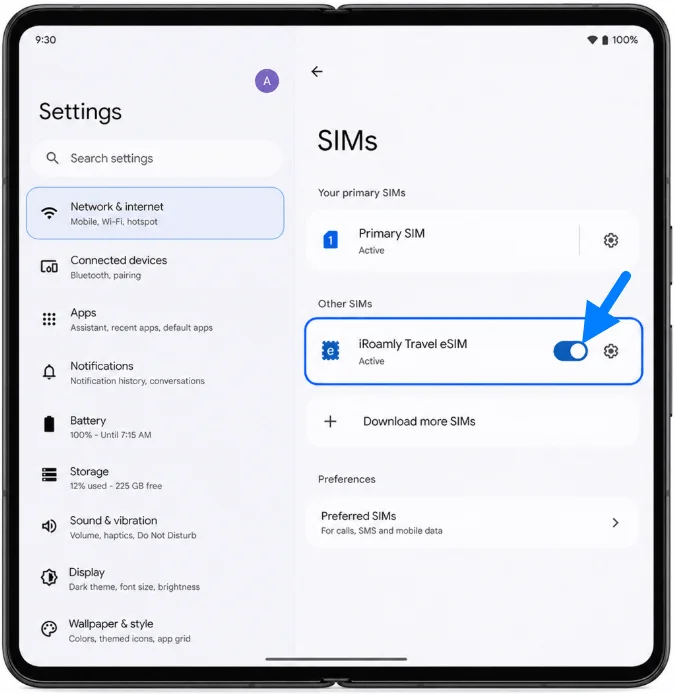
2. iRoamly eSIMの項目をタップし、SIMを使用がオンになっているか確認します。
データ通信専用プランの場合、通話やSMS機能はメイン回線とは動作が異なりますのであらかじめご了承ください。ご契約のiRoamlyプランがSMSや通話に対応している場合は、対応する目的地のネットワークに接続されたことを確認してから、各サービスをテストしてください。
モバイルデータ用にeSIMを設定する
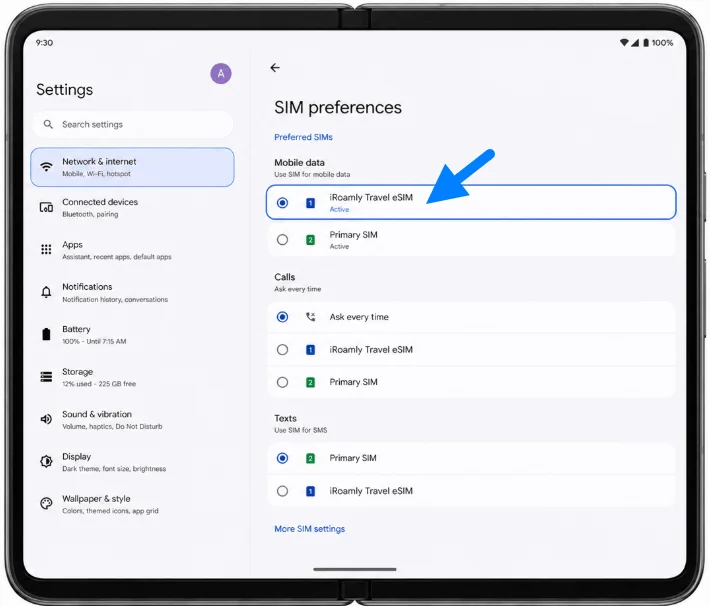
1. 設定 > ネットワークとインターネット > SIM の順に進み、モバイルデータをiRoamly eSIMに設定してください。
これにより、Pixel FoldはメインのSIMではなく、旅行用データとしてiRoamlyを使用するようになります。
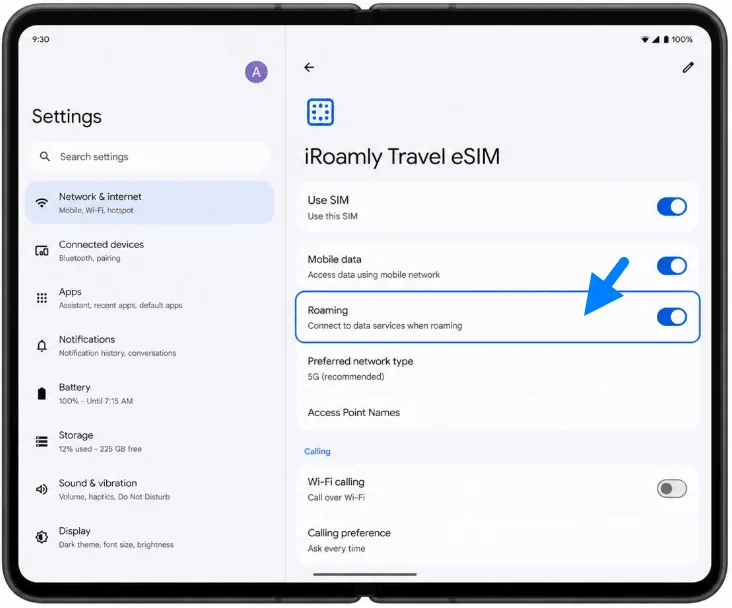
2. iRoamly eSIMの設定を開き、お使いのiRoamlyのプランや渡航先で必要な場合は、ローミングをオンにしてください。
旅行用eSIMは現地の提携ネットワークを経由して接続されるため、ローミング設定を有効にする必要があります。
3. 到着後、Pixel Foldに自動切り替えのオプションがある場合は、メインSIMへの不要なデータ切り替えをオフにしてください。
その後、ブラウザや地図アプリを開き、モバイルデータ通信でiRoamly eSIMが正常に接続されていることを確認してください。
トラブルシューティング
SIMを追加またはeSIMをセットアップが表示されない場合:AndroidをアップデートしてPixel Foldを再起動してください。また、SIMロックがかかっている場合は解除し、お住まいの地域やキャリアのモデルがeSIMに対応していることを確認してください。
QRコードがスキャンできない場合:コードを表示しているデバイスの画面輝度を上げ、Pixel Foldのカメラレンズを拭き、反射を避けてください。それでも読み取れない場合は、iRoamlyから提供された情報を使い、アクティベーションコードを入力して手動設定を行ってください。
QRコードが既に使用済みと表示される場合:eSIMを削除せずに、もう一度お試しください。多くのeSIM QRコードは一度しかインストールできないため、解決しない場合はiRoamlyサポートへご連絡ください。
手動入力に失敗する場合:SM-DP+アドレス、アクティベーションコード、およびオプションの確認コードを再確認してください。iRoamlyから提供された情報にないスペースや記号を含めないよう注意してください。
eSIMはインストールされているがデータ通信ができない場合:iRoamly eSIMが有効になっているか確認し、モバイルデータ設定をiRoamlyに切り替えてください。必要に応じてローミングをオンにし、現地の対象ネットワークに到着してから端末を再起動してください。
アクティベーションが保留中の場合:Wi-Fiに接続したまま数分待機してください。iRoamlyのプランによっては、サポート対象の現地のネットワークに接続された後にアクティベーションが完了するものがあります。
海外で電波が入らない場合:目的地が購入したプランの対象範囲内であることを確認し、まずはネットワークの自動選択をお試しください。それでも繋がらない場合は、PixelのSIM設定からサポートされているパートナーネットワークを選択してください。
結論
Google Pixel FoldでiRoamly eSIMをインストールする最も迅速な方法は、QRコードをスキャンすることです。Pixelの操作手順はSIMからSIMを追加、そしてeSIMをセットアップへとスムーズに進行するためです。QRコードが読み取れない場合でも、提供されたiRoamlyのSM-DP+アドレス、アクティベーションコード、および必要な確認情報を正確に入力すれば、手動でのセットアップも確実な代替手段となります。
インストール後は、設定 > ネットワークとインターネット > SIMで以下の項目を確認することが重要です。iRoamly eSIMが表示されているか確認し、SIMを使用をオンの状態に保ち、モバイルデータ用にそのSIMを選択し、旅行プランで必要な場合はローミングを有効にしてください。Pixel Foldが対応する現地のネットワークに接続されたら、地図アプリやメッセージアプリ、旅行のチェックインなどで本格的に使用する前に、モバイルデータ通信が正常に行えるかテストしてください。