
Pixel 10 Pro Foldは折りたたみ式のスマートフォンですが、eSIMのセットアップは、端末を閉じた状態のカバーディスプレイで行うのが最も簡単です。カバースクリーンは、旅行者が旅行前にiRoamlyの旅行用eSIMをインストールする際、最も一般的に使用する縦向きの設定フローを採用しています。そのため、このガイドでは、本体を広げた広いタブレットレイアウトではなく、閉じた状態での手順を説明します。
Pixel Android 16におけるセットアップ手順は、「設定」>「ネットワークとインターネット」>「SIM」>「SIMを追加」>「eSIMをセットアップ」です。そこから、iRoamlyのQRコードをスキャンするか、QRコード読み取り画面から手動で設定を行うことができます。
iRoamlyのコードが別のデバイスの画面や印刷物にある場合は、通常QRコードをスキャンする方法が最も迅速です。手動入力は、QRコードがうまく読み取れない場合や、iRoamlyのアカウントから詳細情報をコピーする場合、あるいは同じスマートフォン上でコードを見ながらインストールしなければならない場合に役立ちます。
iRoamly eSIM設定前の準備
eSIMのダウンロードを開始する前に、Pixel 10 Pro Foldを安定したWi-Fi環境に接続してください。
端末がSIMロック解除済みであり、eSIMに対応していることを確認してください。地域や通信事業者によっては、eSIMの利用が制限されている場合があります。
iRoamlyのQRコードまたは手動設定用の情報を手元に用意してください。これらは第三者に共有しないでください。
旅行用eSIMは、プランで認められている場合、出発の1〜2日前にインストールしてください。ただし、インストール後に削除しないでください。多くのeSIMは、一度削除すると簡単に再インストールできません。
iRoamly eSIMの有効期間はアクティベーション(有効化)時から開始されます。インストールや利用を開始する前に、何がアクティベーションのトリガーとなるか、正確なプラン詳細を確認してください。
iRoamlyの旅行用eSIMプランには、音声通話やSMSが含まれない場合があります。利用可否はプランによって異なるため、渡航前に具体的なプランの詳細をご確認ください。
共通のセットアップ手順
「設定」を開き、「ネットワークとインターネット」をタップします。インターネット、通話、SIM、ホットスポットの設定メニューが表示されます。
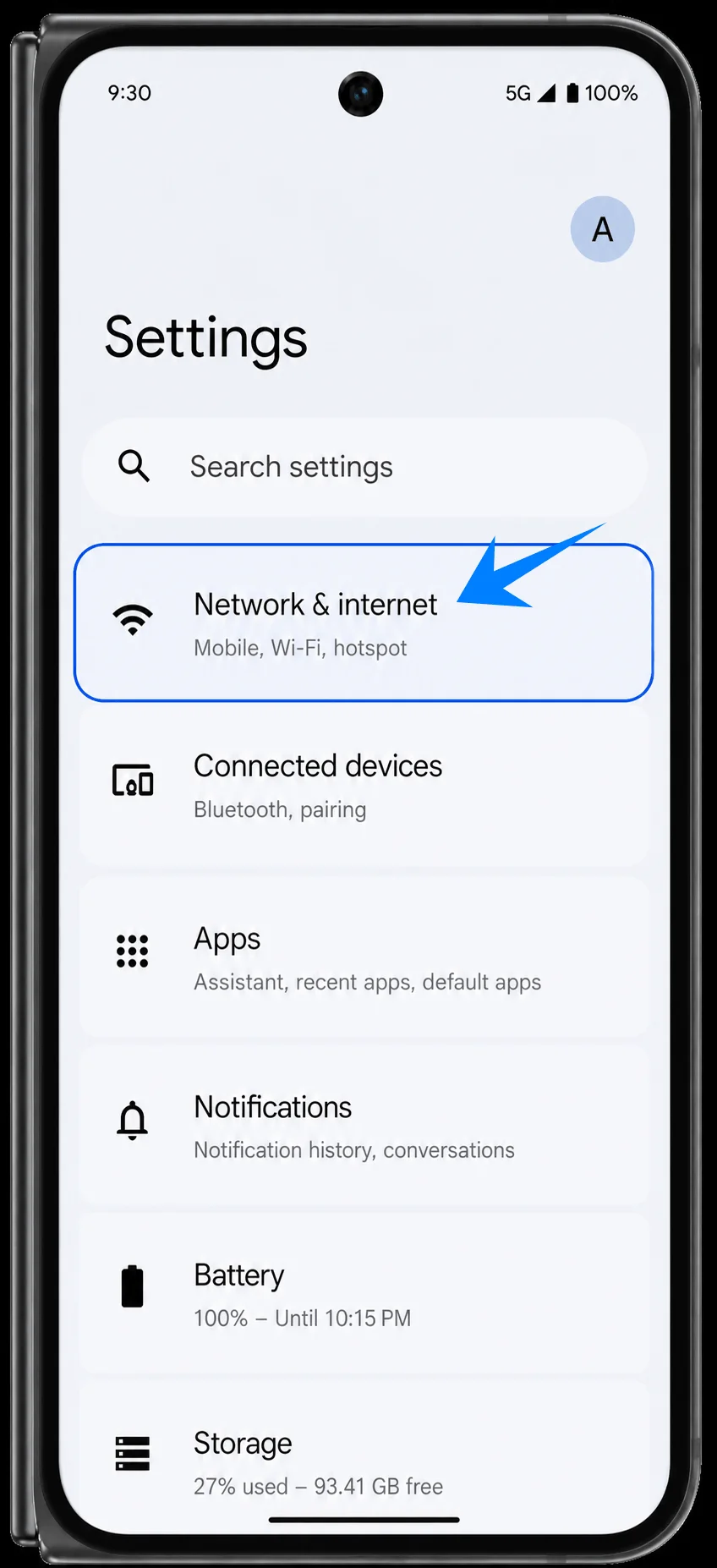
「SIM」をタップします。現在のSIMプロファイルとSIMの基本設定が表示された画面に移動します。
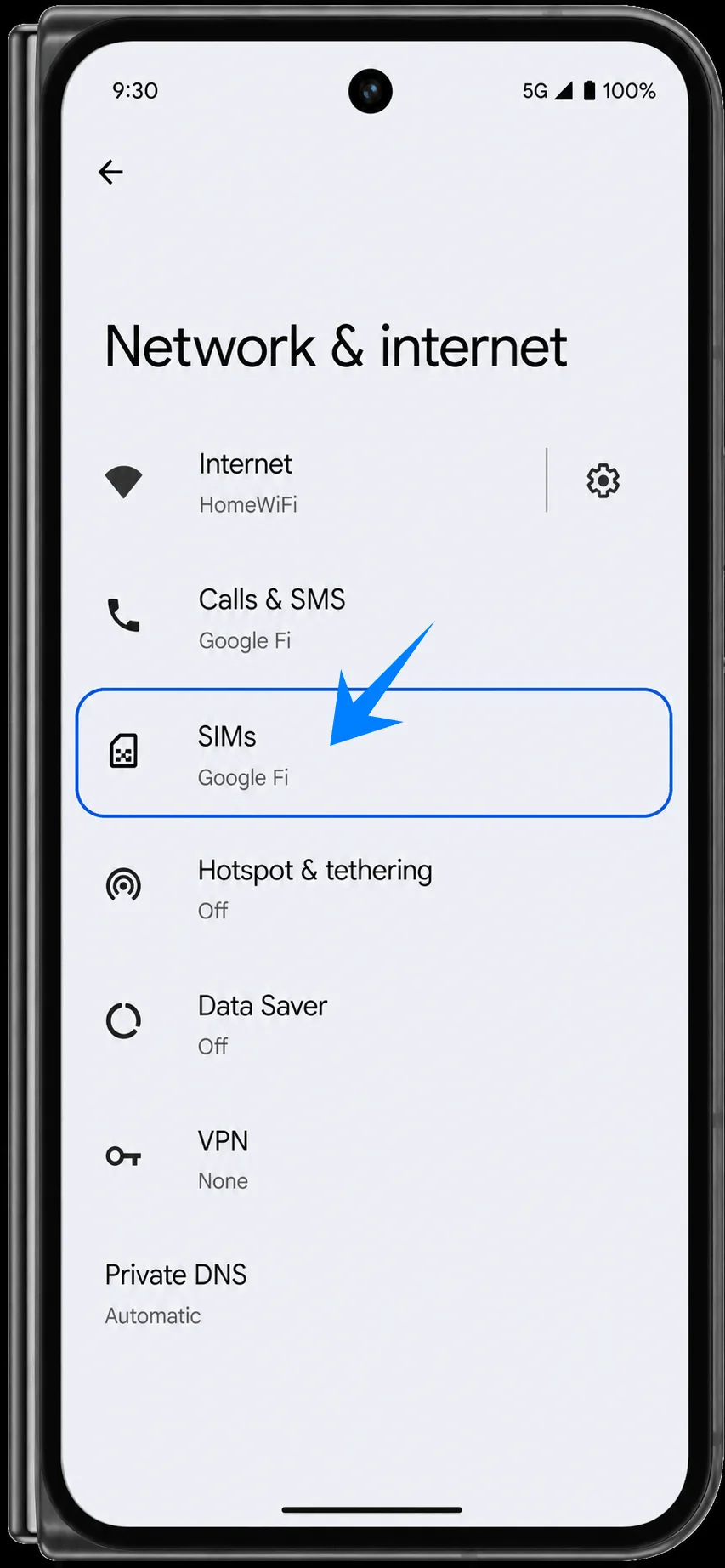
「SIMを追加」をタップします。eSIMのダウンロード、または物理SIMを追加するための設定フローが始まります。
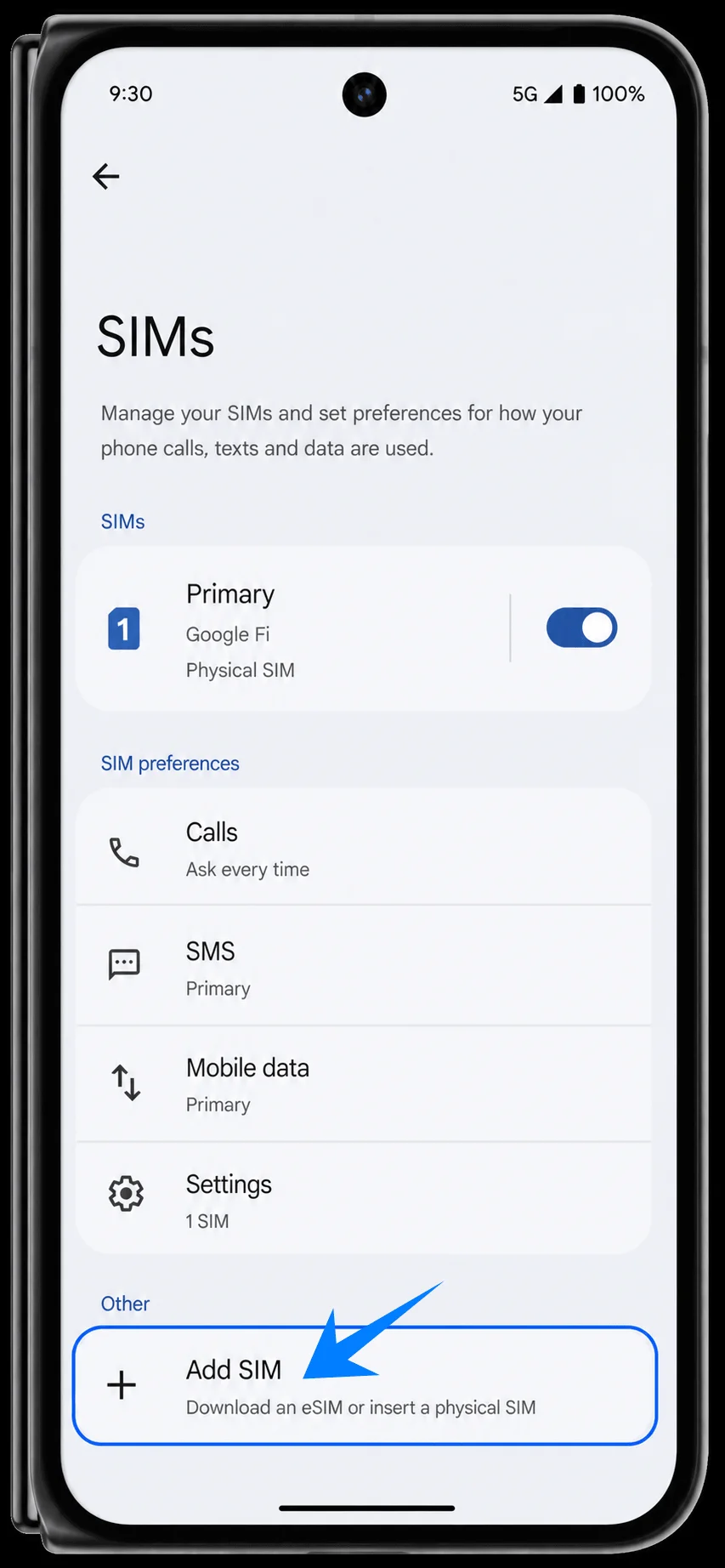
「eSIMをセットアップ」をタップします。PixelがeSIMのセットアップ画面へ移行し、QRコードのスキャンやアクティベーション情報の入力準備が整います。
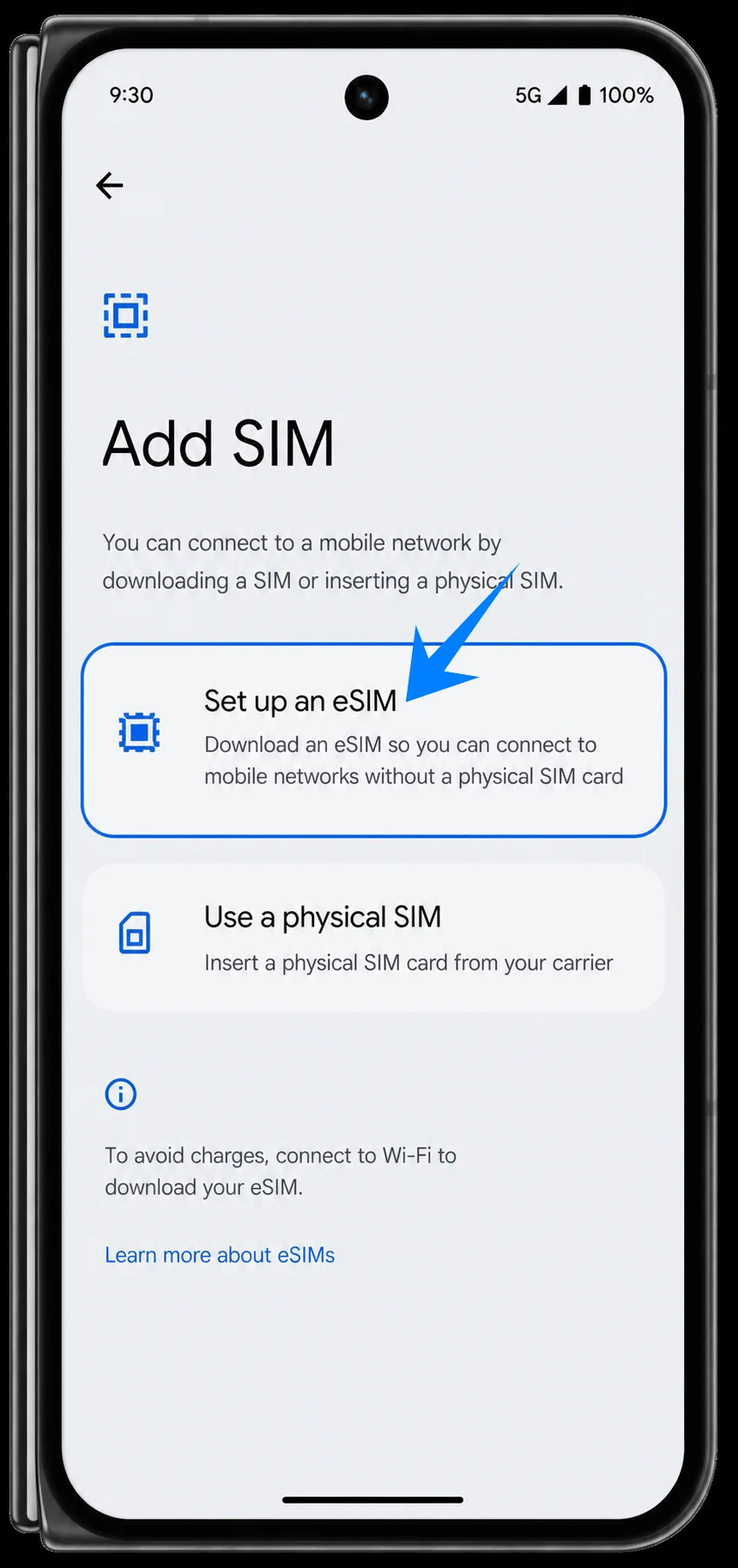
方法 1: QRコードをスキャンしてiRoamly eSIMをインストールする
QRコードのスキャン画面で、Pixel 10 Pro Foldのカメラを、iRoamlyから届いたメールまたはアカウントページに表示されているiRoamly QRコードに向けます。コードを平らな場所に置き、スマートフォンがコードを認識するまでスキャナーの枠内に収まるようにしてください。
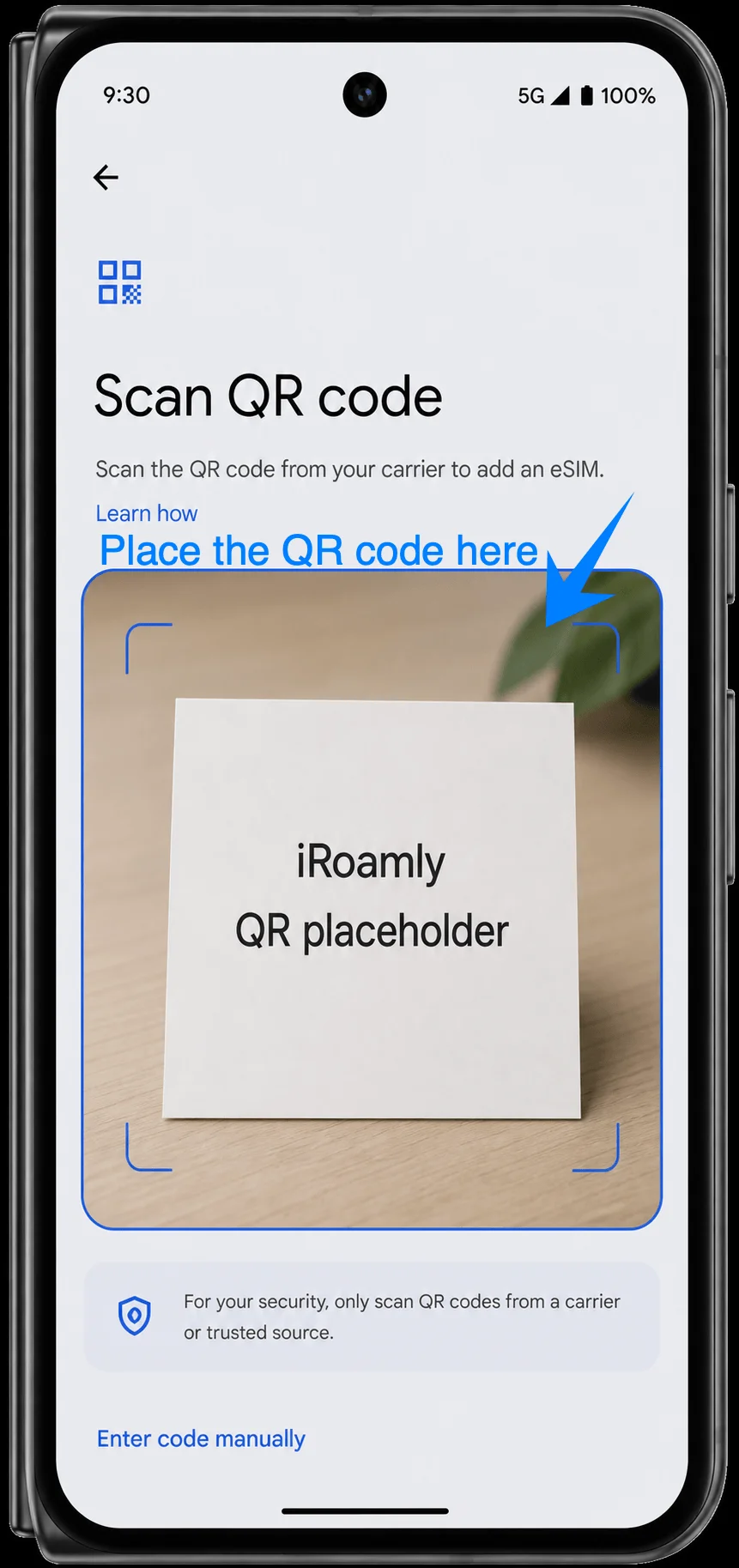
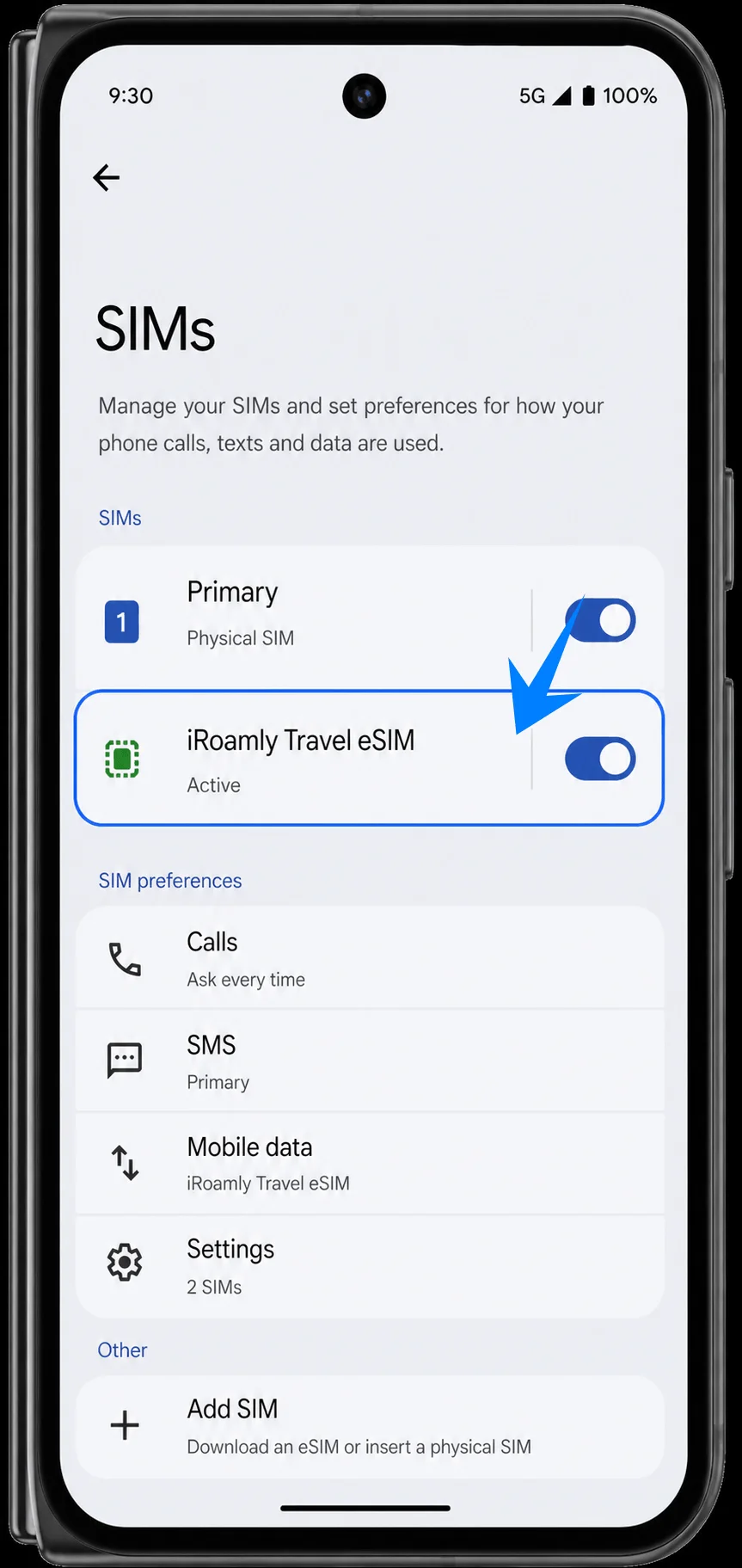
Pixelに検出されたeSIMプランが表示されたら、画面上のダウンロードまたは確認ボタンをタップします。ダウンロードが完了するまでWi-Fi接続を維持し、完了後に「設定」>「ネットワークとインターネット」>「SIM」の順に移動して、iRoamly Travel eSIMが表示されていることを確認してください。
方法2:手動入力でiRoamly eSIMをインストールする
同じ手順で進めます。「設定」を開き、「ネットワークとインターネット」をタップして、「SIM」、「SIMの追加」、「eSIMのセットアップ」の順にタップします。QRコードのスキャナー画面が表示されたら、「コードを手動で入力」をタップしてください。
「アクティベーションコード」の入力欄に、iRoamlyの完全なアクティベーションコードを入力し、「続行」をタップします。Pixelの手動設定画面にはコードの入力欄が1つだけあります。もしiRoamlyから提供された詳細情報が個別の値に分かれている場合は、iRoamlyからあらかじめ完全なコードが発行されている場合を除き、「LPA:1$SM-DP+アドレス$アクティベーションコード」の形式で結合して入力してください。
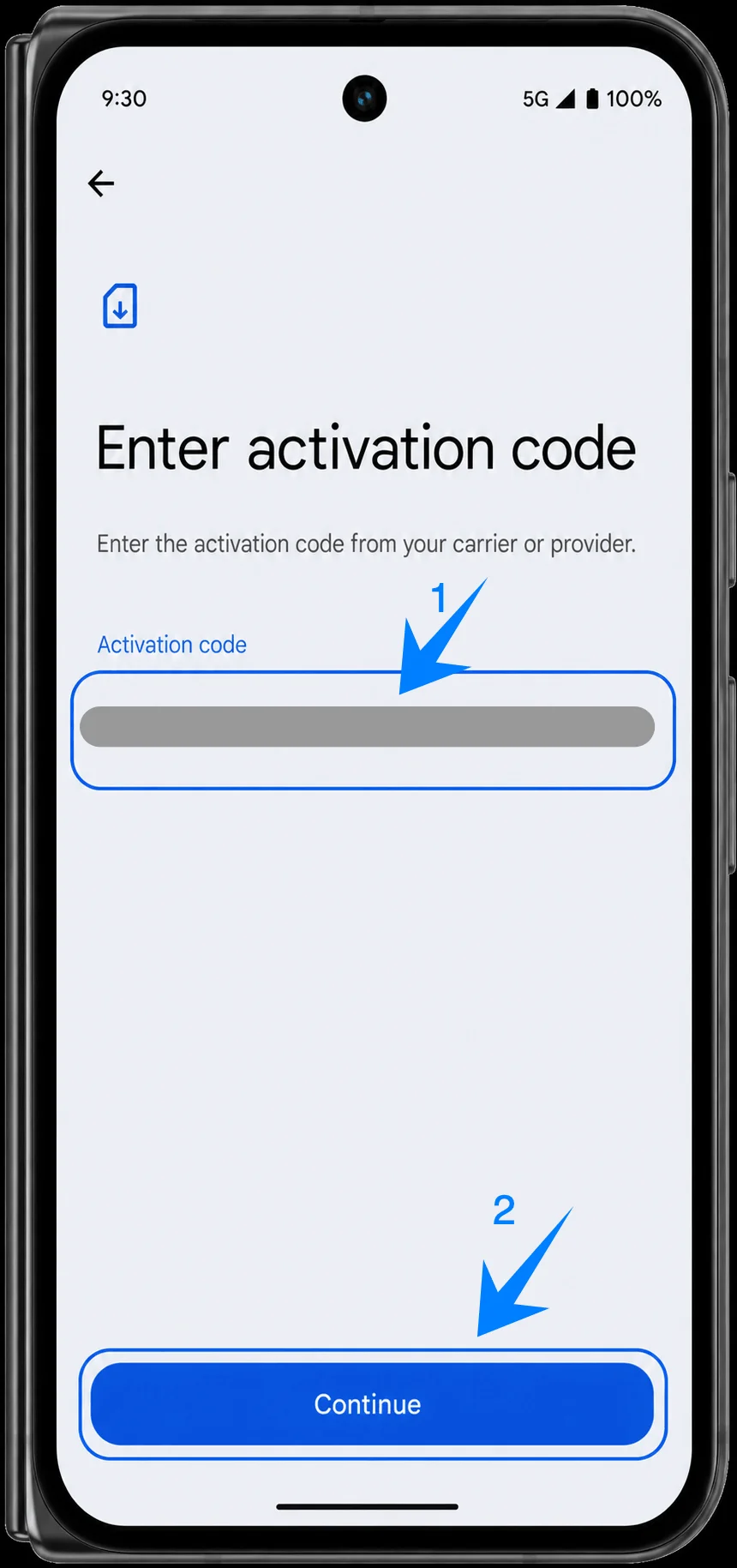
検出されたiRoamlyのプラン内容を確認し、ダウンロード(または確認)ボタンをタップします。セットアップが完了するまでWi-Fiに接続したまま待機してください。「設定」>「ネットワークとインターネット」>「SIM」に戻り、SIMリストに「iRoamly Travel eSIM」が表示されていることを確認します。
iRoamly eSIMがインストールされたことを確認する方法
「設定」>「ネットワークとインターネット」>「SIM」を開き、iRoamly Travel eSIMがあるか確認します。eSIMは、普段お使いのメインのSIMとは別のSIMプロファイルとして、利用可能または有効な状態で表示されます。
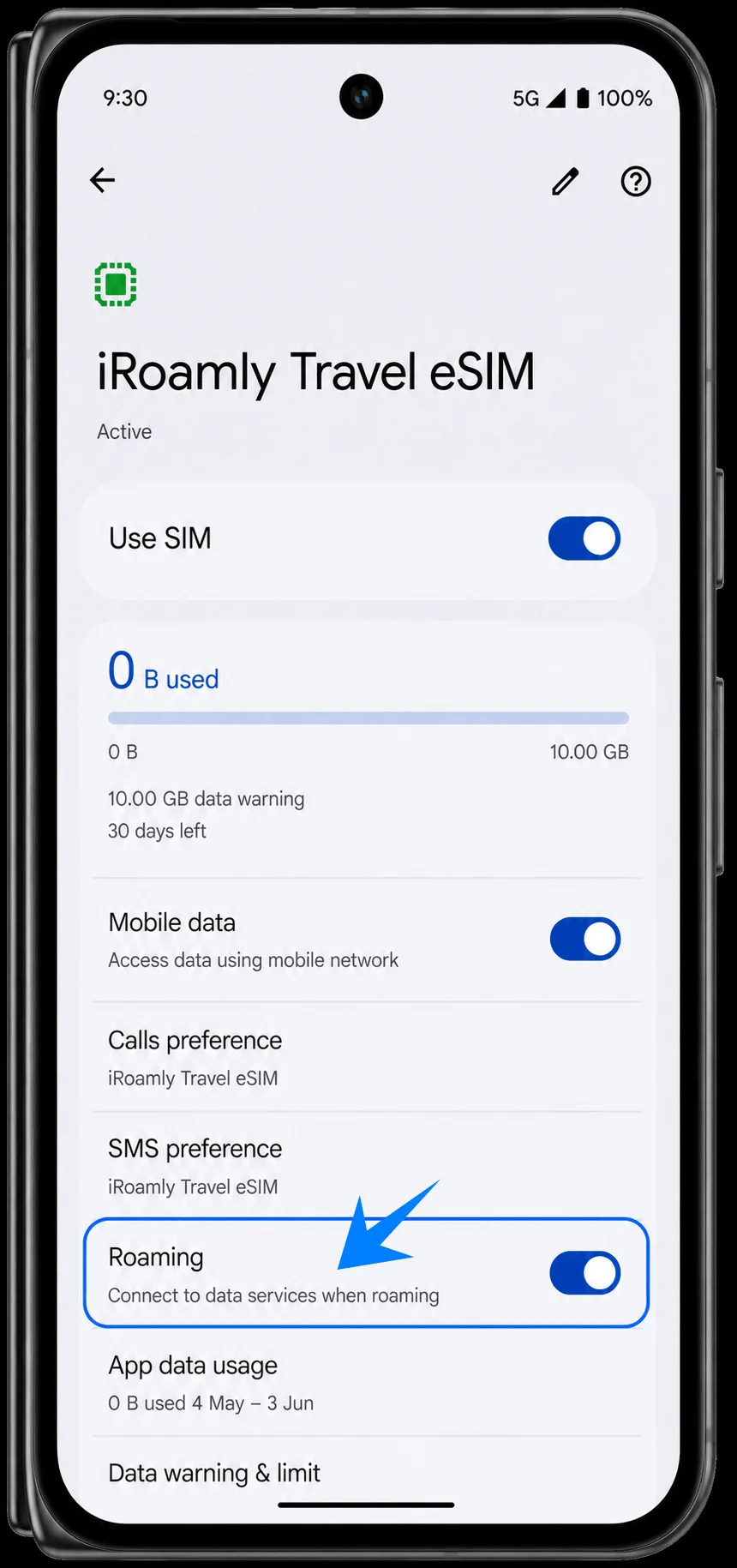
旅行用データ通信のためのiRoamly eSIM設定方法
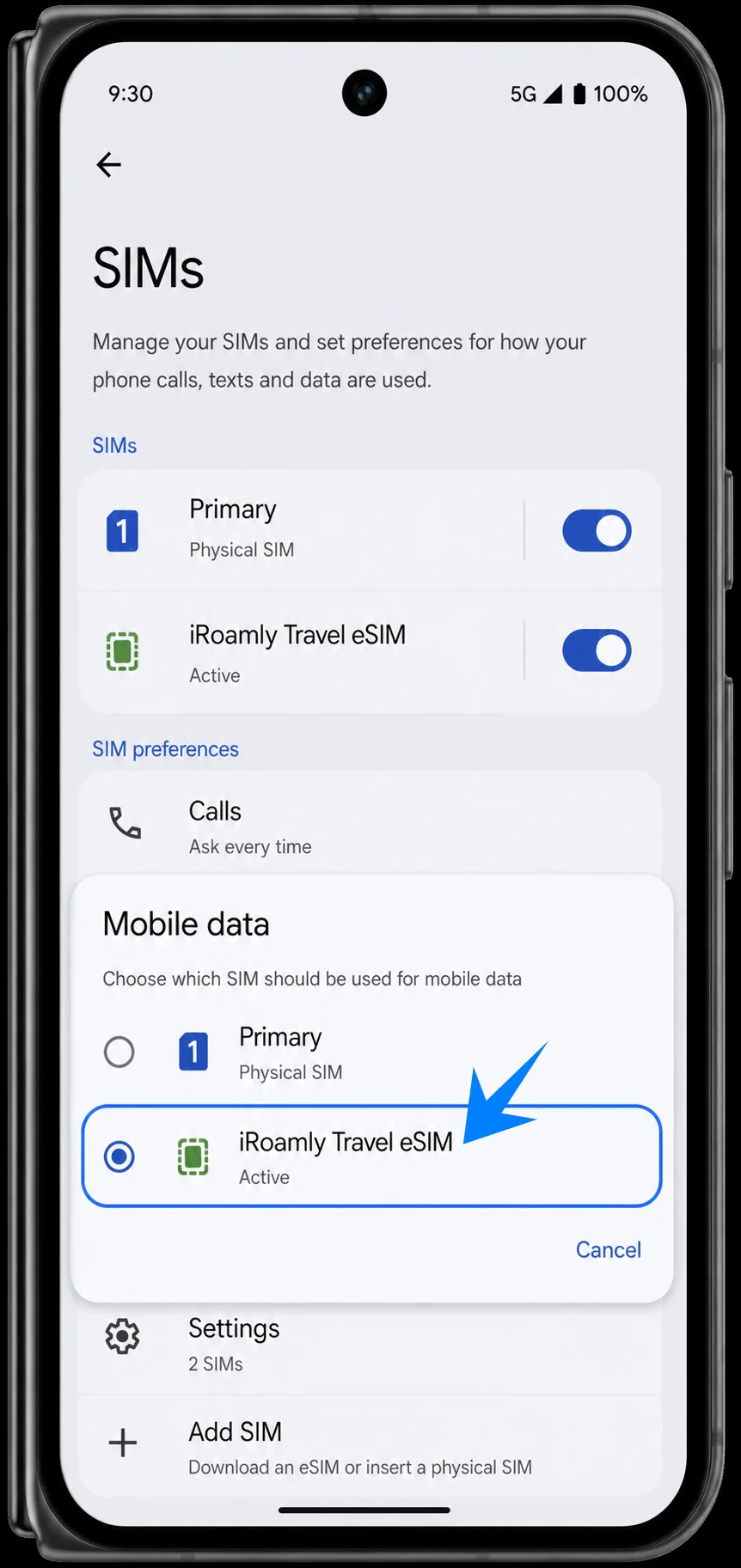
「設定」>「ネットワークとインターネット」>「SIM」の順に開き、「モバイルデータ」または「モバイルデータの優先設定」にて、データ通信用にiRoamly Travel eSIMを選択してください。これにより、旅行中のデータ通信にメインのSIMが誤って使用されることを防げます。
iRoamly Travel eSIMの詳細ページを開き、「SIMを使用」をオンにします。ご契約のiRoamlyプランや渡航先の指示で必要な場合は、「ローミング」もオンにしてください。iRoamlyのプランが通話やSMSに対応している場合を除き、これらはメインのSIMの設定のままにしてください。
トラブルシューティング
「SIMを追加」が表示されない場合は、Androidを最新にアップデートし、端末のSIMロックが解除されていること、お使いのモデルがeSIMに対応していること、また、通信事業者や地域でeSIM機能が制限されていないことを確認してください。
QRコードがスキャンできない場合は、QRコードを表示している画面の輝度を上げ、カメラのレンズを拭き、コード全体がスキャナーの枠内に収まるようにしてください。それでも解決しない場合は「コードを手動で入力」を選択してください。
QRコードが既に使用済みと表示される場合は、インストール済みのeSIMを削除せず、そのままもう一度お試しください。解決しない場合は、アカウントまたは注文ページからiRoamlyサポートへお問い合わせください。
eSIMのインストールは完了したがデータ通信ができない場合は、モバイルデータ通信の設定で「iRoamly Travel eSIM」が選択されているか確認し、必要に応じてデータローミングを有効にして端末を再起動してください。また、渡航先が購入したプランの対象エリアであることを確認してください。
アクティベーションが保留中のままになる場合は、Wi-Fiに接続した状態で数分間お待ちください。一部のプランは、渡航先のネットワークに接続した時点で初めてアクティベーションが完了します。
音声通話やSMSが利用できない場合は、プランの詳細を確認してください。多くの旅行用eSIMプランはデータ通信専用であり、音声通話やSMS機能は自動的には含まれていません。
プランを一時的に停止したい場合は、iRoamlyサポートから指示がない限りeSIM自体を削除せず、設定で「SIMを使用」をオフにしてください。
結論
iRoamly eSIMのダウンロードとアクティベーションが完了すれば、旅行の準備はあと少しで完了です。eSIMが有効になっていることを確認し、モバイルデータ通信用として割り当ててください。また、プランに応じてローミング設定が必要な場合は、オンになっていることを確認しましょう。
旅行前にeSIMをインストールした場合は、iRoamlyサポートから指示がない限り、削除しないでください。事前に設定を確認し、プランのアクティベーションのルールを理解しておくことで、現地でのモバイル通信への切り替えがよりスムーズになります。