
Pixel 10 Proは、GoogleがeSIMの管理機能をAndroidの標準設定フローに組み込んでいるため、eSIMを利用する旅行用スマートフォンとして最適です。設定手順は「設定 > ネットワークとインターネット > SIM > SIMを追加 > eSIMを設定」となります。このガイドでは、Android 16のラベル表示とPixel特有の画面構成に基づいた操作方法を解説します。
iRoamlyの旅行用eSIMは、出発前にインストールしておくことで、現地到着後すぐにモバイルデータ通信を利用できます。QRコードによる設定は、別の端末でiRoamlyのQRコードを表示するか印刷しておくと、最も迅速に完了します。手動入力は、カメラでスキャンできない場合や、QRコードが手元にない場合、またはiRoamlyのアカウントやメールからアクティベーション情報を直接コピーしたい場合の予備的な手段です。
本ガイドでは、共通のPixel設定画面からダウンロード、確認、旅行用データ設定に至るまでの両方の方法を網羅しています。また、Pixelの手動入力形式についても解説します。この形式では、Androidからアクティベーションコードの入力を求められますが、これは通常、iRoamlyから提供されるSM-DP+アドレスとアクティベーションコードの情報を組み合わせたものとなります。
iRoamly eSIM設定前の準備
iRoamly eSIMをインストールする前に、Pixel 10 Proを安定したWi-Fi環境に接続してください。
端末がSIMロック解除済みであり、eSIMに対応していることを確認してください。地域、通信キャリア、または企業管理下にある端末の場合、eSIMの設定が制限されている可能性があります。
iRoamlyのQRコードまたは手動設定用の情報は、iRoamlyアカウントまたは注文確認メールからすぐ参照できるようにしておいてください。
プランで許可されている場合は、旅行の1〜2日前にeSIMをインストールすることをお勧めします。ただし、プランのアクティベーション規定を理解するまでは、渡航先でのデータ通信を開始しないでください。
インストール前にiRoamlyのプラン詳細を確認してください。iRoamly eSIMの有効期間はアクティベーション開始日からカウントされます。プランによっては、インストール完了時、あるいは渡航先の対応ネットワークに最初に接続したタイミングでアクティベーションされる場合があります。
インストール後のiRoamly eSIMは安易に削除しないでください。多くの旅行用eSIMは、同じQRコードや設定情報を使用して再インストールすることができません。
iRoamly eSIMのプランには、音声通話やSMSが含まれない場合があります。対応状況はプランにより異なるため、利用可能かどうかを判断する前に、必ず各プランの詳細を確認してください。
Pixel の設定手順
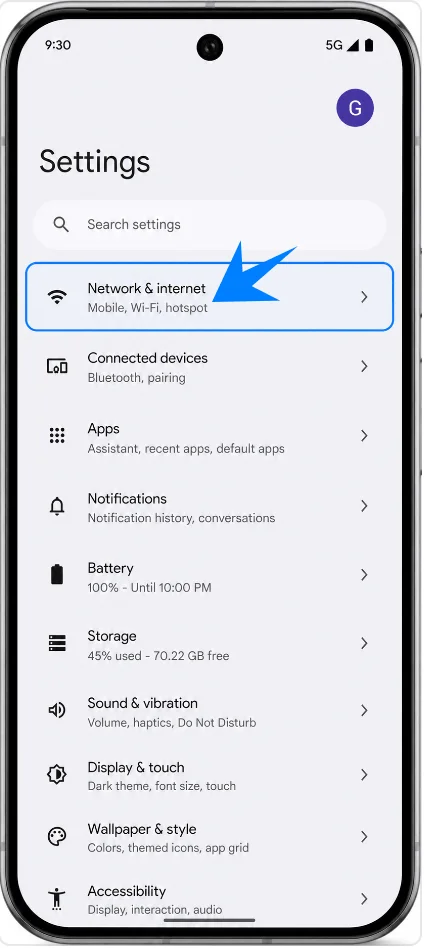
「設定」を開き、「ネットワークとインターネット」をタップします。Wi-Fi、モバイルネットワーク、SIM に関する Android の接続設定が表示されます。
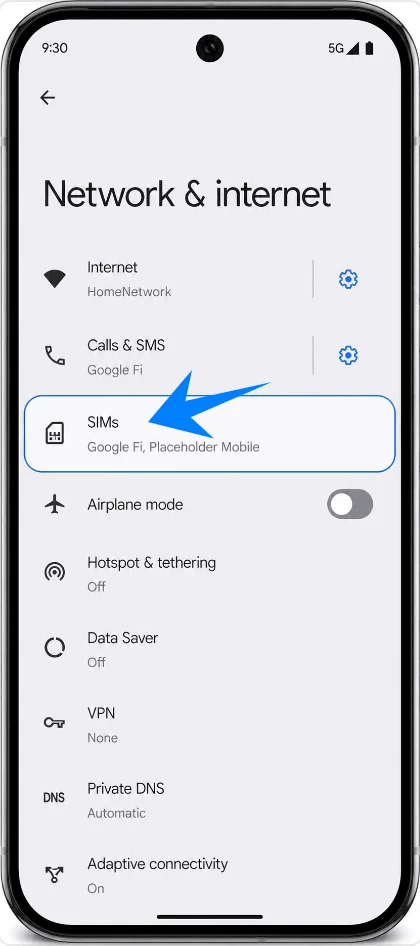
「ネットワークとインターネット」画面で「SIM」をタップします。Pixel 10 Pro の SIM 管理ページが表示されます。
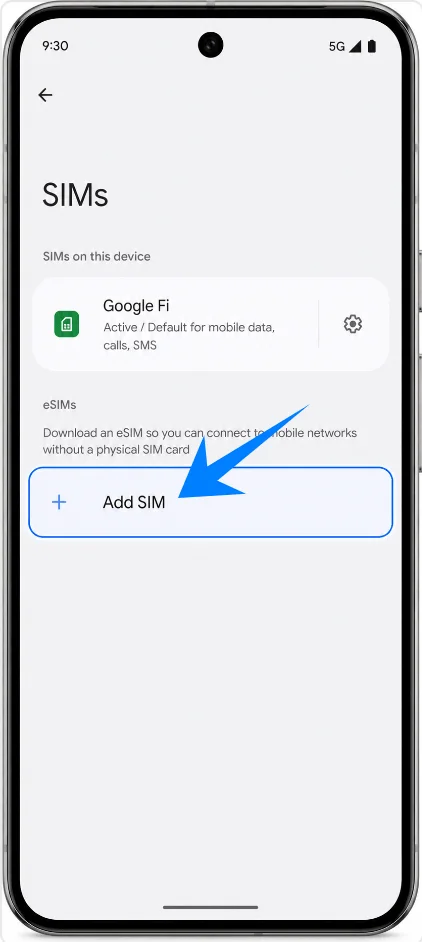
「SIM」ページで「SIM を追加」をタップします。モバイルネットワークの設定画面が開きます。
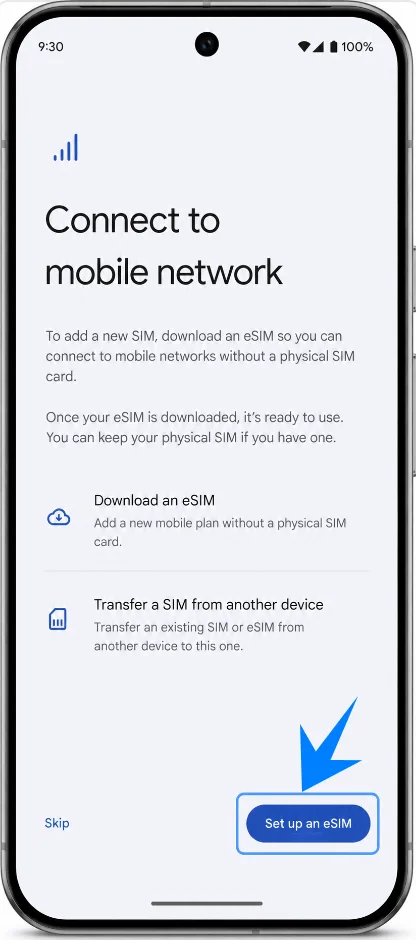
「eSIM を設定」をタップします。eSIM の設定画面に移動し、QR コードのスキャンや手動入力の選択が行えるようになります。
方法1:QRコードをスキャンしてiRoamly eSIMをインストールする
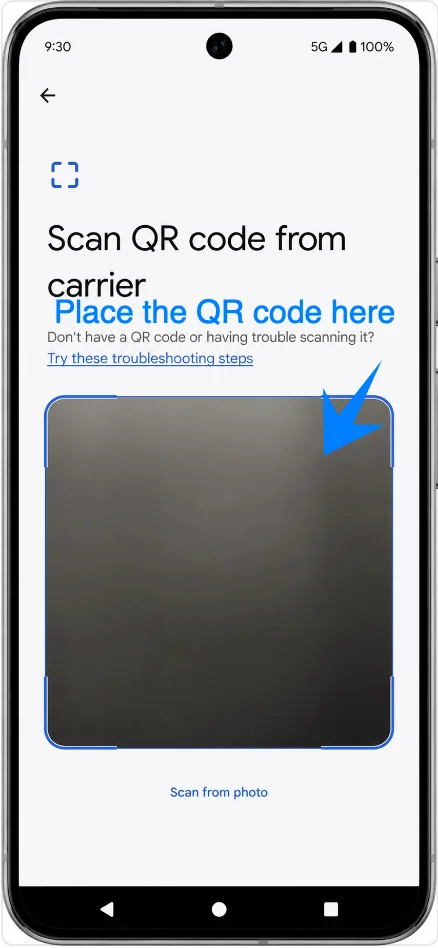
QRコード設定画面で、Pixel 10 ProのカメラをiRoamlyアカウントまたは注文確認メールに記載されたiRoamly QRコードにかざします。AndroidがeSIMを認識するまで、コードが平らで明るい場所にあるようにしてください。
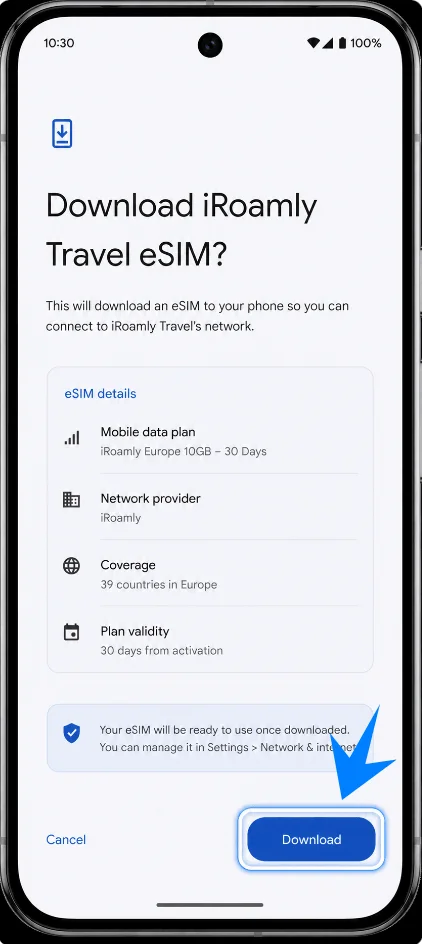
PixelがiRoamlyトラベルeSIMを検出したら、内容を確認して「ダウンロード」をタップします。AndroidによるeSIMプロファイルのダウンロードとインストールが完了するまで、Wi-Fi接続を維持してください。
方法 2: 手動入力で iRoamly eSIM をインストールする
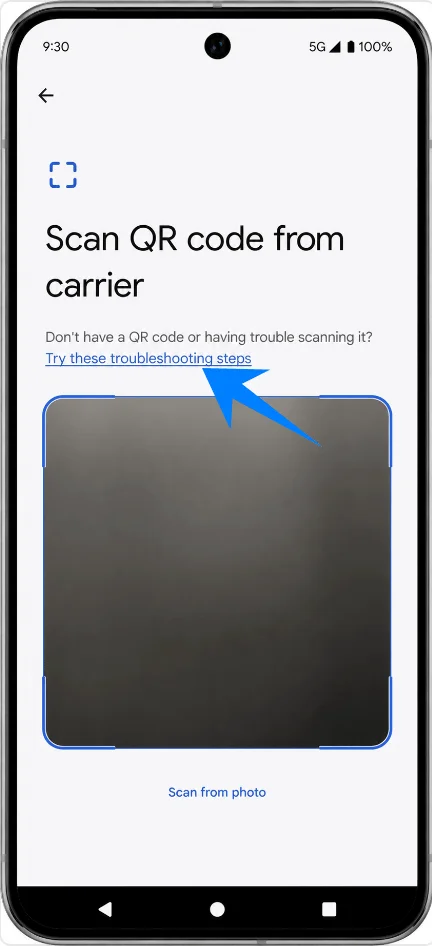
「設定」を開き、「ネットワークとインターネット」をタップします。「SIM」をタップし、「SIM を追加」を選択して、「eSIM をセットアップ」をタップします。QR コードの読み取り画面で「これらのトラブルシューティング手順を試す」をタップし、手動設定のオプションを表示させます。
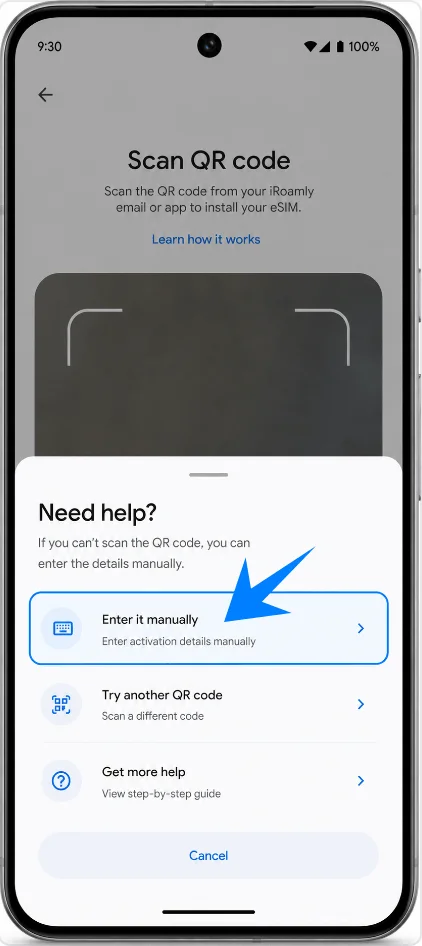
「手動で入力」をタップします。これで、QR コードスキャナーではなく、手動アクティベーション画面が表示されます。
アクティベーションコード入力欄をタップし、iRoamly から提供されたアクティベーションコードをすべて入力して、「続行」または「接続」をタップします。Pixel の Android デバイスでは、SM-DP+ アドレス、アクティベーションコード、確認コードを個別に指定するのではなく、「LPA:1$SM-DP+アドレス$アクティベーションコード」のような1つの長い文字列を入力するのが一般的です。
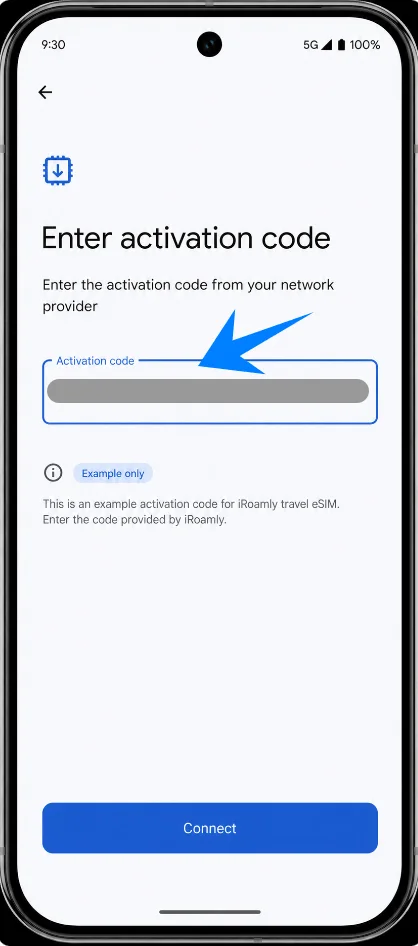
Android がプロファイルを検出したら、iRoamly eSIM の詳細内容を確認し、「ダウンロード」をタップします。ダウンロードが完了するまで、Pixel を Wi-Fi に接続したままにしておいてください。
iRoamly eSIMのインストールを確認する方法
「設定」を開き、「ネットワークとインターネット」をタップしてから「SIM」をタップします。SIMリストにiRoamly Travel eSIMが表示されており、有効、ダウンロード済み、または使用可能な状態になっていることを確認してください。
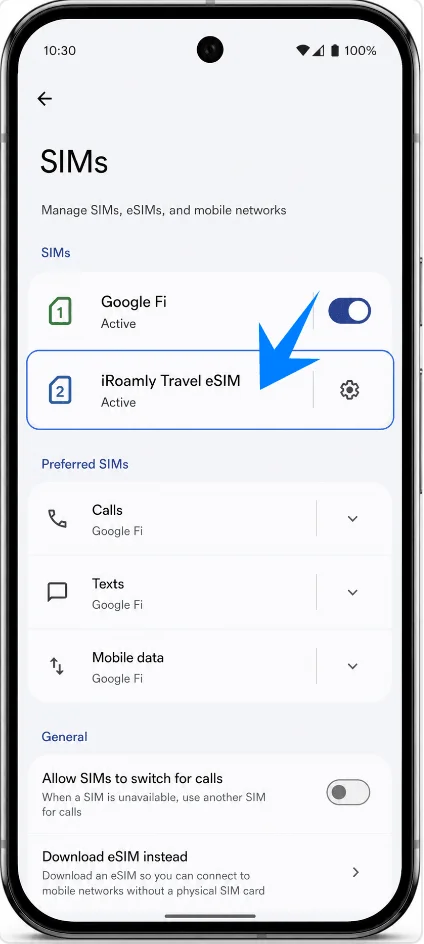
旅行用データ通信のための iRoamly eSIM の設定
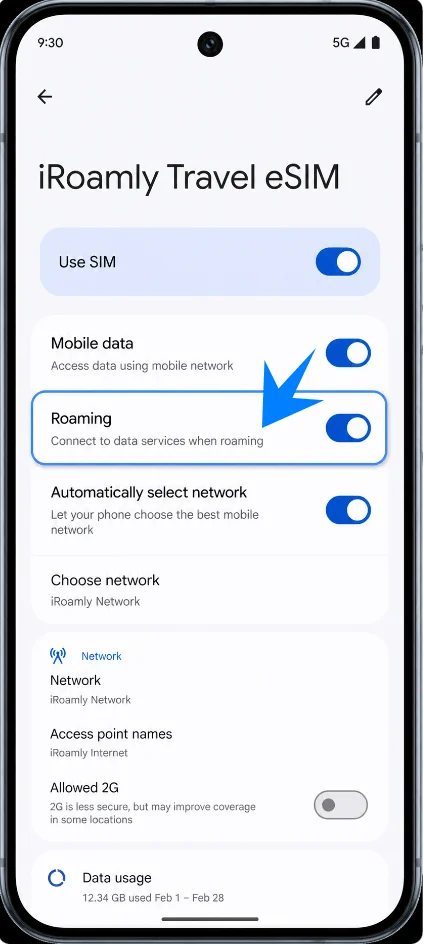
「SIM」ページで「iRoamly Travel eSIM」をタップし、「SIM を使用」をオンにします。渡航先のプランや iRoamly からの指示で必要な場合は、「ローミング」もオンにしてください。Travel eSIM のデータ通信はパートナーネットワークを経由して接続されるため、通常はローミングを有効にする必要があります。
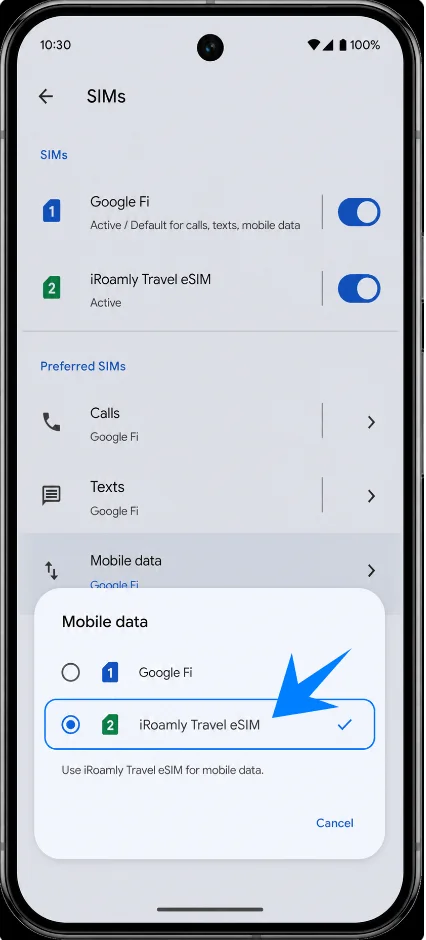
「設定」>「ネットワークとインターネット」>「SIM」の順に進み、「モバイルデータ」設定を開いて「iRoamly Travel eSIM」を選択します。ご契約の iRoamly プランに音声通話や SMS サービスが含まれている場合を除き、通話やメッセージの送受信にはメインの SIM を使用するように設定してください。
トラブルシューティング
「SIMを追加」または「eSIMを設定」が表示されない場合は、Androidのアップデートを行い、Pixel 10 ProのSIMロックが解除されていることを確認してください。また、デバイスにEIDが表示されているか確認し、その地域やキャリアモデルがeSIMに対応しているか通信事業者に問い合わせてください。
QRコードが読み取れない場合は、手順2の方法でiRoamlyから提供されたアクティベーションコードをすべて手動で入力してください。Wi-Fiに接続されていること、およびそのQRコードが未使用であることを確認してください。
Androidで「コードは既に使用済みです」と表示された場合は、何度も削除や再試行を行わないでください。多くのeSIMプロファイルは同じコードで再インストールできないため、iRoamlyサポートまでご連絡ください。
iRoamly eSIMがインストールされてもデータ通信ができない場合は、モバイルデータ通信の設定で「iRoamly Travel eSIM」を選択し、iRoamly回線のデータローミングを有効にして端末を再起動してください。また、契約中のプランが現在の目的地に対応しているか確認してください。
アクティベーションが保留中の場合は、Wi-Fiを接続したままプロファイルのダウンロードが完了するまでお待ちください。プランが対象地域のネットワークに接続された時点で有効化される仕様の場合、現地に到着するまで「無効」と表示されることがあります。
iRoamly回線で通話やSMSが利用できない場合は、プランの詳細をご確認ください。多くの旅行用eSIMプランはデータ通信専用であり、音声通話やSMSの可否は目的地やプランの種類によって異なります。
eSIMを一時的に使用停止にする場合は、iRoamlyサポートから削除を指示されない限り、eSIMを削除せずにiRoamly回線の「SIMを使用」をオフにしてください。
結論
Pixel 10 ProへのiRoamly eSIMのインストールが完了すれば、設定はほぼ終了です。QRコードまたは手動でのアクティベーションを問わず、最後に必ず確認すべき重要な手順は、設定 > ネットワークとインターネット > SIMにeSIMが表示されていることを確認し、モバイルデータ回線として選択した上で、渡航先のプランで必要な場合にローミングを有効にすることです。
渡航前に、iRoamlyプランの有効化ポリシーや含まれるサービス内容を一度ご確認ください。これにより、いつから有効期限が始まるのか、また音声通話やSMSが利用可能かといった詳細を正確に把握できます。事前にすべて設定を済ませておけば、現地到着後すぐにモバイルデータ通信を利用することができます。