
Google Pixel 2は、eSIMへの対応がGoogle Fiサービス経由で購入された端末に限定されているため、eSIM設定において特殊なPixelモデルです。お使いのPixel 2がGoogle Fiサービスで購入されたものでない場合、端末が物理SIM用にSIMロック解除されていても、eSIM設定のオプションが表示されないことがあります。
本ガイドでは、PixelのAndroid設定手順である「設定 > ネットワークとインターネット > モバイルネットワーク > 詳細設定 > キャリア」または「キャリアの追加」から、Google Fi版Pixel 2にiRoamlyの旅行用eSIMをインストールする方法を解説します。iRoamlyが提供する設定詳細のうち、QRコードのスキャンと手動アクティベーション情報の入力という、両方の設定方法を網羅しています。
別の画面でiRoamlyのQRコードを表示できる場合や、印刷して手元にある場合は、QRコードによる方法を使用してください。QRコードが読み取れない、カメラが起動しない、またはiRoamlyのSM-DP+アドレスとアクティベーションコードを別途受け取っている場合は、手動入力の方法を使用してください。
iRoamly eSIM設定前の準備
設定を開始する前に、Pixel 2を安定したWi-Fi環境に接続してください。端末が通信事業者のサーバーからeSIMプロファイルをダウンロードする必要があります。
お手元のPixel 2がGoogle Fi版であり、使用予定の旅行用eSIMに対応してロックが解除されていることを確認してください。
iRoamlyのQRコードまたは手動アクティベーション用の詳細情報を、iRoamlyアカウントまたは購入確認メールからすぐに確認できるよう準備しておいてください。
iRoamly eSIMのインストールは、可能であれば渡航の1〜2日前に行うことを推奨しますが、必ず事前にプラン詳細を確認してください。iRoamlyのプラン有効期間はアクティベーション開始時にスタートします。多くの旅行用eSIMでは、インストール時、もしくはプランに応じて対応ネットワークへ最初に接続した時点がアクティベーションのタイミングとなります。
iRoamlyサポートから指示がない限り、インストールしたiRoamly eSIMを削除しないでください。一度使用したeSIMプロファイルは、再インストールができない場合があります。
iRoamlyの旅行用eSIMプランには、音声通話やSMSが含まれていない場合があります。利用可能なサービスはプランによって異なりますので、通話やSMSを利用する前に必ず各プランの詳細を確認してください。
方法1:QRコードをスキャンしてeSIMをインストールする
Pixel 2の「設定」を開き、「ネットワークとインターネット」をタップします。Wi-Fi、モバイルネットワーク、データ接続に関する設定項目が表示されます。
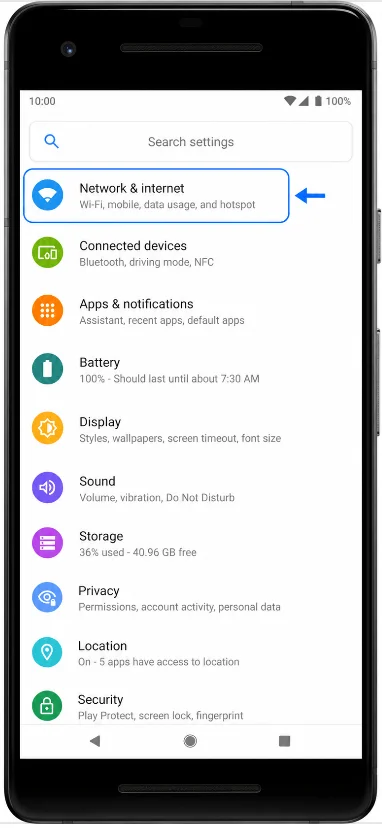
「モバイルネットワーク」をタップします。物理的なSIMカードが挿入されている場合はそのSIMが先に表示されることがありますが、そのままモバイルネットワークの設定ページへ進んでください。
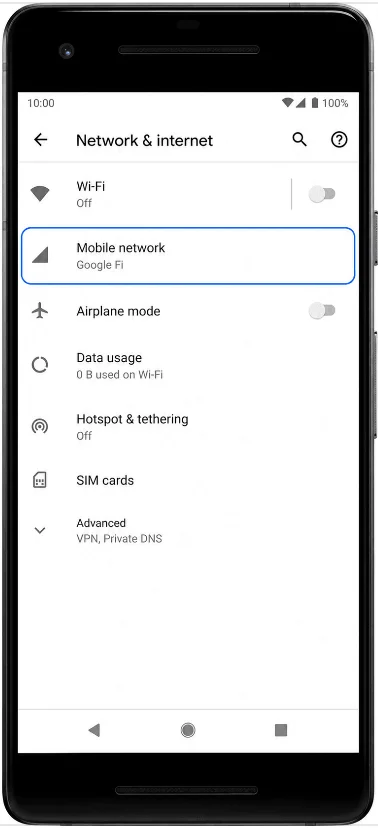
「詳細設定」をタップし、「通信事業者」または「通信事業者の追加」を選択します。Androidのバージョンによっては、「その他を追加」や「SIMをダウンロードしますか?」と表示される場合があります。
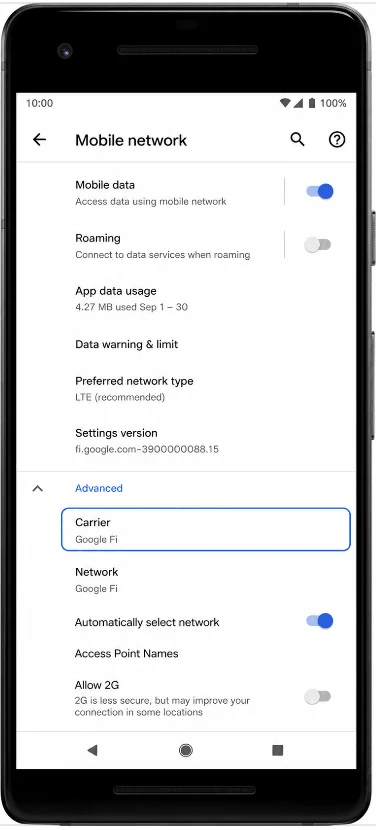
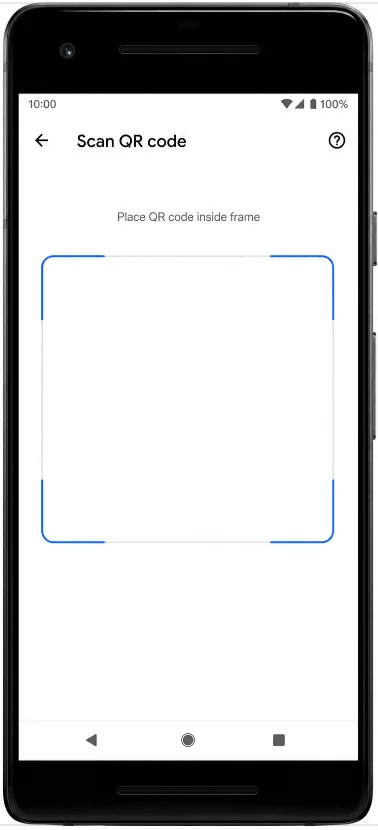
「通信事業者の追加」をタップしてから、QRコードをスキャンするオプションを選びます。これでPixel 2のeSIMダウンロード用スキャナーが起動します。
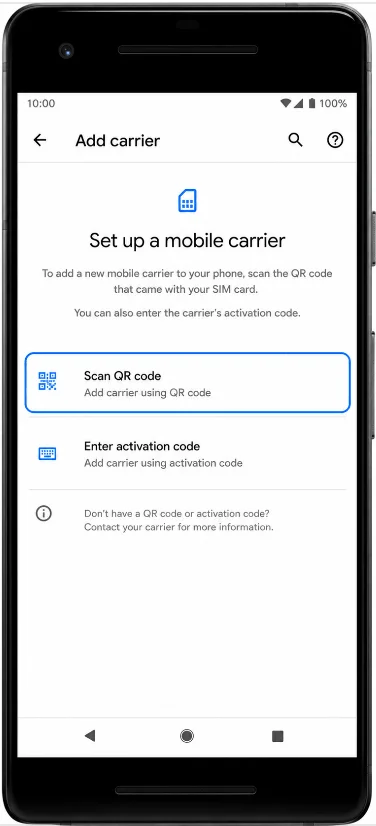
別のデバイスの画面または印刷した紙からiRoamlyのQRコードをスキャンします。スマホが認識するまで、QRコード全体をフレーム内に収まるようにしてください。
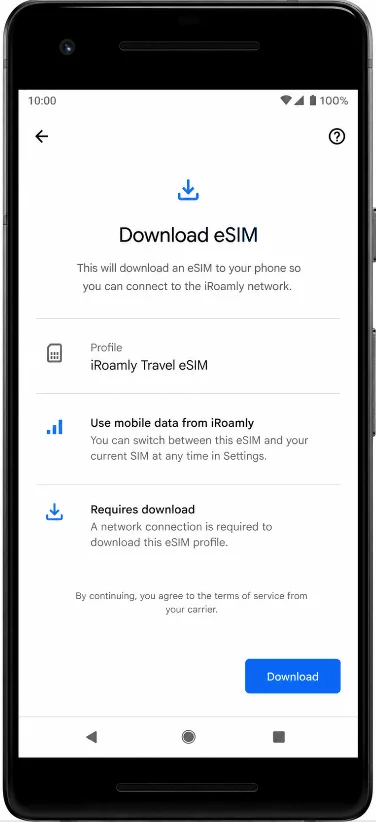
検出されたiRoamlyのeSIMプロファイルの内容を確認し、「開始」、「ダウンロード」、または画面上の確認ボタンをタップします。Pixel 2でのeSIMダウンロードが完了するまでお待ちください。
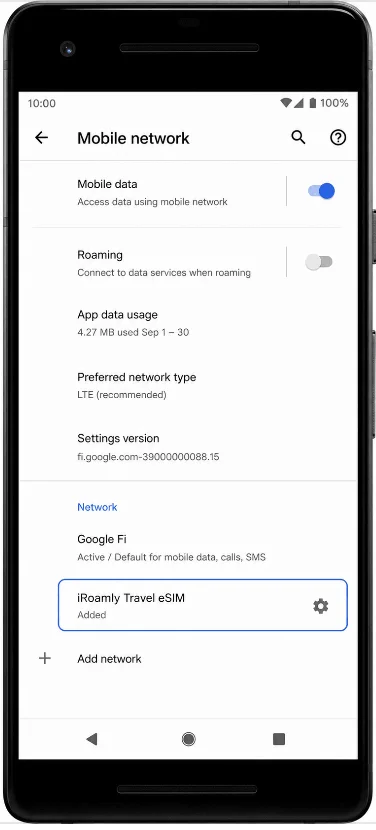
設定が完了したら「完了」をタップします。これでiRoamlyのeSIMがPixel 2のモバイルネットワーク設定一覧に追加されます。
方法 2: 手動入力で eSIM をインストールする
Pixel 2 の「設定」を開き、「ネットワークとインターネット」をタップします。これは QR コードを使用したインストール時と同じ手順です。
「モバイルネットワーク」をタップして、Pixel 2 のモバイル接続設定画面を開きます。
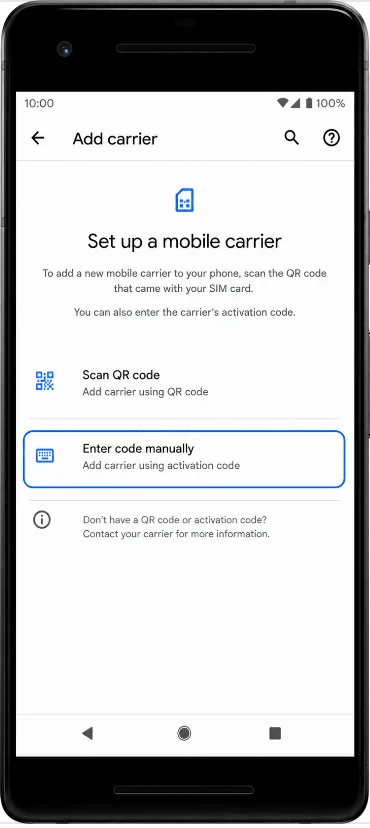
「詳細設定」をタップし、「通信事業者」または「通信事業者の追加」をタップします。お使いのソフトウェアのバージョンで「SIM をダウンロードしますか?」と表示されている場合は、そのオプションをタップして eSIM の設定を開始してください。
QR コードスキャナー画面が表示されたら、「ヘルプが必要ですか?」または「手動で入力」といった Pixel 2 に表示される手動入力オプションを選択します。アクティベーションコードの入力画面が表示されます。
iRoamly から提供された SM-DP+ アドレスとアクティベーションコードを正確に入力してください。Pixel 2 に入力欄が 1 つしか表示されない場合は、iRoamly から提供された完全な手動アクティベーション文字列を入力します。iRoamly から確認コードが提供されていない場合は確認コード欄は空欄のままにして、「続行」をタップします。
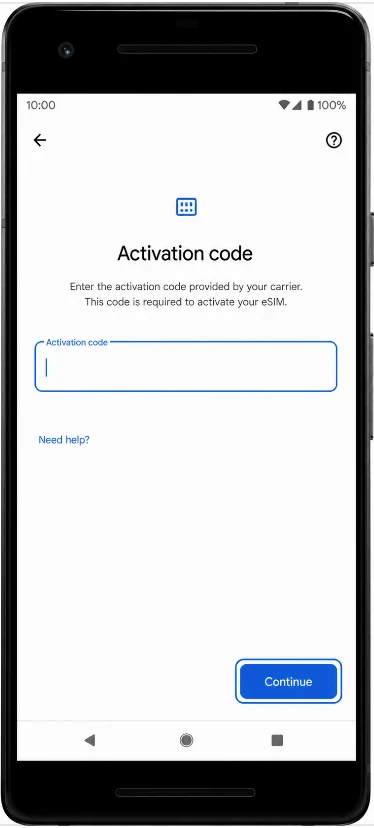
検出された iRoamly eSIM プロファイルを確認し、「開始」、「ダウンロード」、または画面上の確認ボタンをタップします。ダウンロードが完了するまで、Wi-Fi 接続を維持してください。
セットアップ完了後、「完了」をタップします。これで iRoamly eSIM が Pixel 2 のモバイルネットワーク設定に保存されました。
eSIMがインストールされたか確認する方法
「設定」を開き、「ネットワークとインターネット」、次に「モバイルネットワーク」をタップします。通信事業者のリストにiRoamly eSIMや、新しく追加されたSIMプロファイルが表示されているか確認してください。
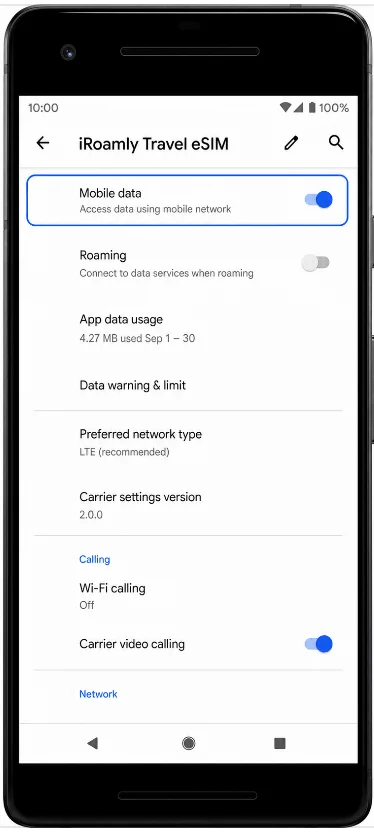
iRoamly eSIMプロファイルをタップし、回線が有効になっていることを確認します。プロファイルにオン/オフの切り替えスイッチがある場合は、旅行用データプランを利用する際にオンの状態にしておいてください。
モバイルデータ通信用にeSIMを設定する
「設定」>「ネットワークとインターネット」>「モバイルネットワーク」を開き、iRoamly eSIMプロファイルを選択します。旅行中にデータ通信を行う際は、iRoamly回線のモバイルデータ設定がオンになっていることを確認してください。
「ローミング」をタップし、iRoamlyのプランでデータローミングが必要な場合はオンにします。海外の提携ネットワークに接続するため、旅行用eSIMではローミング設定を有効にする必要がある場合がほとんどです。
Pixel 2でデータ通信に使用するSIMを選択するよう求められたら、旅行用データとしてiRoamly eSIMを選択してください。普段お使いの回線で意図しないローミング料金が発生しないよう、メインのSIMが自動的にデータ通信に切り替わらないようにしておきましょう。
トラブルシューティング
通信事業者またはeSIMの追加項目が表示されない場合:端末がGoogle Fiサービスで購入されたGoogle Pixel 2であることを確認してください。Google Fi以外のPixel 2端末ではeSIMがサポートされていない場合があります。また、Androidをアップデートし、端末を再起動した上で、「設定」>「ネットワークとインターネット」>「モバイルネットワーク」から再度確認してください。
QRコードが既に使用されている場合:インストール済みのプロファイルは削除しないでください。コードを別の端末で読み取ってしまった場合や、プロファイルを削除してしまった場合は、eSIMプロファイルは基本的に使い切りであるため、iRoamlyサポートまでお問い合わせください。
eSIMはインストールされたがデータ通信ができない場合:iRoamlyのeSIMがオンになっているか、モバイルデータ通信用に選択されているか、および渡航先のプランで必要な場合にデータローミングが許可されているかを確認してください。設定を変更した後は、Pixel 2を再起動してください。
アクティベーションが保留中の場合:Wi-Fiに接続したまま数分間お待ちください。一部の旅行用eSIMは、端末が対応する渡航先のネットワークに接続された後にのみアクティベーションが完了します。
手動入力がうまくいかない場合:SM-DP+アドレスとアクティベーションコードの各文字を再確認してください。iRoamlyから特に指示がない限り、スペースは入力しないでください。Pixel 2のアクティベーションコード入力欄が1つしか表示されない場合は、iRoamlyから提供された完全な手動アクティベーション用の文字列を入力してください。
地域、通信事業者、またはソフトウェアによる制限が表示される場合:Pixel 2のeSIM動作は、購入経路やAndroidビルドに依存する場合があります。eSIMメニューが表示されない場合、その端末は旅行用eSIMのインストールに対応していない可能性があります。
結論
iRoamly eSIMがPixel 2に正常にインストールされれば、最大の懸念事項であった互換性の問題はクリアされたことになります。Pixel 2のeSIM対応はGoogle Fi専用のバージョンに限られているため、プロファイルがダウンロードされ、モバイルネットワーク設定に表示されている時点で、そのデバイスで旅行用eSIMが利用可能であることが確認できたと言えます。
その後は、Androidの設定から回線を管理し、旅行の計画に合わせて利用準備を進めることができます。出発前にプランの詳細やアクティベーションの要件を再確認しておけば、目的地でスムーズに接続を開始できるでしょう。