
Google Pixel 3はiRoamlyのeSIMを利用する旅行用端末として非常に便利ですが、互換性は端末の購入地域によって異なります。SprintやGoogle Fi以外の米・カナダの通信事業者を通じて購入されたもの、およびオーストラリア、日本、台湾で購入されたPixel 3は、eSIMに対応していない場合があります。eSIMを購入・インストールする前に、お使いのPixel 3にeSIMのセットアップオプションが表示されていることを必ずご確認ください。
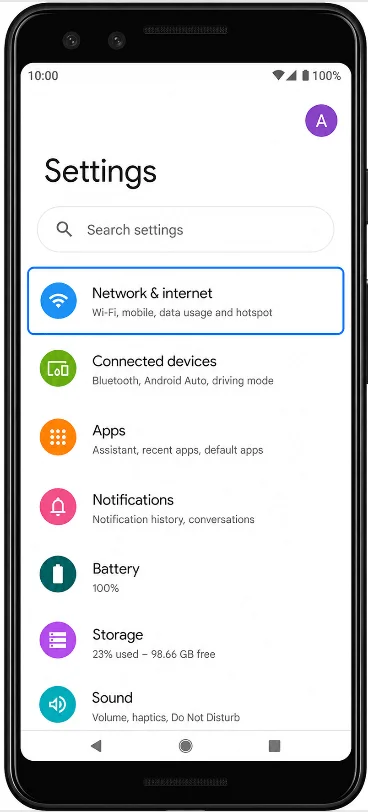
本ガイドでは、PixelのAndroidの設定手順として「設定 > ネットワークとインターネット > SIM > SIMを追加 > eSIMをセットアップ」を使用します。Pixel 3の古いソフトウェアバージョンでは、メニュー項目が「SIM」や「SIMを追加」、「eSIMをセットアップ」ではなく、「モバイルネットワーク」、「通信事業者を追加」、「SIMをダウンロード」と表示されることがあります。
iRoamlyのeSIMをインストールするには、注文内容に含まれるQRコードをスキャンしてください。QRコードを別の画面で表示できない場合は、手動でアクティベーション情報を入力することも可能です。通常はQRコードを使った方法がより迅速です。QRコードが読み取れない場合、画像が不鮮明な場合、あるいは注文メールを受け取ったその端末自身で設定を行う場合は、手動入力を利用してください。
iRoamly eSIM設定前の準備
設定を開始する前に、Pixel 3を安定したWi-Fi環境に接続してください。
お使いのPixel 3がSIMフリーであり、eSIMに対応していることを確認してください。「SIMを追加」、「eSIMをセットアップ」、「SIMをダウンロード」、または「通信事業者を追加」といった項目が表示されない場合、お使いの端末、地域、通信事業者のモデル、またはソフトウェアバージョンがeSIMに対応していない可能性があります。
iRoamlyのQRコードまたは手動設定用の情報を手元にご用意ください。必ずご自身のiRoamly注文メールまたはアカウントページに記載されているQRコードと設定情報のみを使用してください。
Wi-Fi環境やアカウント、互換性に関するトラブルが発生した場合の対処時間を確保するため、可能であれば旅行の1〜2日前にeSIMをインストールしておくことをお勧めします。
iRoamly eSIMプランの有効期間は、アクティベーションを行った時点から開始されます。現在の多くのiRoamlyトラベルプランでは、eSIMが対応ネットワークに接続された時点で有効期間が開始されます。インストールや有効化を行う前に、ご利用のプランの正確な有効期間ポリシーをご確認ください。
一部のiRoamly eSIMプランはデータ通信専用です。音声通話やSMSの可否はプランによって異なります。iRoamlyのプラン詳細に明記されていない限り、これらが含まれているとは限りませんのでご注意ください。
iRoamlyサポートから指示がない限り、インストール済みのiRoamly eSIMを削除しないでください。多くのeSIM QRコードは一度しか使用できないためです。
方法1:QRコードをスキャンしてeSIMをインストールする
「設定」を開き、「ネットワークとインターネット」をタップします。SIMやモバイルネットワークの設定を管理できるPixelのネットワーク設定画面が表示されます。
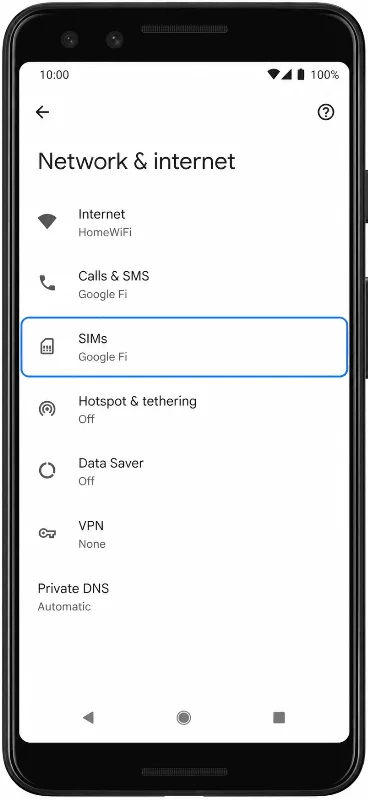
「SIM」をタップします。Pixelで物理SIMやインストール済みのeSIMプロファイルを管理するページが開きます。
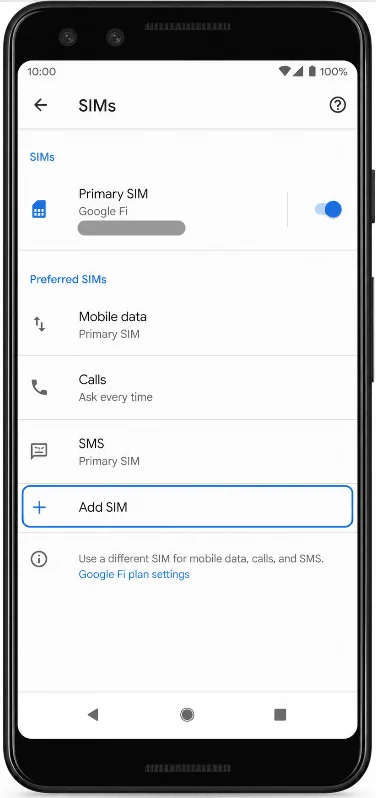
「SIMを追加」をタップします。物理SIMの追加またはeSIMのセットアップを選択するオプションが表示されます。
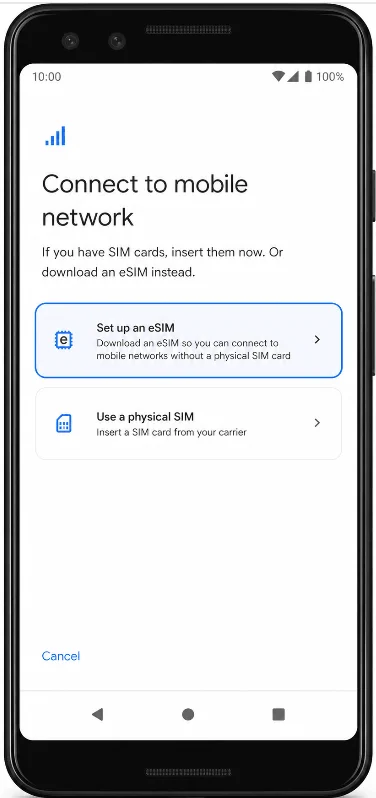
「eSIMをセットアップ」をタップします。eSIMのセットアップ手順が開始され、QRコードのスキャナーが起動します。
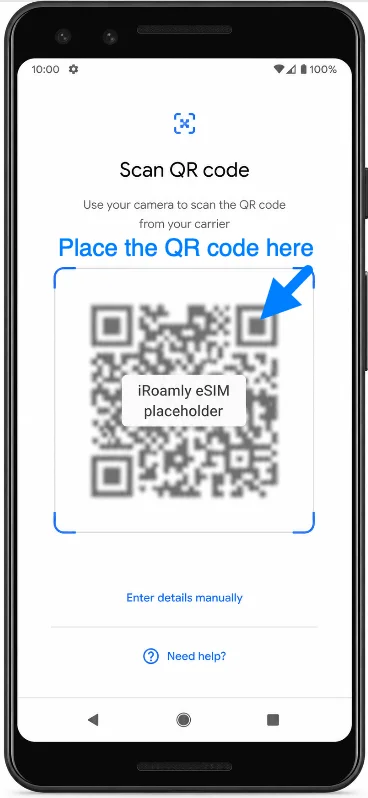
「QRコードをスキャン」画面が表示されたら、iRoamlyから届いた注文メールまたはiRoamlyのアカウントページにあるQRコードを読み取ります。端末がQRコードを認識するまで、コード全体がスキャン枠内に収まるようにしてください。
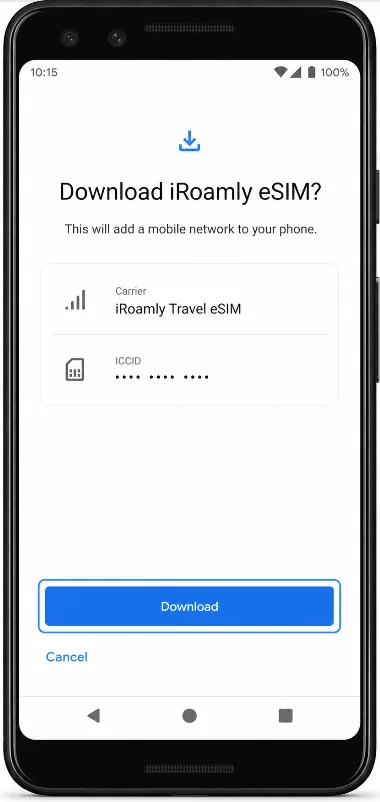
iRoamly eSIMのダウンロード画面を確認し、「ダウンロード」をタップします。PixelでeSIMプロファイルの追加が完了するまで、Wi-Fi接続を維持してください。
方法2: 手動入力によるeSIMのインストール
「設定」を開き、「ネットワークとインターネット」をタップします。ここまでの手順はQRコード設定時と同じです。
「SIM」をタップします。SIM管理ページが表示されます。
「SIMを追加」をタップします。SIM追加のための設定オプションが表示されます。
「eSIMのセットアップ」をタップします。eSIMのセットアップ画面へ進みます。
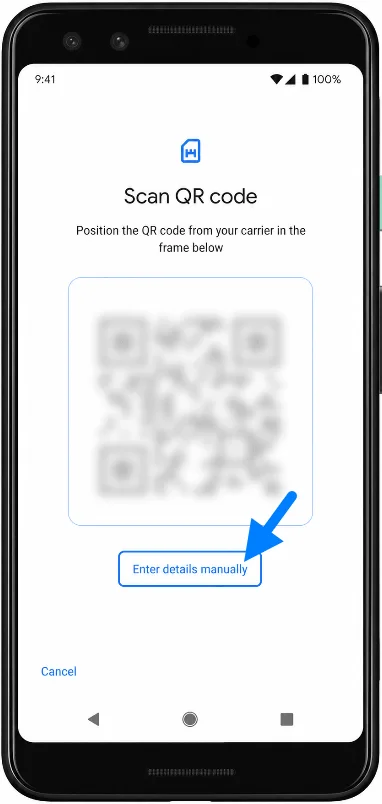
QRコードのスキャン画面で、「手動で詳細を入力」をタップするか、ソフトウェアのバージョンに応じて表示される手動入力のヘルプリンクをタップします。アクティベーションコードの入力画面が表示されます。
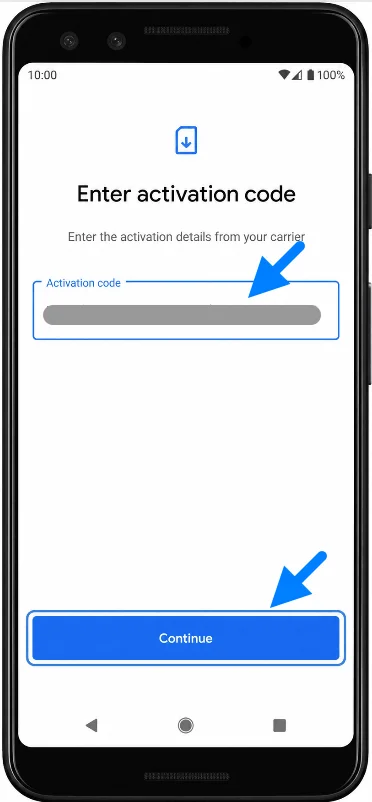
アクティベーションコードの入力欄に、iRoamlyから提供されたeSIM情報を手動で入力し、「次へ」をタップします。iRoamlyから「SM-DP+アドレス」および「アクティベーションコード」が提供されている場合は、Pixelの画面で求められる形式に従って入力するか、iRoamlyの注文時の指示に記載されている形式を正確に入力してください。
iRoamly eSIMのダウンロード画面を確認し、「ダウンロード」をタップします。ダウンロードが完了するまで、Wi-Fi接続を切断しないでください。
eSIMがインストールされたことを確認する方法
「設定」>「ネットワークとインターネット」>「SIM」の順に開きます。SIMリストの中にiRoamly Travel eSIM、または新しく追加されたeSIM回線が表示されているか確認してください。
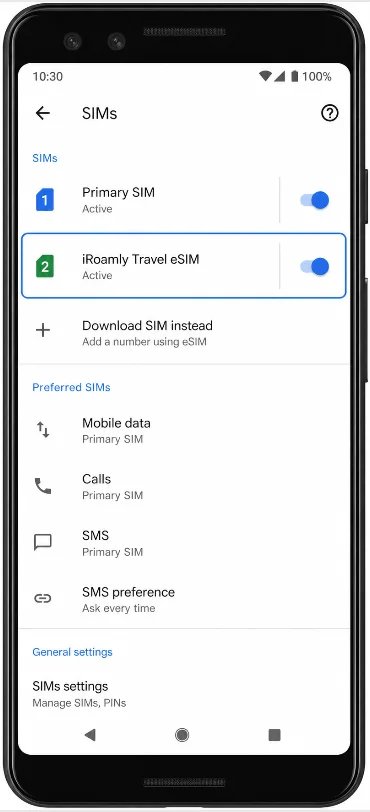
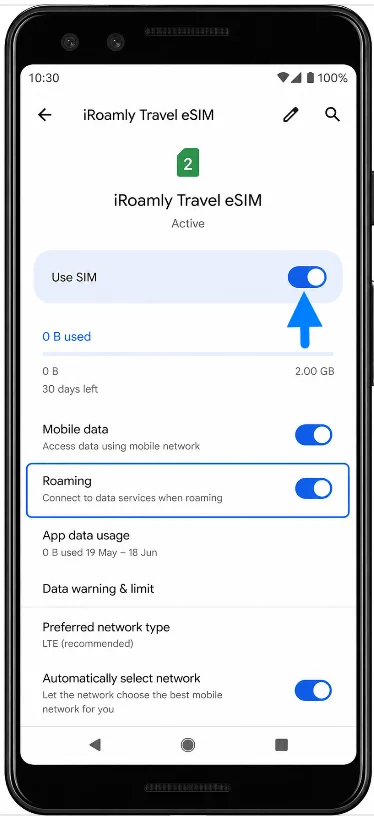
iRoamly eSIMの回線をタップし、「SIMを使用」がオンになっていることを確認します。回線がオフになっている場合は、渡航前やプランの利用を開始するタイミングでオンに切り替えてください。
モバイルデータ通信用のeSIMをセットアップする
「設定」>「ネットワークとインターネット」>「SIM」の順に移動し、「iRoamly Travel eSIM」をタップします。「SIMを使用」がオンになっていることを確認し、旅行中のデータ通信をeSIM経由で行いたい場合は、モバイルデータ通信にiRoamlyの回線を使用するように設定します。
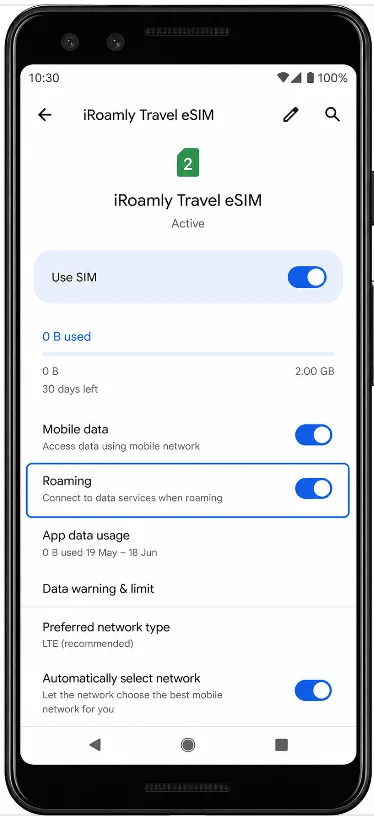
渡航先のプランやiRoamlyの指示により必要な場合は、iRoamly eSIMのローミングをオンにします。普段お使いのSIMで意図しない料金が発生しないよう、旅行中にPixelがモバイルデータ通信にメインのSIMを自動的に使用していないことを確認してください。
トラブルシューティング
「SIMを追加」またはeSIMのセットアップオプションが見当たらない場合:ご使用の端末がeSIM対応のPixel 3モデルであることを確認してください。Androidを最新の状態にアップデートし、端末を再起動した上で、デバイスのSIMロックが解除されているかを確認してください。なお、Pixel 3の一部モデルや地域版では、eSIMに対応していない場合があります。
QRコードが既に使用済みと表示される場合:eSIMの削除と再インストールを繰り返さないでください。多くの旅行用eSIMのQRコードは1回限りの使い切りです。インストールに失敗した場合は、iRoamlyサポートまでご連絡ください。
インストール後にデータ通信ができない場合:Wi-Fiに接続した状態で、iRoamly eSIMがオンになっているか確認してください。モバイルデータ用のSIMとして設定し、必要に応じてデータローミングをオンにした後、Pixel 3を再起動してください。
アクティベーションが保留中の場合:渡航先の国や対象ネットワークエリアに到着していない場合、現地のネットワークに接続されるまでプランが完全に有効化されないことがあります。お手元のiRoamlyプランの有効期限や利用規定をご確認ください。
手動コードが機能しない場合:iRoamlyから提供された情報を正確にコピーしてください。Pixel側でアクティベーションコードの入力欄が1つのみ求められる一方で、iRoamlyの表示が「SM-DP+アドレス」と「アクティベーションコード」に分かれている場合は、iRoamlyの指示に従って完全なコード形式を入力するか、正しい組み合わせについてiRoamlyサポートへお問い合わせください。
音声通話やSMSが機能しない場合:iRoamlyのプラン詳細をご確認ください。多くの旅行用eSIMはモバイルデータ通信専用であり、通常の音声通話やSMSには対応していません。
結論
対応するPixel 3のAndroid設定において、QRコード方式はiRoamly旅行用eSIMをインストールする最も簡単な方法です。「設定」を開き、「ネットワークとインターネット」から「SIM」を選択し、「eSIMを追加」をタップして、iRoamlyのQRコードをスキャンしてください。手動で入力する場合も同様の手順ですが、「詳細を手動で入力」を選択し、iRoamlyの注文情報に記載されている有効化コードを入力してください。
インストール後は、「SIM」メニュー内にiRoamlyのeSIMが表示されていることを必ず確認してください。使用する準備ができたら回線をオンにし、モバイルデータ通信用に選択します。渡航先のプランで必要な場合は、データローミングを有効にしてください。意図的にメイン回線を使用する場合を除き、モバイルデータ通信が予期せずメインSIMに切り替わらないよう設定を確認してください。