
Google Pixel 3aは、物理SIMカード1枚とeSIM1枚を併用できるため、旧モデルではありますが旅行には非常に便利なPixel端末です。そのため、普段お使いのSIMカードを抜くことなく海外でモバイルデータ通信を利用したい場合に、iRoamlyの旅行用eSIMと非常に相性が良いです。
ただし、Pixel 3aの一部のモデルでは、特定の通信事業者(Verizonなど)や、日本、東南アジア、香港などで販売されたモデルを含め、eSIMに対応していない場合があります。iRoamlyのeSIMを購入またはインストールする前に、お使いのデバイスでeSIMの設定が可能かどうか必ずご確認ください。
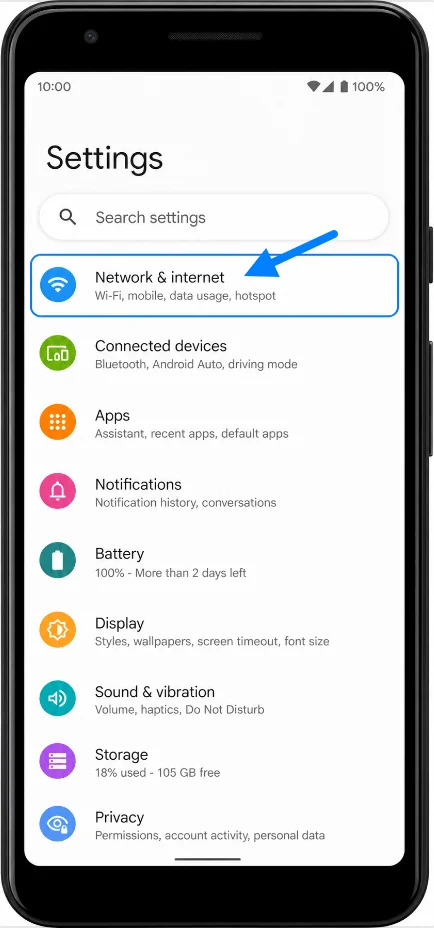
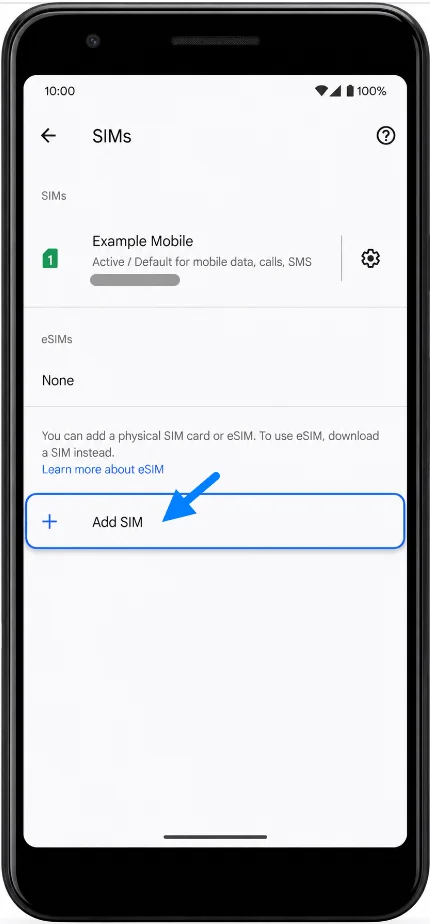
PixelのAndroid端末では、「設定」>「ネットワークとインターネット」>「SIM」>「SIMを追加」からeSIMの設定を行えます。そこからiRoamlyのQRコードをスキャンして設定するか、QRコードが読み取れない、破損している、あるいは同じ端末に表示されているQRコードを読み取る必要がある場合は、手動でアクティベーション情報を入力してeSIMを設定してください。
iRoamly eSIMセットアップ前の準備
iRoamly eSIMをインストールする前に、Pixel 3aを安定したWi-Fi環境に接続してください。
お使いのPixel 3aがSIMロック解除済みであり、居住地域や通信事業者モデルがeSIMに対応していることを確認してください。
iRoamlyのQRコード、または手動設定用の情報を手元に準備してください。手動設定用の情報は、アクティベーションコードとして、あるいはiRoamlyから提供された情報を正確に入力する必要がある「SM-DP+アドレス」と「アクティベーションコード」の組み合わせとして表示されます。
iRoamlyサポートから指示がない限り、インストール済みのiRoamly eSIMを削除しないでください。多くの旅行用eSIMプロファイルは、一度削除すると再インストールできない場合があります。
可能な限り旅行の1〜2日前にiRoamly eSIMをインストールしてください。ただし、事前にプラン詳細を確認することが重要です。iRoamly eSIMの有効期間は有効化(アクティベーション)時点から開始され、有効化のタイミングはプランによって異なる場合があります。
iRoamlyの旅行用eSIMプランには、音声通話やSMSが含まれない場合があります。利用可否はプランによって異なるため、モバイルデータ通信以外の機能を利用する前に、必ずプラン詳細をご確認ください。
方法1:QRコードをスキャンしてiRoamly eSIMをインストールする
「設定」を開き、「ネットワークとインターネット」をタップします。Pixelのネットワーク設定ページが表示され、Wi-Fiやモバイルネットワーク、SIM関連の設定項目が確認できます。
「SIM」をタップし、「SIMを追加」をタップします。新しいSIMまたはeSIMを追加するための設定画面が表示されます。
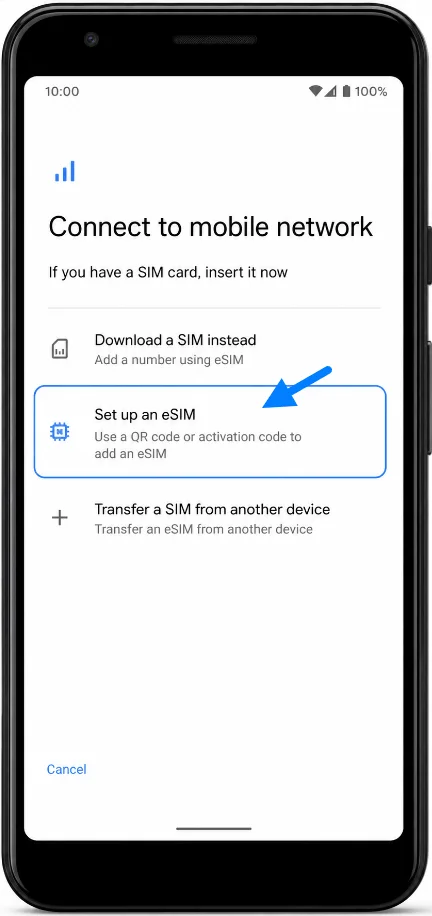
「eSIMをセットアップ」をタップします。eSIMのセットアップ画面に移行し、SIMプロファイルの検索やダウンロードの準備が行われます。
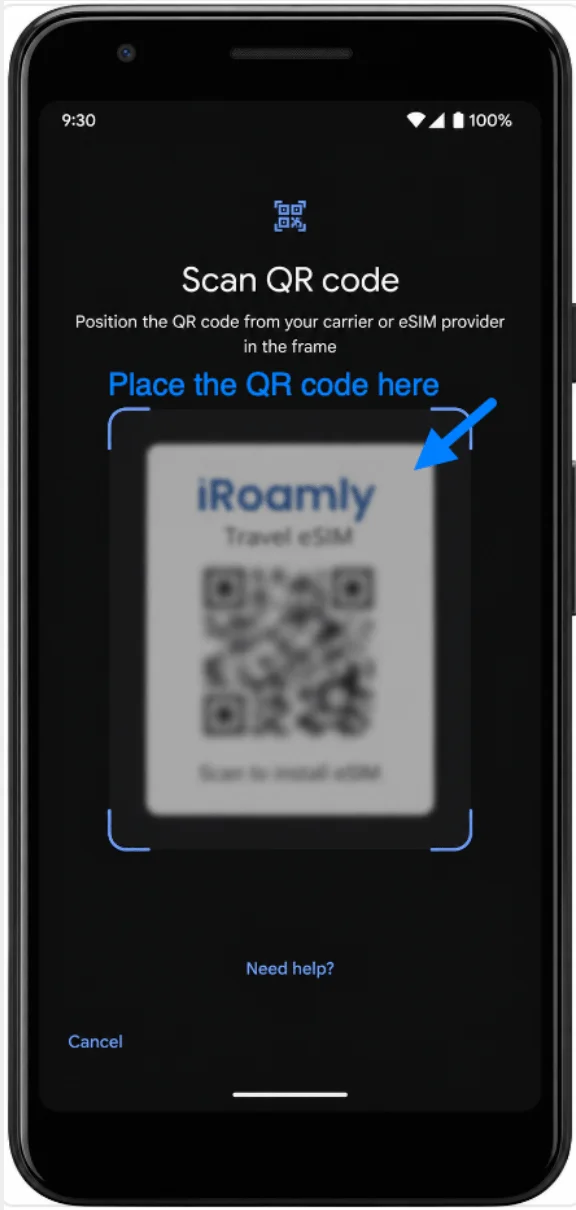
QRコードスキャナーが表示されたら、Pixel 3aのカメラをiRoamlyのQRコードに向けます。端末がeSIM情報を認識するまで、QRコードが枠内に収まるようにしてください。
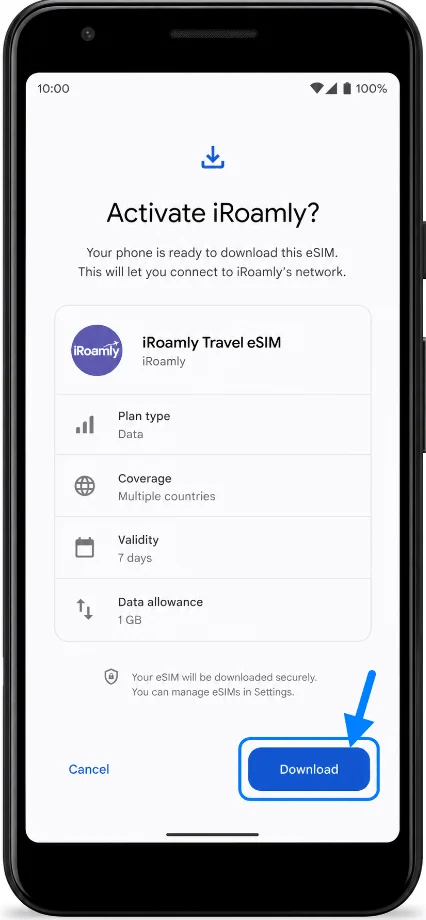
検出されたiRoamly eSIMの詳細を確認し、指示が表示されたら「ダウンロード」または「有効化」をタップします。eSIMプロファイルのダウンロードが完了するまでしばらくお待ちください。
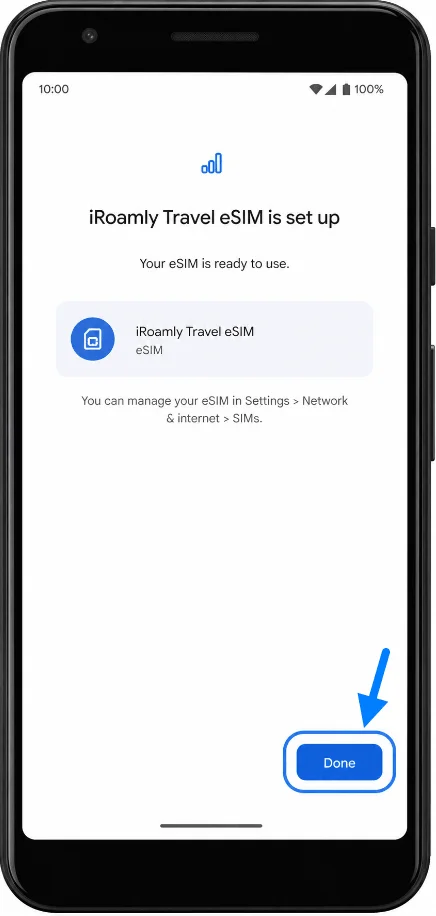
セットアップが完了したら「完了」をタップします。これでiRoamly eSIMが「設定」>「ネットワークとインターネット」>「SIM」内に表示されます。
方法 2: 手動入力で iRoamly eSIM をインストールする
「設定」を開き、「ネットワークとインターネット」をタップします。これは、QRコード設定時に使用したPixelのネットワーク設定画面と同じです。
「SIM」をタップし、「SIMを追加」をタップします。PixelでSIM追加のセットアップ画面が開きます。
「eSIMのセットアップ」をタップします。eSIMの設定フローが開始されます。
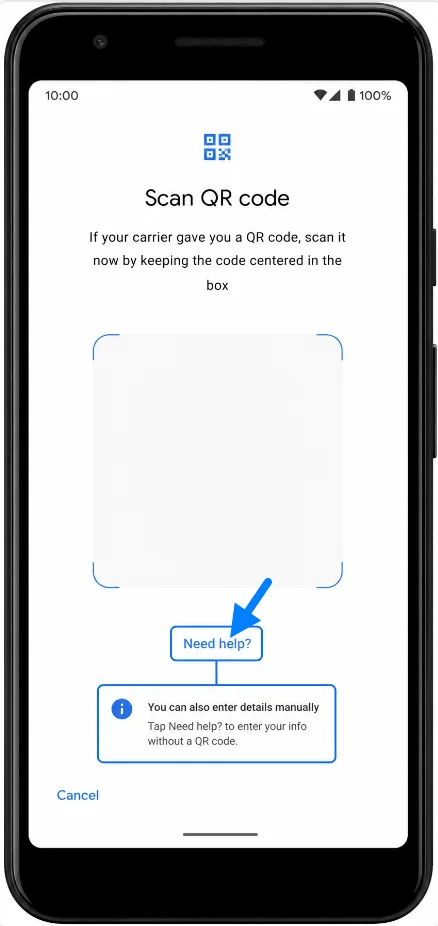
QRコードの読み取り画面で、「ヘルプが必要ですか?」または「コードを手動で入力」と表示されている場合は、それをタップします。手動入力画面が表示されます。
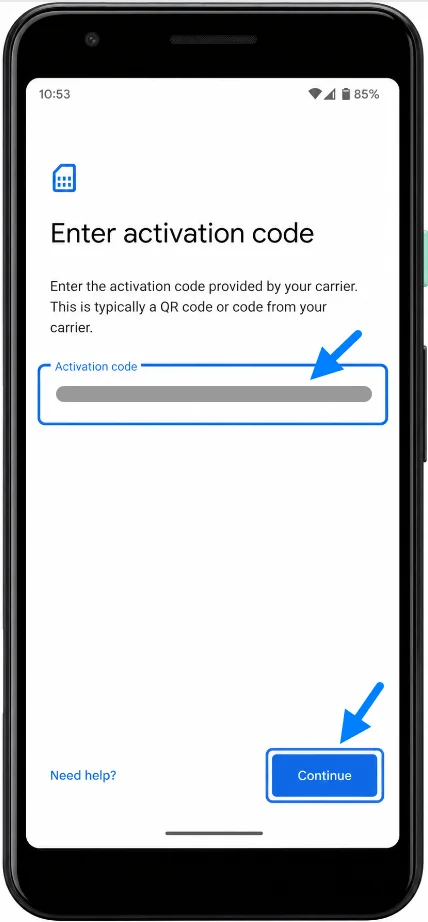
iRoamlyから提供された手動アクティベーション情報を正確に入力します。Pixelに「アクティベーションコード」の入力欄が1つだけ表示される場合は、iRoamlyから提供された文字列全体を入力してください。iRoamlyから「SM-DP+アドレス」と「アクティベーションコード」が個別に提供されている場合は、Pixel画面の指示に従ってそれらを入力するか、組み合わせて入力してから「続行」をタップします。
iRoamly eSIMの詳細を確認し、メッセージが表示されたら「ダウンロード」または「有効化」をタップします。eSIMプロファイルのダウンロードが完了するまで待ちます。
設定が完了したら「完了」をタップします。これで、iRoamly eSIMがPixelのSIM設定一覧に表示されるようになります。
iRoamly eSIMがインストールされたことを確認する方法
「設定」を開き、「ネットワークとインターネット」をタップしてから、「SIM」をタップします。SIMリストの中に、新しく追加されたiRoamly eSIM、または旅行用eSIMプロファイルが表示されているか確認してください。
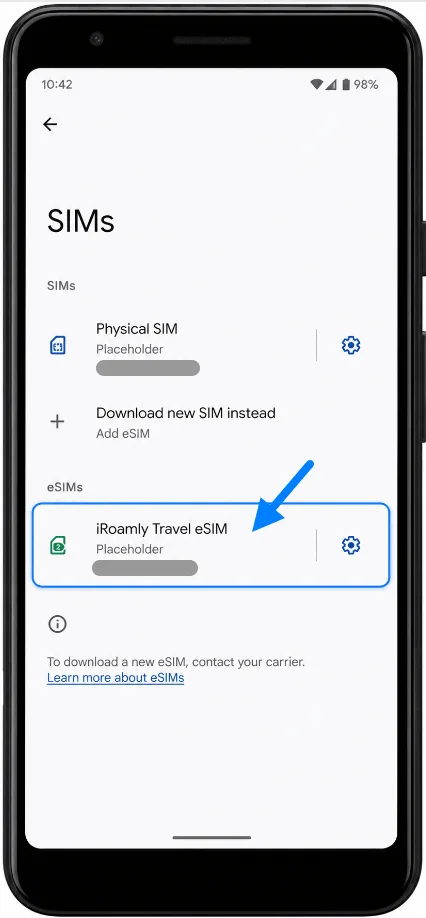
iRoamly eSIMの項目をタップし、回線が「オン」になっていることを確認します。SIM名の入力欄が表示される場合は、旅行中に識別しやすいよう、回線名を「iRoamly」に変更することをお勧めします。
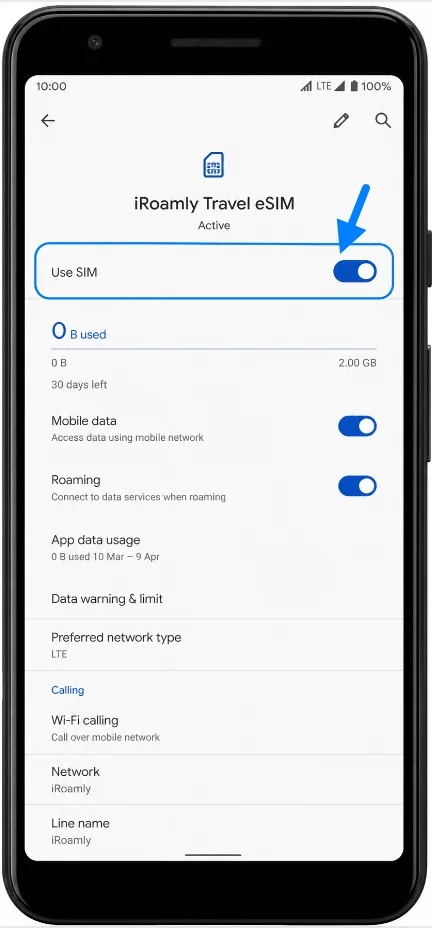
旅行用データ通信のためのiRoamly eSIM設定方法
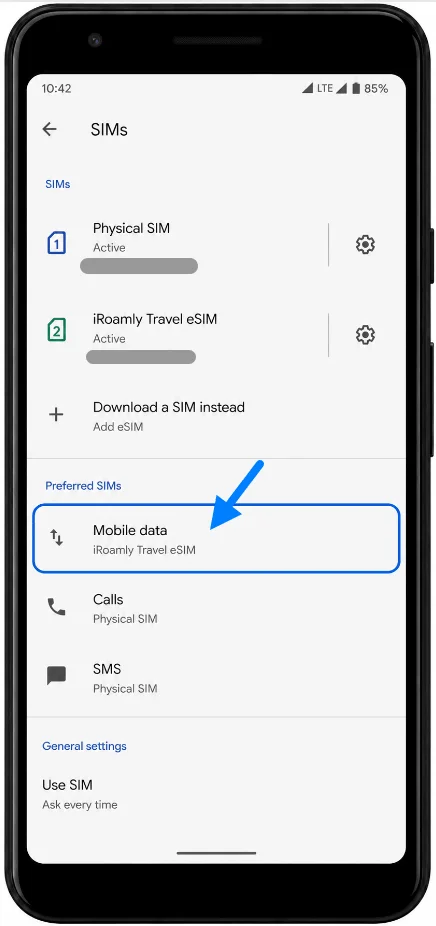
「設定」>「ネットワークとインターネット」>「SIM」の順に開き、モバイルデータ通信用にiRoamly eSIMを選択します。Pixel端末上で、iRoamlyがデータSIMまたは優先モバイルデータ回線として認識されていることを確認してください。
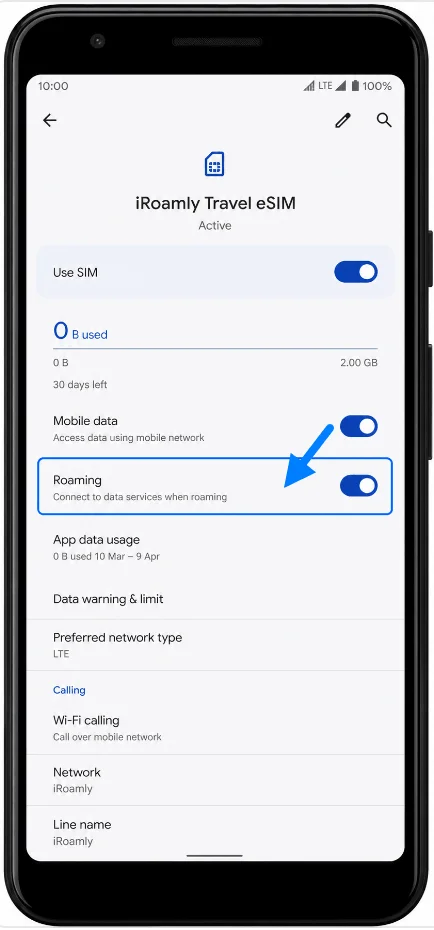
iRoamly eSIMの設定を開き、渡航先やiRoamlyのプラン説明で必要な場合は「ローミング」をオンにします。メインのSIM回線で高額なローミング料金が発生するのを防ぐため、通話やSMSの設定はそのままにしておくことをお勧めします。
「優先SIM」の項目を確認します。データ通信はiRoamly eSIMに設定したままにし、普段お使いの電話番号で通話やSMSを受信したい場合は、それらを物理SIMのままに設定してください。これにより、iRoamlyで旅行中のデータ通信を行いながら、メイン番号も引き続き利用可能です。
トラブルシューティング
「SIMを追加」や「eSIMをセットアップ」の項目が表示されない場合は、お使いのPixel 3aがSIMロック解除済みであること、Wi-Fiに接続されていること、そしてeSIMに対応した地域や通信事業者のモデルであることを確認してください。
QRコードが使用済みと表示される場合、eSIMを削除して再インストールは行わないでください。多くのeSIM QRコードは一度しか使用できないため、iRoamlyサポートまでお問い合わせください。
QRコードが読み取れない場合は、カメラレンズを拭く、QRコードを表示している端末の画面輝度を上げる、または手動入力を試してください。
手動入力でエラーが出る場合は、アクティベーション情報の各文字を再度確認してください。スペースの混入、大文字と小文字の誤り、コードの不足部分を推測で入力することなどは避けてください。
eSIMの「アクティベート中」や「ダウンロード中」の状態が長く続く場合は、Wi-Fiに接続したまま数分待ち、セットアップ画面で指示があればPixel 3aを再起動してください。
インストール後に通信できない場合は、iRoamly eSIMがオンになっているか、モバイルデータ通信用として選択されているか、また渡航先でローミングが必要なプランであればローミングが許可されているかを確認してください。
メインのSIMがデータ通信に使用されている場合は、「設定」>「ネットワークとインターネット」>「SIM」に戻り、モバイルデータ通信の設定をiRoamly eSIMに変更してください。
現地到着後もサービスが利用できない場合は、渡航先がプランの対象エリア内であること、およびiRoamlyのプラン詳細に基づき有効期間が開始されていることを確認してください。
結論
iRoamly eSIMがPixel 3aに正常に追加され、旅行準備の大切なステップが完了しました。プロファイルはデバイスに保存されるため、追加の設定なしで旅行用データ回線とメインのSIMを個別に管理できます。
出発前に、SIMの設定が用途に合わせて適切に構成されているか確認しておくと安心です。準備が整えば、Pixel 3aはプランの有効化および通信範囲の要件に従って、いつでもiRoamly eSIMを利用できる状態になります。