
Pixel 4 XLはeSIMに対応しており、物理的なSIMカードを差し替えることなくモバイルデータ通信を利用できるため、旅行時の携帯電話として非常に実用的です。本ガイドでは、Pixel端末のAndroid 13における標準的な操作手順に従い、「設定」>「ネットワークとインターネット」>「SIM」>「SIMを追加」からeSIMを設定します。
iRoamlyの旅行用eSIMは、次の2つの方法でインストールできます。iRoamlyの注文画面からQRコードをスキャンする方法か、QRコードが別の画面で利用できない場合に手動でアクティベーション情報を入力する方法です。どちらの方法でも最終的な結果は同じで、iRoamly eSIMプロファイルが「SIM」に追加され、旅行中のデータ通信用として選択可能な状態になります。
Pixelのメニュー項目は、Androidのバージョンや通信事業者によって多少異なる場合があります。以下の説明と近いメニュー名が表示されている場合は、お使いの端末に表示されている正確なラベルに従って操作してください。もしPixel 4 XLに「SIMを追加」や「eSIMを設定」という項目が表示されない場合は、端末のSIMロックが解除されているか、お住まいの地域でeSIMに対応しているか、Wi-Fiに接続されているかを確認してください。
iRoamly eSIMを設定する前の準備
eSIMをダウンロードする前に、Pixel 4 XLを安定したWi-Fiネットワークに接続してください。
お使いの端末がSIMロック解除済みであり、ご利用地域でeSIMに対応していることを確認してください。通信事業者やモデルによっては、eSIMの利用が制限されている場合があります。
iRoamlyの注文確認メールやアカウントページで確認できる、QRコードまたは手動設定用の情報を手元にご用意ください。
iRoamly eSIMのインストールは、可能な限りご旅行の1〜2日前までに行ってください。ただし、サポート対象の現地のネットワークに接続した時点でプランが開始されるタイプの場合は、早めにデータ通信をオンにしないようご注意ください。
iRoamly eSIMの有効期間は、アクティベーション(有効化)した時点から開始されます。旅行用プランのアクティベーションのタイミングは、プランの種類や現地のネットワーク接続状況によって異なる場合があるため、必ず各プランの詳細をご確認ください。
iRoamlyサポートからの指示がない限り、インストール済みのiRoamly eSIMを削除しないでください。多くの旅行用eSIMは、一度削除すると再インストールすることができません。
iRoamly eSIMのプランには、音声通話やSMSが含まれていない場合があります。対応状況はプランごとに異なるため、通話やテキストメッセージを利用する予定がある場合は、事前に選択したプランの詳細をご確認ください。
方法 1: QR コードをスキャンして iRoamly eSIM をインストールする
Pixel 4 XL で「設定」を開き、「ネットワークとインターネット」をタップします。続いて、Pixel のネットワーク設定ページが表示されます。
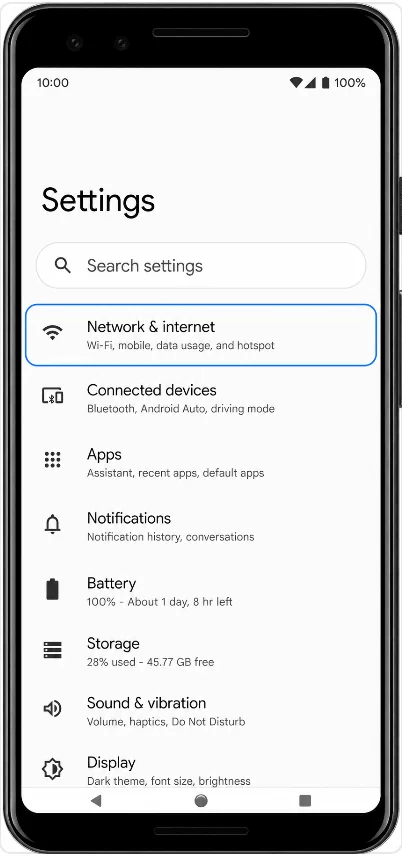
「SIM」をタップします。SIM 管理ページが表示されます。
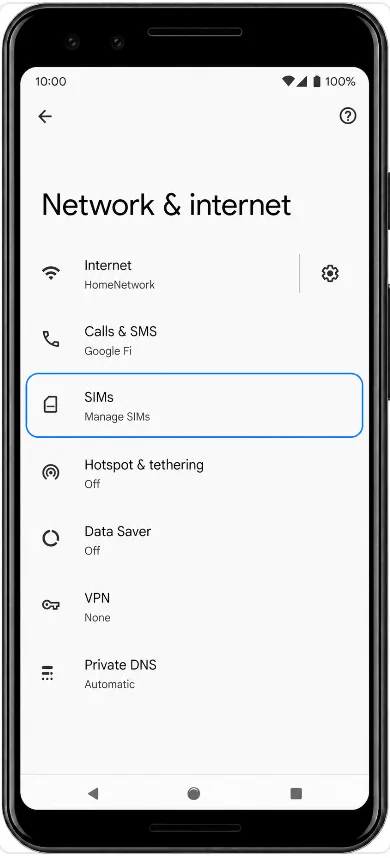
「SIM を追加」をタップします。Pixel でモバイルネットワークの設定画面が開きます。
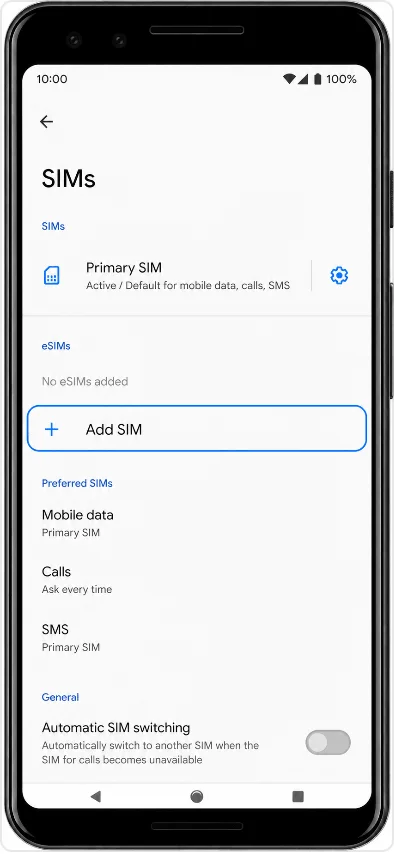
「eSIM を設定」をタップします。Pixel の画面が QR コード読み取り画面に切り替わります。
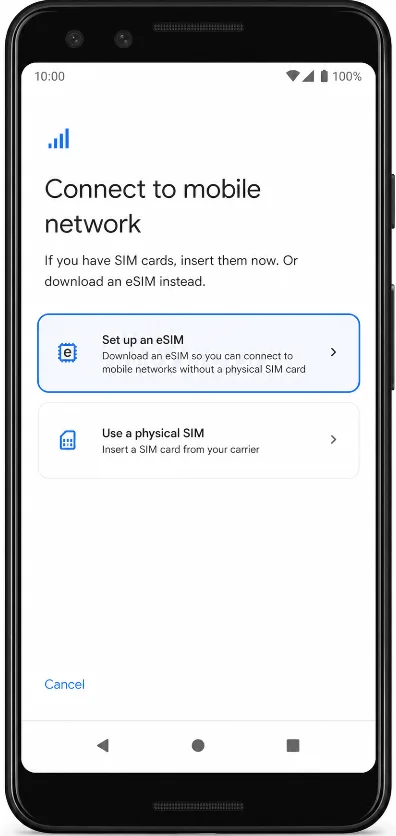
Pixel 4 XL のカメラを iRoamly QR コードにかざし、読み取られるまで待ちます。新しい eSIM のダウンロード確認画面が表示されます。
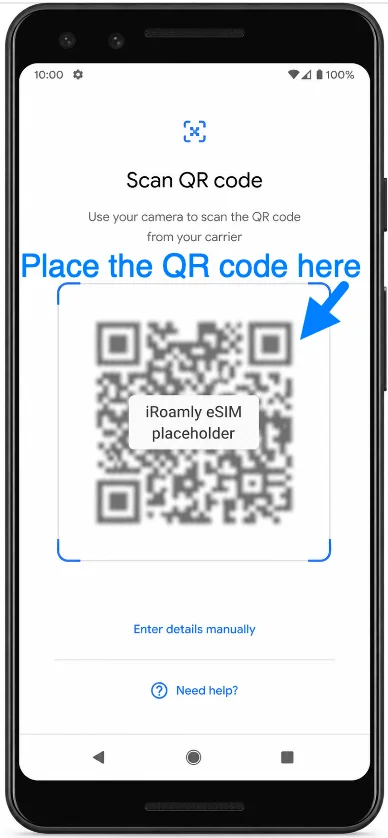
「ダウンロード」をタップします。Android が iRoamly eSIM プロファイルをダウンロードしている間、Wi-Fi に接続したままお待ちください。画面に iRoamly eSIM のダウンロード確認が表示されます。
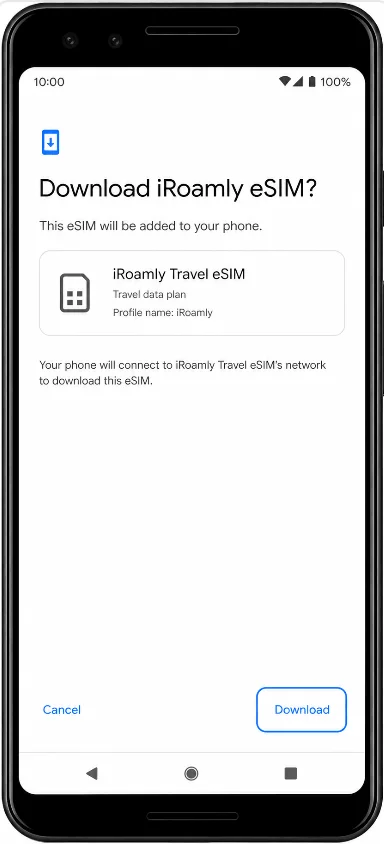
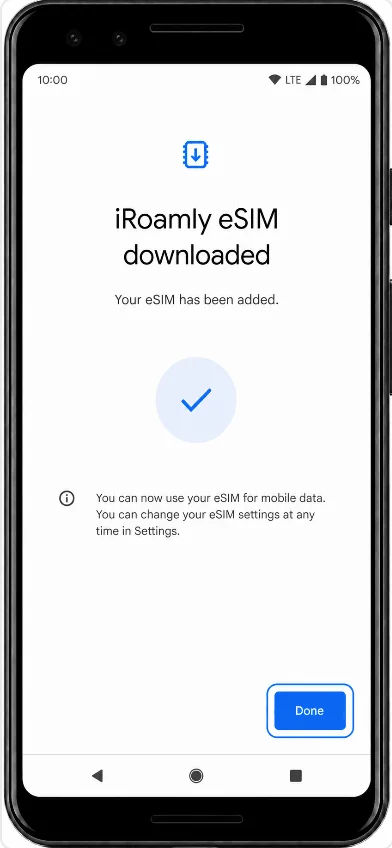
eSIM のダウンロード完了が確認されたら、「完了」をタップします。これで iRoamly eSIM が Pixel の SIM リストに追加されます。
方法 2: 手動入力で iRoamly eSIM をインストールする
Pixel 4 XL で「設定」アプリを開き、「ネットワークとインターネット」をタップします。QRコード設定時と同じ画面が表示されます。
「SIM」をタップすると、SIM管理ページが表示されます。
「SIMを追加」をタップします。モバイルネットワークの設定画面が開きます。
「eSIMをセットアップ」をタップします。PixelでQRコード読み取り画面が表示されます。
QRコード画面で、「詳細を手動で入力」をタップします。手動アクティベーション用の入力画面が表示されます。
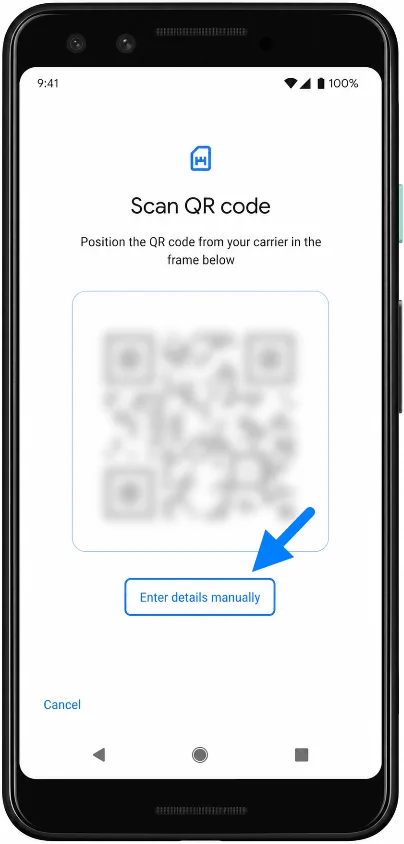
SM-DP+サーバーやアクティベーションコードを含む、LPA:1$... 形式の iRoamly アクティベーションコードを正確に入力し、「続行」をタップします。端末が情報を検証し、eSIMのダウンロード準備を行います。
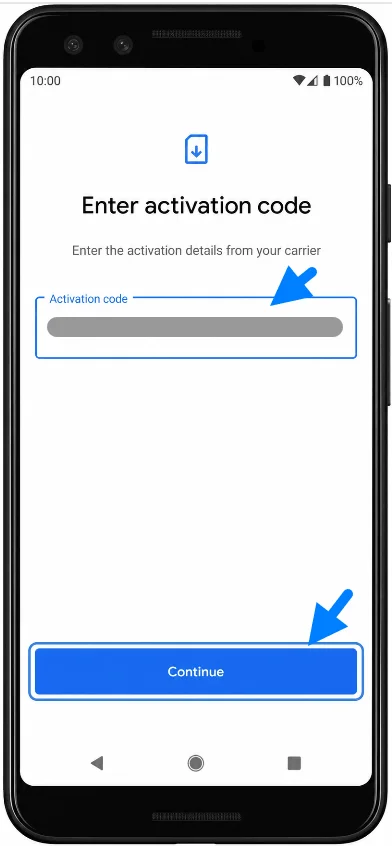
「ダウンロード」をタップします。Pixelで iRoamly eSIM プロファイルをダウンロードしている間、Wi-Fi接続を維持してください。QRコード設定時と同様に、ダウンロード確認画面が表示されます。
eSIMのダウンロード完了が通知されたら、「完了」をタップします。これで、「SIM」の一覧に iRoamly eSIM が表示されます。
iRoamly eSIMがインストールされたことを確認する方法
「設定」を開き、「ネットワークとインターネット」をタップしてから「SIM」をタップします。SIMリストの中に、新しいiRoamly eSIMまたは旅行用eSIMのプロファイルがあるか確認してください。
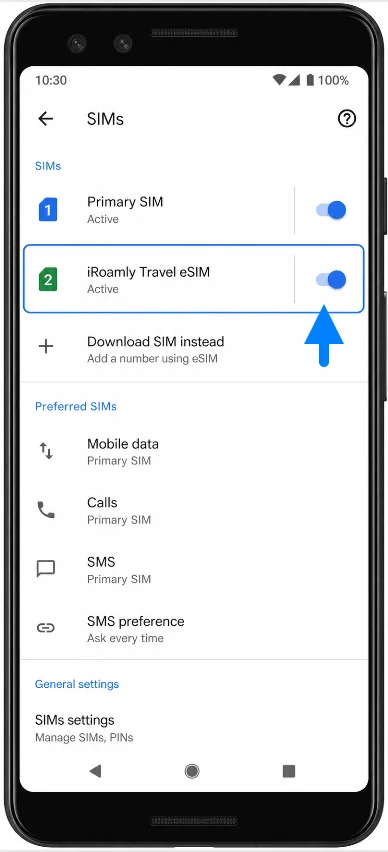
iRoamly eSIMのプロファイルをタップし、「SIMを使用」がオンになっていることを確認します。プロファイルのページには、そのeSIMに関するモバイルデータ通信、ローミング、通信事業者の設定といったオプションが表示されます。
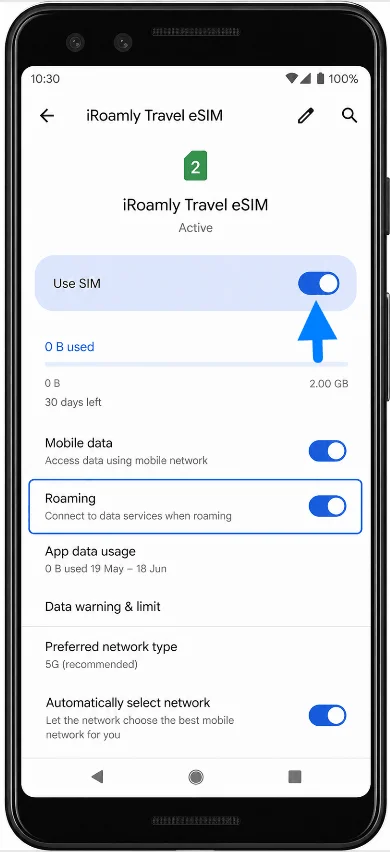
旅行データ用にiRoamly eSIMをセットアップする
「設定」>「ネットワークとインターネット」>「SIM」を開き、iRoamly eSIMをタップします。「SIMを使用」がオンになっていることを確認してください。これで、現地に到着した際にPixelで旅行用eSIMが使用可能になります。
「設定」>「ネットワークとインターネット」>「SIM」に戻り、「モバイルデータ」をタップします。Pixel 4 XLでiRoamlyのデータ通信を利用したい場合は、ここでiRoamly eSIMを選択してください。メインのSIMを有効のままにする場合は、渡航前に意図しない自動切り替えが起こらないよう注意してください。
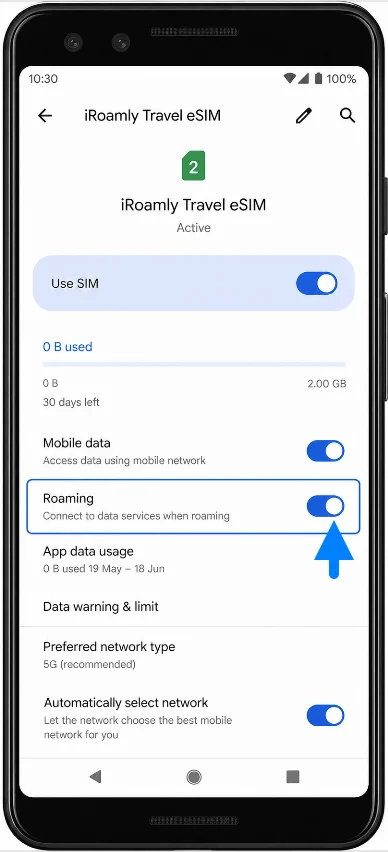
iRoamly eSIMの設定ページにて、ご利用のiRoamlyプランや渡航先の指示に従い「ローミング」をオンにします。これで、対応ネットワークにおいてiRoamly eSIMでデータ通信を行う準備が整います。
トラブルシューティング
「SIMを追加」または「eSIMを設定」が表示されない場合は、Androidをアップデートし、Wi-Fiに接続したうえで、Pixel 4 XLのSIMロックが解除されていること、およびお使いの地域や通信事業者がeSIMに対応していることを確認してください。
QRコードが既に使用済みであると表示される場合は、eSIMを削除しないでください。多くのeSIM QRコードは一度しか使えないため、注文詳細を添えてiRoamlyサポートまでご連絡ください。
手動入力でエラーになる場合は、アクティベーションコードの文字列を最初から最後まですべて再確認してください。iRoamlyの説明に記載がない限り、スペースは含めないでください。
eSIMのアクティベーションが「保留中」から進まない場合は、目的地に到着するまで待つか、プランの仕様上そのように有効化される場合は、対応ネットワークに接続されるまでお待ちください。
到着後にデータ通信ができない場合は、iRoamly eSIMの「SIMを使用」がオンになっていることを確認し、モバイルデータ通信の設定で当該eSIMを選択してください。必要に応じてローミングを有効にし、端末を再起動してください。
メインのSIMがデータ通信を使い続けてしまう場合は、「設定」>「ネットワークとインターネット」>「SIM」から、モバイルデータ通信をiRoamly eSIMに手動で設定してください。
結論
Pixel 4 XLにiRoamly eSIMをインストールしても、それは端末にプロファイルを追加しただけに過ぎず、旅行用プランが直ちに利用可能になるとは限りません。ご契約のプランによっては、インストールした時点ではなく、eSIMが初めて対応ネットワークに接続したタイミングでアクティベーション(有効化)される場合があります。
そのため、出発前にプランのアクティベーション条件を確認し、プロファイルをインストールした状態で準備しておくことをお勧めします。対象の渡航先に到着し、サービスを利用する準備が整えば、eSIMは再ダウンロードの手間なく、プランの要件に従って自動的に接続されます。