
Google Pixel 4は、対応するSIMフリーモデルでeSIMを利用できるため、海外旅行の前にiRoamlyの旅行用eSIMを使うのに便利な端末です。本ガイドは、Android 13の最終バージョンの設定画面を使用しているPixel 4を対象としています。通常、eSIM設定へのパスは「設定」>「ネットワークとインターネット」>「SIM」>「SIMを追加」>「eSIMをセットアップ」となります。メニューの表記は、Androidのアップデート状況、通信事業者、地域によって多少異なる場合があります。
Pixel 4にiRoamlyの旅行用eSIMをインストールする方法は2通りあります。iRoamlyのQRコードを別のデバイスに表示できる場合や印刷できる場合は、QRコードを読み取る方法が最も迅速です。QRコードが利用できない、不鮮明、あるいはスキャンできない場合は、手動入力が便利です。
この記事では、初期画面から設定完了までの両方の手順を解説し、その後、モバイルデータ通信にiRoamlyのeSIMを選択する方法と、渡航先のプランで必要な場合にローミングを有効にする方法について説明します。
iRoamly eSIMを設定する前の準備
作業を始める前に、Pixel 4を安定したWi-Fiネットワークに接続してください。設定中にeSIMプロファイルをダウンロードする必要があります。
Pixel 4がSIMロック解除済みであり、ご利用の地域および通信事業者でeSIMがサポートされているか確認してください。「SIMを追加」または「eSIMを設定」という項目が表示されない場合、ソフトウェアのバージョン、地域、または通信事業者の設定により、eSIMの設定ができない可能性があります。
iRoamlyのQRコードまたは手動アクティベーション用の詳細情報を手元にご用意ください。必ずiRoamlyの注文メール、アカウントページ、またはアプリに記載されている情報を使用してください。
旅行用eSIMは出発の1〜2日前など、適切なタイミングでインストールしてください。ただし、一度インストールしたプロファイルを削除して再インストールすることは避けてください。多くの旅行用eSIMプロファイルは、インストールすると再利用できない仕様になっています。
iRoamly eSIMの有効期間は、このガイドを読んだ時点ではなく、アクティベーションを行った時点から開始されます。有効化の条件(インストール時、または目的地のネットワークに初めて接続した時など)はプランによって異なるため、必ずiRoamlyのプラン詳細をご確認ください。
iRoamlyの旅行用eSIMプランには、音声通話やSMSが含まれない場合があります。通話やテキストメッセージをご利用予定の場合は、事前にプランの詳細を確認し、対応状況を把握しておいてください。
方法 1: QRコードをスキャンしてeSIMをインストールする
「設定」を開き、「ネットワークとインターネット」をタップします。Pixelのネットワーク設定画面が表示されます。
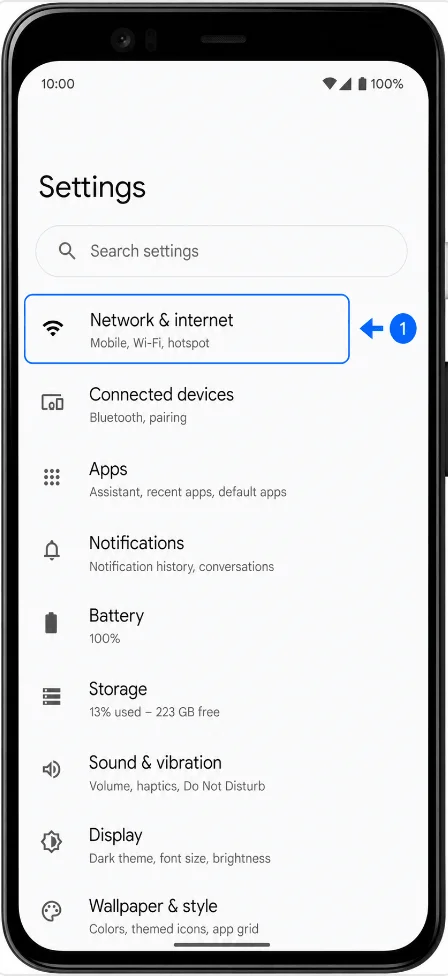
「SIM」をタップします。Pixelで物理SIMやeSIMプロファイルを管理する画面が開きます。
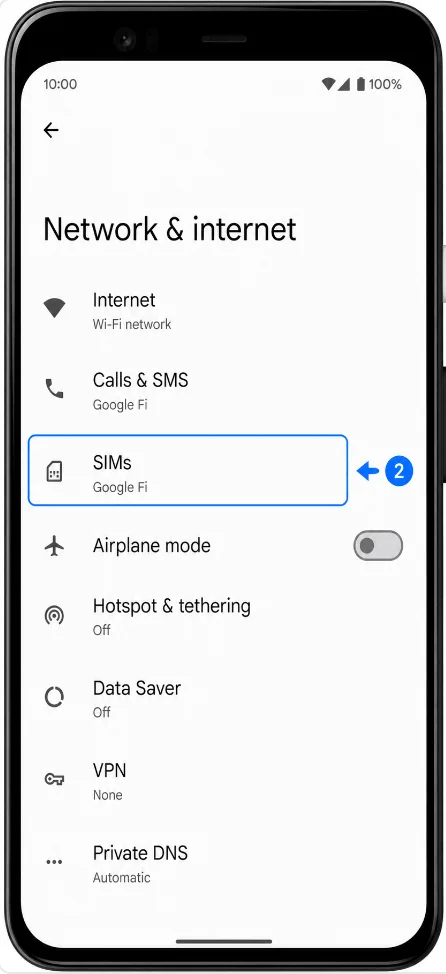
「SIMを追加」をタップします。SIMのセットアップが始まります。
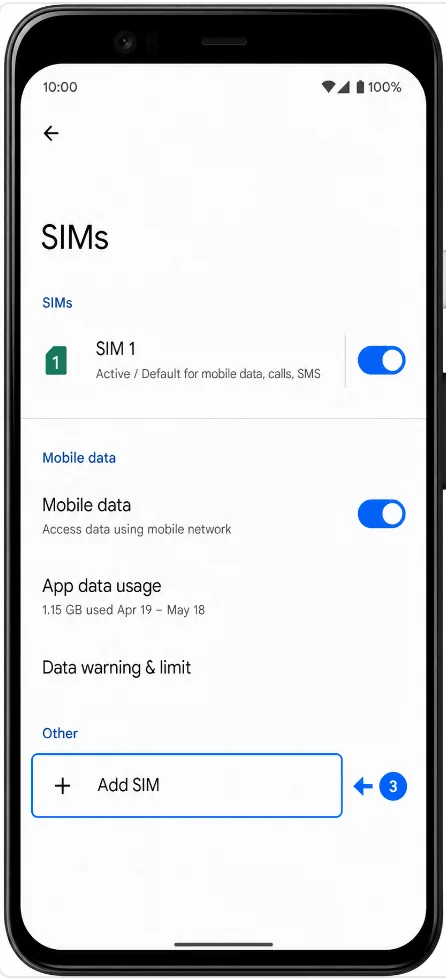
「eSIMをセットアップ」をタップします。eSIM読み取り用のスキャナーが起動します。
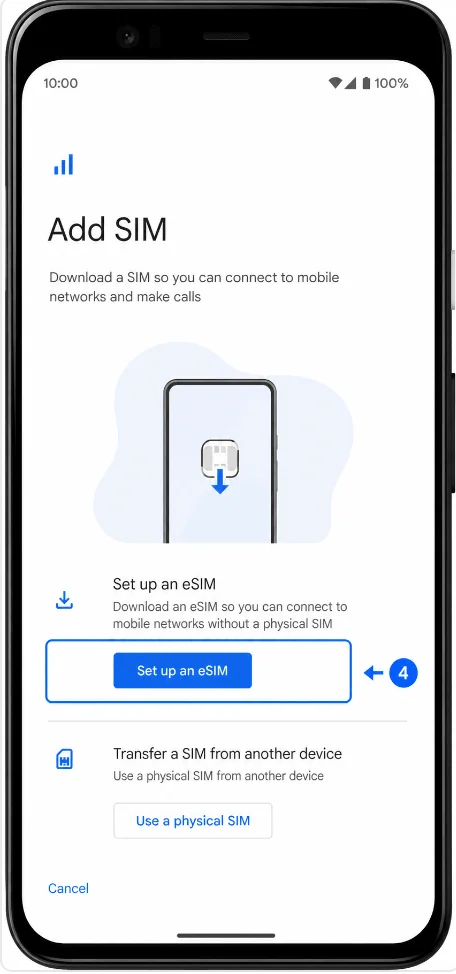
注文メール、アカウントページ、またはアプリに記載されているiRoamlyのQRコードをスキャンします。PixelがQRコードを認識するまで、枠内に収まるように保持してください。
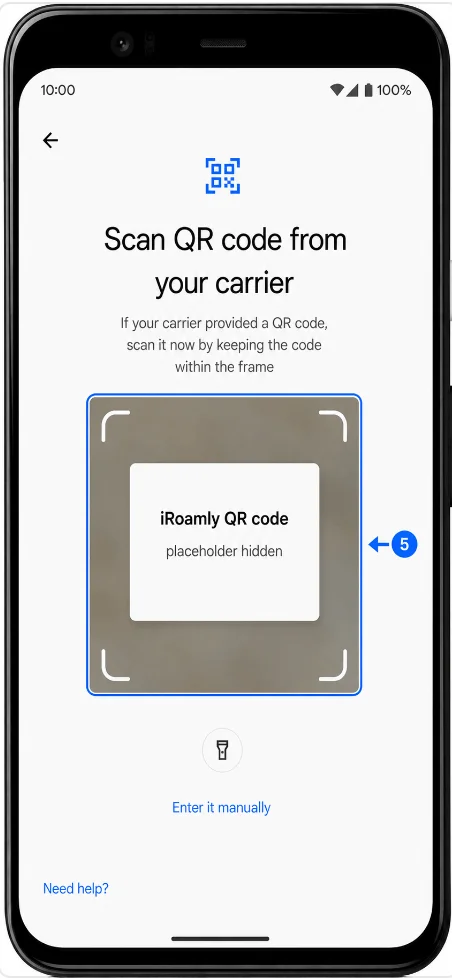
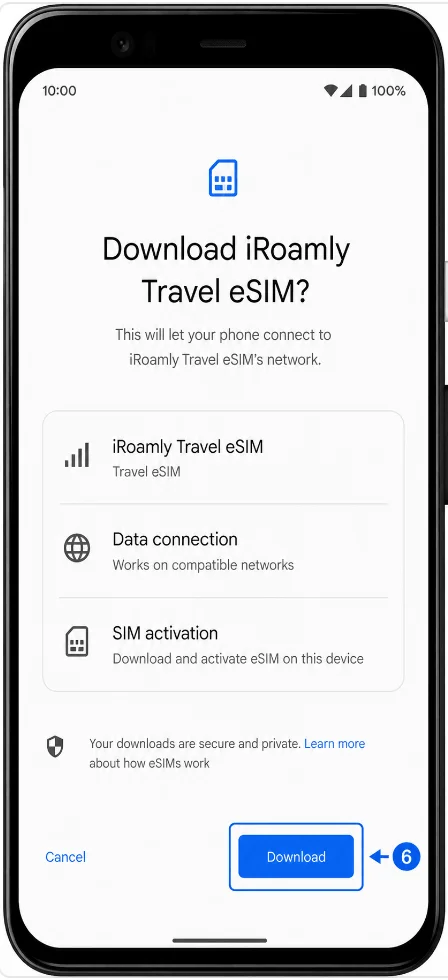
画面にiRoamlyのeSIMプロファイルが表示されたら、「ダウンロード」をタップしてセットアップの完了を待ちます。再度確認を求められた場合は、ダウンロードを承認してください。
方法 2: 手動入力で eSIM をインストールする
「設定」を開き、「ネットワークとインターネット」をタップします。Pixel のネットワーク設定ページが表示されます。
「SIM」をタップします。Pixel の SIM 管理ページが開きます。
「SIM を追加」をタップします。Pixel で SIM の設定フローが開始されます。
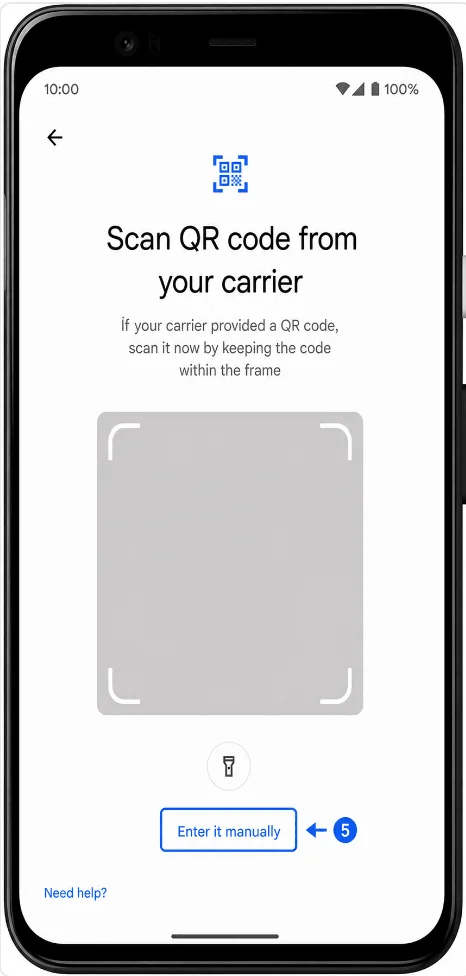
「eSIM を設定」をタップします。Pixel で QR コード設定画面が開きます。
QR コード設定画面で、「手動で入力」をタップします。ソフトウェアのバージョンによって「ヘルプが必要ですか?」と表示される場合は、先にそちらをタップしてから手動入力のオプションを選択してください。
「アクティベーションコード」の欄に、iRoamly から提供された完全な手動用アクティベーションコードを入力し、「続行」をタップします。iRoamly から SM-DP+ アドレスとアクティベーションコードが個別に提供されている場合は、iRoamly が指定する Pixel 用の形式(通常は LPA:1$SM-DP+アドレス$アクティベーションコード)に従って入力してください。確認コードについては、iRoamly から特に指定がない限り、空欄のままで構いません。
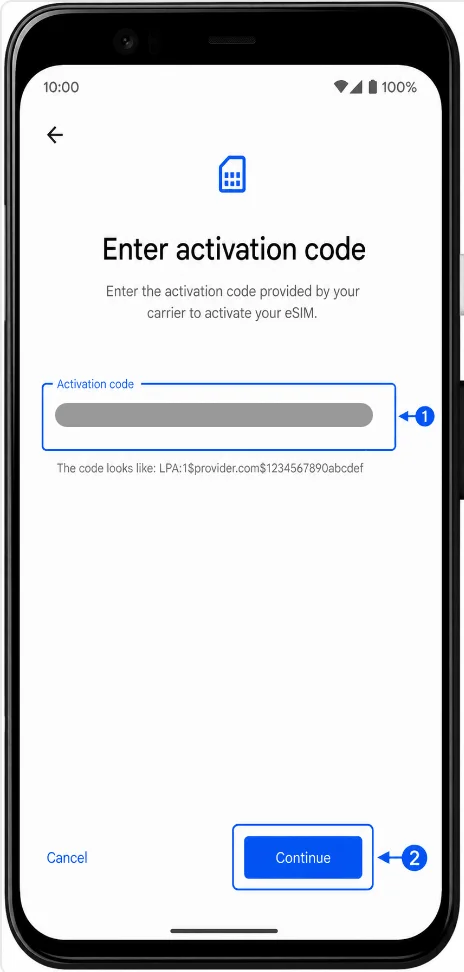
Pixel に iRoamly の eSIM プロファイルが表示されたら、「ダウンロード」をタップし、eSIM のインストールが完了するまでお待ちください。
eSIMがインストールされたことを確認する方法
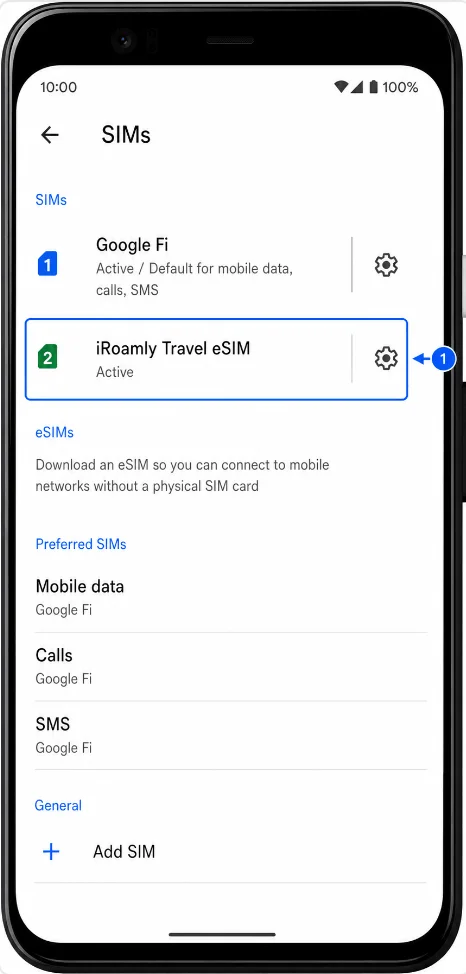
「設定」>「ネットワークとインターネット」>「SIM」の順に開き、SIMリストの中に「iRoamly Travel eSIM」があるかを確認します。ご利用のAndroidのバージョンや、すでに目的地に到着しているかどうかに応じて、eSIMの状態は「有効」、「利用可能」、または「設定の準備完了」と表示されます。
モバイルデータ通信用のeSIM設定
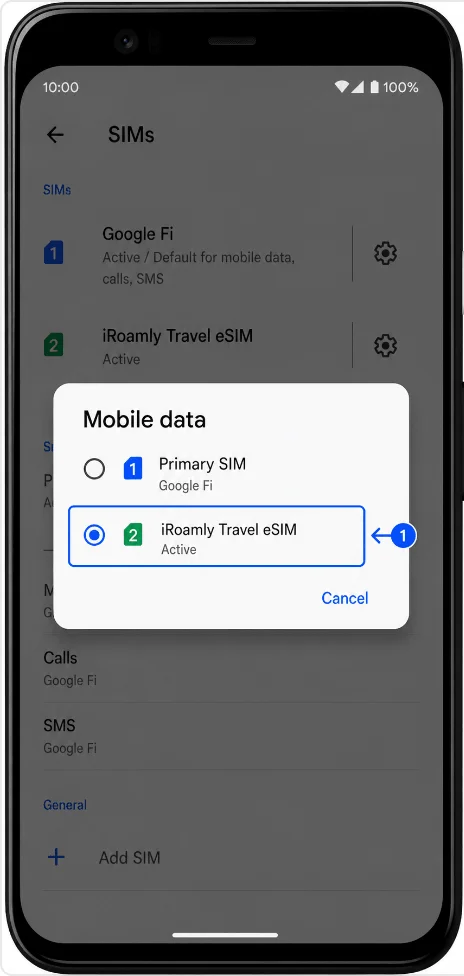
「設定」>「ネットワークとインターネット」>「SIM」の順にタップし、「モバイルデータ」からiRoamly Travel eSIMを選択します。これで、PixelはメインのSIMではなく、データ通信にiRoamly回線を使用するようになります。
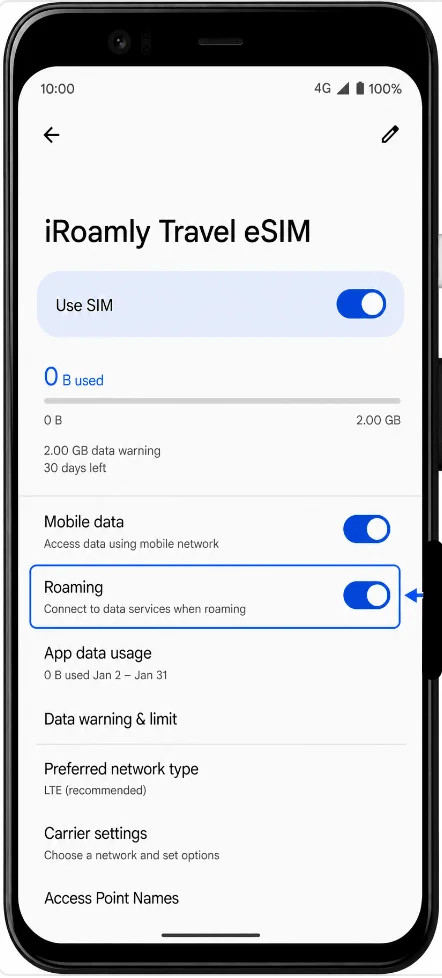
iRoamly Travel eSIMの設定画面を開き、「SIMを使用」をオンにします。ご利用のiRoamlyプランや渡航先の案内でローミングが必要な場合は、「ローミング」も有効にしてください。通話やSMSで引き続きメインのSIMが必要な場合は、メインのSIMも選択状態のままにしてください。その際、ご契約の通信事業者から発生する料金を必ずご確認ください。
トラブルシューティング
「SIMを追加」または「eSIMを設定」が見当たらない場合:Pixel 4がSIMロック解除済みで最新の状態に更新されており、お住まいの地域でeSIMに対応しているか確認してください。通信事業者やモデルによっては、eSIMの設定項目が表示されない場合があります。
QRコードが既に使用済みと表示される場合:多くの旅行用eSIMプロファイルは、一度しかインストールできません。iRoamlyサポートからの指示がない限り、iRoamly eSIMを削除しないでください。
QRコードがスキャンできない場合:QRコードを表示している画面を拭く、画面の明るさを上げる、光の反射を避ける、または「方法2」を使用して手動で入力してください。
手動入力でエラーになる場合:iRoamlyから提供されたアクティベーションコードを、一字一句正確に入力してください。$区切り記号の欠落、不要なスペース、改行が含まれていないか確認してください。
eSIMはインストール済みだがデータ通信ができない場合:モバイルデータの設定でiRoamly Travel eSIMを選択し、「SIMを使用」をオンにしてください。必要に応じてローミングを有効にし、eSIMのダウンロード完了後に端末を再起動してください。
アクティベーションが保留中の場合:渡航先の国にまだ到着していない場合、Pixelが対応ネットワークに接続されるまでeSIMは保留状態となることがあります。プラン詳細にてアクティベーションの条件を確認してください。
データ通信がメインのSIMに切り替わってしまう場合:「設定」>「ネットワークとインターネット」>「SIM」から、モバイルデータをiRoamly Travel eSIMに設定し直してください。Pixelのソフトウェアに自動データ切り替えのオプションがある場合は、その設定を無効にしてください。
結論
QRコードのスキャン、またはアクティベーション情報の直接入力のいずれの方法でiRoamly eSIMをインストールした場合でも、結果は同じです。Pixel 4のSIM設定から直接管理可能な旅行用データ回線が利用可能になります。
ご旅行の前に、eSIMが正しくダウンロードされているか、モバイルデータ通信用に設定されているか、またご契約プランのローミング要件を確認してください。出発前に設定を素早く確認しておくことで、eSIMを有効化した後に、よりスムーズな接続体験が可能になります。