
Google Pixel 4aはeSIMに対応したPixelモデルであり、物理SIMを差し替えることなくモバイルデータ通信を利用できるため、旅行用端末として非常に便利です。iRoamlyの旅行用eSIMを利用する場合、通常はWi-Fi環境でプランをインストールしておき、目的地に到着してからデータ通信をオンにするだけで利用可能です。
本ガイドでは、現在のPixelのAndroidメニュー表記である「ネットワークとインターネット」、「SIM」、「SIMの追加」、「eSIMのセットアップ」に基づいて説明します。ご利用の通信事業者や古いAndroidバージョンによっては表記が多少異なる場合がありますが、eSIM対応のSIMフリー版Pixel 4aであれば、同様の手順で設定が行えます。
以下に2通りのセットアップ方法を記載しています。iRoamlyのQRコードを別の画面に表示できる、または印刷物として用意できる場合は「QRコードによる設定」を使用してください。QRコードが読み取れない場合や、iRoamlyからアクティベーション情報が個別に提供されている場合は「手動入力による設定」を行ってください。
iRoamly eSIMの設定準備
eSIMをインストールする前に、Pixel 4aを安定したWi-Fiネットワークに接続してください。
Pixel 4aのSIMロックが解除されていること、およびお住まいの地域や通信事業者がeSIMに対応していることを確認してください。
iRoamlyのQRコードまたは手動設定用の詳細情報を手元にご用意ください。QRコードとアクティベーションコードは、メール、注文完了ページ、またはiRoamlyアカウントからご確認いただけます。
iRoamlyサポートから指示があった場合を除き、インストールしたiRoamly eSIMを削除しないでください。多くの旅行用eSIMは、一度削除すると再インストールができません。
可能であれば、旅行の1〜2日前にeSIMをインストールすることをお勧めします。ただし、実際に利用を開始するまではiRoamlyの回線をオフにしておいてください。
iRoamlyのプラン有効期間はアクティベーション時から開始されます。多くのプランでは、eSIMが対応ネットワークに接続された時点で有効期間が開始されます。プランページに記載されている正確なポリシーを必ずご確認ください。
iRoamlyの旅行用eSIMプランの多くはデータ通信専用です。音声通話やSMSが利用できるかはプランによって異なるため、利用が必要な場合は事前にプラン詳細をご確認ください。
方法1:QRコードをスキャンしてiRoamly eSIMをインストールする
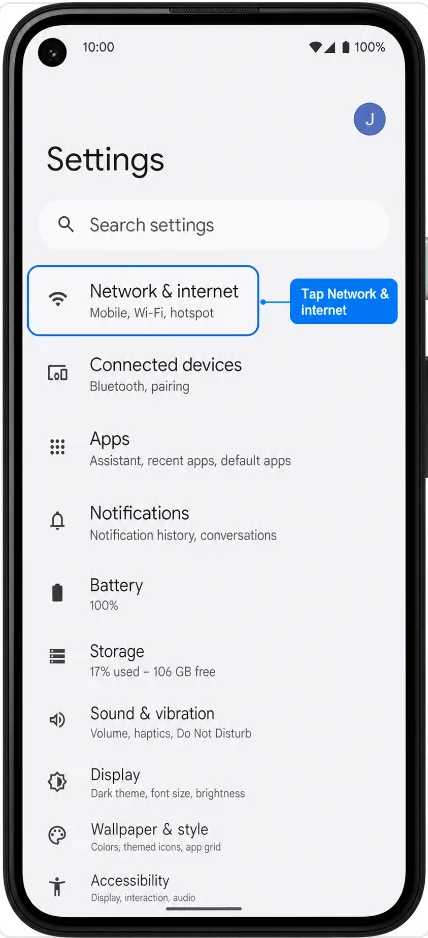
「設定」を開き、「ネットワークとインターネット」をタップします。「インターネット」、「通話とSMS」、「SIM」といったPixelの接続設定が表示されます。
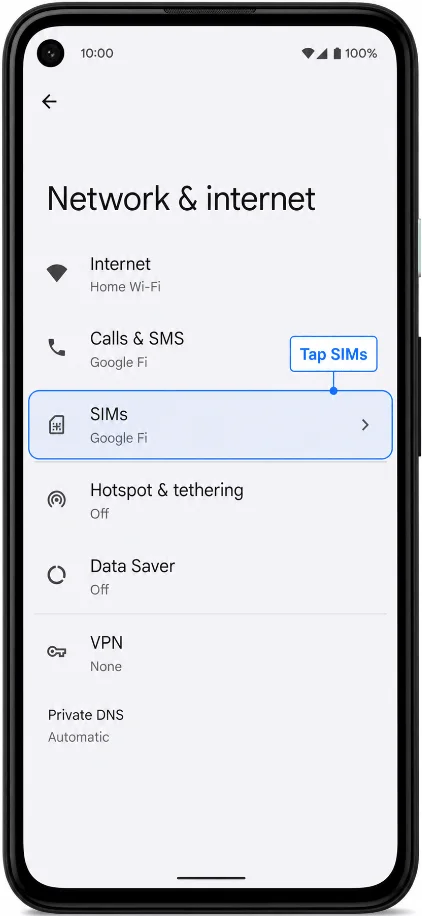
「SIM」をタップします。アクティブなSIMやSIMの優先設定を管理するページが表示されます。
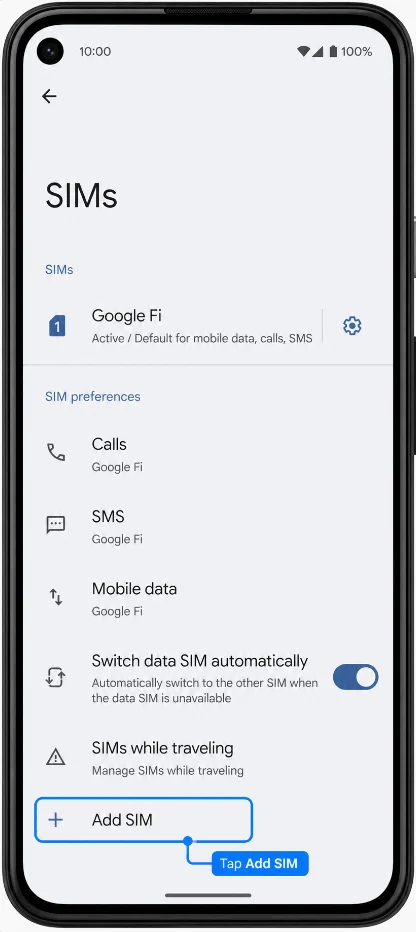
「SIMを追加」をタップします。SIMのセットアップ画面が開きます。
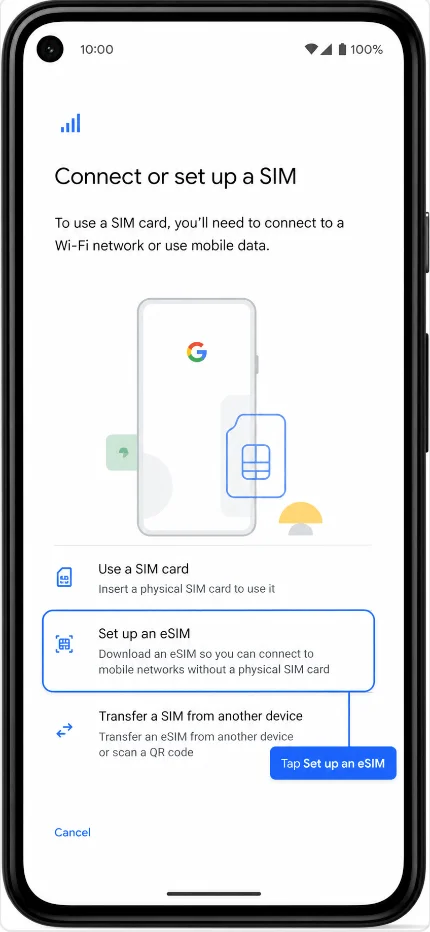
「eSIMを設定する」をタップします。セットアップ画面でeSIMのダウンロード準備が行われている間は、Wi-Fi接続を維持してください。
QRコードスキャナーが表示されたら、Pixel 4aのカメラをiRoamly QRコードに向けます。QRコードは別のスマートフォン、タブレット、コンピューター、または印刷された用紙などに表示してください。操作中のPixelの画面に表示されているコードをスキャンすることはできません。
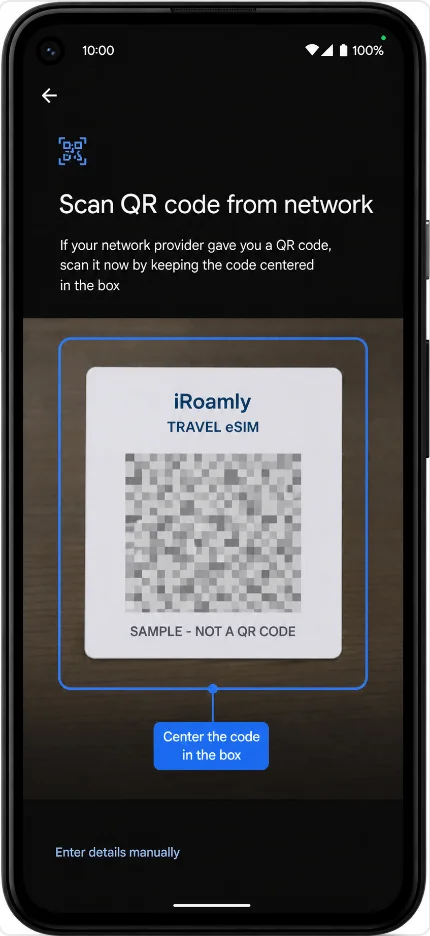
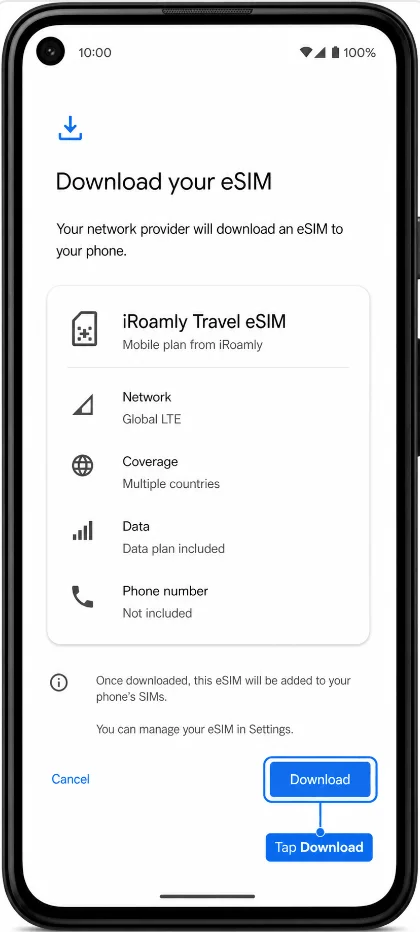
検出されたモバイルプランを確認し、画面の指示に従って「ダウンロード」または「有効化」をタップします。PixelがiRoamly eSIMプロファイルをダウンロードしている間、Wi-Fi接続のままお待ちください。
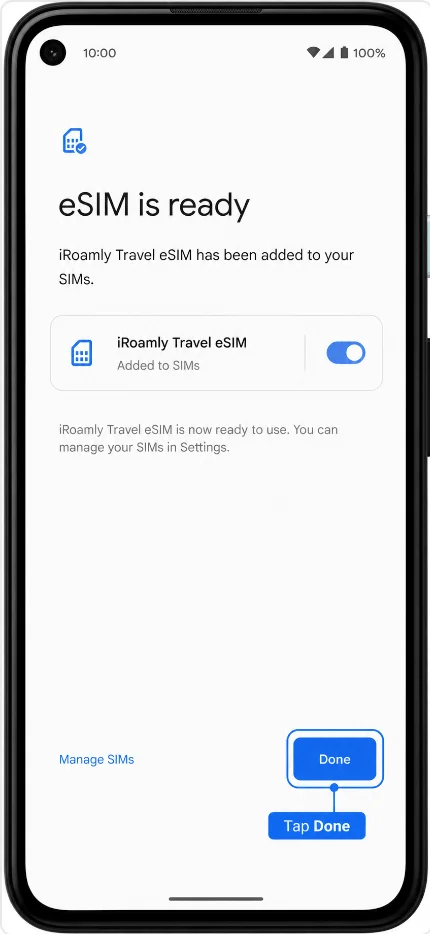
セットアップが完了したら「完了」をタップします。これで、iRoamly eSIMが「設定」>「ネットワークとインターネット」>「SIM」に表示されるようになります。
方法2:手動入力によるiRoamly eSIMのインストール
「設定」を開き、「ネットワークとインターネット」をタップします。これはQRコード設定時と同じPixelの設定項目です。
「SIM」をタップしてSIM管理画面を開きます。
「SIMを追加」をタップして、新しいSIMプロファイルの追加を開始します。
「eSIMをセットアップ」をタップします。QRコード設定ページが開くまでお待ちください。
QRコードの画面で、「ヘルプが必要ですか?」または手動入力のオプションをタップし、「手動で入力」を選択します。手動アクティベーション画面が表示されます。
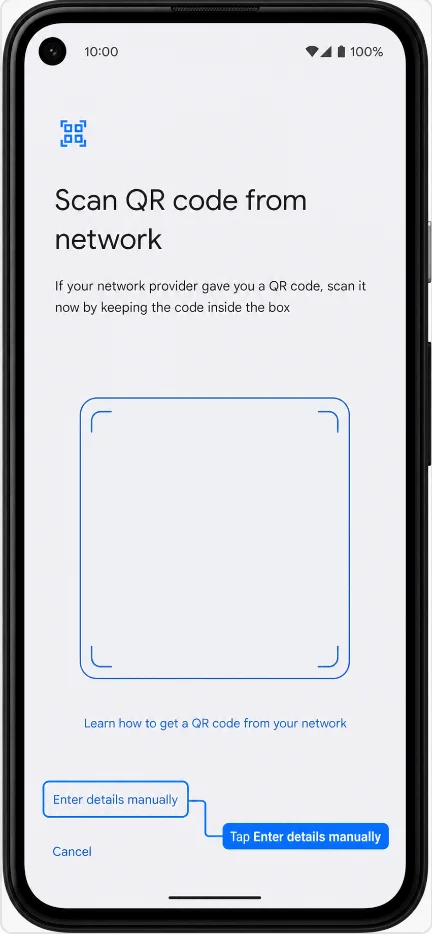
iRoamlyのアクティベーションコードを入力し、「続行」をタップします。Pixel(Android)の手動設定では、通常1つの入力フィールドを使用します。iRoamlyが「SM-DP+アドレス」と「アクティベーションコード」を分けて提示している場合は、iRoamlyの指示通りに(例:完全なLPA:1$...という形式で)結合して入力するか、ご利用のAndroid端末で入力欄が分かれている場合は、画面の指示に従って各フィールドに入力してください。
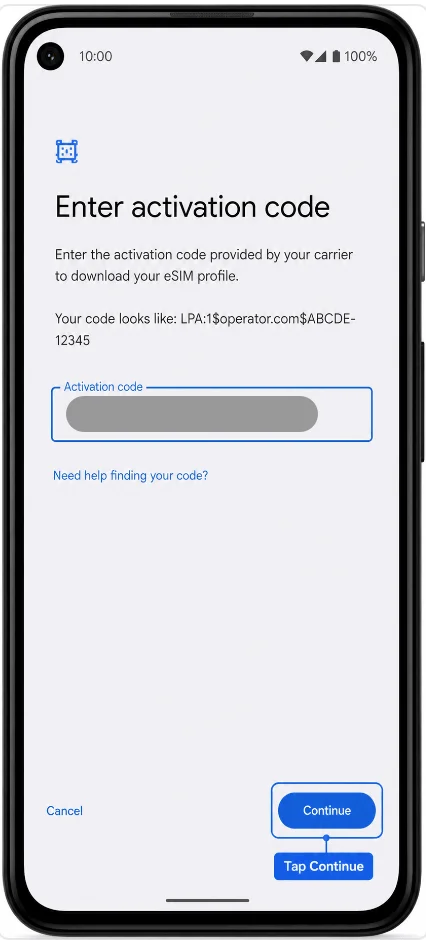
iRoamlyのモバイルプランの内容を確認し、「ダウンロード」または「有効化」をタップします。ダウンロードが完了するまでWi-Fiに接続したままにしてください。
設定が完了したら「完了」をタップします。これでiRoamly eSIMがPixel 4aに保存されます。
iRoamly eSIMがインストールされたことを確認する方法
「設定」>「ネットワークとインターネット」>「SIM」を開き、新しいiRoamly eSIMまたは新しく追加されたSIMプロファイルを探します。現地のネットワークに接続されるまでは、一般的な通信事業者名で表示されることがあります。
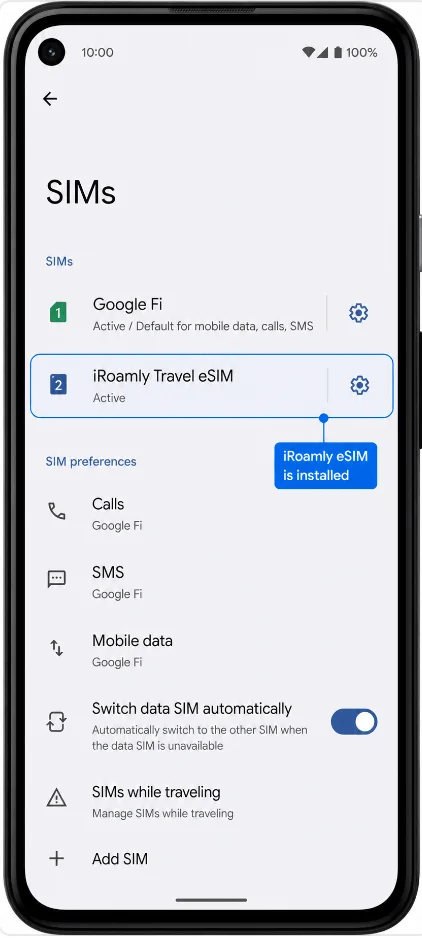
iRoamly eSIMのプロファイルをタップし、「SIMを使用」が有効(オン)になっていることを確認してください。ご出発前でまだ国内にいらっしゃる場合は、意図しないネットワーク接続を防ぐため、現地に到着するまでオフにしておくことを推奨します。
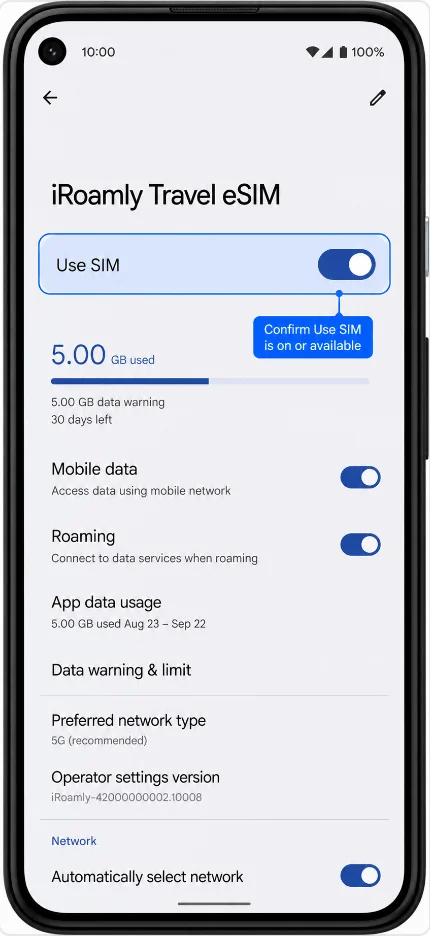
旅行用データ通信のためのiRoamly eSIMを設定する
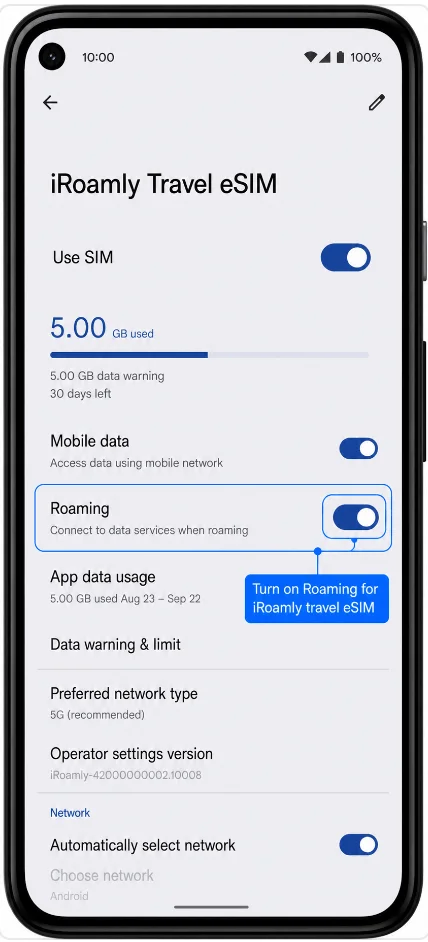
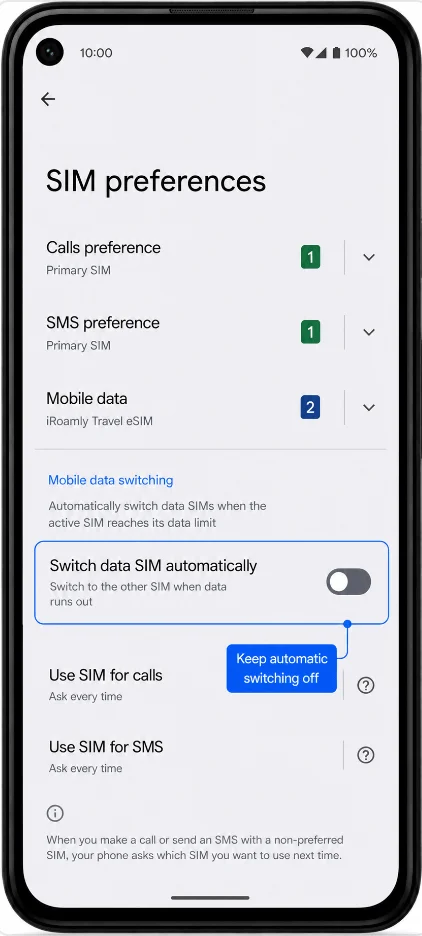
「設定」>「ネットワークとインターネット」>「SIM」の順にタップし、「モバイルデータ」を選択します。旅行用データを利用する準備ができたら、iRoamly eSIMを選択してください。これでiRoamly回線がPixel 4aのデータ通信用SIMとして設定されます。
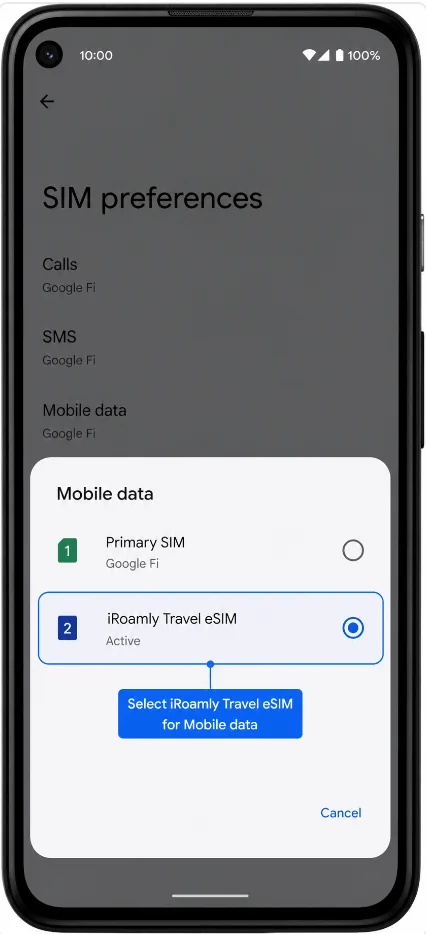
iRoamly eSIMのプロファイルを開き、渡航先のプランでローミングが必要な場合はオンにします。メインのSIMで意図せず自宅のプランのデータ通信を使ってしまうことを防ぎたい場合は、メインのSIMを通話またはSMS専用として利用することをお勧めします。
Pixel 4aが自動的にモバイルデータをメインSIMへ切り替えてしまうことを防ぐには、「データSIMの自動切り替え」をオフにしてください。これにより、メイン回線で予期せぬローミング料金が発生するのを防ぐことができます。
トラブルシューティング
「SIMを追加」や「eSIMを設定」の項目が表示されない場合は、お使いのPixel 4aにキャリアロックがかかっていないこと、およびご利用の通信事業者や地域が本デバイスでのeSIMに対応していることをご確認ください。
QRコードが「既に使用済み」と表示される場合は、eSIMを削除したり、何度も試行したりしないでください。iRoamlyのアカウントページから確認するか、iRoamlyサポートへ連絡して、交換用コードの発行やその後の対応についてお問い合わせください。
eSIMのインストールは完了したがデータ通信ができない場合は、モバイルデータ通信の設定でiRoamly eSIMが選択されているか確認し、必要に応じてローミングをオンにしてから、端末を再起動してください。
アクティベーションが「保留中」のまま変わらない場合は、現地の対応ネットワークに接続されるまでお待ちください。多くの旅行用eSIMプランは、対象国のネットワークに初めて接続された時点でアクティベーションが完了します。
手動でのアクティベーションコード入力が失敗する場合は、スペースの混入や文字の欠落がないか確認してください。iRoamlyから提供されたコードを正確に入力し、Pixel画面上の項目名と照らし合わせて設定してください。
お使いのPixel 4aのAndroidバージョンが古い場合、メニュー名が異なることがあります。「モバイルネットワーク」、「SIMをダウンロード」、「通信事業者を追加」など、該当するラベルを探してください。
結論
Pixel 4aにiRoamly eSIMが正常にインストールされれば、設定作業はほとんど完了です。eSIMプロファイルはデバイスに保存されたままとなるため、旅行が始まったらiRoamlyの回線を有効にするだけで、再インストールなどの手間なくすぐにモバイルデータ通信を利用できます。これは、新しい国に到着してすぐに地図やメッセージアプリ、配車サービス、観光情報などにアクセスしたい際に非常に便利です。
出発前に、利用プランの有効化ポリシーや対応エリア、ローミング要件を改めて確認しておくことをおすすめします。iRoamly eSIMがいつでも使える状態であれば、海外での通信設定は直前になって慌てるような作業ではなく、簡単に済ませることができます。旅行用のデータ準備を済ませておくことで、ネットワーク設定に時間を取られることなく、旅の時間を存分に楽しむことができるでしょう。