
Google Pixel 6は、対応する通信事業者や各地域のモデルでeSIMを利用できるため、海外旅行の前にiRoamlyの旅行用eSIMを準備するのに最適な端末です。このガイドでは、最新のPixel Androidバージョンを搭載したPixel 6を使用することを前提としており、eSIMのセットアップ手順は「設定」>「ネットワークとインターネット」>「SIM」>「SIMを追加」>「eSIMをダウンロード」の順に進みます。メニューの名称は、Androidのバージョンや通信事業者、地域によって多少異なる場合があります。
iRoamly eSIMのインストール方法は、iRoamlyの注文内容に含まれるQRコードをスキャンする方法と、アクティベーションコードを手動で入力する方法の2通りあります。別の端末でQRコードを表示したり、印刷したりできる場合は、スキャンによるセットアップの方が迅速です。カメラでコードを読み取れない場合や、QRコードの画像が手元にない場合、あるいは同じスマートフォンでセットアップを行う場合は、手動入力が便利です。
iRoamly eSIMを設定する前の準備
設定を開始する前に、Pixel 6を安定したWi-Fiに接続してください。eSIMプロファイルをダウンロードするには、端末がインターネットに接続されている必要があります。
お使いのPixel 6がSIMロック解除済みであり、お住まいの地域でeSIMに対応していること、また通信事業者による制限がかかっていないことを確認してください。
iRoamlyのQRコード、または手動設定用の情報を手元にご用意ください。QRコードを読み取る場合は、別のデバイスの画面に表示させるか、印刷したものをご用意ください。
iRoamlyサポートから指示がない限り、インストール済みのiRoamly eSIMを削除しないでください。多くの旅行用eSIMは、一度削除すると再インストールができません。
可能であれば旅行の1〜2日前にeSIMをインストールすることをおすすめしますが、その前に必ず対象となるiRoamlyプランの詳細をご確認ください。iRoamlyのプラン有効期間はアクティベーション(有効化)から始まります。有効化のタイミングはプランによって異なり、インストール時や、対象のネットワークに初めて接続した時などが設定されています。
通話やSMSを利用する予定がある場合は、事前にプラン詳細を確認してください。iRoamlyの旅行用eSIMプランはデータ通信専用の場合があり、音声通話やSMSの可否はプランによって異なります。
方法 1: QRコードをスキャンしてeSIMをインストールする
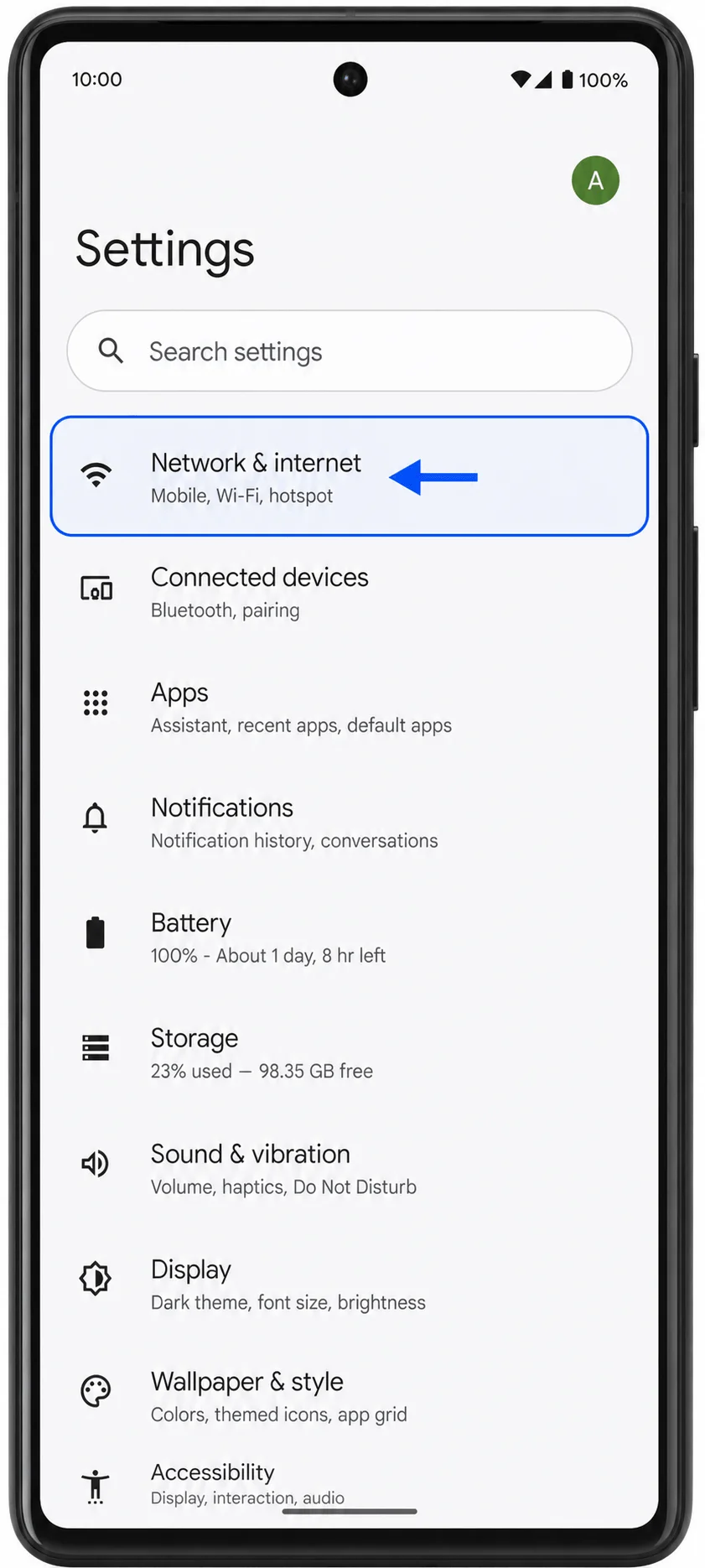
ステップ 1: Pixel 6の「設定」を開き、「ネットワークとインターネット」をタップします。インターネット、SIM、接続オプションが表示されたPixelのネットワーク設定画面が開きます。
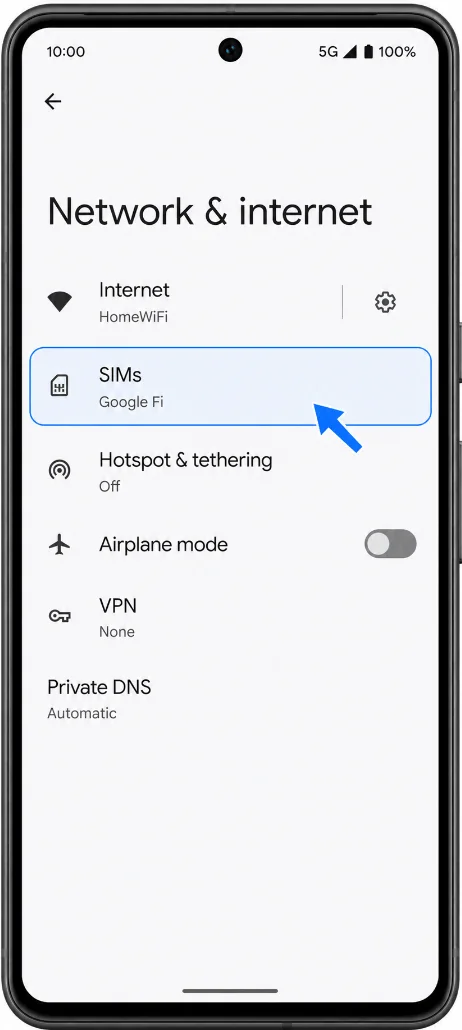
ステップ 2: 「SIM」をタップします。現在使用中の物理SIMや既存のeSIM回線が一覧表示されたSIM設定画面が表示されます。
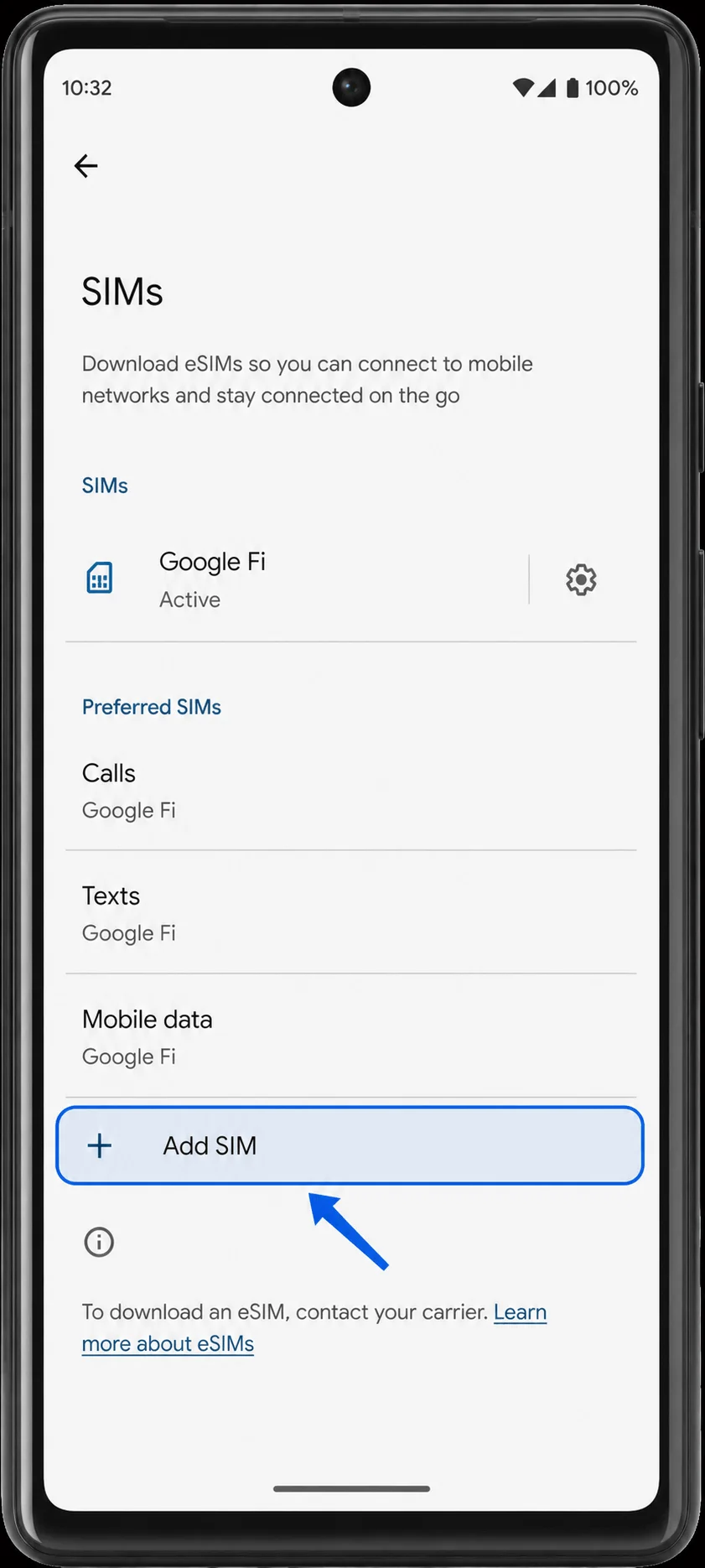
ステップ 3: 「SIMを追加」をタップし、「eSIMのセットアップ」を選択します。eSIMのセットアップ画面へ進み、QRコードのスキャン準備が始まります。
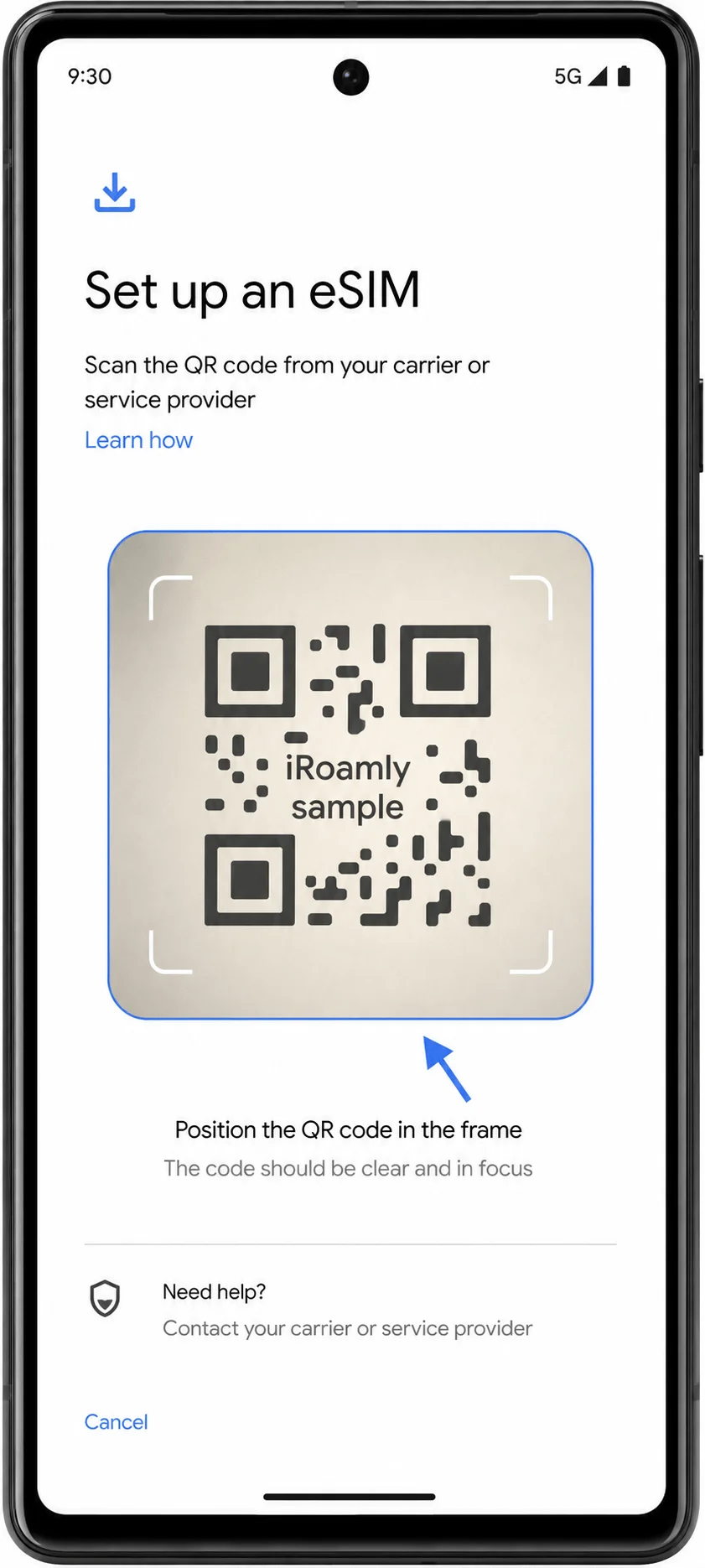
ステップ 4: eSIMセットアップ画面で、指示に従い「eSIMのセットアップ」をタップし、Pixel 6のカメラをiRoamlyのQRコードに向けます。スマートフォンがプランを検出するまで、QRコードをスキャン枠内に収めたままにしてください。
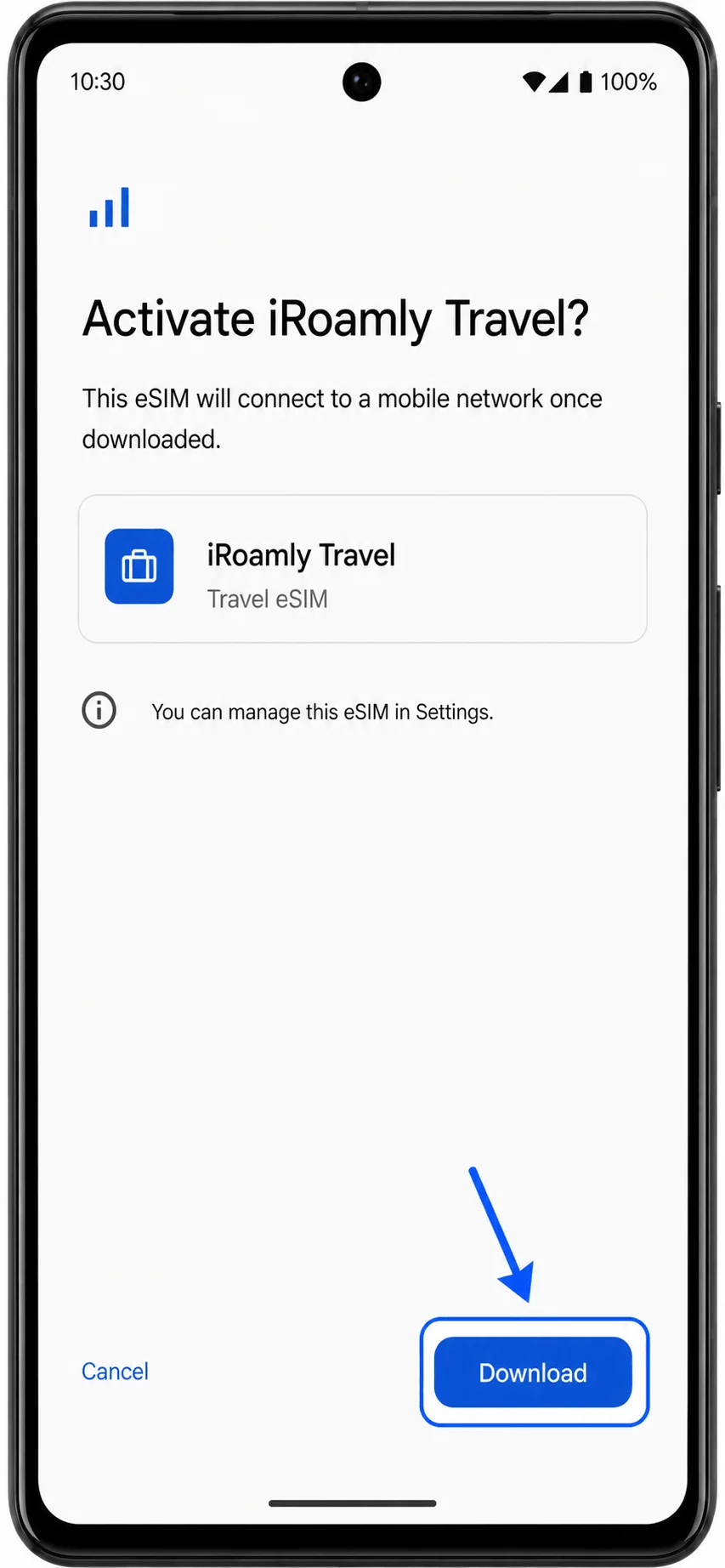
ステップ 5: iRoamlyのプランが検出されたら、確認画面で「ダウンロード」または「有効にする」をタップします。Pixel 6でのeSIMのダウンロード完了を待ち、「完了」をタップしてください。
方法2:手動入力でeSIMをインストールする
ステップ1:Pixel 6で「設定」を開き、「ネットワークとインターネット」をタップします。これでPixelのネットワーク設定ページに戻ります。
ステップ2:「SIM」をタップします。現在のSIM一覧と、新しいSIMを追加するためのオプションが表示されます。
ステップ3:「SIMを追加」をタップし、「eSIMをセットアップ」を選択します。Pixel 6でQRコードの読み取り時と同じeSIMセットアップ画面が開きます。
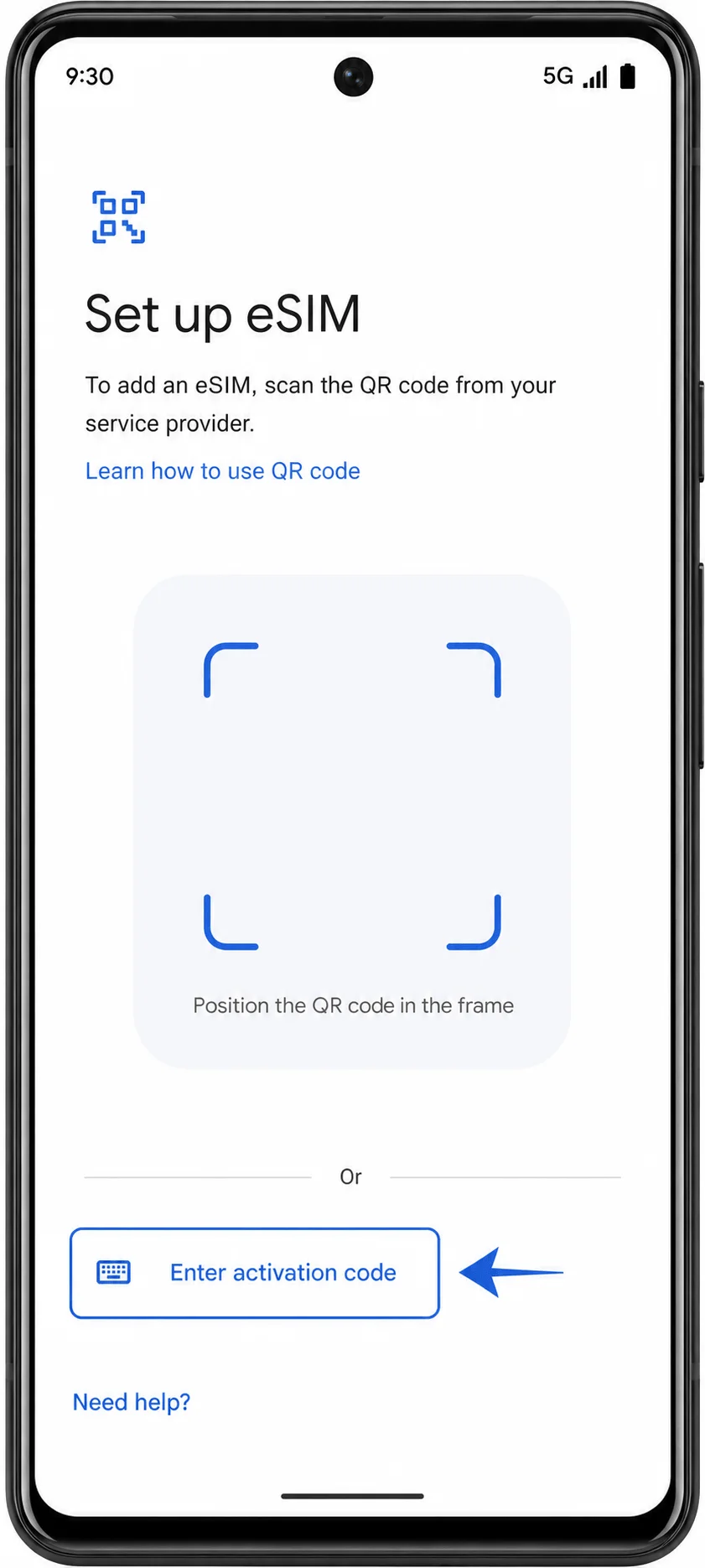
ステップ4:QRコードのスキャン画面で、お使いのAndroidのバージョンに応じて「アクティベーションコードを入力」をタップするか、「ヘルプが必要ですか?」を選択した後に「手動で入力」をタップします。手動アクティベーションの入力画面が表示されます。
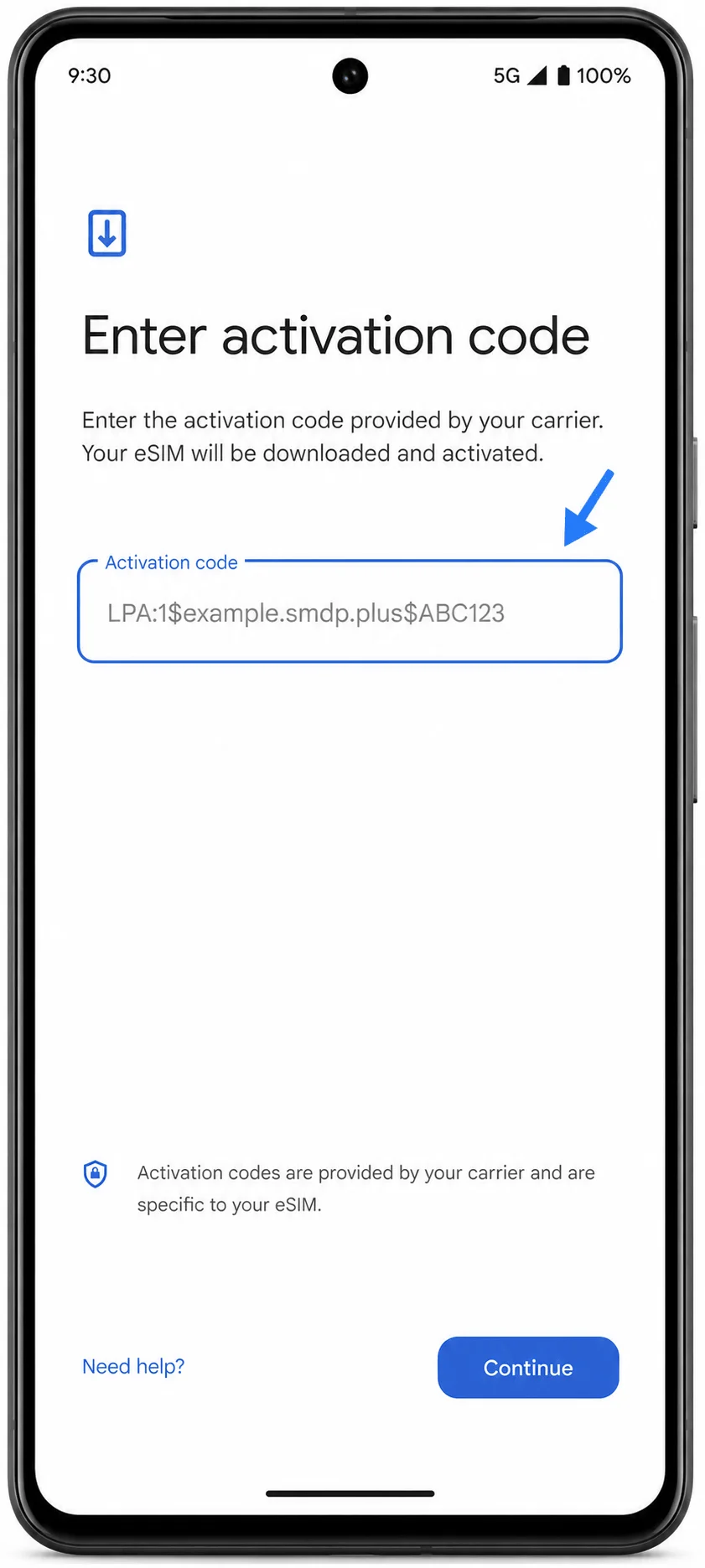
ステップ5:「アクティベーションコード」の入力欄に、iRoamlyから提供された手動アクティベーションコードを入力します。iRoamlyからSM-DP+アドレスとアクティベーションコードが別々に提供されている場合は、Pixelで指定されている形式(LPA:1$SM-DP+アドレス$アクティベーションコード)に組み合わせて入力してください。スペースは含めず、サンプルに従っている場合のみ、このプレースホルダー形式を使用してください。
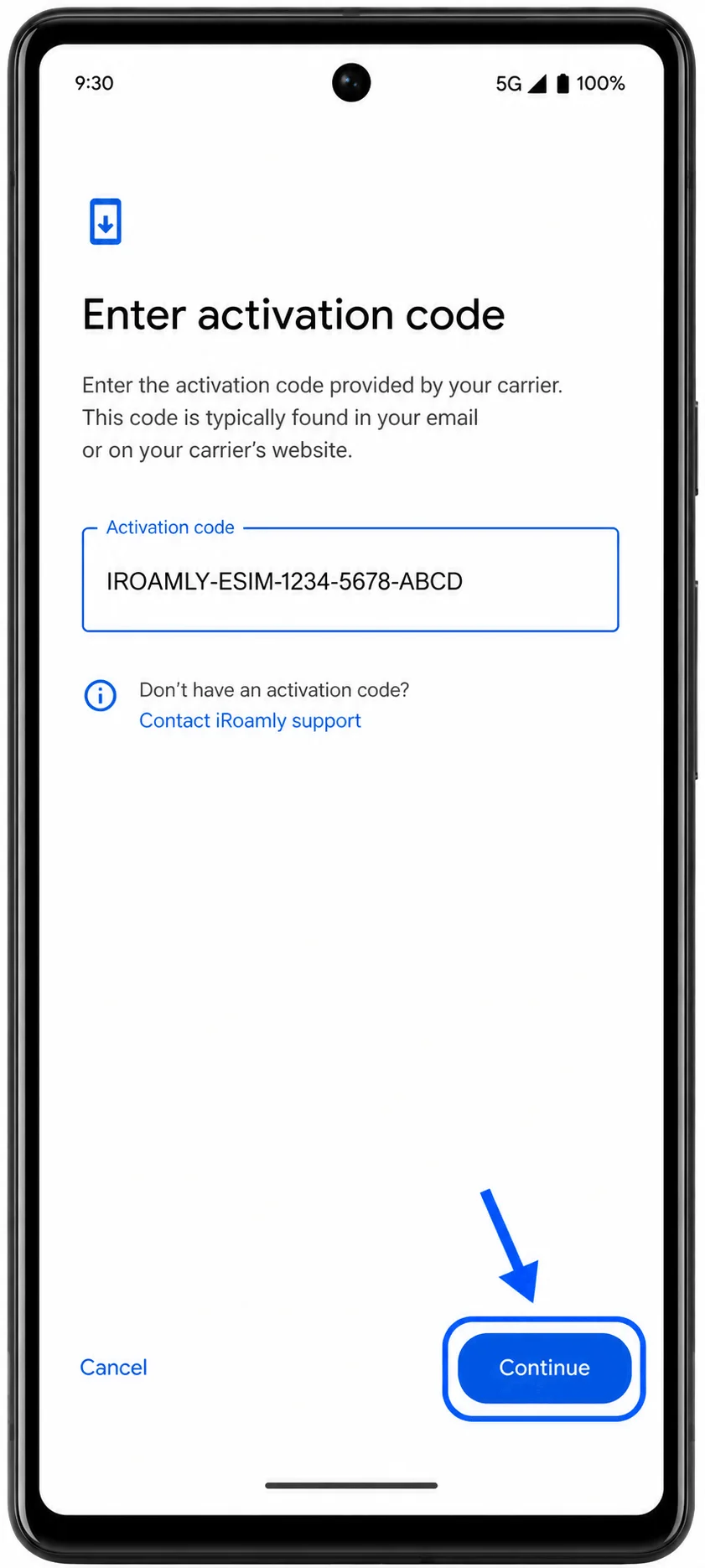
ステップ6:「続行」をタップします。Pixel 6がiRoamlyのプランを検出したら、「ダウンロード」または「有効化」をタップします。eSIMのダウンロードが完了するまで待ち、「完了」をタップしてください。
eSIMがインストールされたことを確認する方法
ステップ1:「設定」>「ネットワークとインターネット」>「SIM」を開きます。SIMリストの中から新しいiRoamly eSIMを探してください。通常、ダウンロード済みのSIMとして、または名前を変更可能な回線として表示されます。
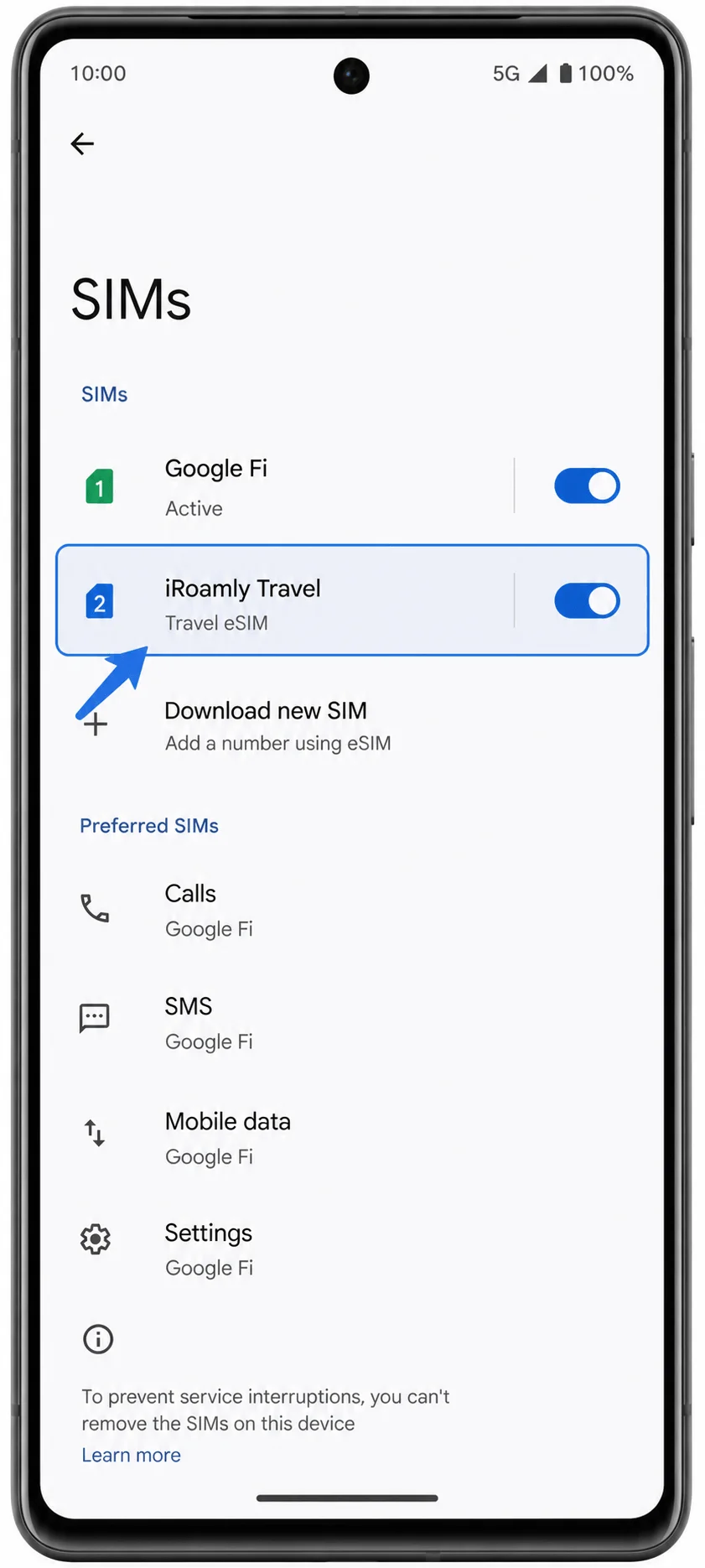
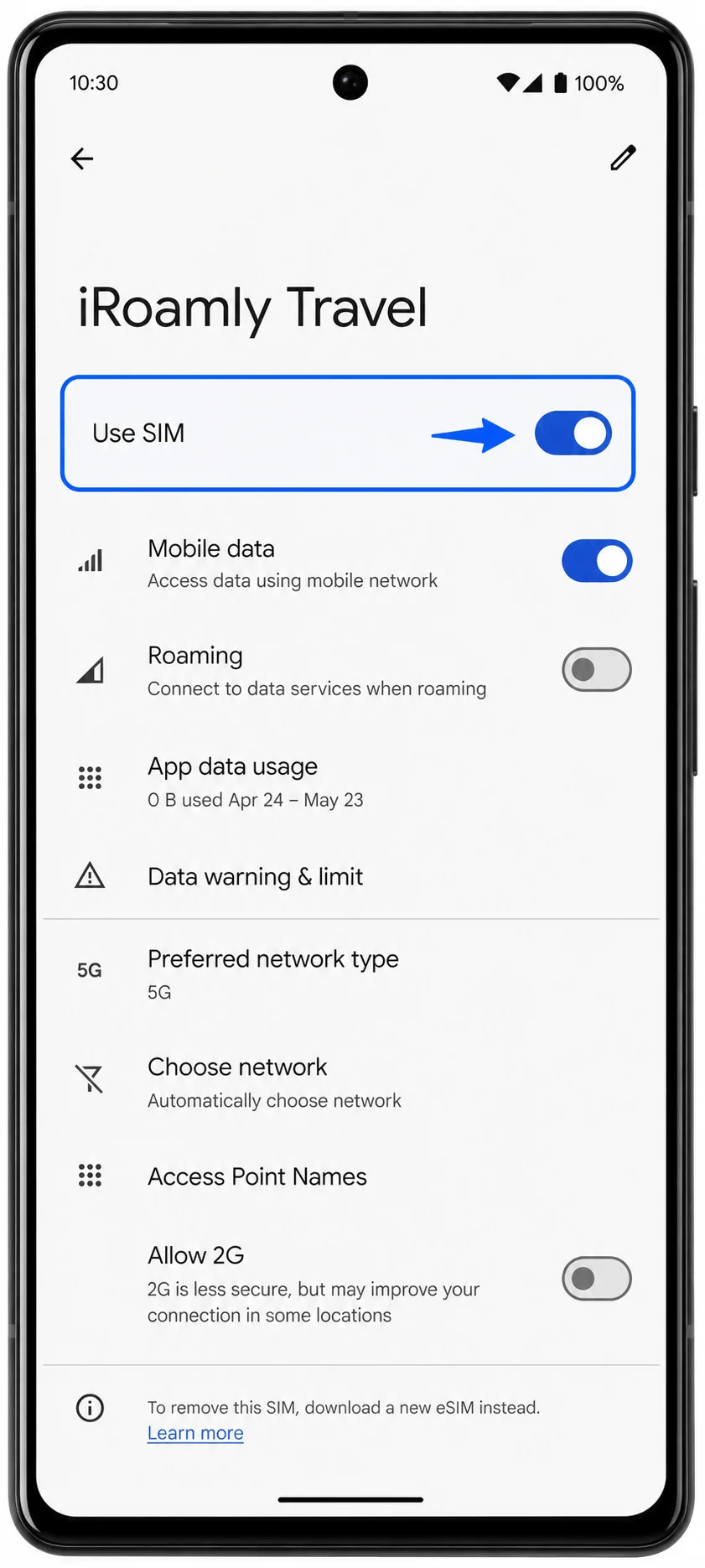
ステップ2:iRoamly eSIMの項目をタップし、「SIMを使用」が有効(オン)になっているか確認します。回線に名前を付けるよう求められた場合は、「iRoamly Travel」など分かりやすいラベルを付けてください。
モバイルデータ通信用にeSIMを設定する
ステップ1:「設定」>「ネットワークとインターネット」>「SIM」を開き、iRoamly eSIMをタップします。「SIMを使用」がオフになっている場合はオンにしてください。
ステップ2:同じiRoamly eSIMの詳細画面で「モバイルデータ」をタップします。Androidからモバイルデータ通信に使用するSIMを尋ねられた場合は、iRoamly eSIMを選択してください。これにより、Pixel 6が旅行中のデータ通信にメインのSIMを誤って使用することを防げます。
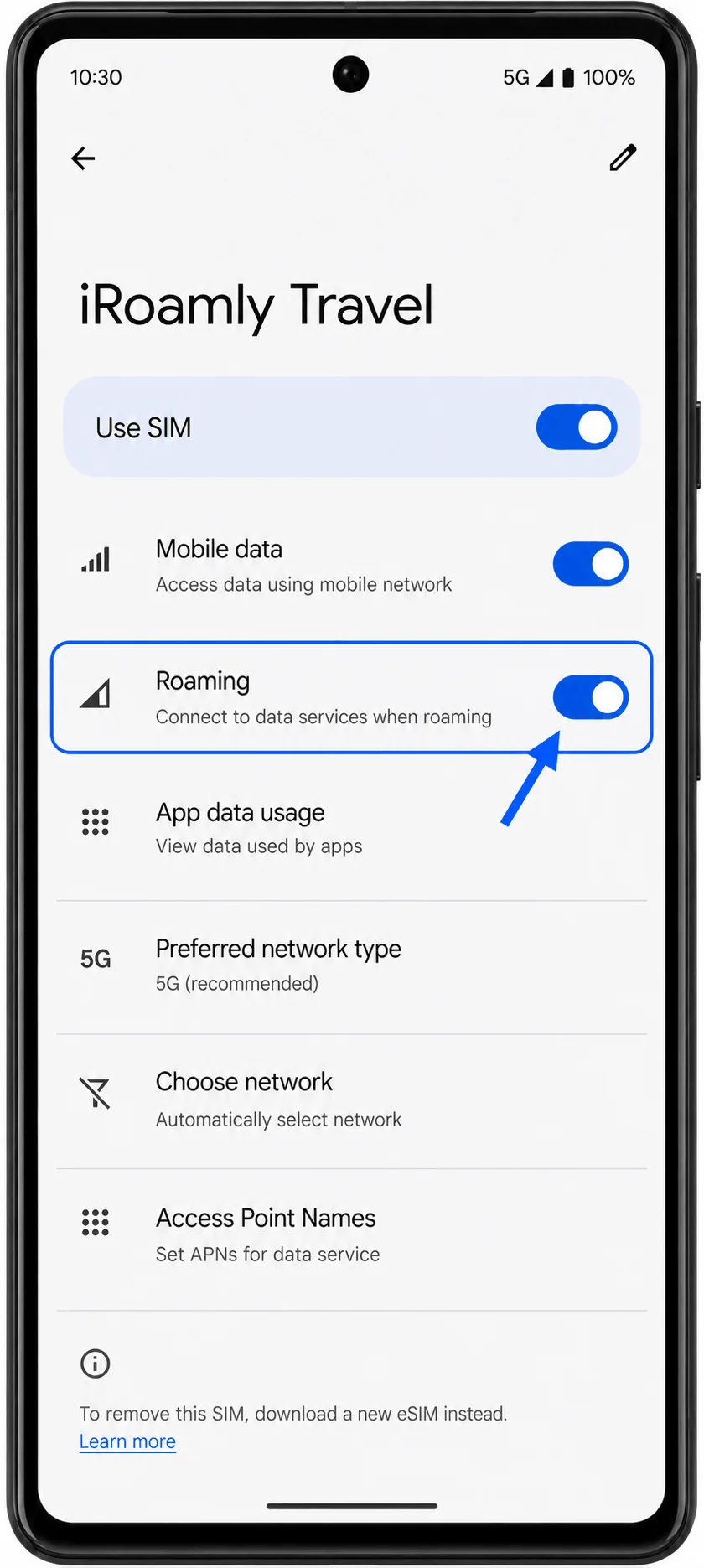
ステップ3:ご利用のiRoamlyプランや渡航先の案内でローミング設定が必要な場合は、iRoamly eSIMのローミングをオンにします。意図的にメインのSIM回線を海外で使用したい場合を除き、メインSIMのローミングはオフのままにしてください。
トラブルシューティング
「SIMの追加」や「eSIMのセットアップ」が表示されない場合:お使いのPixel 6が、お住まいの地域でeSIMに対応しているか、SIMロックが解除されているか、最新のAndroidアップデートが適用されているかを確認してください。通信事業者や地域によっては、eSIMのオプションが非表示になることがあります。
QRコードが既に使用済みと表示される場合:削除と再インストールを繰り返さないでください。eSIMを削除してしまった場合やQRコードが機能しなくなった場合は、iRoamlyサポートまでご連絡ください。
インストール後にデータ通信ができない場合:iRoamly eSIMがオンになっているか、モバイルデータ通信用として選択されているか、渡航先で必要な場合はデータローミングが許可されているかを確認してください。設定を変更した後は、Pixel 6を再起動してください。
アクティベーションが保留中のままの場合:Wi-Fiに接続した状態で数分間お待ちください。プランによっては、サポート対象のネットワークに接続した際にのみ有効化されるものがあり、その場合は現地に到着するまでサービスが完全に利用可能な状態にならないことがあります。
手動入力が機能しない場合:アクティベーションコードの各文字に誤りがないか再確認してください。iRoamlyの接続情報が「SM-DP+アドレス」と「アクティベーションコード」に分かれている場合は、Pixelの手動入力フィールドで要求される形式に合わせて、コードを正確に入力してください。
通話やSMSができない場合:iRoamlyのプラン詳細を確認してください。多くの旅行用eSIMプランはデータ通信専用であり、音声通話やSMSには対応していない場合があります。
結論
これでiRoamly eSIMの設定が完了し、Pixel 6で快適な旅行を楽しむ準備が整いました。現地に到着してから現地の通信事業者を探したり、モバイルデータ通信のトラブル対応に時間を取られたりすることなく、出発前から万全の通信環境で旅を始めることができます。
プランを利用する際は、iRoamlyの回線を有効にしてモバイルデータ通信用に選択し、必要に応じてプランのローミング手順に従ってください。事前にすべての設定を済ませておけば、海外でのインターネット接続も簡単でストレスフリーになります。