
このガイドは、Google Pixel 7にiRoamlyのトラベルeSIMをインストールするためのものです。以下の手順は、最新のPixel Android OSを搭載したPixel 7を想定しています。通常、eSIMの設定パスは「設定」>「ネットワークとインターネット」>「SIM」>「SIMを追加」>「eSIMをセットアップ」となります。Androidのバージョンや通信事業者、地域によっては「eSIMをダウンロード」のようにラベルが多少異なる場合がありますが、基本的な設定手順は同じです。
iRoamlyのeSIMをインストールするには2つの方法があります。iRoamlyの注文内容に含まれるQRコードをスキャンする方法と、アクティベーションコードを手動で入力する方法です。QRコードが同じスマートフォン上にある場合やカメラでスキャンできない場合、またQRコードのメールを別の画面に表示するのが難しい場合は、手動入力を行ってください。
iRoamly eSIM設定前の準備
設定を開始する前に、Pixel 7を安定したWi-Fiネットワークに接続してください。
お使いのPixel 7がSIMロック解除済みであり、ご利用の地域および通信事業者モデルでeSIMに対応していることを確認してください。
iRoamlyの注文確認メールまたはアカウントページから、iRoamlyのQRコードや手動設定用の詳細情報をすぐ確認できるようにしておいてください。
iRoamlyサポートからの指示がない限り、インストールしたeSIMプロファイルを削除しないでください。多くの旅行用eSIMは、一度削除すると再インストールができないためです。
可能な限り旅行の1〜2日前にiRoamly eSIMをインストールすることをお勧めしますが、事前にプランの詳細を必ずご確認ください。iRoamlyのプラン有効期間はアクティベーション時に開始されます。アクティベーションのタイミング(トリガー)はプランによって異なるため、早めにインストールする前に、各プランのページや注文詳細で確認してください。
iRoamlyの旅行用eSIMプランはデータ通信専用の場合があります。音声通話やSMSが利用できるかどうかはプランによって異なるため、通話やテキストが含まれていると決めつけず、必ずプランの詳細を確認してください。
方法 1: QRコードをスキャンしてeSIMをインストールする
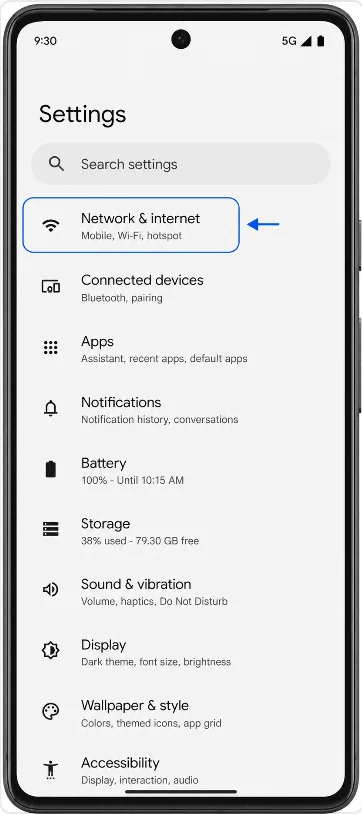
「設定」を開き、「ネットワークとインターネット」をタップします。これでネットワーク設定画面が表示され、SIMの管理が可能になります。
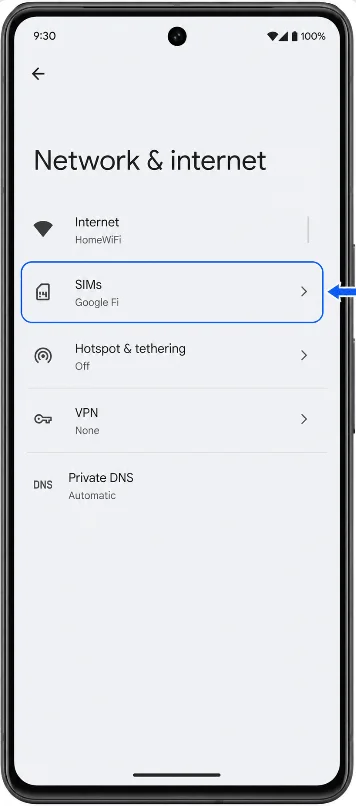
「SIM」をタップします。物理SIMおよびeSIMの管理画面が表示されます。
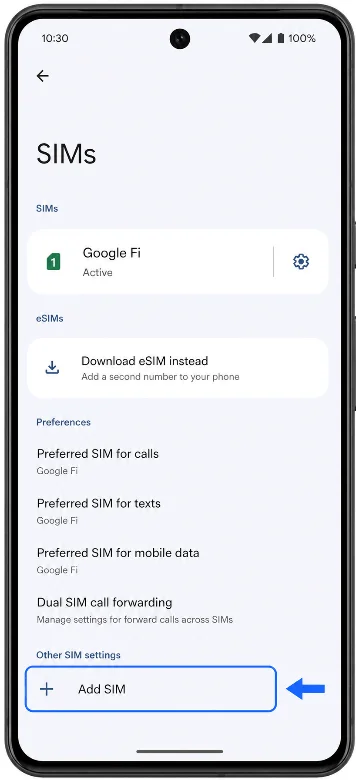
「SIMを追加」をタップします。お使いのAndroidのバージョンによっては「eSIMをダウンロード」と表示される場合があるため、その際は該当のオプションを選択してください。eSIMのセットアップ画面へ進みます。
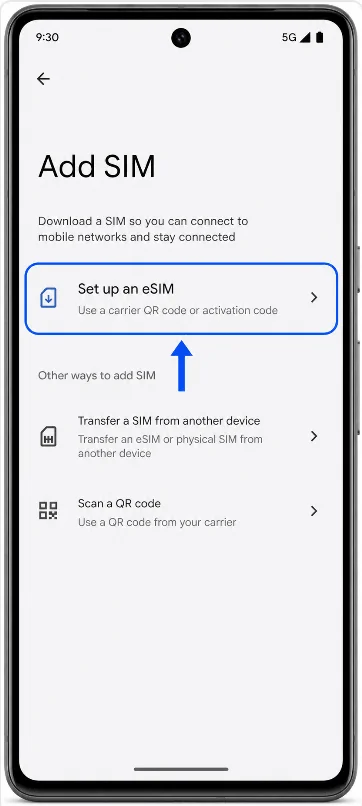
「eSIMをセットアップ」をタップします。Pixel 7でQRコードを読み取る画面が開きます。
Pixel 7のカメラを、注文時に発行されたiRoamlyのQRコードにかざします。QRコードを平らで明るい場所に置き、スマートフォンがeSIMを認識するまで、スキャン枠内に収まるようにしてください。
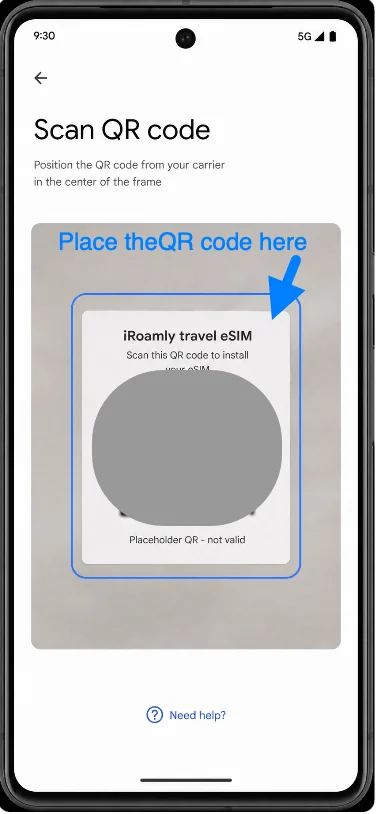
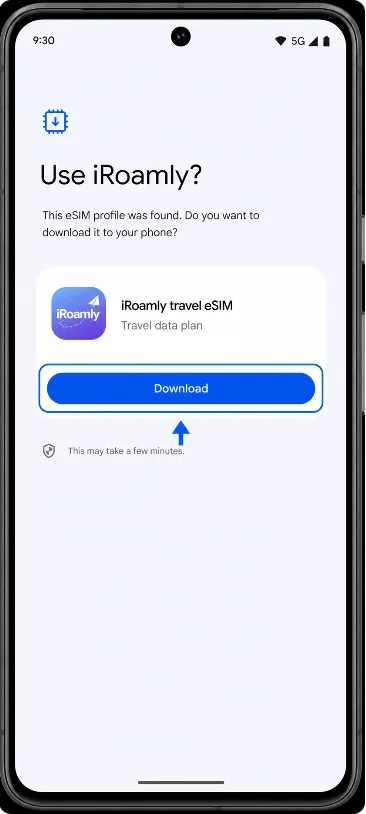
検出されたiRoamlyのプロファイルを確認し、「ダウンロード」をタップします。Wi-Fi接続を維持したまま、eSIMのダウンロードが完了するまでお待ちください。
方法 2: 手動入力で eSIM をインストールする
「設定」を開き、「ネットワークとインターネット」をタップします。これにより、QRコードでのインストールと同様の Pixel の eSIM セットアップ手順が開始されます。
「SIM」をタップします。Pixel 7 で SIM プロファイルの追加や管理ができる画面が表示されます。
「SIM を追加」をタップします。ソフトウェアの表示が「eSIM をダウンロード」となっている場合は、物理 SIM ではなく eSIM で設定を進めるためにこれを選択してください。
「eSIM を設定」をタップします。端末で QR コードのセットアップ画面が開きます。
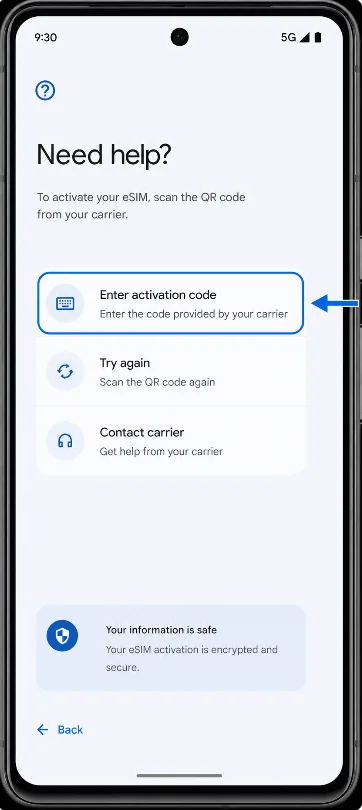
QR コード画面で「ヘルプが必要ですか?」をタップし、「アクティベーションコードを入力」を選択します。これで、Pixel の eSIM 手動有効化画面が開きます。
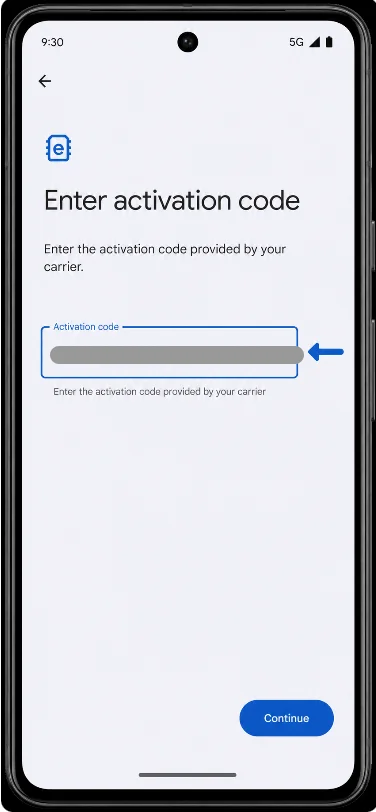
iRoamly の手動アクティベーション情報を入力し、「続行」をタップします。Pixel の Android では通常アクティベーションコードを入力する欄が 1 つ用意されています。iRoamly から「SM-DP+ アドレス」と「アクティベーションコード」が提供されている場合は、iRoamly が指定する形式で入力するか、注文詳細に記載されているコード文字列全体をコピー&ペーストしてください。
検出された iRoamly プロファイルを確認し、「ダウンロード」をタップします。eSIM のダウンロードが完了するまで、Pixel 7 を Wi-Fi に接続したまま待機してください。
eSIMがインストールされたことを確認する方法
「設定」>「ネットワークとインターネット」>「SIM」の順に進み、SIMリスト内にiRoamlyまたはiRoamlyトラベルeSIMがあるか確認してください。プロファイルは「ダウンロード済み」または「有効」として表示されます。
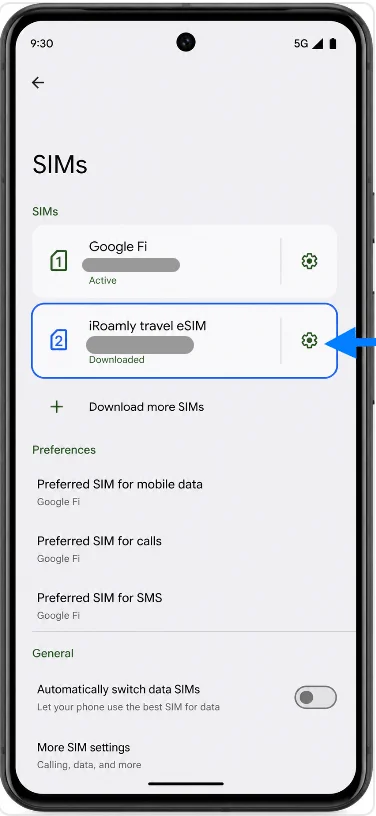
iRoamly eSIMのプロファイルをタップし、旅行プランを利用する準備ができたら「SIMを使用」がオンになっていることを確認してください。まだ目的地に到着していない場合は、iRoamlyのプラン説明に特別な指示がない限り、旅行当日までモバイルデータの設定は変更せずそのままにしておいてください。
モバイルデータ通信用のeSIMを設定する
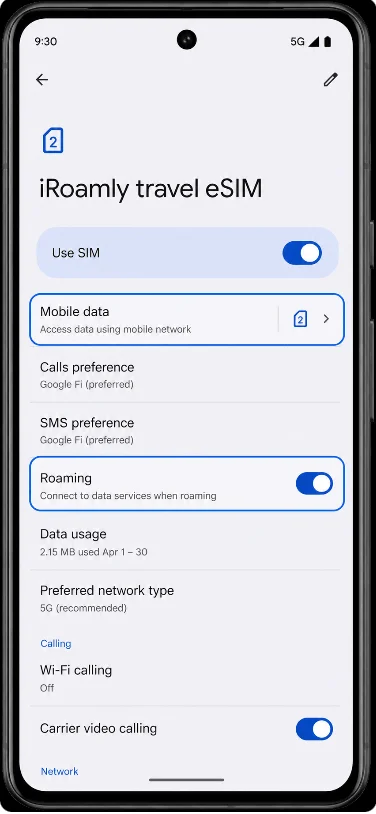
「設定」>「ネットワークとインターネット」>「SIM」を開き、iRoamly travel eSIMをタップして、「SIMを使用」をオンにします。次に「モバイルデータ」をタップし、プランを利用する準備ができたら、旅行用データ通信としてiRoamly回線を選択してください。
同じiRoamly eSIMの設定画面で、渡航先のプランやiRoamlyの指示に従い、データローミングが必要な場合は「ローミング」をオンにしてください。メインのSIMカードを入れたままにしている場合は、旅行中に誤ってモバイルデータ通信の設定をメインのSIMに戻してしまわないよう注意してください。
トラブルシューティング
「SIMを追加」または「eSIMをセットアップ」が表示されない場合は、お使いのPixel 7モデルがお住まいの地域でeSIMに対応しているかを確認してください。また、Androidをアップデートし、端末を再起動した上で、通信事業者やデバイスのロックによりeSIMの使用が制限されていないかご確認ください。
QRコードが「既に使用済み」と表示される場合は、eSIMプロファイルを削除したり、何度も繰り返し試行したりしないでください。注文情報を添えて、iRoamlyサポートまでご連絡ください。
QRコードがスキャンできない場合は、QRコードを表示しているデバイスの画面輝度を上げ、Pixelのカメラレンズをきれいに拭くか、手順2の手動アクティベーションをお試しください。
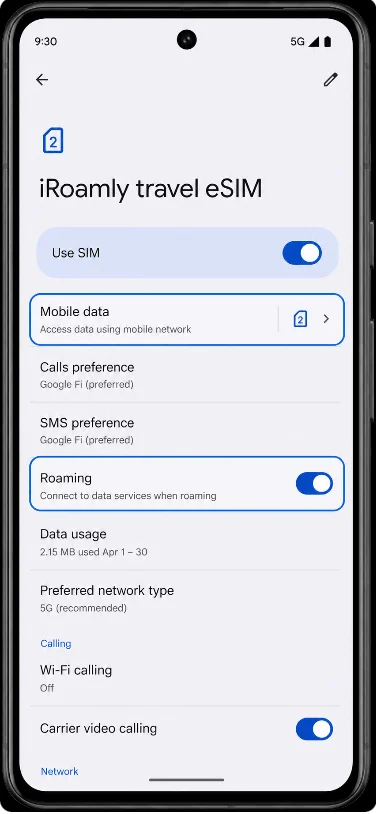
eSIMのインストールは完了しているがモバイルデータ通信ができない場合は、iRoamlyの「SIMを使用」がオンになっているか確認し、モバイルデータとしてiRoamlyを選択してください。必要に応じてローミングを有効にし、機内モードのオン・オフを切り替えてから、端末を再起動してください。
アクティベーションが「保留中」のまま進まない場合は、Wi-Fiに接続した状態で数分間お待ちください。旅行用eSIMの中には、対応する現地のネットワークに接続されるまでアクティベーションが完了しないものがあります。
通話やSMSが利用できない場合は、ご利用のiRoamlyプランの詳細をご確認ください。多くの旅行用eSIMプランはデータ通信専用であり、通話やメッセージの送受信にはデータ通信を利用したアプリが必要となる場合があります。
結論
これでiRoamly eSIMのインストールが完了し、Pixel 7はいつでも旅行に出られる状態になりました。早めに設定しておく最大のメリットは、何と言ってもその利便性です。自宅で事前に準備を済ませておけば、移動中に接続トラブルに悩まされることもありません。
旅行先では、iRoamlyの回線を有効にしてモバイルデータ通信に設定し、プランに記載されているローミングの要件に従うだけで利用できます。出発前に一度確認しておくだけで、到着後もスムーズにインターネット接続が利用できるでしょう。